Ein Facebook-Katalog von Meta ist ein Container für die Produktdaten, die du auf Facebook und Instagram bewirbst, darunter Titel, Bilder, Preise, Links und Verfügbarkeit. Du erstellst ihn im Commerce Manager oder in der Meta Business Suite unter Einstellungen, Datenquellen, Kataloge und verwendest dafür ein Unternehmensportfolio, über das du die vollständige Kontrolle hast. Nachdem du dem Katalog einen Namen gegeben und seinen Typ ausgewählt hast, fügst du Produkte manuell, über einen product feed, über den Meta Pixel oder durch die Verbindung mit einer Plattform wie Shopify oder WooCommerce hinzu. Ein gefüllter Katalog bildet die Grundlage für Advantage+ catalog ads, Carousel Ads und Collection Ads.
Anzeigen auf Katalogbasis gehören zu den Formaten mit der höchsten Rendite, die Meta anbietet. Sie können aber erst geschaltet werden, wenn ein Katalog vorhanden und mit sauberen Produktdaten gefüllt ist. Das Problem ist, dass Meta die einzelnen Schritte über den Commerce Manager, die Einstellungen der Business Suite, die Dokumentation von Partnerplattformen und Blueprint-Kurse verteilt. Kaum jemand behandelt die Punkte, an denen es tatsächlich hakt: die Verbindungen mit Shopify und WooCommerce, das Aktualisieren des Katalogs und die Fehler, die einen Start verhindern. Diese Anleitung führt dich der Reihe nach durch den gesamten Prozess, vom leeren Konto bis zum einsatzbereiten Anzeigenkatalog, und hilft dir dabei, Hindernisse zu beseitigen.
Ein kurzer Hinweis zu den Bezeichnungen: Meta führt einen neu gestalteten Commerce Manager ein. In einem älteren Konto siehst du deshalb möglicherweise noch Artikel, Sets und Datenquellen, während in einem neueren Konto Produkte, product sets und Produktdatenquellen stehen. Der Ablauf ist derselbe. Die folgenden Schritte verwenden die aktuellen Bezeichnungen und nennen die älteren, wenn es hilfreich ist.
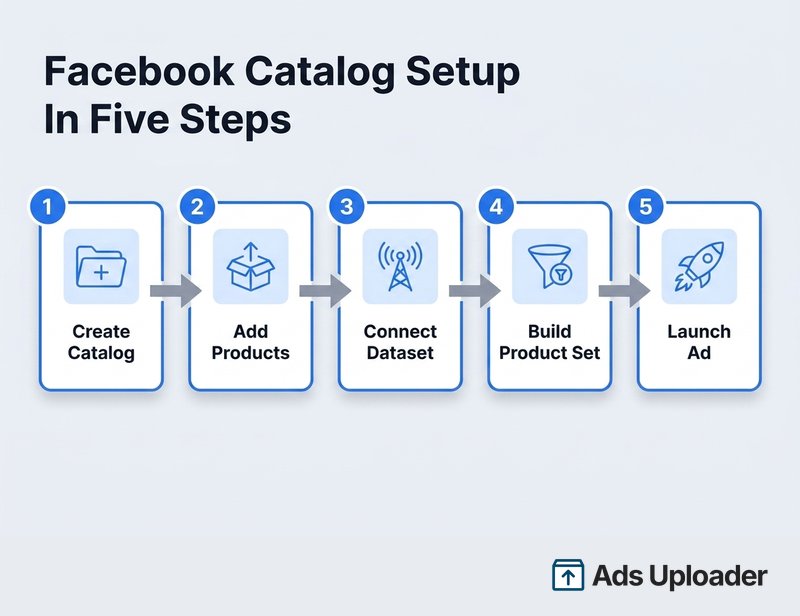
Was ein Facebook-Katalog ist und was du zuerst brauchst
Ein Katalog ist das Daten-Asset, in dem alles gespeichert wird, was Meta zum Anzeigen deiner Produkte benötigt: Titel, Beschreibungen, Bilder, Preise, Verfügbarkeit und der Link zur jeweiligen Produktseite. Ein Shop ist etwas anderes. Er ist das kundenorientierte Schaufenster auf Facebook und Instagram, das einen Katalog nutzt und eigene Anforderungen hat. Du kannst catalog ads schalten, ohne jemals einen Shop zu eröffnen. Genau das brauchen die meisten Werbetreibenden tatsächlich.
Bevor du loslegst, solltest du drei Dinge vorbereiten:
- Ein Unternehmensportfolio mit vollständiger Kontrolle. Unternehmensportfolio ist die aktuelle Bezeichnung für das, was in älteren Anleitungen Business Manager heißt. Der Katalog muss einem Portfolio gehören und du solltest die vollständige Kontrolle über dieses Portfolio haben, nicht nur teilweisen Zugriff.
- Eine Facebook Page, falls erforderlich. Du brauchst keine Page, um einen eigenständigen Katalog für Anzeigen zu erstellen. Du brauchst sie jedoch für einen Facebook Shop, für den Shopify-Vertriebskanal und als Identität, über die deine Anzeigen geschaltet werden.
- Zugriff auf den Commerce Manager. Das ist das zentrale Tool für Kataloge, Produktdaten und Shops.
Ein gefüllter Katalog ermöglicht Advantage+ catalog ads, Collection Ads, Produktmarkierungen, Shops und katalogbasierte Meta Carousel Ads. Meta empfiehlt, nach Möglichkeit einen einzigen zusammengefassten Katalog zu verwenden, statt für jede Kampagne oder Kollektion einen neuen anzulegen.
So erstellst du einen Facebook-Katalog im Commerce Manager
Der Commerce Manager ist der wichtigste Weg, um einen Katalog zu erstellen. So sieht der aktuelle Ablauf aus:
- Öffne den Commerce Manager und prüfe mit der Portfolioauswahl oben links, ob du dich im richtigen Unternehmensportfolio befindest. Im falschen Portfolio zu arbeiten, ist der häufigste anfängliche Fehler.
- Starte die Erstellung. In einem neuen Konto siehst du Loslegen oder Produkte hinzufügen und anschließend Katalog erstellen. In einem Konto mit vorhandenen Assets siehst du eine Schaltfläche + oder Katalog hinzufügen.
- Wähle den Katalogtyp. Für einen normalen E-Commerce-Shop wählst du Online products. Das ist die aktuelle Bezeichnung für das, was in älteren Abläufen zuerst Ecommerce und dann Products hieß.
- Wenn sich dein Bestand bereits in Shopify, WooCommerce, Magento oder BigCommerce befindet, wähle Mit einer Partnerplattform verbinden. Fahre andernfalls mit einem Feed oder der manuellen Einrichtung fort.
- Wähle das Unternehmensportfolio aus, dem der Katalog gehören soll.
- Prüfe Personen Zugriff gewähren. Im Ablauf von 2026 ist diese Option standardmäßig aktiviert und gewährt berechtigten Personen im Portfolio Zugriff auf den Katalog. Deaktiviere sie, wenn du den Zugriff lieber einzeln zuweisen möchtest.
- Gib dem Katalog einen Namen und klicke auf Weiter.
- Verbinde das Event-Tracking. Wähle einen vorhandenen Datensatz oder Meta Pixel aus oder füge im Events Manager einen neuen hinzu. In einigen Versionen wird hier die Option Überspringen angezeigt. Ein Datensatz ist nicht erforderlich, um lediglich Produkte zu speichern. Für den Abgleich mit Website-Ereignissen und die zuverlässige Messung von Advantage+ catalog ads ist er jedoch erforderlich. Verbinde daher nach Möglichkeit einen Datensatz. Wenn du noch keinen Pixel erstellt hast, richte ihn zuerst ein.
- Wähle, wie du Produkte hinzufügen möchtest: Verbinde einen product feed oder füge Produkte manuell hinzu. Weitere Quellen kannst du später ebenfalls hinzufügen.
Eine Entscheidung ist hier dauerhaft. Der Katalogtyp kann nach der Erstellung nicht geändert werden. Im Commerce Manager gibt es dafür keine Bearbeitungsfunktion. Wenn du den falschen Typ auswählst, bleibt dir nur, einen neuen Katalog zu erstellen und alles erneut zu laden. Wähle Online products oder die richtige Branche daher bewusst aus.
Zu den verfügbaren Typen gehören Online products, Local products or services, Travel, Property (real estate) und Automobiles. An manchen Einstiegspunkten werden außerdem detailliertere Branchen wie Medien, Apps und Software, Publikationen und professionelle Dienstleistungen angezeigt.
Einen Katalog in der Meta Business Suite erstellen (alternativer Weg)
Wenn du hauptsächlich in der Meta Business Suite arbeitest, kannst du den Katalog stattdessen dort erstellen. Öffne Einstellungen, dann Datenquellen und anschließend Kataloge. Klicke auf Hinzufügen und wähle Neuen Katalog erstellen. Gib ihm einen Namen, wähle den Typ, verbinde das Tracking, lege die Berechtigungen fest und wähle eine Upload-Methode. Der direkte Weg über die Einstellungen eignet sich auch als Lesezeichen. Danach verwaltest du die Produkte weiterhin im Commerce Manager. Die meisten landen deshalb unabhängig vom Erstellungsort dort.
So fügst du Produkte zu einem Facebook-Katalog hinzu
Es gibt vier Wege, Produkte hinzuzufügen. Für größere Unternehmen kommen außerdem die API und ergänzende Methoden infrage. Wenn du von Anfang an den richtigen Weg wählst, sparst du dir später viele Stunden Aufräumarbeit.
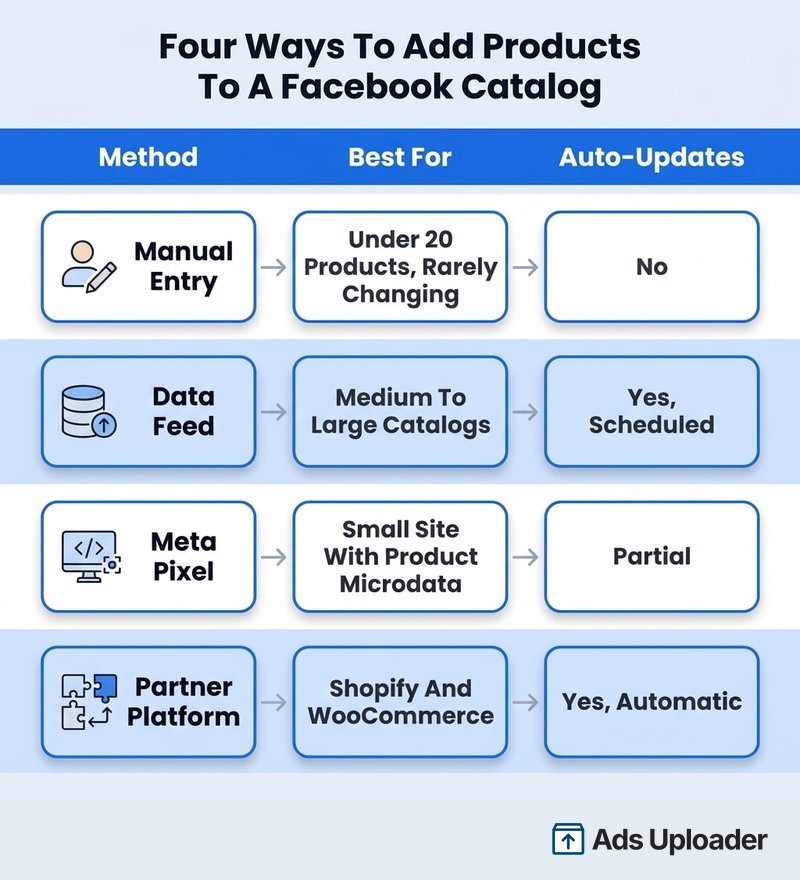
Nutze folgende Logik als Ausgangspunkt: Bei weniger als etwa 10 bis 20 Produkten, die sich selten ändern, fügst du sie manuell hinzu. Für einen Shopify- oder WooCommerce-Shop verwendest du die offizielle Integration. Für einen individuellen Shop mit Dutzenden bis Tausenden Artikeln nutzt du einen geplanten Feed. Wenn sich Preise oder Lagerbestand innerhalb einer Stunde ändern, verwendest du die API oder eine Partnerintegration.
Produkte manuell hinzufügen
Öffne deinen Katalog im Commerce Manager, gehe zu Produkte (ältere Benutzeroberfläche: Artikel), klicke auf + Hinzufügen und wähle Manuell hinzufügen. Trage für jedes Produkt mindestens Bild, Titel, Beschreibung, Website-Link, Preis und Währung, Verfügbarkeit, Zustand, Marke, Produktkategorie und eine Content-ID ein. Füge Größen und Farben über das Zeilenmenü als Varianten hinzu und klicke anschließend auf Artikel hochladen.
Behalte zwei Vorgaben im Blick. Bilder sollten im JPEG- oder PNG-Format vorliegen, mindestens 500 mal 500 Pixel groß und kleiner als 8 MB sein. Verwende jedoch lieber ein sauberes, hochauflösendes quadratisches Bild, statt 500 mal 500 als Zielgröße zu betrachten. Außerdem muss die eingegebene Content-ID exakt mit den content_ids übereinstimmen, die dein Pixel sendet, wenn du Advantage+ catalog ads schalten möchtest. Andernfalls können die Produkte nicht zugeordnet werden. Die vollständige Feldliste und die Bildanforderungen findest du in unserer Referenz zu den Spezifikationen für catalog ads.
Produkte mit einem product feed hinzufügen
Ein product feed ist das Arbeitstier für alles, was über eine Handvoll Produkte hinausgeht. Du lädst einmalig eine Datei hoch, stellst sie unter einer URL bereit oder verbindest ein Google Sheet. Meta liest die Daten dann nach einem Zeitplan ein.
Die Spezifikation von Meta verlangt neun Felder. Produkte mit fehlenden oder fehlerhaft formatierten Feldern werden schlicht nicht hochgeladen: id, title, description, availability, condition, price, link, image_link und brand. Einige Formatierungsregeln sorgen häufig für Probleme: Der Preis muss aus einer Zahl, einem Leerzeichen und einem dreistelligen Währungscode bestehen, zum Beispiel 29.99 USD. Für die Verfügbarkeit werden in stock oder out of stock akzeptiert und IDs müssen eindeutig und dauerhaft sein. Akzeptierte Formate sind CSV, TSV, RSS XML, Atom XML und Google Sheets. Die vollständige Feldliste findest du in der Spezifikation für Produktdaten von Meta.
Wenn du Produkte problemlos in großen Mengen über Tabellen verwalten kannst, entspricht das derselben Denkweise wie bei Massen-Uploads von Facebook Ads: Bereinige die Quelldaten einmal gründlich, danach geht es nur noch um die Planung.
Mehr launchen. Weniger klicken.
Lade hunderte Creatives auf einmal hoch, ordne Thumbnails automatisch den Videos zu und veröffentliche sie über die Meta API direkt in deinen Werbekonten.
Ads Uploader kostenlos testenKeine Kreditkarte nötig • 7 Tage kostenlos testen
Produkte mit dem Meta Pixel hinzufügen
Mit der Pixel-Methode kann Meta Produkte erkennen und aktualisieren, wenn Besucher Produktseiten mit gültigen Schema.org- oder Open-Graph-Mikrodaten aufrufen. Das klingt praktisch, ist aber die unzuverlässigste Methode. Die Erkennung hängt von Seitenaufrufen und erfolgreichem Crawling ab. Ein nicht besuchtes Produkt erscheint möglicherweise nie und unvollständige Mikrodaten führen zu fehlenden Feldern. Betrachte die Pixel-Erfassung als Ausweichlösung für eine kleine, sauber ausgezeichnete Website, nicht als Hauptquelle für einen echten Shop.
So fügst du Shopify-Produkte zu einem Facebook-Katalog hinzu
Verwende für einen Shopify-Shop den offiziellen Vertriebskanal Facebook and Instagram by Meta. Er verwaltet einen einzigen Katalog, den dein Facebook Shop, Instagram Shopping und deine Facebook-Anzeigen gemeinsam nutzen. Beachte, dass es sich um einen Vertriebskanal und nicht um eine App handelt. Deshalb findest du ihn unter Vertriebskanäle und nicht unter Apps.
Die aktuelle Einrichtung auf der Shopify-Seite:
- Öffne in der Shopify-Verwaltung Einstellungen und dann Vertriebskanäle.
- Öffne den Shopify App Store und suche nach Facebook.
- Wähle Kanal hinzufügen oder App hinzufügen.
- Wähle unter der ersten einzurichtenden Funktion Einrichtung starten und dann Konto verbinden.
- Melde dich bei Facebook an und wähle die erforderlichen Assets aus oder erstelle sie: Unternehmensportfolio, Page, Katalog, Anzeigenkonto und Pixel oder Datensatz.
- Akzeptiere die Bedingungen und wähle Einrichtung abschließen.
Zu den Voraussetzungen gehören ein aktiver, nicht passwortgeschützter Shop, eine veröffentlichte Facebook Page und die vollständige Kontrolle über die Assets. Die genauen Anforderungen findest du in Shopifys Anleitung zur Einrichtung des Facebook and Instagram-Vertriebskanals.
Nach der Einrichtung werden die für den Kanal verfügbaren Produkte automatisch synchronisiert. Änderungen in Shopify erscheinen normalerweise innerhalb weniger Minuten bei Meta. Shopify bleibt die maßgebliche Datenquelle. Nimm Produktänderungen deshalb in Shopify und nicht im Commerce Manager vor. Zwei Dinge solltest du wissen: Seit August 2025 erfolgt der Checkout für Kanalbestellungen in deinem eigenen Shop. Außerdem werden Shopify-Kollektionen nur bei Shops mit Sitz in den USA mit Meta synchronisiert. Außerhalb der USA erstellst du product sets daher stattdessen im Commerce Manager.
So richtest du einen Facebook-Katalog für WooCommerce ein
Für WooCommerce ist das offizielle Meta for WooCommerce-Plugin der richtige Weg. Es hieß früher Facebook for WooCommerce, wird von Facebook auf WordPress.org veröffentlicht, installiert den Pixel, lädt deinen Katalog hoch und verbindet den Shop mit Facebook und Instagram. Installiere es aus dem Plugin-Verzeichnis von WordPress.org. Dort findest du die aktiv gepflegte Version.
So verbindest du es:
- Installiere und aktiviere Meta for WooCommerce.
- Öffne in der WordPress-Verwaltung Marketing und dann Facebook und wähle Loslegen.
- Melde dich bei Facebook an und wähle das Unternehmensportfolio, die Page, das Anzeigenkonto, den Pixel oder Datensatz und den Katalog aus oder erstelle sie.
- Autorisiere die Verbindung und ordne anschließend deine Google-Produktkategorien und Attribute zu.
- Führe die erste Katalogsynchronisierung aus.
Das Plugin synchronisiert jedes Produkt, wenn es erstellt oder geändert wird. Um eine vollständige Synchronisierung zu erzwingen, öffne Marketing, Facebook, Produktsynchronisierung und dann Produkte synchronisieren. Da WooCommerce auf WordPress läuft, befindet sich auch deine Tracking-Einrichtung auf derselben Website.
Wenn du das Plugin nicht verwenden möchtest, kannst du mit einer speziellen Feed-Erweiterung eine product feed-URL erstellen und sie im Commerce Manager als geplanten Datenfeed hinzufügen. Achte dabei auf die üblichen Hindernisse in WooCommerce: Unveröffentlichte Produkte, durch deine Shop-Einstellungen ausgeblendete Artikel ohne Lagerbestand, vollständig großgeschriebene Titel und abgelaufene Verbindungstoken führen dazu, dass Produkte ohne Hinweis aus der Synchronisierung herausfallen.
So aktualisierst du einen Produktkatalog auf Facebook
Wie du einen Katalog aktualisierst, hängt davon ab, wie du ihn erstellt hast.
- Manuelle Produkte: Bearbeite den Artikel im Commerce Manager. Die Änderungen werden nach der Verarbeitung übernommen.
- Einmaliger Feed: Bearbeite die ursprüngliche Datei und lade sie erneut in dieselbe Quelle hoch.
- Geplanter Feed: Aktualisiere die Quelldatei oder das Google Sheet oder erzwinge einen Abruf über Jetzt hochladen und anschließend Jetzt Aktualisierung anfordern. Geplante Feeds werden stündlich, täglich oder wöchentlich aktualisiert und können höchstens einmal pro Stunde ausgeführt werden.
- Shopify oder WooCommerce: Bearbeite das Produkt im Shop. Mit einer Plattform synchronisierte Kataloge werden automatisch aktualisiert. Für veraltete Artikel steht außerdem eine manuelle Synchronisierung zur Verfügung.
Meta unterscheidet zwischen einem Ersetzungszeitplan, der alles vollständig aktualisiert und Artikel löscht, die in der neuen Datei fehlen, und einem Aktualisierungszeitplan, der nur die enthaltenen Artikel ändert. Für Preise und Lagerbestände, die sich schnell ändern, empfiehlt Meta einen inkrementellen Aktualisierungsfeed. Außerdem solltest du einen Artikel als out of stock markieren, statt ihn zu löschen. Einzelheiten findest du in der Dokumentation zu geplanten Feeds von Meta.
Eine Kennzahl, die du nach jeder Aktualisierung beobachten solltest, ist die Katalog-Abgleichrate. Sie zeigt den Anteil der Produkt-Event-IDs, die Meta Artikeln im Katalog zuordnen kann. Der Commerce Manager warnt dich, wenn sie unter 90% fällt, da eine niedrige Abgleichrate die Produktauswahl für deine catalog ads einschränkt. Wenn du diese Warnung siehst, prüfe, ob die IDs in deinem Feed mit den content_ids übereinstimmen, die dein Pixel sendet, und ob der richtige Datensatz mit dem richtigen Katalog verbunden ist.
Product sets in einem Facebook-Katalog
Ein product set ist eine gespeicherte Teilmenge deines Katalogs, die du in einer bestimmten Anzeige ansprechen kannst. Ein filterbasiertes product set aktualisiert sich selbst, wenn sich deine Daten ändern. Ein manuell ausgewähltes product set bleibt unverändert, bis du es bearbeitest.
Öffne zum Erstellen deinen Katalog, gehe zu Product sets (ältere Benutzeroberfläche: Sets) und wähle Set erstellen. Wähle Filter verwenden oder Artikel manuell auswählen, gib dem Set einen Namen und füge bei Verwendung von Filtern Regeln für Attribut, Bedingung und Wert hinzu, etwa Produkttyp, Marke, Verfügbarkeit oder Preis. Prüfe in der Vorschau die Anzahl der Artikel und erstelle das Set. Anschließend wählst du dieses Set beim Erstellen von Advantage+ catalog ads, Carousel Ads oder Collection Ads aus, damit Meta nur diese Produkte bewirbt.
Wenn die Meldung „nicht genügend Artikel im product set“ erscheint, bedeutet das nur selten, dass dein Katalog leer ist. Meist bleiben zu wenige berechtigte Artikel übrig, nachdem Meta deine Filter sowie den aktiven Status, den Lagerbestand, die Richtlinienfreigabe und die regionale Verfügbarkeit berücksichtigt hat. Erweitere die Filter, prüfe, ob die gefilterten Felder tatsächlich ausgefüllt sind, und korrigiere abgelehnte oder nicht vorrätige Artikel.
Katalogzugriff Personen und Partnern zuweisen
Damit ein Teammitglied mit dem Katalog arbeiten kann, öffnest du die Einstellungen der Meta Business Suite, wählst das zuständige Portfolio aus, gehst zu Datenquellen und dann Kataloge, wählst den Katalog aus und klickst auf Personen zuweisen. Wähle die Person aus und gewähre ihr Teilweisen Zugriff oder Vollständige Kontrolle. Teilweiser Zugriff umfasst das Anzeigen von Produkten, das Verwalten von product sets und die Verwendung des Katalogs in Anzeigen. Bei vollständiger Kontrolle kommen das Bearbeiten von Artikeln, das Verwalten von Feeds und die Verwaltung von Zugriffsrechten hinzu.
Um eine Agentur einzubinden, verwendest du stattdessen Partner zuweisen und gibst entweder die ID ihres Unternehmensportfolios ein oder erstellst einen teilbaren Link. Der teilbare Link kann nur einmal verwendet werden und läuft nach 30 Tagen ab. Denk daran, dass der Zugriff auf den Katalog allein einer Agentur nicht erlaubt, Anzeigen zu schalten. Sie benötigt außerdem Berechtigungen für das Anzeigenkonto, die Page-Identität und den Datensatz.
Stunden beim Creative-Testing sparen
Schluss mit dem Hochladen einzelner Anzeigen. Verarbeite unbegrenzt viele Creatives in Bulk, mit automatischem Media-Matching und direkter API-Veröffentlichung.
Ads Uploader kostenlos testenKeine Kreditkarte nötig • 7 Tage kostenlos testen
Häufige Probleme mit Facebook-Katalogen beheben
Die meisten Katalogprobleme fallen in zwei Kategorien: Ein Asset ist nicht berechtigt oder Artikel sind ungültig. Untersuche beide Bereiche getrennt.
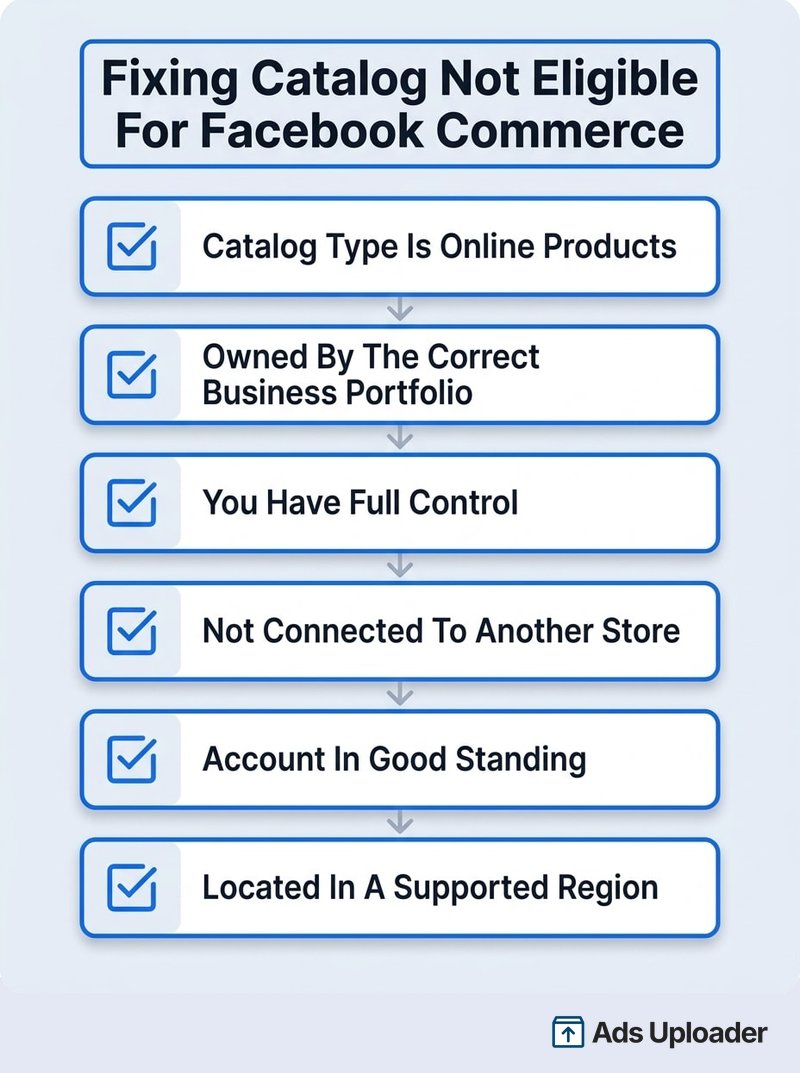
Der ausgewählte Katalog ist nicht für Facebook Commerce berechtigt
Das ist eine allgemeine Fehlermeldung, die während der Einrichtung eines Shops oder einer Partnerintegration erscheint, und keine einzelne Einstellung, die sich korrigieren lässt. Sie zeigt den Unterschied zwischen einem Katalog für Anzeigen, der nur ein Bestands-Asset ist, und einem für einen Shop aktivierten Commerce-Katalog. Letzterer muss zusätzlich die Anforderungen von Meta an Commerce-Konto, Region, Identität und Checkout erfüllen. Ein Katalog kann für Advantage+ catalog ads vollkommen nutzbar sein und trotzdem nicht für einen Shop berechtigt sein.
Gehe diese Punkte der Reihe nach durch:
- Prüfe, ob der Katalogtyp Online products (ecommerce) ist. Travel, Auto oder eine andere Branche qualifiziert sich nicht für einen normalen Produkt-Shop. Da der Typ nicht geändert werden kann, musst du den Katalog möglicherweise neu erstellen.
- Prüfe, ob der Katalog, die Page und das vorgesehene Commerce-Konto demselben Unternehmensportfolio gehören und du die vollständige Kontrolle hast.
- Vergewissere dich, dass keines dieser Assets bereits mit einem anderen Shop verbunden ist. Trenne zuerst die alte Integration.
- Prüfe in der Kontoqualität, ob Einschränkungen für das Konto, die Page oder das Unternehmen vorliegen, und behebe sie.
- Prüfe, ob sich dein Commerce-Konto in einer unterstützten Region befindet. Die Voraussetzungen für die Commerce-Berechtigung von Meta erläutern die Bedingungen zu Richtlinien, Standort und Vertrauenswürdigkeit.
- Schließe die Checkout-Konfiguration des Shops ab, einschließlich Checkout-URL und Richtlinien.
Produkte werden nicht angezeigt oder abgelehnt
Wenn Artikel nicht in Anzeigen oder deinem Shop erscheinen, prüfe, ob die Quellsynchronisierung abgeschlossen ist, das Produkt im Kanal veröffentlicht und aktiv ist, es auf Lager ist, alle neun Pflichtfelder vorhanden und korrekt formatiert sind, Bild und Landingpage gültig sind und das Produkt die Commerce-Richtlinien erfüllt. Im Commerce Manager findest du diese Informationen in der Diagnose, im Upload-Verlauf der Datenquelle und im Bereich Probleme des jeweiligen Artikels.
Der falsche Katalogtyp
Es muss noch einmal betont werden, denn dieser Fehler lässt sich nicht rückgängig machen: Der Typ eines Katalogs wird bei der Erstellung festgelegt. Wenn du einen Travel-Katalog erstellt hast, aber Online products brauchst, gibt es keinen Schalter. Erstelle einen neuen Katalog mit dem richtigen Typ, lade deinen Bestand erneut, verbinde den Datensatz und gegebenenfalls den Shop neu und weise den Zugriff erneut zu.
Häufig gestellte Fragen
Brauche ich eine Facebook Page oder den Business Manager, um einen Katalog einzurichten? Du brauchst ein Unternehmensportfolio, so heißt der Business Manager heute, um einen Standardkatalog zu besitzen. Für einen eigenständigen Anzeigenkatalog ist keine Facebook Page erforderlich. Normalerweise brauchst du sie aber für einen Shop, den Shopify-Kanal und als Anzeigenidentität.
Was ist der Unterschied zwischen einem Facebook-Katalog und einem Shop? Ein Katalog speichert deine Produktdaten. Ein Shop ist das kundenorientierte Schaufenster, das einen Katalog nutzt und zusätzliche Anforderungen stellt, etwa ein berechtigtes Commerce-Konto, eine unterstützte Region und eine Checkout-URL. Ein Katalog kann Anzeigen auch ohne Shop bereitstellen.
Kann ich Shopify mit einem Facebook-Katalog verbinden? Ja. Installiere in der Shopify-Verwaltung den Vertriebskanal Facebook and Instagram by Meta, verbinde dein Unternehmensportfolio, die Page, den Katalog, das Anzeigenkonto und den Pixel und schließe die Einrichtung ab. Shopify synchronisiert berechtigte Produkte anschließend automatisch, normalerweise innerhalb weniger Minuten.
Wie behebe ich den Fehler „Der ausgewählte Katalog ist nicht für Facebook Commerce berechtigt“? Prüfe, ob es sich um einen Katalog vom Typ Online products handelt, der dem richtigen Portfolio gehört. Verschaffe dir vollständige Kontrolle über den Katalog, das Portfolio, die Page und das Instagram-Konto. Trenne Assets, die mit einem anderen Shop verbunden sind, behebe Konto- und Berechtigungsprobleme, bestätige eine unterstützte Region und schließe die Checkout-Einrichtung des Shops ab. Wenn der Typ falsch ist, musst du den Katalog neu erstellen.
Wie oft wird ein Facebook-Katalog aktualisiert? Das hängt von der Quelle ab. Geplante Feeds werden stündlich, täglich oder wöchentlich ausgeführt, API-Aktualisierungen können nahezu in Echtzeit erfolgen, Änderungen in Shopify erscheinen normalerweise innerhalb weniger Minuten und WooCommerce synchronisiert nach Produktänderungen. Feeds können höchstens einmal pro Stunde abgerufen werden.
Kann ich mehr als einen Katalog haben und sollte ich das? Ein Portfolio kann mehrere Kataloge besitzen. Meta empfiehlt jedoch einen zusammengefassten Katalog mit mehreren Feeds und product sets. Erstelle nur dann einen weiteren, wenn es sich um ein separates Unternehmen, einen inkompatiblen Typ oder eine Integration handelt, die ihn erfordert.
Warum werden meine Produkte nicht im Katalog angezeigt? Meist liegt es an einer fehlgeschlagenen Synchronisierung, einer nicht veröffentlichten Kanalverfügbarkeit, einem archivierten Status oder fehlenden Lagerbestand, fehlenden Pflichtfeldern, einem ungültigen Bild oder einer ungültigen Landingpage, einer Ablehnung wegen Richtlinien, zu engen Set-Filtern oder IDs, die nicht mit deinen Datensatzereignissen übereinstimmen. Prüfe die Diagnose und den Bereich Probleme des Artikels.
Fazit
Beim Einrichten eines Facebook-Katalogs kommt es auf einige klare Entscheidungen in der richtigen Reihenfolge an. Erstelle ihn im Commerce Manager oder in der Business Suite und wähle den Typ Online products mit Bedacht, weil du ihn später nicht ändern kannst. Entscheide dich für die Methode zum Hinzufügen von Produkten, die zu deinem Bestand passt: manuell für eine Handvoll Artikel, ein geplanter Feed für einen großen individuellen Shop und die offizielle Integration für Shopify oder WooCommerce. Halte den Katalog aktuell, damit deine Abgleichrate hoch bleibt, organisiere ihn in product sets und denk daran, dass die Katalogberechtigung und die Artikelberechtigung zwei getrennte Probleme sind, wenn sich ein Shop nicht aktivieren lässt.
Sorge für einen sauberen und aktuellen Katalog, verbinde einen Datensatz und erstelle ein product set. Damit hast du die Grundlage für Advantage+ catalog ads, Carousel Ads und Collection Ads. Genau daraus entsteht die echte Rendite von catalog ads.
