Meta Ads Safe Zones sind festgelegte Bereiche innerhalb deines Werbemittels, in denen Text, Logos und CTAs platziert werden müssen, um nicht von UI-Elementen der Plattform wie Buttons, Profilsymbolen und interaktiven Overlays verdeckt zu werden. Halte bei Stories und Reels den Content von den oberen 14% (269px), den unteren 35% (672px) und 6% (65px) an jeder Seite frei. Metas Safe Zone Guardrail im Ads Manager hilft dabei, die Platzierung vor dem Kampagnenstart zu verifizieren.
Du verbringst Stunden damit, das perfekte Ad zu designen. Die Headline ist pointiert, der CTA mutig, die Visuals sitzen. Dann startest du, und Metas "Shop Now"-Button landet direkt auf deiner sorgfältig gestalteten Botschaft.
Das passiert ständig. UI-Overlays schneiden deinen Text ab, verstecken deine CTAs und verbrennen dein Werbebudget für Creatives, die Zuschauer nicht vollständig sehen können. Die Lösung ist nicht kompliziert, erfordert aber genaues Verständnis, wo Meta seine Interface-Elemente in den verschiedenen Platzierungen positioniert.
Dieser Guide liefert dir die vollständigen Safe-Zone-Maße für jede Meta-Ad-Platzierung, erklärt, was sich geändert hat, als Meta die Stories- und Reels-Specs zusammengelegt hat (die meisten Werbetreibenden designen immer noch nach der alten), und zeigt, wie du Safe Zones vor dem Launch verifizierst. Wenn du Creatives im großen Stil in der Andromeda-Ära testest, ist die korrekte Umsetzung der Safe Zones bei jeder Variante wichtiger denn je.
Was sind Meta Ads Safe Zones?
Safe Zones sind die Bereiche innerhalb deines Werbemittels, in denen kritische Inhalte (Text, Logos, CTAs) nicht von UI-Elementen der Plattform verdeckt werden. Wenn dein Ad auf Facebook oder Instagram läuft, legt Meta Interface-Elemente wie Profilsymbole, Like-Buttons, Share-Icons, Captions und CTA-Buttons über dein Werbemittel.
Wenn deine Headline oder dein Logo unter diesen Elementen liegt, sehen Zuschauer sie nie.
Die Herausforderung: Jede Platzierung hat andere Overlays. Ein Feed-Ad hat minimale UI-Interferenz. Ein Reels-Ad hat Likes, Kommentare, Share-Buttons, Captions und Audio-Infos, die rechts und unten gestapelt sind. Stories haben Profilsymbole oben und Swipe-Up-Prompts unten.
Ein einziges Werbemittel zu designen und zu erwarten, dass es überall funktioniert, ohne diese Unterschiede zu berücksichtigen, ist der Grund, warum Ads still und leise versagen und Budget auf Impressionen verbrennen, bei denen deine Botschaft teilweise verdeckt ist.
Warum Safe Zones für die Ad-Performance zählen
Die wahren Kosten, Safe Zones zu ignorieren
Wenn dein CTA von Metas "Shop Now"-Button überdeckt wird, zahlst du für Impressionen, die nicht konvertieren können. Wenn dein Logo hinter einem Profilsymbol versteckt ist, verschwendest du Markenimpressionen. Wenn deine Headline von Caption-Overlays abgeschnitten wird, wird deine Botschaft unklar.
Das sind keine Randfälle. Starte ein beliebiges vertikales 9:16 Ad, ohne Safe Zones zu berücksichtigen, und wahrscheinlich ist Content bei mindestens einer Platzierung verdeckt.
Die Mathematik ist simpel: Wenn 20% der Kernbotschaft deines Werbemittels bei 40% deiner Platzierungen verborgen sind, zahlst du effektiv den vollen Preis bei reduziertem Impact.
Wie Safe Zones Creative-Testing beeinflussen
In der aktuellen Meta-Werbelandschaft treibt Creative-Vielfalt die Performance. Die Werbetreibenden, die gewinnen, nutzen keine geheimen Targeting-Tricks, sie testen massive Mengen an Creative-Varianten und lassen Metas KI die Gewinner finden.
Aber mehr Varianten bedeutet mehr Möglichkeiten für Safe-Zone-Fehler. Wenn du 50 Creative-Varianten startest und bei der Hälfte der CTA in der Gefahrenzone liegt, unterminierst du deinen eigenen Test, bevor er startet.
Safe Zones auf Template-Ebene richtig zu bekommen, bevor du skalierst, verhindert dieses Problem komplett.
Vollständige Safe-Zone-Maße pro Platzierung
Hier ist die vollständige Referenz für jede große Meta-Ad-Platzierung. Speichere diesen Abschnitt.
Feed-Ads (1:1 Quadrat)
Maße: 1080×1080px
Safe Zone: Halte alle kritischen Inhalte innerhalb der zentralen 80%, ca. 100px von allen Rändern entfernt.
Feed-Ads haben die geringste UI-Interferenz. Meta zeigt dein Bild oder Video mit minimalem Overlay. Metas Anweisung für Feed-Ratios, die nicht 9:16 sind: unteren Rand und Seitenränder frei halten. Prozentwerte veröffentlicht Meta dafür nicht, die 100px sind also ein Arbeitswert und keine Meta-Zahl.
Wichtigste Platzierung: Zentriere deine wichtigste Botschaft im mittleren Quadranten.
Feed-Ads (4:5 vertikal)
Maße: 1080×1350px
Safe Zone: Lass 250px Abstand oben und unten.
Das 4:5-Format dominiert mobile Feeds, weil es mehr Bildschirmplatz einnimmt als quadratisch. Der zusätzliche vertikale Platz bedeutet mehr Raum für deine Botschaft, aber auch mehr Fläche nahe den Rändern, die auf bestimmten Geräten abgeschnitten werden könnte.
Am besten für: Mobile-Feed-Dominanz mit maximal sichtbarem Creative-Platz.
Stories und Reels (9:16 vertikal)
Maße: 1080×1920px
Safe Zones:
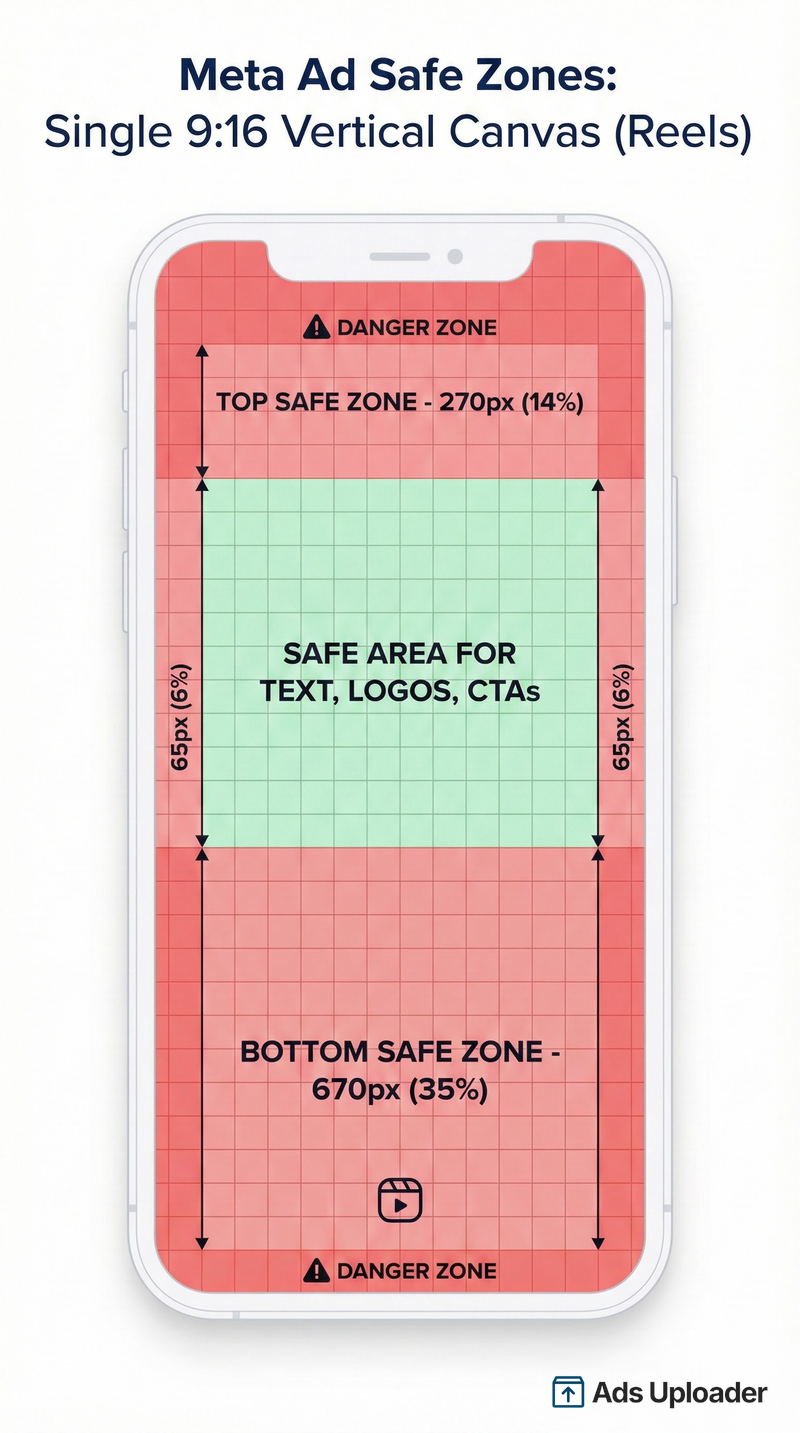
- Oben: 269px (14%), Profilsymbol, Benutzername, "Ad"-Label
- Unten: 672px (35%), CTA-Button, Caption, Engagement-Icons
- Seiten: 65px (6%) je Seite
- Untere rechte Ecke: 40% statt 35%, um die Engagement-Leiste freizuhalten
Kritischer Safe-Bereich: Die zentralen 950×979px sind dein Arbeitsbereich für alle Schlüsselelemente.
Stories und Reels nutzen dieselben Zahlen. Meta veröffentlicht eine einzige 9:16 Safe Zone, und sie deckt auch Feed und Facebook In-Stream Reels ab. Metas Help Center veröffentlicht sie als beschriftetes Diagramm.
Du findest für Stories vielleicht immer noch 20%. Diese Zahl ist echt, aber enger gefasst, als sie aussieht: Sie steht auf Metas Hilfeseite zum Link-Sticker und beschreibt den Freiraum, den allein der Call-to-Action-Sticker braucht, nicht das ganze Interface. Der Ads Manager zeichnet für Instagram Stories 35%. Designe für 35%.
Komponiere leicht nach oben versetzt. Der Safe-Bereich läuft von 269px bis 1248px, sein Mittelpunkt liegt damit etwa 200px oberhalb der Canvas-Mitte. Alles, was du auf der Canvas zentrierst, sitzt im Safe-Bereich zu tief.
Auf Telefonen, die höher als 9:16 sind, zoomt Meta das Werbemittel entweder in den Bildschirm und schneidet dabei alles außerhalb der Safe Zone ab, oder es setzt es in Letterbox auf Schwarz. Du hast keinen Einfluss darauf. Halte Schlüsselelemente mit komfortablem Abstand innerhalb des Safe-Bereichs statt direkt an dessen Kante.
Was der Guardrail zeichnet
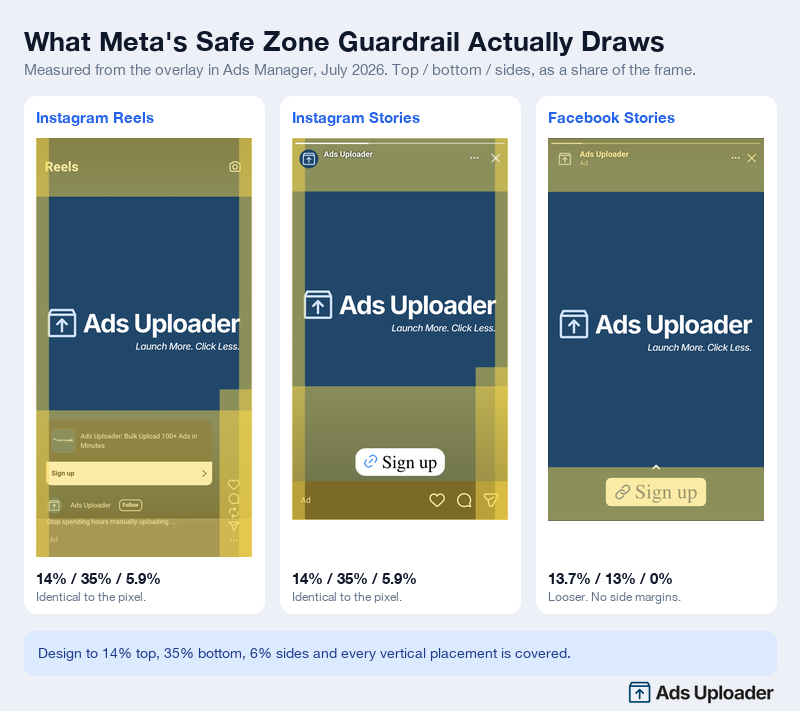
Schalte den Safe Zone Guardrail im Ads Manager ein und Meta zeichnet die Box auf dein Werbemittel. Gemessen als Prozentsatz des Frames:
| Platzierung | Oben | Unten | Seiten |
|---|---|---|---|
| Instagram Reels | 14,0% | 35,0% | 5,9% |
| Facebook Reels | 14,0% | 35,0% | 5,9% |
| Instagram Stories | 14,0% | 35,0% | 5,9% |
| Facebook Stories | 13,7% | 13,0% | 0% |
Instagram Stories, Instagram Reels und Facebook Reels sind identisch. Facebook Stories ist lockerer, ein Werbemittel nach der 9:16 Spec passt dort also mit Luft nach oben.
Designe für 14 / 35 / 6 und jede vertikale Platzierung ist abgedeckt.
Mehr launchen. Weniger klicken.
Lade hunderte Creatives auf einmal hoch, ordne Thumbnails automatisch den Videos zu und veröffentliche sie über die Meta API direkt in deinen Werbekonten.
Ads Uploader kostenlos testenKeine Kreditkarte nötig • 7 Tage kostenlos testen
Horizontal/Landscape (16:9)
Maße: 1200×628px
Safe Zone: Halte Content innerhalb der mittleren 80%, ca. 60px von oben und unten, 120px von den Seiten.
Das horizontale Format erscheint in Link-Previews, Desktop-Right-Column-Ads und einigen In-Stream-Platzierungen. Es ist seltener als Haupt-Creative, braucht aber trotzdem Aufmerksamkeit für Safe Zones, besonders bei textlastigen Designs.
Vollständige Safe-Zone-Referenztabelle
| Platzierung | Größe (px) | Seitenverhältnis | Safe oben | Safe unten | Seiten |
|---|---|---|---|---|---|
| Feed Quadrat | 1080×1080 | 1:1 | 100px | 100px | 100px |
| Feed vertikal | 1080×1350 | 4:5 | 250px | 250px | 100px |
| Stories | 1080×1920 | 9:16 | 269px (14%) | 672px (35%) | 65px (6%) |
| Reels | 1080×1920 | 9:16 | 269px (14%) | 672px (35%) | 65px (6%) |
| Feed (9:16 Video) | 1080×1920 | 9:16 | 269px (14%) | 672px (35%) | 65px (6%) |
| Horizontal | 1200×628 | 16:9 | 60px | 60px | 120px |
Zwei Ausnahmen bei den 9:16-Zeilen: Die untere rechte Ecke braucht 40%, und ein Reels-Ad mit Disclaimer braucht die unteren 40% über die volle Breite frei.
Die "Ein Creative für alle Platzierungen"-Strategie
Es gibt einen Workflow, den erfahrene Media-Buyer nutzen, um die Safe-Zone-Konformität über alle Platzierungen zu vereinfachen: ein 9:16 vertikales Werbemittel designen, bei dem der gesamte kritische Content auf eine zentrale Box beschränkt ist.
So funktioniert es:
- Starte mit 9:16 (1080×1920) als Master-Canvas
- Markiere den Safe-Bereich: 950×979px, von 269px bis 1248px
- Halte den gesamten Text, alle Logos und CTAs in diesem Bereich
- Zieh die untere rechte Ecke weiter rein, um die Engagement-Leiste freizuhalten
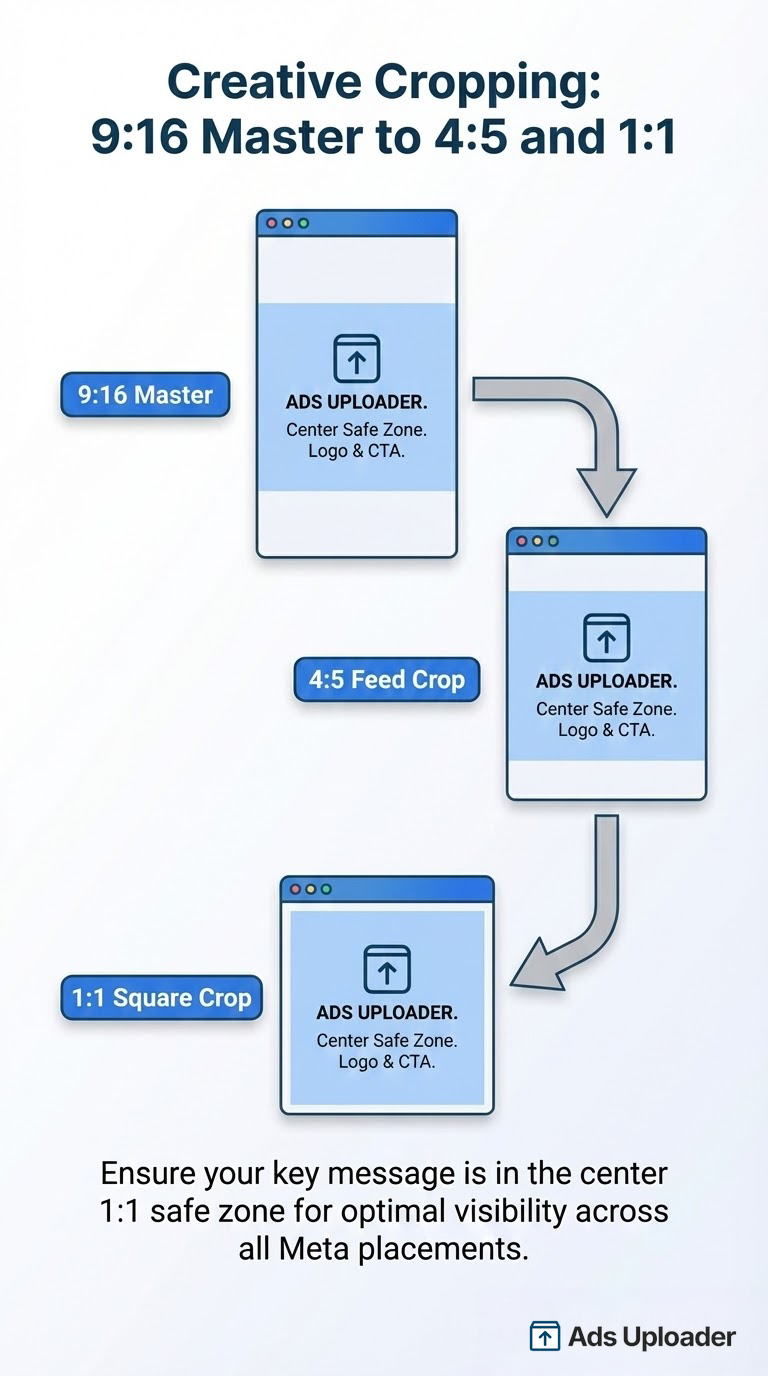
Wenn du dieses Werbemittel hochlädst, zeigt Meta das volle 9:16 für Stories und Reels. Für Feed-Platzierungen schneidet es aus der Mitte auf 1:1 oder 4:5 zu, und weil dein kritischer Content im zentralen Quadrat liegt, bleibt er sichtbar.
Der glückliche Zufall dabei: Ein Safe-Bereich von 950×979px ist fast exakt quadratisch. Der Rat "designe innerhalb eines zentralen Quadrats", der seit Jahren kursiert, beschreibt die echte Safe Zone also ziemlich gut, mit einer Korrektur: Das Quadrat sitzt oberhalb der vertikalen Mitte, nicht auf ihr.
Dieser Ansatz wurde von Jon Loomer popularisiert und funktioniert gut für Werbetreibende, die Produktionszeit minimieren und gleichzeitig Safe-Zone-Konformität halten wollen.
Pros: Weniger Produktionszeit, konsistente Botschaft über alle Platzierungen, automatische Safe-Zone-Konformität bei den meisten Platzierungen.
Cons: Weniger Optimierung pro Platzierung, kann sich visuell beengt anfühlen, maximiert den verfügbaren Creative-Platz nicht.
Für großvolumiges Creative-Testing reduziert diese Strategie das Risiko von Safe-Zone-Fehlern über Dutzende Varianten.
Safe Zone Guardrail im Ads Manager nutzen
Meta bietet ein eingebautes Tool, um Safe Zones vor dem Launch zu verifizieren. So nutzt du es:
Schritt-für-Schritt-Workflow
- Erstelle oder lade dein Werbemittel im Ads Manager hoch
- Navigiere zum Ad-Vorschaubereich
- Klicke "Bearbeiten" bei deinem Media-Asset
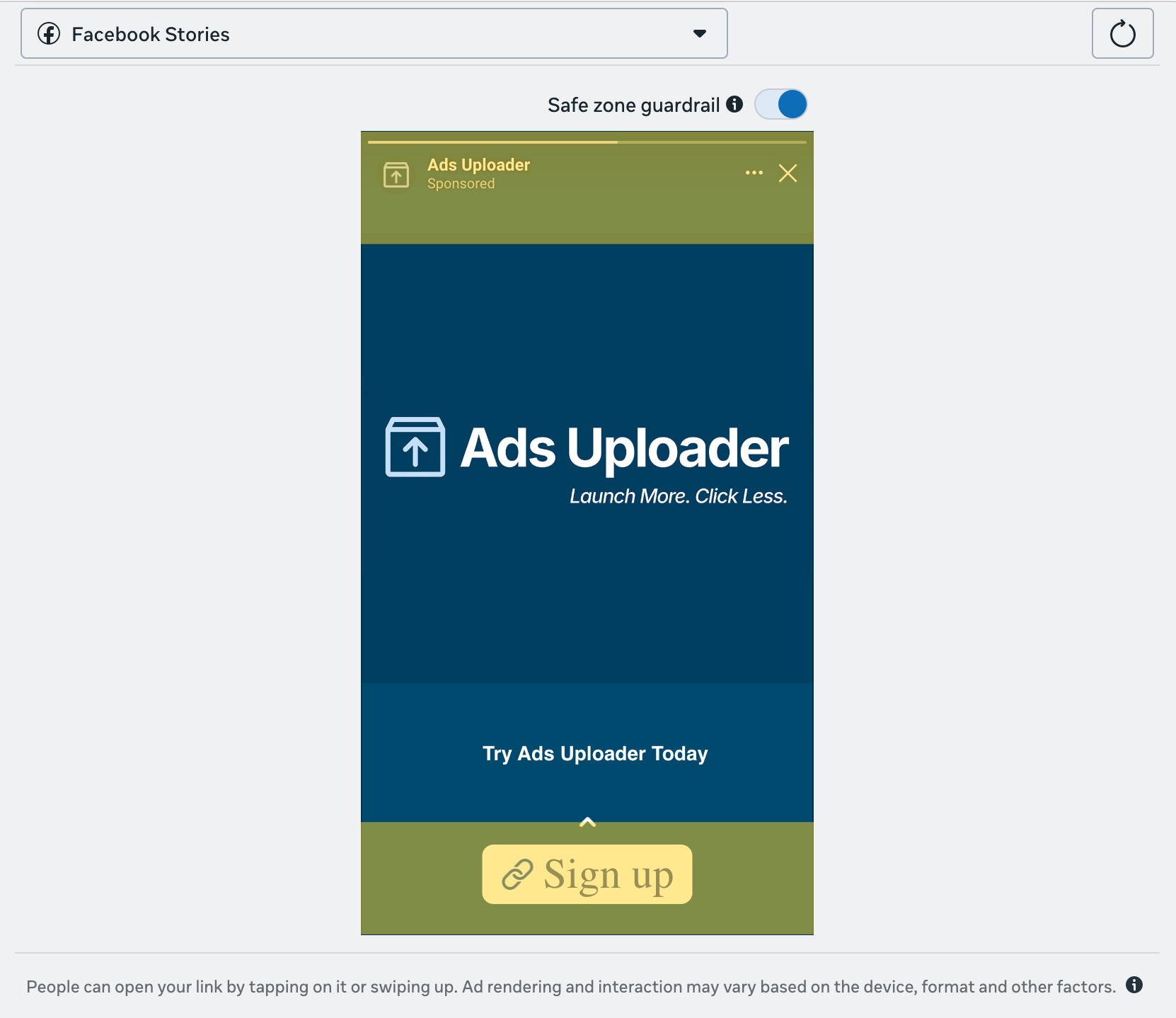
- Suche den "Safe Zone Guardrail"-Toggle
- Aktiviere ihn, ein gelbes Overlay erscheint und zeigt Gefahrenzonen
- Überprüfe dein Werbemittel, wenn Text oder Logos in den gelben Bereich fallen, können sie verdeckt werden
- Passe die Positionierung an, falls nötig
- Sieh dir die Vorschau aller Platzierungen vor dem Launch an
Was dir der Guardrail zeigt
Das gelbe Overlay markiert Bereiche, in denen Metas UI-Elemente erscheinen. Content innerhalb der gelben Zone kann:
- Komplett durch Buttons oder Icons verdeckt werden
- Teilweise durch überlappende Elemente verborgen sein
- Schwer lesbar durch visuelle Interferenz sein
Die freien Bereiche sind sicher für Text, Logos und CTAs.
Metas Hilfeseite beschreibt das derzeit andersherum, aber das Tool ist eindeutig. Die gelbe Tönung liegt auf den Interface-Elementen: Header, Caption, CTA-Button, Engagement-Leiste. Halte deinen Content aus dem Gelben raus.
Wichtig: Der Guardrail zeigt dir, was bei Standardplatzierungen passiert. Nutze immer die erweiterte Vorschau, um zu prüfen, wie dein Ad in Facebook Feed, Instagram Feed, Stories, Reels und anderen Platzierungen vor dem Launch aussieht.
Safe Zones für Bulk-Creative-Uploads
Die Skalierungsherausforderung
Wenn du 10, 20 oder 50 Creative-Varianten gleichzeitig hochlädst, ist manuelles Prüfen des Safe Zone Guardrail für jede einzelne nicht praktikabel. Du brauchst einen systematischen Ansatz, der Safe-Zone-Konformität von Anfang an in deinen Workflow einbaut.
Best Practices für Bulk-Uploads
- Designe alle Creatives mit eingebauten Safe Zones, nutze Templates mit vordefinierten Safe-Bereichen, damit jede Variante standardmäßig konform ist
- Erstelle Seitenverhältnis-Varianten aus einer einzigen Quelle, starte mit deinem 9:16 Master und exportiere dann 4:5 und 1:1 Crops aus demselben Design
- Nutze die "Ein Creative"-Strategie für maximale Effizienz, zentrumsgewichtete Designs übertragen sich sauber über Platzierungen
- Batch-Vorschau vor dem finalen Upload, Stichproben aus jedem Variantentyp über alle Platzierungen prüfen
- Nutze die Seitenverhältnis-Variations-Features, um Konsistenz beim Upload mehrerer Formate zu halten
Template-Ansatz
Die zuverlässigste Methode für Bulk-Creatives ist, Safe Zones in deine Templates einzubauen:
- Erstelle ein Master-Template bei 1080×1920 (9:16)
- Füge Guide-Layer bei 269px von oben, 672px von unten und 65px an jeder Seite hinzu
- Füge einen zweiten Guide für den Ausschnitt unten rechts hinzu, 40% von unten
- Exportiere Varianten (4:5, 1:1) durch Zuschneiden aus der Mitte
- Alle Varianten erben automatisch die Safe-Zone-Konformität
Das dauert 30 Minuten einmalige Einrichtung und spart Stunden Troubleshooting über hunderte Creative-Launches. Und wenn Meta das nächste Mal eine Zahl verschiebt, bearbeitest du ein Template, statt eine ganze Bibliothek zu auditieren.
Stunden beim Creative-Testing sparen
Schluss mit dem Hochladen einzelner Anzeigen. Verarbeite unbegrenzt viele Creatives in Bulk, mit automatischem Media-Matching und direkter API-Veröffentlichung.
Ads Uploader kostenlos testenKeine Kreditkarte nötig • 7 Tage kostenlos testen
Häufige Safe-Zone-Fehler, die du vermeiden solltest
1. Nach alten Stories-Templates designen
Instagram Stories zeichnet denselben 35%-Guardrail wie Reels, ein Template nach 20% schiebt deine Headline also unter die Caption. Templates mit dieser Zahl sind weiterhin weit verbreitet. Wenn eines in deiner Bibliothek älter als 2026 ist, miss es nach, bevor du es nutzt.
2. Seitenränder vergessen
Die 6% Seitenränder bei 9:16-Formaten werden leicht übersehen. Text, der von Rand zu Rand läuft, sieht im Design-Tool gut aus, wird aber auf Mobile abgeschnitten oder zusammengedrückt gegen UI-Elemente.
3. CTAs am unteren Rand platzieren
Es ist intuitiv, deinen Call-to-Action unten in einem vertikalen Creative zu platzieren. Es ist auch falsch für Stories und Reels, wo Meta seine eigenen CTA-Buttons genau dort platziert. Mit 35% der Canvas, die bereits vergeben sind, ist das untere Drittel keine Design-Entscheidung, die dir noch offensteht. Verschiebe deinen CTA ins Zentrum oder ins obere Zentrum.
4. Automatische Platzierungen ignorieren
Wenn du Advantage+ Platzierungen aktivierst, zeigt Meta dein Ad auf allen kompatiblen Platzierungen. Ein für Feed designtes Creative wird zugeschnitten und auf Stories und Reels gezeigt. Das ist besonders wichtig für Carousel Ads, wo jede Karte die Safe Zones unabhängig respektieren muss. Wenn du diese Safe Zones nicht berücksichtigt hast, werden Teile deiner Botschaft verborgen. Die Advantage+ Creative Enhancements, die du aktivierst, verstärken das, da Bilderweiterung, Overlays und hinzugefügter Text Elemente in unsichere Bereiche verschieben können, also prüfe sie vor dem Launch gegen das Guardrail.
5. Kleinen Text nahe den Rändern verwenden
Kleiner Text nahe den Rändern deines Werbemittels hat das höchste Risiko. Er wird entweder komplett abgeschnitten oder unleserlich, wenn er mit UI-Elementen konkurriert. Halte Body-Text gut innerhalb der Safe Zones und nutze größere Schriften für alles nahe den Grenzen.
6. Nicht alle Platzierungen in der Vorschau prüfen
Was in Feed perfekt aussieht, kann in Reels scheitern. Nutze immer die Platzierungsvorschau im Ads Manager, um genau zu sehen, wie dein Creative in jeder Platzierung vor dem Launch erscheint.
Häufig gestellte Fragen
Was ist die Safe Zone bei Meta Ads?
Die Safe Zone ist der Bereich innerhalb deines Werbemittels, in dem Text, Logos und CTAs nicht von UI-Elementen der Plattform verdeckt werden. Meta veröffentlicht jetzt eine einzige 9:16 Safe Zone für Stories, Reels, Feed und Facebook In-Stream Reels: Halte die oberen 14%, die unteren 35% und 6% an jeder Seite frei. Feed-Ads, die nicht 9:16 sind (1:1 und 4:5), brauchen rund 100px Abstand zum unteren Rand und zu den Seitenrändern.
Was sind die Safe-Zone-Maße für Instagram Reels?
Halte bei Instagram Reels mit 1080×1920px den Content von den oberen 269px (14%), den unteren 672px (35%) und 65px (6%) an jeder Seite frei. Das lässt einen Arbeitsbereich von etwa 950×979px. In der unteren rechten Ecke wächst der Freiraum auf 40%, weil dort die Leiste mit Like, Kommentar, Teilen und Audio sitzt.
Wie prüfe ich Safe Zones im Ads Manager?
Geh im Ads Manager zur Vorschau deines Ads und klicke bei deinem Medium auf "Bearbeiten". Schalte den "Safe Zone Guardrail" ein, um ein gelbes Overlay zu sehen. Der gelbe Bereich ist die Fläche, auf der Metas UI sitzt, halte Text, Logos und CTAs also da raus. Wechsle die Platzierung im Vorschau-Dropdown, denn der Guardrail zeichnet für Facebook Stories eine andere Box als für Reels.
Kann ich ein einziges Werbemittel für alle Meta-Platzierungen nutzen?
Ja. Erstelle ein 9:16 vertikales Werbemittel mit allen kritischen Inhalten innerhalb des 950×979px großen Safe-Bereichs, der etwas oberhalb der Canvas-Mitte liegt. Wenn Meta für Feed-Platzierungen zuschneidet, bleibt dein Content sichtbar. Dieser "Ein-Werbemittel"-Ansatz reduziert die Produktionszeit und sichert Safe-Zone-Konformität, opfert aber platzierungsspezifische Optimierung.
Was ist der Unterschied zwischen Stories- und Reels-Safe-Zones?
Auf Instagram gibt es keinen mehr. Meta veröffentlicht eine einzige 9:16 Safe Zone, und der Safe Zone Guardrail zeichnet für Instagram Stories und Instagram Reels eine identische Box: 14% oben, 35% unten, 6% an den Seiten. Die 20% unten, die für Stories immer noch zitiert werden, stammen von Metas Link-Sticker-Seite und decken allein den Call-to-Action-Sticker ab, nicht das ganze Interface. Facebook Stories ist lockerer, rund 13% oben und unten ohne Seitenränder, ein Werbemittel nach der Reels-Spec ist dort also ebenfalls sicher.
Brauche ich unterschiedliche Werbemittel für Facebook und Instagram?
Für Safe Zones nicht zwingend. Facebook und Instagram nutzen die gleichen Safe-Zone-Maße für äquivalente Platzierungen (Stories, Reels, Feed). Designe nach der 9:16 Spec mit 14% oben, 35% unten und 6% an den Seiten, dann kommt dein Werbemittel auf beiden an der UI vorbei. Wenn du das Werbemittel aber für plattformspezifische Zielgruppen optimierst, willst du vielleicht unterschiedliche Botschaften oder Visuals, auch wenn die Safe-Zone-Anforderungen identisch sind.
Kostenlose Safe-Zone-Templates herunterladen
Wir haben transparente PNG-Overlay-Templates für jede Hauptplatzierung erstellt. Zieh sie in Photoshop, Figma, Canva oder ein beliebiges Design-Tool, um beim Designen genau zu sehen, wo deine Safe Zones sind.
Safe-Zone-Templates herunterladen (ZIP)
Verfügbare Templates:
- 9:16 Stories und Reels (1080×1920), mit Markern für 14% oben, 35% unten und 6% an den Seiten, plus dem Ausschnitt unten rechts
- 4:5 Feed vertikal (1080×1350), mit 250px Rändern
- 1:1 Feed Quadrat (1080×1080), mit 100px Rändern
- 16:9 Horizontal (1200×628), mit Randmaßen
Das 9:16-Template ersetzt die getrennten Stories- und Reels-Dateien. Sie beschreiben jetzt dieselbe Box.
Fazit
Meta Ads Safe Zones sind nicht kompliziert, sobald du die Maße kennst. Die Kernpunkte:
- Feed-Ads (1:1, 4:5): 100-250px Ränder von den Kanten
- Stories, Reels und 9:16 Feed: 14% oben, 35% unten, 6% Seiten, eine Spec für alle
- Die untere rechte Ecke: 40% statt 35%, um die Engagement-Leiste freizuhalten
- Facebook Stories: lockerer als der Rest, die 9:16 Spec deckt es also mit ab
- Nutze Safe Zone Guardrail im Ads Manager, um vor dem Launch zu verifizieren
- Baue Safe Zones in Templates ein für Bulk-Creative-Uploads
Der Fehler, der jetzt am meisten kostet, ist ein altes Template. Jahrelang galt die Annahme, Stories bräuchten rund 20% Freiraum unten und Reels 35%. Instagram Stories zeichnet dieselben 35% wie Reels, eine Headline nach der alten Spec sitzt also unter der Caption.
Für Werbetreibende, die Creative im Volumen testen, reduziert der "Ein Creative"-Ansatz Fehler über alle Platzierungen. Halte jedes kritische Element innerhalb des 950×979px großen Safe-Bereichs, komponiere leicht oberhalb der Mitte, und du kannst Dutzende Varianten starten mit dem Vertrauen, dass deine Botschaft tatsächlich sichtbar ist.
Lade die kostenlosen Templates oben herunter und starte mit deiner nächsten Kampagne, direkt in den Safe Zones zu designen.
