Meta Flexible Ads kombinieren bis zu 10 Bilder und Videos in einer Anzeige und lassen Meta für jede Auslieferungsmöglichkeit ein Einzelbild, ein Video oder ein Carousel auswählen. Die Verfügbarkeit variiert je nach Account. Flexible Media ist eine separate Platzierungsfunktion, und Meta verweist Accounts ohne Flexible format auf seinen Workflow für multi-media ads.
Nutze Flexible Ads, wenn du mehrere passende Creatives zusammen ausliefern möchtest und Meta das Format gern auswählen lässt. Wähle eine Einrichtung mit mehr Kontrolle, wenn ein bestimmter Zuschnitt, eine feste Reihenfolge oder ein Creative-Vergleich wichtig ist. Prüfe zuerst, welche Funktion dein Account tatsächlich anbietet:
| Funktion | Was sie macht | Was du prüfen solltest |
|---|---|---|
| Flexible format | Wählt Medien und Format aus mehreren Assets innerhalb einer Anzeige | Ob Flexible für dein Ziel und deinen Conversion-Ort unter Ad setup erscheint |
| Flexible Media | Ermöglicht es, für bestimmte Platzierungen angepasste Medien auf zusätzlichen Platzierungen auszuliefern | Die Einstellung Flex media für eine manuell hochgeladene Einzelbild-/Videoanzeige |
| multi-media ads | Kombiniert bis zu 10 Assets mit Anpassungen pro Medium | Den verfügbaren Einrichtungsweg und die benötigten Einstellungen für Text, Ziel und Platzierungen |
| Älteres Dynamic Creative | Kombiniert Creative-Elemente zur Optimierung der Auslieferung | Ob sie für deine Einrichtung noch angeboten wird |
Was ist Metas Flexible Ad Format?
Flexible format gibt Meta eine Auswahl an Bildern und Videos innerhalb einer Anzeige. Das System kann ein Einzelbild, ein Video oder ein Carousel anzeigen, abhängig von den Assets, der Platzierung und der vorhergesagten Reaktion.
Du könntest zum Beispiel sechs Creatives für dieselbe Rabattaktion gruppieren: drei Produktbilder, zwei Vorführungen und ein Video mit einer Kundenbewertung. Jedes Asset muss zum Angebot und zum Ziel passen. Meta entscheidet, was gezeigt wird, und verteilt die Auslieferung nicht gleichmäßig auf alle sechs.
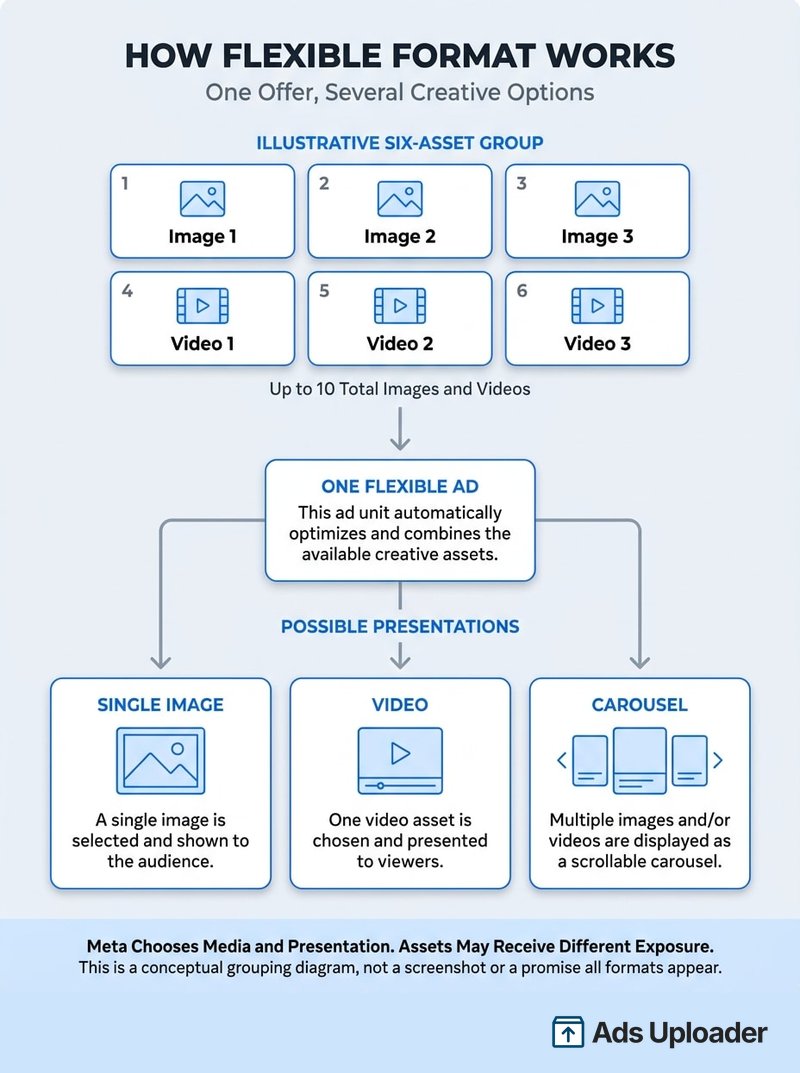
Das ist eine nützliche Konsolidierung. Gleichzeitig erklärt es, warum das Format ein schlechter Ersatz für einen kontrollierten Test ist: Ein Asset, das wenig Auslieferung bekommen hat, hat nicht unbedingt einen fairen Kampf verloren.
Wo das Flexible-Format jetzt zu finden ist (Update 2026)
Metas aktuelle Hinweise zu Flexible format sagen, dass die Funktion möglicherweise nicht für jeden Account verfügbar ist. Wo sie verfügbar ist, lautet der dokumentierte Weg weiterhin Ad setup > Flexible, manchmal unter More options. Wo sie fehlt, verweist Meta Werbetreibende auf multi-media ads und Creative-Anpassungen.
Flexible Media ist kein umbenanntes Flexible format. Damit können Medien, die über die Platzierungsanpassung zugewiesen wurden, auf zusätzlichen Platzierungen laufen. Zum Beispiel kann ein für Stories vorbereitetes vertikales Asset auch im Feed verwendet werden. Die Funktion gilt für manuell hochgeladene Anzeigen im Format Single image or video. Je nach Einrichtung und Rollout kann die Einstellung auf dem Bildschirm Crop oder als Flex media innerhalb von Advantage+ Creative erscheinen.
Metas Dokumentation zu Flexible Media unterscheidet diese Funktionen ausdrücklich. Das Aktivieren von Flex media erstellt nicht das alte Flexible format, und das Deaktivieren verwandelt eine Flexible Ad nicht in eine Standardanzeige.
multi-media ads sind ein separater Weg, Assets zu kombinieren. Metas Marketing-API-Dokumentation beschreibt bis zu 10 Bilder und Videos mit Text, Ziel, Platzierungsausschlüssen und Bildzuschnitt pro Medium.
Die technischen Details
Aktuell sind für Flexible format folgende Voraussetzungen dokumentiert:
| Kampagnenziel | Conversion-Ort in Metas Einrichtungsleitfaden |
|---|---|
| Traffic | Website |
| Engagement | Website oder Nachrichtenziele |
| Sales | Website, App oder Nachrichtenziele |
| App promotion | Der Leitfaden verlangt in diesem Schritt keine separate Auswahl des Conversion-Orts |
Außerdem brauchst du Manual upload als Creative-Quelle. Für Sales weist Meta dich an, Advantage+ catalog ads zu deaktivieren. Wenn du einen Katalog als Creative-Quelle auswählst, kannst du Flexible format nicht wählen.
Selbst wenn du alle Punkte erfüllst, erscheint die Option vielleicht nicht in jedem Account. Flexible Media hat eigene, breitere Voraussetzungen, darunter Leads, mit eigenen Regeln zum Conversion-Ort.
Flexible Ads vs. reguläre Ads: Der Schlüsselunterschied
Bei einer Standardanzeige mit Einzelbild, Video oder Carousel wählst du das Ausgangsformat. Bei Flexible format lieferst du Assets und lässt Meta die Darstellung auswählen. Andere Creative-Optimierungen können auch eine Standardanzeige beeinflussen, also prüfe diese Einstellungen ebenfalls.
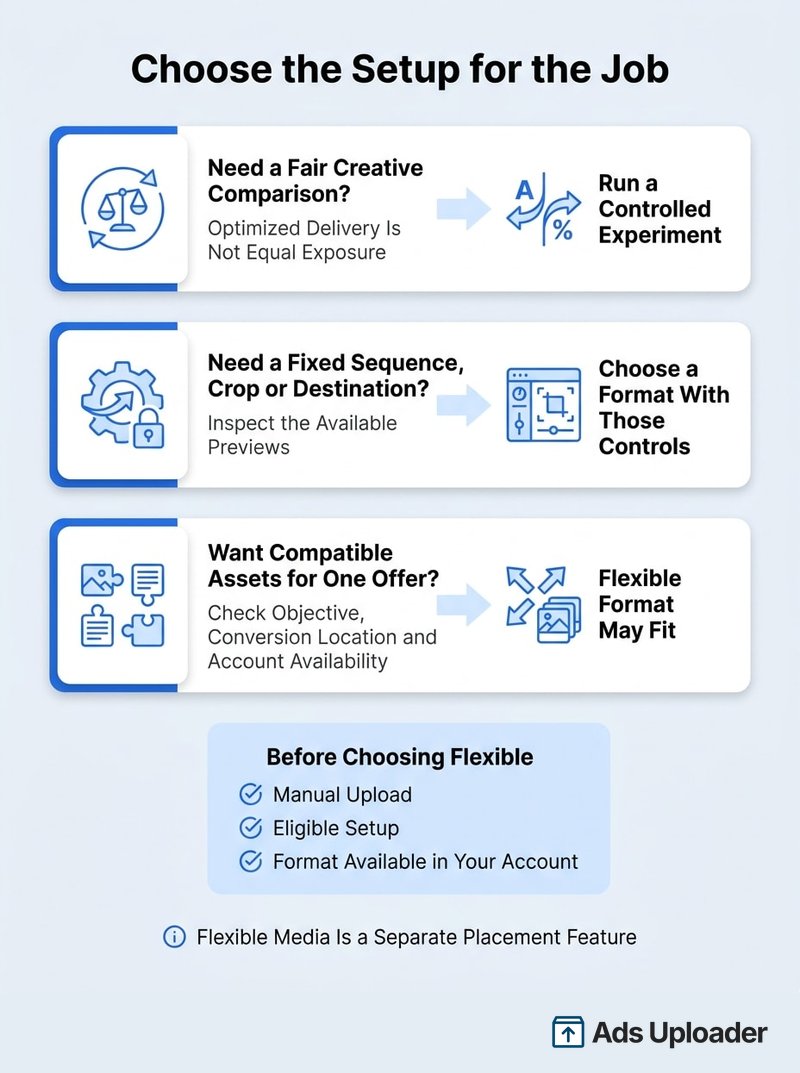
Wähle Flexible, wenn alle möglichen Darstellungen dieselbe Botschaft unterstützen. Wenn eine Reihenfolge erhalten bleiben muss, ein rechtlicher Hinweis mit einem bestimmten Bild erscheinen muss oder verschiedene Assets unterschiedliche Ziele benötigen, wähle eine Einrichtung mit den erforderlichen Einstellungen und prüfe ihre Vorschauen.
Flexible Ads vs. Dynamic Creative: Was sich tatsächlich geändert hat
Dynamic Creative und Flexible format geben Meta beide kreative Optionen, weshalb sich die Namen leicht verwechseln lassen. Der hilfreiche Unterschied liegt darin, welche Entscheidung du abgibst: Dynamic Creative kombiniert Inhaltselemente, während Flexible format auch die Mediendarstellung wählen kann, einschließlich der Auslieferung als Carousel.
Keine der beiden rotiert gleichmäßig. Meta optimiert die Auslieferung, daher lässt sich aus dem Ergebnis einer Kombination nicht isoliert die Wirkung ihres Bildes, ihrer Headline oder ihres CTA ableiten.
Die Verfügbarkeit hat sich je nach Account und Ziel verändert. Wenn du nach Dynamic Creative suchst und die Einstellung fehlt: Der Schalter für Flexible Media ersetzt sie nicht. Prüfe, welche Creative-Optionen die Kampagne tatsächlich anbietet. Advantage+ Creative enthält zusätzliche Optimierungen mit jeweils eigener Wirkung; prüfe diese Einstellungen getrennt vom Anzeigenformat.
Nutze für einen CTA-Vergleich einen kontrollierten Test mit dem CTA als Variable. Mehrere Assets in einer Anzeige geben nicht jedem CTA oder Creative die gleiche Chance.
Wann du Meta Flexible Ads nutzen solltest (und wann nicht)
Die Entscheidung hängt davon ab, wie viel Kontrolle und Messbarkeit du auf Asset-Ebene brauchst.
Flexible Ads funktionieren am besten für:
Ein Angebot konsolidieren. Eine saisonale Rabattaktion mit mehreren kompatiblen Bildern und Videos passt gut dazu. Du verwaltest eine Anzeige und gibst der Auslieferung mehrere Möglichkeiten, das Angebot darzustellen.
Bewährte Creatives gruppieren. Du kannst Assets kombinieren, die bereits gut funktioniert haben, wenn dir die Ergebnisse der gemeinsamen Anzeige wichtig sind. Frühere Gewinner sind ein guter Ausgangspool, auch wenn die Gruppe nicht immer besser abschneidet als dieselben Anzeigen separat.
Eine Evergreen-Anzeige abwechslungsreicher machen. Mehrere Botschaften oder Vorführungen geben dem System mehr Optionen. Behalte aber Frequency und Ergebnisse im Blick; eine größere Asset-Auswahl macht eine Anzeige nicht immun gegen Ermüdung.
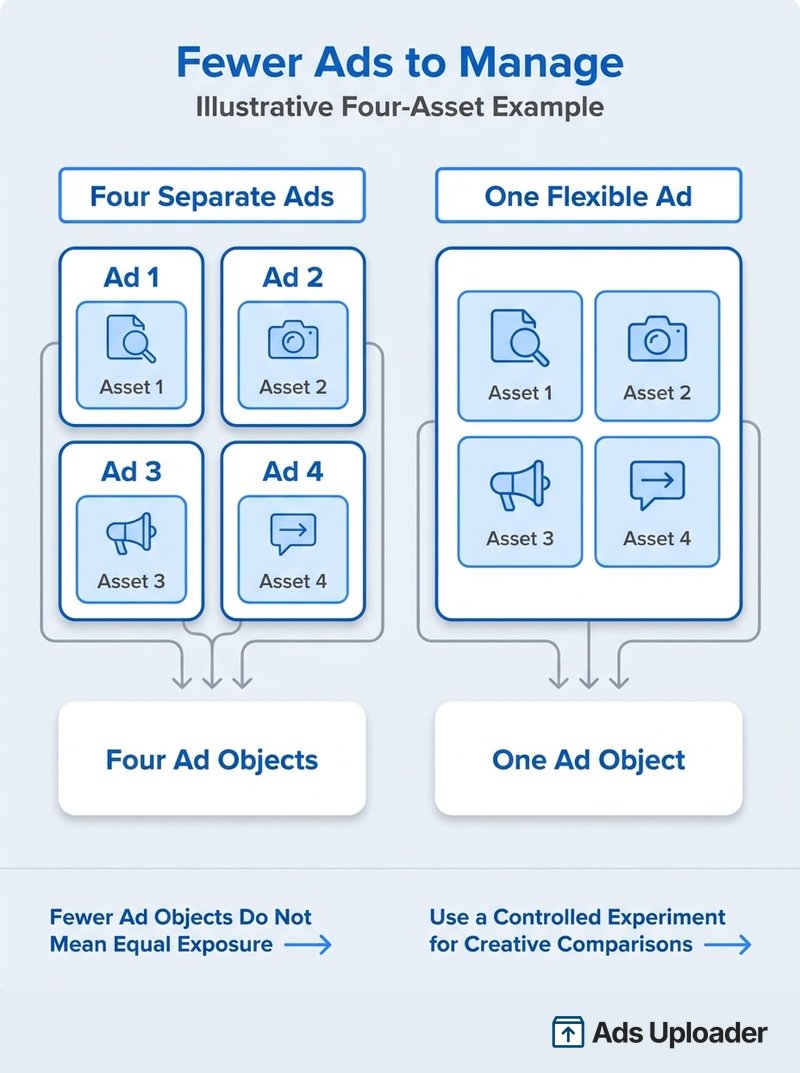
Weniger Anzeigen verwalten. Zehn Assets in einer Flexible Ad sind ein Anzeigenobjekt statt zehn separater Anzeigen. Das macht einen vollen Account übersichtlicher, umgeht aber keine Account-Limits und sorgt nicht dafür, dass jedes Asset ausgeliefert wird.
Überspringe Flexible Ads, wenn:
Du einen sauberen Creative-Vergleich brauchst. Um die Frage „Erzeugt Bild A mehr Käufe als Bild B?" zu beantworten, nutze einen kontrollierten A/B-Test. Separate Anzeigen erleichtern das Reporting, aber die normale Auslieferung verteilt die Ausspielung trotzdem nicht gleichmäßig.
Du eine exakte Darstellung brauchst. Nutze ein Format mit den erforderlichen Einstellungen, wenn Bildreihenfolge, Zuschnitt oder eine bestimmte Darstellung entscheidend sind. Prüfe vor dem Start alle automatisierten Optimierungen.
Du mit einem Produktkatalog arbeitest. Flexible format erfordert manuellen Upload. Wenn die Kampagne mit einem Katalog läuft, bleib dabei, statt Katalog-Ads nur abzuschalten, um dieses Format freizuschalten.
Dein Reporting auf jedes einzelne Asset angewiesen ist. Prüfe die Reporting-Möglichkeiten deines Accounts, bevor du dich auf das Format festlegst. Wenn ein Kunde Conversion-Ergebnisse auf Asset-Ebene benötigt, die du nicht abrufen kannst, nutze eine Struktur, die diese Anforderung unterstützt.
Wie du Meta Flexible Ads im Ads Manager erstellst
Nutze den Weg, den dein Account unterstützt. Die folgenden Schritte orientieren sich an Metas aktuellem Leitfaden zum Erstellen von Flexible Ads.
Voraussetzungen
- Wähle ein Ziel und einen Conversion-Ort aus der Tabelle mit den Voraussetzungen oben.
- Nutze Manual upload als Creative-Quelle.
- Deaktiviere für eine Sales-Kampagne mit diesem Format Advantage+ catalog ads.
- Bereite bis zu 10 kompatible Bilder und Videos für dieselbe Anzeigenbotschaft vor.
Schritt-für-Schritt-Einrichtung
Wenn Flexible verfügbar ist:
- Erstelle die Kampagne mit Traffic, Engagement, Sales oder App promotion, je nachdem, welches Ergebnis du erreichen möchtest.
- Vervollständige die Anzeigengruppe. Wähle den für dieses Ziel unterstützten Conversion-Ort.
- Gehe auf Anzeigenebene zu Ad setup, wähle Manual upload und anschließend Flexible. Prüfe More options, wenn die Option nicht sofort sichtbar ist.
- Wähle unter Ad creative die Option Add media und dann Add images oder Add videos. Lade Dateien hoch oder wähle vorhandene Medien aus.
- Füge nach Bedarf Primärtext, Headline und Beschreibung hinzu. Prüfe alle Textvarianten und Optimierungseinstellungen, die dein Account anbietet.
- Vervollständige Destination mit der Website-URL oder dem App-Ziel, das zu deiner Einrichtung passt. Die Bezeichnungen können je nach Ziel und Conversion-Ort abweichen.
- Prüfe Ad preview und Advanced preview für die Platzierungen, die du nutzen möchtest. Kontrolliere Zuschnitte, Text und Ziele und speichere anschließend.
- Vervollständige die übrigen Einstellungen und veröffentliche die Anzeige, wenn sie bereit ist.
Wenn Flexible nicht verfügbar ist:
Nachdem du Ziel, Conversion-Ort, Creative-Quelle und More options geprüft hast, folge Metas Verweis auf multi-media ads und Creative-Anpassungen. Nutze die aktuellen Hinweise, die im Hinweis zu Flexible format verlinkt sind, oder die in deinem Account verfügbaren Einstellungen für multi-media ads.
Greif nicht zum Schalter Flex media: Er steuert platzierungsübergreifende Medien in einer anderen Einrichtung. Wenn dein Account keinen passenden Weg für multi-media ads anbietet, bleibt eine Standardanzeige mit Einzelbild, Video oder Carousel eine Option. Ändere das Ziel nicht, nur damit ein Format erscheint.
Pro-Tipps für die Einrichtung
Bereite passende Seitenverhältnisse vor. Nimm Versionen auf, die zu deinen geplanten Platzierungen passen, etwa quadratisch, im Feed-Hochformat und gegebenenfalls vertikal im Vollbild. Mehr Seitenverhältnisse helfen, machen aber nicht jedes Format überall zulässig.
Prüfe die möglichen Kombinationen. Jedes Bild muss zur Botschaft und zum Ziel passen, die ihm zugewiesen werden könnten. Wenn ein automatisch zusammengestelltes Carousel die falsche Geschichte erzählen würde, nutze ein Format mit der nötigen Kontrolle.
Prüfe Videozuschnitte selbst. Laut Meta kann Flexible Media bei Bildern einige wichtige Inhalte erkennen, die durch den Zuschnitt wegfallen, bei Videos ist das derzeit aber nicht möglich. Auch die Vorschauen zeigen nicht jede mögliche Darstellung. Prüfe vor dem Start Text, Gesichter, Produktdetails und überlagerte Bedienelemente.
Warum wird dein Flexible Ad abgelehnt? Häufige Fehler und Lösungen
Beginne mit der vollständigen Fehlermeldung, dem gewählten Format und der darin genannten Platzierung. Ähnlich aussehende Meldungen können aus unterschiedlichen Creative-Konfigurationen entstehen. Behebe jeweils eine Unvereinbarkeit und prüfe die Vorschau erneut, bevor du die Anzeige neu aufbaust.
Mehr launchen. Weniger klicken.
Lade hunderte Creatives auf einmal hoch, ordne Thumbnails automatisch den Videos zu und veröffentliche sie über die Meta API direkt in deinen Werbekonten.
Ads Uploader kostenlos testenKeine Kreditkarte nötig • 7 Tage kostenlos testen
Fehler „Keine gültigen Formate" (#1487569)
Wenn Meta meldet, dass es für eine ausgewählte Platzierung keine gültigen Formate gibt, prüfe die Medien und das Format, die an diese Platzierung übergeben werden. Kontrolliere Seitenverhältnis, Abmessungen, Videolänge, Formatzulässigkeit und alle Regeln zur Platzierungsanpassung. Ein weiteres Seitenverhältnis hilft nur dann, wenn eine fehlende kompatible Version das Problem ist.
Unser Leitfaden zu den Seitenverhältnissen für Meta Ads behandelt die Seitenverhältnisse der Platzierungen, und der Leitfaden zum Beheben von Platzierungsfehlern mit der Platzierungsanpassung erklärt die entsprechenden Prüfungen bei der Einrichtung. Ersetze das inkompatible Asset oder passe die betroffene Platzierung gezielt an. Platzierungen pauschal zu entfernen oder die Anzeige zu duplizieren, versteckt das Problem meist nur.
Fehler „Flexible format wird vom Ziel nicht unterstützt" (#3858343)
Gleiche das tatsächliche Kampagnenziel und den Conversion-Ort mit der aktuellen Tabelle für Flexible format ab. Traffic, Engagement, Sales und App promotion sind dokumentiert, aber es gelten nur die aufgeführten Conversion-Orte. Leads steht nicht in dieser Tabelle.
Prüfe außerdem die Creative-Quelle und ob Flexible für den Account angeboten wird. Wenn die Kampagne ein nicht unterstütztes Ziel benötigt, behalte dieses Ziel bei und wähle eine kompatible Anzeigeneinrichtung, etwa eine Standardanzeige oder einen verfügbaren Workflow für multi-media ads. Das Aktivieren von Flexible Media behebt keine fehlende Eignung für Flexible format.
„Das Sales-Ziel unterstützt keine Anzeigen mit Medien, die für verschiedene Platzierungen angepasst wurden"
Das ist ein Kompatibilitätsfehler für dieses Creative-Setup. Es heißt nicht, dass Sales-Kampagnen grundsätzlich keine Platzierungsanpassung nutzen können. Prüfe, ob die Anzeige als Flexible format, als Einzelbild-/Videoanzeige mit Platzierungsanpassung oder als multi-media ads erstellt wurde, und kontrolliere dann die von dieser Einrichtung unterstützten Einstellungen.
Wenn inkompatible Anpassungen aus einer kopierten Anzeige stammen, entferne diese konkreten Einstellungen oder baue sie in einem kompatiblen Format neu auf. Behalte alle platzierungsspezifischen Creatives bei, die die Kampagne benötigt. Flex media zu aktivieren löst den Konflikt allein nicht.
„Dynamic Creative ist nicht mehr verfügbar"
Diese Meldung bedeutet, dass der ältere Weg über Dynamic Creative in dieser Einrichtung nicht verfügbar ist. Prüfe erneut, welche Anzeigenformate und Creative-Einstellungen für die Kampagne angeboten werden. Flexible format, multi-media ads und Standardanzeigen mit Creative-Optimierungen haben unterschiedliche Möglichkeiten; wähle nach der Aufgabe statt nach den ähnlichen Namen.
„Das gewählte Anzeigen-Creative ist mit dieser Optimierung nicht kompatibel"
Prüfe Ziel, Performance-Ziel, Conversion-Ort und Zieladresse gemeinsam. Kontrolliere anschließend die Format- und Medienanforderungen für die betroffene Platzierung. Eine Zieladresse oder ein Creative, das für eine andere Einrichtung erstellt wurde, kann die Ursache der Unvereinbarkeit sein.
Nutze die konkrete Validierungsmeldung und die Vorschau, um das Problem einzugrenzen. Ein quadratisches Video ist nicht automatisch das Problem, und eine vertikale Datei ist keine universelle Lösung.
„Die ausgewählte In-Stream-Reels-Platzierung unterstützt dieses Anzeigenformat nicht"
Prüfe den genauen Platzierungsnamen in der Fehlermeldung und welches Anzeigenformat dort ausgeliefert wird. In-Stream-Inventar und Reels-Platzierungen unterstützen unterschiedliche Darstellungen, deshalb gilt für sie keine gemeinsame Formatregel.
Wenn die ausgewählte Platzierung für deine Konfiguration ein Video erfordert, stelle ein kompatibles Video bereit. Wenn das Format selbst nicht unterstützt wird, nutze ein unterstütztes Format oder schließe diese konkrete Platzierung aus, nachdem du die Vor- und Nachteile geprüft hast. Ein vertikales Video mit 15 Sekunden löst das Problem nicht für jede Kombination aus Platzierung und Ziel.
Das Reporting-Problem (und Workarounds)
Entscheide vor der Wahl von Flexible format, was du messen musst. Ergebnisse auf Anzeigenebene zeigen dir, wie die kombinierte Anzeige abgeschnitten hat. Sie zeigen dir nicht, welches Asset eine Conversion verursacht hat oder wie es bei gleichmäßiger Auslieferung abgeschnitten hätte.
Was dir das Asset-Reporting sagen kann
Prüfe die Aufschlüsselungen, die für die konkrete Anzeige in deinem Account verfügbar sind. Wenn ein Reporting nach Medien oder Creative-Assets angeboten wird, kontrolliere, welche Kennzahlen es enthält und ob die Daten deine Frage beantworten. Versprich einem Kunden keine Aufschlüsselung, die du nur in einem anderen Account gesehen hast.
Auch eine nützliche Asset-Aufschlüsselung beschreibt eine optimierte Auslieferung. Sie ist kein randomisierter Vergleich: Meta kann verschiedenen Personen unterschiedliche Assets zeigen und diese in sehr unterschiedlichem Umfang ausliefern.
Praktische Workarounds
Für die kombinierte Anzeige: Bewerte Ausgaben, Ergebnisse, Kosten pro Ergebnis und das von dir gewählte Geschäftsergebnis. Halte Zeitraum und Attributionseinstellungen bei Performance-Vergleichen konsistent.
Für einzelne Assets: Nutze das verfügbare Reporting zur Diagnose. Kommentare und geteilte Inhalte zeigen Reaktionen, ersetzen aber keine Conversion-Kennzahlen.
Für ein Gewinner-Creative: Führe ein kontrolliertes Experiment mit einer klar definierten Variable, einem Ergebnis und einem geeigneten Testzeitraum durch. Ändere Zielgruppe, Angebot und Format nicht gleichzeitig mit dem Bild, das du vergleichen möchtest.
Meta Flexible Ads im großen Maßstab bauen
Der manuelle Schmerz
Die wiederkehrende Arbeit besteht darin, kompatible Assets zu gruppieren, ihre Texte und Ziele zu prüfen und die Ergebnisse zu kontrollieren. Automatisierung kann diese Zusammenstellung erleichtern, aber jede Gruppe muss weiterhin als eine Anzeige sinnvoll sein.
Der Bulk-Ansatz
Ads Uploader bietet in seiner Browser-App separate Builder für Flexible und Multi Media, und auch über seine CLI lassen sich Anzeigen erstellen. Wähle den Builder danach aus, welche Einstellungen deine Kampagne benötigt.
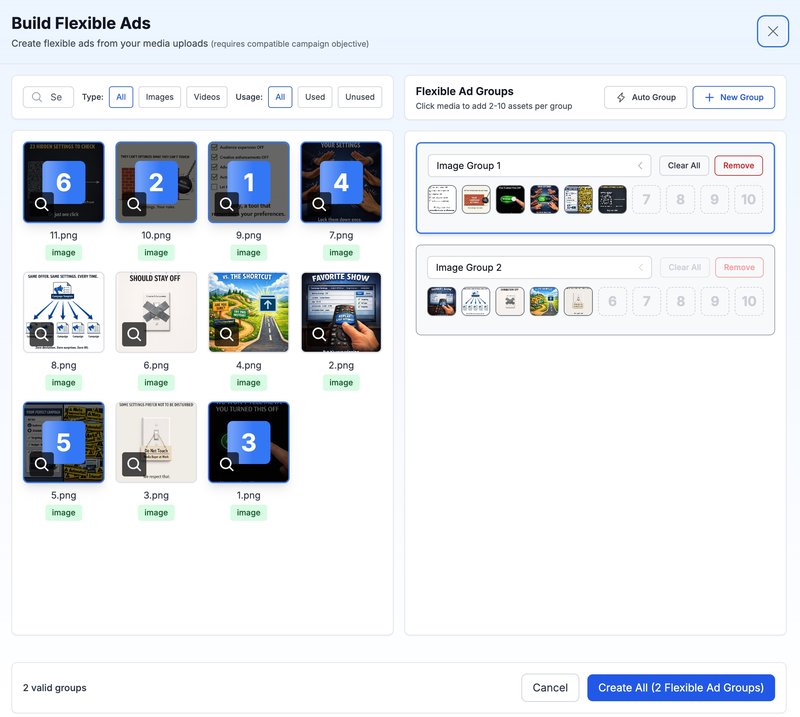
Wähle für Flexible Ads Build Flexible Ads, erstelle eine Gruppe und klicke auf Medien, um 2-10 Assets hinzuzufügen. Jede Gruppe wird zu einer Anzeige, wobei der Text für die gesamte Gruppe gilt. Für Multi Media unterstützt der Builder einen eigenen Primärtext, eine Headline, eine Beschreibung, eine Website-URL und einen angezeigten Link pro Asset.
Auto Group kann einen Batch anhand der Asset-Anzahl in Gruppen aufteilen und dabei Bilder und Videos entweder trennen oder mischen. Du kannst die Upload-Reihenfolge oder eine zufällige Reihenfolge verwenden und anschließend die vorgeschlagenen Gruppen prüfen.
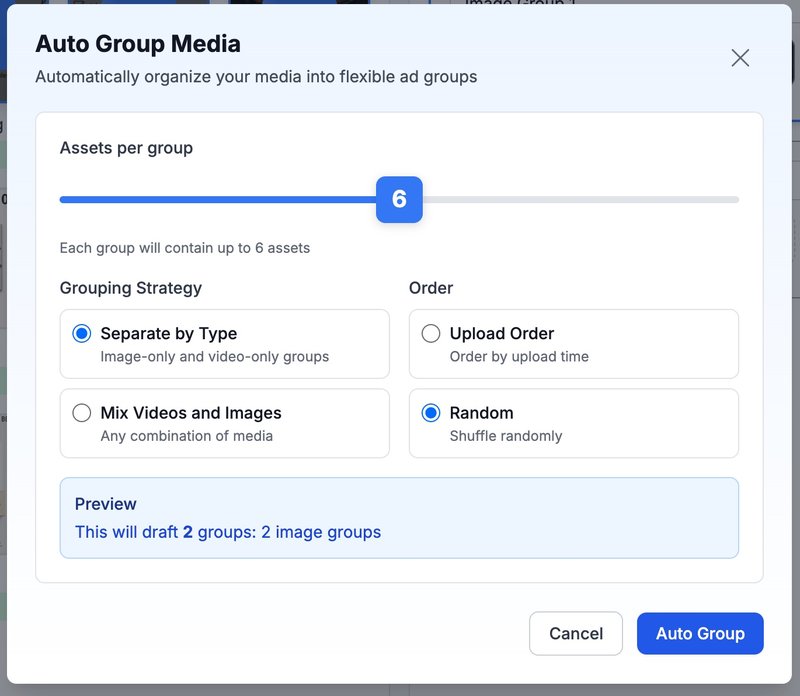
Wähle nach dem Erstellen der Gruppen, ob du die ursprünglichen Dateien als separate Anzeigen behalten oder diese Zeilen durch die gruppierten Anzeigen ersetzen möchtest. Prüfe das vor dem Start, damit du nicht versehentlich beide Versionen erstellst. Metas Voraussetzungen und Creative-Anforderungen gelten auch für Anzeigen, die über eine API erstellt werden.
Häufig gestellte Fragen
Was ist das Flexible Ad Format in Meta?
Flexible format kombiniert bis zu 10 Bilder und Videos in einer Anzeige. Meta wählt Medien und Darstellung, etwa ein Einzelbild, ein Video oder ein Carousel, passend zur jeweiligen Auslieferungsmöglichkeit. Die Verfügbarkeit variiert je nach Account, und Flexible Media ist eine separate Funktion.
Stunden beim Creative-Testing sparen
Schluss mit dem Hochladen einzelner Anzeigen. Verarbeite unbegrenzt viele Creatives in Bulk, mit automatischem Media-Matching und direkter API-Veröffentlichung.
Ads Uploader kostenlos testenKeine Kreditkarte nötig • 7 Tage kostenlos testen
Wie erstellt man Flexible Ads im Meta Ads Manager?
Nutze ein unterstütztes Ziel und einen unterstützten Conversion-Ort, wähle auf Anzeigenebene Manual upload und anschließend Flexible unter Ad setup oder More options, sofern verfügbar. Füge Medien, Text und das passende Ziel hinzu und prüfe dann die Vorschauen. Wenn Flexible nicht verfügbar ist, nutze die Optionen für multi-media ads oder Standardanzeigen deines Accounts. Der Schalter Flex media ist eine andere Funktion und bringt Flexible nicht zurück.
Was ist der Unterschied zwischen Flexible Ads und Dynamic Creative?
Dynamic Creative kombiniert Creative-Elemente für eine optimierte Auslieferung. Flexible format kann die Mediendarstellung wählen, einschließlich Einzelbild-, Video- und Carousel-Versionen. Keines von beiden verteilt die Auslieferung gleichmäßig, und die Verfügbarkeit hängt von der Einrichtung ab. Flexible Media ist wiederum etwas anderes: Damit können Medien auf zusätzlichen Platzierungen ausgeliefert werden.
Kann man Flexible Ads mit einem Produktkatalog nutzen?
Flexible format erfordert Manual upload als Creative-Quelle. Metas Einrichtungsleitfaden weist bei Sales-Kampagnen an, Advantage+ catalog ads beim Erstellen dieses Formats zu deaktivieren. Nutze einen kompatiblen Katalog-Workflow, wenn die Kampagne eine Katalogauslieferung benötigt.
Wie viele Bilder kann man in Flexible Ads nutzen?
Du kannst insgesamt bis zu 10 Bilder und Videos einbinden. Das sind 10 insgesamt, nicht 10 pro Typ. Wähle Assets, die alle zur selben Botschaft passen.
Welche Ziele unterstützen Flexible Ads?
Meta nennt aktuell Traffic, Engagement, Sales und App promotion. Traffic erfordert Website; Engagement erlaubt Website oder Nachrichtenziele; Sales erlaubt Website, App oder Nachrichtenziele. Die Verfügbarkeit variiert weiterhin je nach Account.
Wie sieht man, welches Creative in Flexible Ads am besten performt?
Prüfe die für diese Anzeige verfügbaren Aufschlüsselungen nach Medien oder Creative-Assets und die darin enthaltenen Kennzahlen. Ergebnisse und Engagement auf Anzeigenebene verraten dir nicht, welches Asset die Conversions gebracht hat. Nutze ein kontrolliertes Experiment, wenn du Creatives fair vergleichen möchtest.
Sind Flexible Ads besser als reguläre Ads?
Nicht automatisch. Sie eignen sich sehr gut zur Konsolidierung, wenn du Meta die Darstellung gern überlässt. Standardformate geben dir mehr Kontrolle über das Creative, und für Creative-Vergleiche ist ein kontrollierter Test weiterhin der richtige Weg.
Bewahren Flexible Ads Social Proof beim Duplizieren?
Nicht auf dieselbe Weise wie ein einzelner Beitrag. Flexible Ads und Anzeigen mit Dynamic Creative können mehrere zugrunde liegende Kombinationen haben, es gibt also keine einzelne Post ID zum Wiederverwenden. Der Duplicator von Ads Uploader kopiert sie stattdessen anhand der Creative-ID. Prüfe das Engagement der kopierten Anzeige, statt dasselbe Ergebnis wie bei der Post-ID-Duplizierung eines bestehenden Beitrags zu erwarten.
Kann ich Flexible Ads für Lead-Generation-Kampagnen nutzen?
Das Ziel Leads steht nicht auf Metas aktueller Liste der unterstützten Ziele für Flexible format. Flexible Media unterstützt zwar einige Leads-Konfigurationen, ist aber eine separate Platzierungsfunktion. Wähle für die Kampagne einen kompatiblen Workflow mit Standardanzeigen oder multi-media ads, statt ihr Ziel nur für den Zugriff auf Flexible format zu ändern.
Was bedeutet der Fehler „Keine gültigen Formate" (#1487569)?
Die Meldung weist auf eine Platzierung hin, für die es keine gültige Darstellung des ausgewählten Creatives gibt. Prüfe die genannte Platzierung, das Anzeigenformat, die Medienanforderungen und die Anpassungsregeln. Behebe genau diese Unvereinbarkeit; weitere Seitenverhältnisse oder das Duplizieren der Anzeige lösen das Problem nicht immer.
Was ist Flexible Media in Meta Ads?
Flexible Media ermöglicht es, Medien aus Einzelbild-/Videoanzeigen mit Platzierungsanpassung auf zusätzlichen Platzierungen auszuliefern. Es ist nicht das Anzeigenformat Flexible. Je nach Einrichtung kann die Einstellung auf dem Bildschirm Crop oder als Flex media innerhalb von Advantage+ Creative erscheinen.
Wird das Flexible Ad Format abgeschafft?
Meta erklärt, dass Flexible format möglicherweise nicht für jeden Account verfügbar ist, und verweist Accounts ohne diese Option auf multi-media ads und Creative-Anpassungen. Der aktuelle Leitfaden dokumentiert Flexible weiterhin unter Ad setup oder More options, sofern verfügbar. Meta hat weder einen einheitlichen Abschaffungstermin für alle Accounts noch einen Abschalttermin für die API veröffentlicht.
Was sind Meta Multi-Media Ads?
multi-media ads kombinieren bis zu 10 Bilder und Videos in einer Anzeige. Metas Marketing-API-Dokumentation unterstützt Text, Ziel-URLs, Platzierungsausschlüsse und Bildzuschnitt pro Medium. Das unterscheidet sich sowohl von der platzierungsübergreifenden Einstellung in Flexible Media als auch von der automatischen Auswahl der Darstellung in Flexible format.
Fazit
Wähle Meta Flexible Ads, wenn mehrere Creatives dasselbe Angebot vermitteln können und du Meta ihre Darstellung überlassen möchtest. Prüfe vor dem Start drei Dinge:
- Voraussetzungen: Ziel, Conversion-Ort und Creative-Quelle passen zu dem Format, das dein Account anbietet.
- Darstellung: Die möglichen Zuschnitte, Kombinationen und Ziele passen zur Botschaft.
- Messung: Dein Reporting kann die Frage beantworten, die dir wichtig ist.
Wenn einer dieser Punkte nicht erfüllt ist, nutze ein Format mit den erforderlichen Einstellungen. Flexible format, Flexible Media und multi-media ads lösen unterschiedliche Probleme; die richtige Wahl beginnt damit, diesen Unterschied zu verstehen.