Eine Facebook Custom Conversion ist eine im Meta Events Manager gebaute Regel, die Website-Aktivität in eine messbare, optimierbare Conversion verwandelt, ohne neuen Pixel-Code hinzuzufügen. Du definierst sie aus einem Standard-Event, einem Custom-Event oder dem gesamten URL-Traffic und grenzt sie dann mit URL- oder Parameterregeln ein, etwa Käufe über 50 USD auf einer Checkout-Seite. Sobald sie Daten erfasst, kannst du darüber reporten und sie als Ad-Performance-Ziel auswählen. Jedes Werbekonto unterstützt bis zu 100 Custom Conversions.
Metas 17 Standard-Events sind grobe Werkzeuge. "Purchase" zählt einen 4-Euro-Aufkleber genauso wie eine 400-Euro-Bestellung. "Lead" behandelt einen Zaungast und eine verkaufsbereite Demo-Anfrage als identische Signale. Wenn du nur jemals auf das rohe Event optimierst, bittest du Meta, dir mehr von allem zu finden, während du eigentlich mehr vom Guten willst.
Custom Conversions beheben das, und die meisten Advertiser nehmen an, dass die Lösung einen Entwickler braucht. Tut sie nicht. Dieser Guide zeigt dir die beiden Wege, eine Custom Conversion im Events Manager zu bauen, von denen keiner den Code deiner Seite anfasst: eine URL-Regel und einen Event-Filter. Du siehst auch, wie die Regellogik tatsächlich funktioniert, wie du bestätigst, dass eine Conversion feuert, bevor du ihr vertraust, und die Limits und Einschränkungen von 2026, die Kampagnen still brechen.
Was ist eine Facebook Custom Conversion?
Eine Custom Conversion ist eine vom Advertiser definierte Conversion, die du im Meta Events Manager erstellst. Statt deine Website zu bearbeiten, legst du eine Regel über Daten, die dein Pixel und die Conversions API bereits senden, und Meta zählt jede Aktion, die passt.
Das klassische Beispiel aus Metas eigener Dokumentation: ein Online-Bekleidungsgeschäft will Herrenbekleidungs-Käufe über 50 USD messen. Statt ein brandneues Event zu bauen, erstellen sie eine Custom Conversion auf dem bestehenden Purchase-Event mit zwei Regeln, einer für die URL und einer für den Preis. Jede qualifizierende Bestellung rollt nun unter einer einzigen, spezifischen Conversion zusammen, auf die sie optimieren können.
Das ist die ganze Idee. Ein Standard-Event sagt Meta "ein Kauf ist passiert". Eine Custom Conversion sagt Meta "diese bestimmte Art von Kauf ist passiert", und das ohne eine einzige neue Zeile Tracking-Code.
Dieser Guide setzt voraus, dass bei dir bereits Standard-Events aus deinem Pixel fließen. Falls nicht, richte die zuerst ein; die vollständige Referenz lebt in unserem Guide zu Meta Pixel Standard-Events. Wir erklären sie hier nicht erneut, denn Custom Conversions sind das, was du darauf aufbaust.
Custom Conversions vs Custom-Events
Das ist der mit Abstand häufigste Verwirrungspunkt im Meta-Tracking, also lohnt es sich, das zu klären, bevor du irgendetwas baust.
Ein Custom-Event ist eine Aktion, die du mit Code an Meta sendest, über fbq('trackCustom', ...) im Pixel oder einen äquivalenten Conversions-API-Aufruf. Weil es ein echtes Event im Datenstrom ist, kannst du darüber reporten, darauf optimieren und es nutzen, um Website-Custom-Audiences und Lookalikes aufzubauen.
Eine Custom Conversion ist eine No-Code-Regel, die im Events Manager erstellt wird. Sie feuert nichts auf deiner Seite. Meta beobachtet deine eingehenden Events und deinen URL-Traffic und zählt dann die, die zu deiner Regel passen. Der Haken: weil eine Custom Conversion nachträglich abgeleitet statt vom Browser gesendet wird, kannst du sie nicht als Quelle für eine Custom Audience oder Lookalike nutzen.
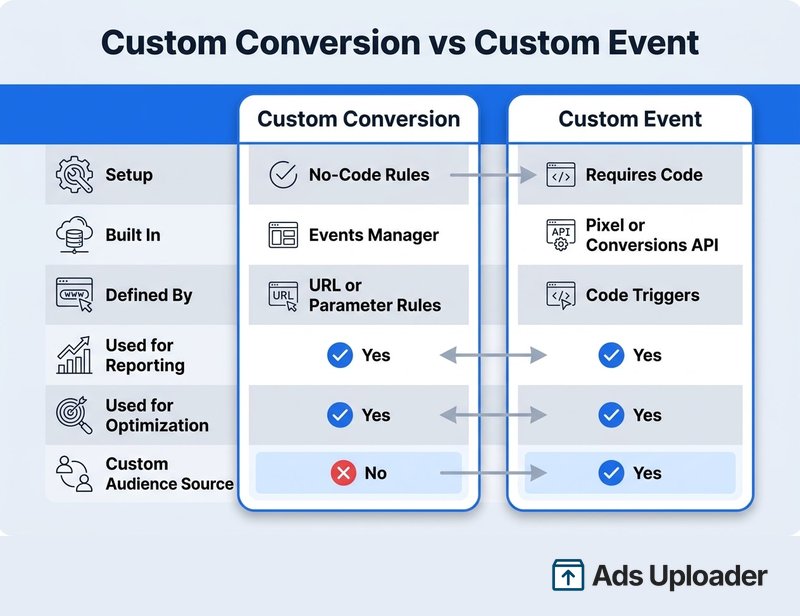
Die praktische Erkenntnis: das ist keine Entweder-oder-Entscheidung. Advertiser feuern üblicherweise Custom-Events für die Aktionen, um die sie Zielgruppen bauen wollen, und erstellen dann Custom Conversions für die Aktivitäts-Slices, die sie optimieren und reporten wollen. Custom Conversions sind schlicht der schnellere, codefreie Weg, ein spezifisches, optimierbares Ziel zu bekommen.
Bevor du eine Custom Conversion erstellst
Drei Dinge müssen zuerst vorhanden sein:
- Ein aktives Meta Pixel auf deiner Seite, idealerweise gekoppelt mit der Conversions API für serverseitige Abdeckung. Das Pixel ist die Quelle der Daten, die deine Regeln filtern werden.
- Bereits feuernde Events, aber nur für den event-basierten Weg. URL-basierte Custom Conversions brauchen nichts über die Seitenaufrufe hinaus, die dein Pixel ohnehin sendet, sodass du eine mit null Event-Setup bauen kannst. Event-basierte Regeln brauchen, dass das Standard- oder Custom-Event, das du filtern willst, zuerst tatsächlich feuert.
- Zugriff auf die richtige Datenquelle im Events Manager für das Werbekonto, in dem die Conversion liegen wird.
Wenn diese Kästchen abgehakt sind, bist du bereit zum Bauen.
So erstellst du eine Custom Conversion im Events Manager
Der Ablauf ist derselbe, egal welchen Regeltyp du nutzt:
- Öffne den Events Manager und klicke im linken Menü auf Custom Conversions.
- Klicke auf Create custom conversion.
- Gib einen Namen ein und optional eine Beschreibung.
- Wähle die Datenquelle (dein Pixel).
- Wähle das Conversion-Event: ein Standard-Event, ein Custom-Event oder All URL Traffic.
- Wenn du All URL Traffic oder ein Custom-Event gewählt hast, wähle eine Standard-Event-Kategorie für die Optimierung (Purchase, Lead, Complete Registration und so weiter). Behalte die empfohlene Kategorie, es sei denn, du hast einen Grund, sie zu ändern.
- Baue deine Regel mit einer URL oder Event-Parametern.
- Klicke auf +, um weitere Regeln hinzuzufügen, falls du sie brauchst.
- Setze optional einen Conversion-Wert.
- Klicke auf Create.
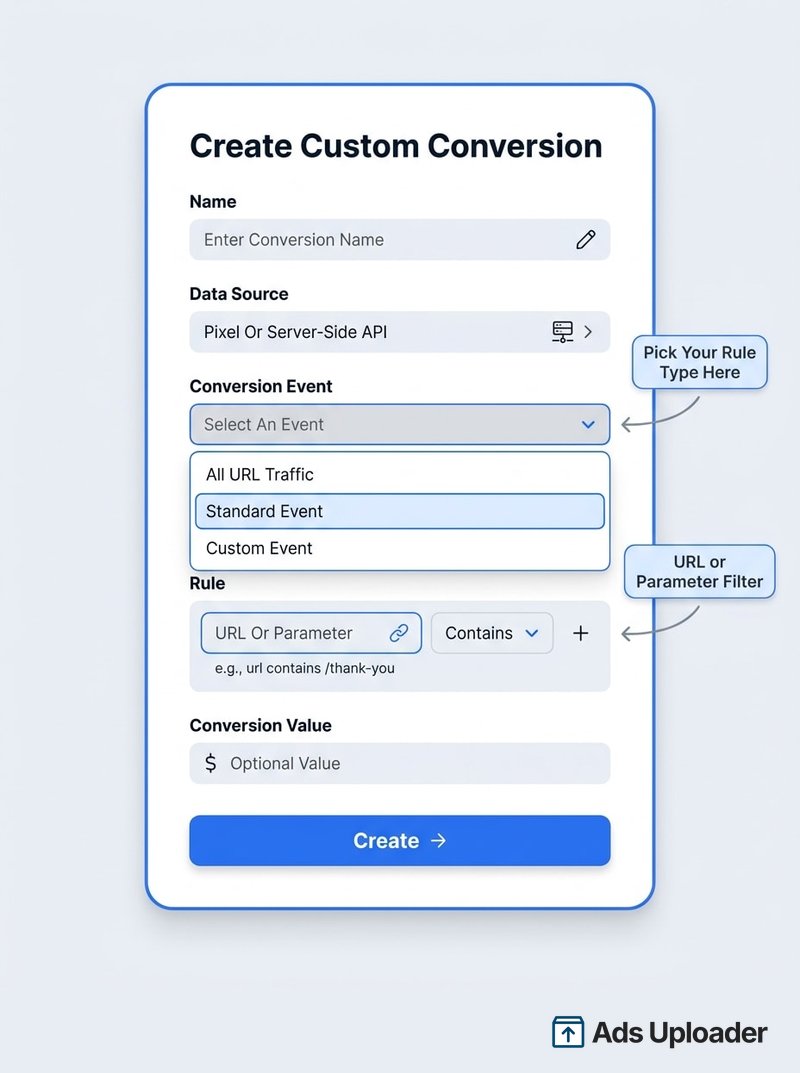
Die Weggabelung ist Schritt 5. All URL Traffic zu wählen bringt dich auf den URL-basierten Weg. Ein bestehendes Event zu wählen bringt dich auf den event-basierten Weg. Sie lösen verschiedene Probleme, also nehmen wir sie einen nach dem anderen.
Mehr launchen. Weniger klicken.
Lade hunderte Creatives auf einmal hoch, ordne Thumbnails automatisch den Videos zu und veröffentliche sie über die Meta API direkt in deinen Werbekonten.
Ads Uploader kostenlos testenKeine Kreditkarte nötig • 7 Tage kostenlos testen
Weg 1: URL-basierte Custom Conversions (kein Event-Code)
Nutze das, wenn du kein Purchase- oder Lead-Event verdrahtet hast, aber eine eindeutige Bestätigungsseite hast.
Der häufigste Fall ist eine Danke- oder Bestellbestätigungs-URL. Setze das Conversion-Event auf All URL Traffic, ordne es einer Standard-Event-Kategorie wie Lead oder Purchase für die Optimierung zu und füge dann eine URL-Regel wie "URL contains thank-you" hinzu. Von da an wird jeder, der auf einer passenden Seite landet, als Conversion gezählt, mit null neuem Code auf der Seite selbst.
Die Operatoren, die du in der UI siehst, sind schlicht: Contains, Doesn't contain und Equals. "Contains" ist fast immer die richtige Wahl, weil es Query-Strings und nachgestellte Parameter toleriert, die ein exakter "Equals"-Match verpassen würde.
Ein Vorbehalt entscheidet, ob dieser Weg funktioniert: die URL muss zuverlässig eindeutig für diese Aktion sein. Wenn deine Bestätigungsseite unter /thank-you liegt, aber auch eine unzusammenhängende Newsletter-Anmeldung, zählt deine Conversion beide. Wähle ein URL-Muster, das nur jemals nach der Aktion auftaucht, die dich interessiert.
Weg 2: Event-basierte Custom Conversions (nach Parameter filtern)
Nutze das, wenn das Event bereits mit nützlichen Parametern feuert und du einen bestimmten Slice davon willst.
Sagen wir, dein Purchase-Event sendet bei jeder Bestellung einen value und eine content_id. Du kannst eine Custom Conversion auf Purchase bauen und dann Parameterregeln hinzufügen, um genau das zu isolieren, was du willst:
- Hochwertige Käufe: Event gleich Purchase, und
valuegrößer als 50. - Ein einzelnes Produkt: Event gleich Purchase, und
content_identhält deine SKU. - Eine Empfehlungsquelle: Event gleich Complete Registration, und der Referrer-Parameter enthält eine bestimmte Domain.
Hier verdienen sich Custom Conversions ihren Platz. Das zugrunde liegende Purchase-Event meldet weiterhin jeden Verkauf, aber die Custom Conversion lässt dich nur auf die Bestellungen optimieren, die dein Geschäft bewegen, etwa margenstarke Produkte oder überdurchschnittliche Warenkorbwerte.
Beachte hier das Feld Conversion-Wert. Wenn dein Event bereits einen Wert sendet (die meisten Purchase-Events tun das), lass es leer, damit Meta den echten Umsatz nutzt. Gib nur dann manuell einen Wert ein, wenn das zugrunde liegende Event keinen hat, etwa indem du jeder Newsletter-Anmeldung feste 10 USD zuweist.
Wie Custom-Conversion-Regeln funktionieren: Und vs Oder
Die Regellogik bringt Leute mehr aus dem Konzept als alles andere, und sie falsch zu bekommen ist der übliche Grund, warum eine Conversion zu oft oder gar nicht feuert.
Zwei Prinzipien decken fast jeden Fall ab:
- Mehrere Werte innerhalb einer Regel werden mit ODER kombiniert. Wenn eine einzelne URL-Regel "thank-you" oder "order-complete" listet, zählt jede Seite, die einem der Werte entspricht.
- Mehrere separate Regeln werden mit UND kombiniert. Wenn du eine Regel für die URL und eine zweite Regel für
valuegrößer als 50 hinzufügst, müssen beide Bedingungen wahr sein, damit die Conversion feuert.
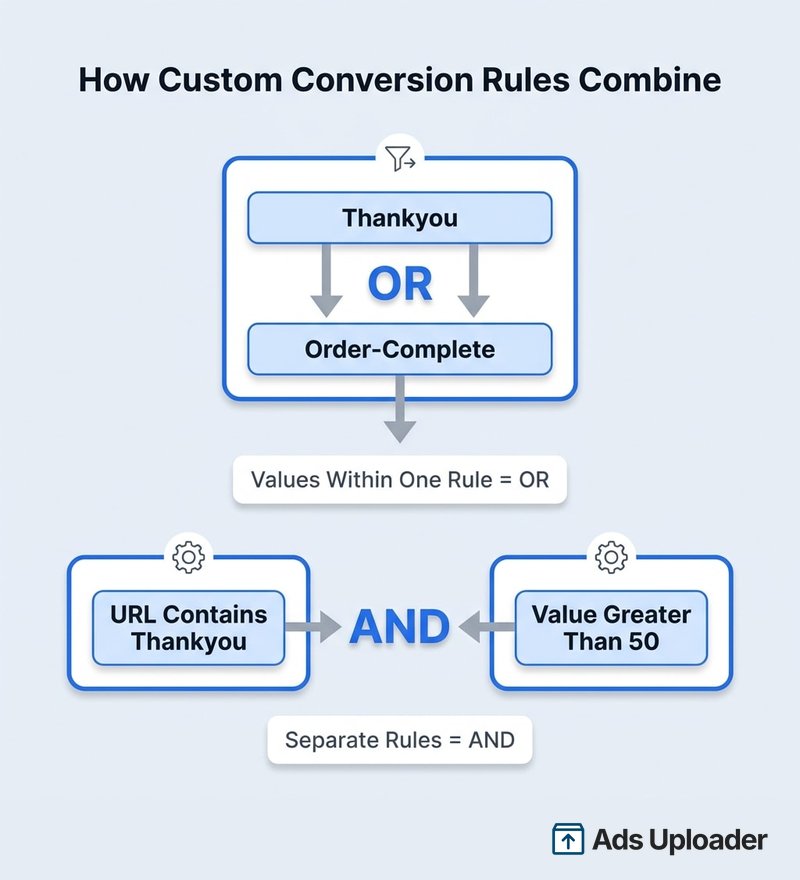
Wenn du also "Käufe von Produkt A oder Produkt B, die außerdem über 50 USD liegen" willst, setzt du beide Produkt-IDs als Werte in eine Regel (das ODER) und fügst dann eine separate Wertregel hinzu (das UND). Verwechsle das und du erfasst entweder viel zu viel oder filterst dich auf nichts herunter.
Hinter den Kulissen legt die Marketing API ein breiteres Operator-Set offen als die UI, inklusive Groß-/Kleinschreibung-sensitiver Matches und sogar regex_match für fortgeschrittene Muster. Die meisten Advertiser müssen nie die Standardoptionen Contains, Equals und Größer-als verlassen, aber die Regex-Unterstützung ist da, wenn eine URL-Struktur wirklich unordentlich ist.
Aktiviere und verifiziere deine Custom Conversion
Eine neue Custom Conversion wird erst als Active angezeigt, wenn Meta passenden Traffic erfasst. Nimm nicht an, dass sie funktioniert, nur weil du sie gespeichert hast.
Zum Verifizieren löse die Aktion selbst aus: besuche die Danke-URL oder schließe den Kauf ab, während du beobachtest, was das Pixel tatsächlich sendet. Der schnellste Weg dafür ist die Browser-Erweiterung Meta Pixel Helper, die jedes Event und jeden Parameter zeigt, der auf der Seite in Echtzeit feuert. Der Tab Test Events im Events Manager erledigt dieselbe Aufgabe von Metas Seite. Wenn er einen Purchase mit einem value von 75 bestätigt und deine Regel nach value größer als 50 fragt, sollte die Conversion ihn zählen.
Wenn eine Custom Conversion auf pending hängen bleibt oder nie feuert, ist die Ursache fast immer eine davon:
- Das Pixel ist nicht auf der Conversion-Seite vorhanden.
- Die URL-Regel ist zu strikt (Equals genutzt, wo Contains nötig war).
- Der Event-Name oder Parameter in der Regel passt nicht zu dem, was tatsächlich gesendet wird.
- Ein erforderlicher Parameter, etwa
value, fehlt im Event. - Sie ist schlicht zu neu, da der Status nach dem ersten passenden Besuch eine Weile zum Umspringen brauchen kann.
Bestätige das zugrunde liegende Event mit dieser Prüfung zuerst, dann gleiche deine Regel mit genau dem ab, was du feuern gesehen hast. Diese zweistufige Prüfung löst die große Mehrheit der "nicht aktiv"-Meldungen.
Stunden beim Creative-Testing sparen
Schluss mit dem Hochladen einzelner Anzeigen. Verarbeite unbegrenzt viele Creatives in Bulk, mit automatischem Media-Matching und direkter API-Veröffentlichung.
Ads Uploader kostenlos testenKeine Kreditkarte nötig • 7 Tage kostenlos testen
Custom Conversions für Optimierung und Reporting nutzen
Sobald eine Conversion aktiv ist, wird sie an zwei Stellen nutzbar.
Im Reporting füge sie als Spalte im Ads Manager hinzu, damit die spezifische Aktion neben deinen anderen Kennzahlen auftaucht. In der Optimierung baue oder bearbeite eine Kampagne mit einem Conversion-Ziel (Sales, Leads oder Engagement) und dem Conversion-Standort Website, und wähle dann deine Custom Conversion als Conversion-Event. Meta optimiert die Auslieferung von da an darauf.
Ein Realitätscheck zur Optimierung: Volumen zählt. Eine Custom Conversion, die ein paar Mal pro Woche feuert, gibt dem Algorithmus zu wenig zum Lernen. Eine vielzitierte Richtlinie ist, rund 50 Conversions pro Ad Set pro Woche anzustreben, bevor man stabile Auslieferung erwartet. Wenn deine Custom Conversion zu eng ist, um das zu erreichen, ist sie womöglich besser als Reporting-Spalte denn als Optimierungs-Event.
Limits, Einschränkungen und 2026-Stolperfallen
Drei Dinge erwischen Advertiser kalt, also bau sie jetzt in deinen Prozess ein.
Das Limit von 100 pro Werbekonto. Jedes Werbekonto unterstützt maximal 100 Custom Conversions, und diese Obergrenze hat bis 2026 Bestand. Auf belebten Konten füllt sie sich schneller, als du denkst. Lösche ungenutzte Conversions regelmäßig und führe eine Namenskonvention ein (etwas wie "Purchase | Over $50 | Mens"), damit du nicht eine Wand vager Labels entzifferst, wenn du ausmisten musst.
Geflaggte und eingeschränkte Conversions. Ab dem 2. September 2025 begann Meta, Custom Conversions zu blockieren, die sensible personenbezogene Informationen implizieren, darunter Gesundheitszustände, finanzielle Lage, sexuelle Orientierung, Religion und ähnliche geschützte Kategorien. Eine geflaggte Conversion kann nicht in neuen Kampagnen genutzt werden, und die Marketing API gibt dafür is_unavailable: true zurück. Bestehende Kampagnen laufen womöglich weiter, aber mit verschlechterter Optimierung. Wenn eine Conversion geflaggt wird, bearbeite sie, um den sensiblen Filter zu entfernen, wechsle zu einer anderen Conversion oder beantrage eine Überprüfung über den Events Manager. Die vollständige Richtlinie lebt in Metas Hilfeartikel zur Änderung.
Freigabe-Kontrollen. Du kannst eine einzelne Custom Conversion mit einem Partner oder einem anderen Werbekonto teilen, statt deine gesamte Datenquelle herauszugeben. Für Agenturen ist das ein sauberer Weg, einem Kunden Einblick in ein bestimmtes Ergebnis zu geben, ohne alles andere offenzulegen.
Häufig gestellte Fragen
Was ist eine Custom Conversion bei Facebook? Eine Custom Conversion ist eine Regel, die du im Meta Events Manager aufbaust und die eine bestimmte Website-Aktion als Conversion zählt, mit Daten, die dein Pixel bereits sendet. Du definierst sie aus einem Standard-Event, einem Custom-Event oder dem gesamten URL-Traffic und grenzt sie dann mit URL- oder Parameterregeln ein. Es ist kein neuer Code erforderlich.
Was ist der Unterschied zwischen einer Custom Conversion und einem Custom-Event? Ein Custom-Event ist eine Aktion, die du mit Pixel- oder Conversions-API-Code an Meta sendest, und es kann Custom Audiences und Lookalikes seeden. Eine Custom Conversion ist eine No-Code-Regel, die im Events Manager auf Basis von Events aufgebaut wird, die du bereits sendest. Custom Conversions optimieren und reporten, können aber nicht als Quelle für eine Custom Audience genutzt werden.
Brauchen Facebook Custom Conversions Code? Nein. Custom Conversions werden vollständig mit Regeln im Events Manager gebaut. Dein Pixel oder deine Conversions API muss bereits Events oder Seitenaufrufe senden, die du filtern kannst, aber du fügst deiner Seite kein neues Skript hinzu, um die Custom Conversion selbst zu erstellen.
Wie viele Custom Conversions kann ich pro Werbekonto haben? Jedes Werbekonto unterstützt bis zu 100 Custom Conversions. Wenn du das Limit erreichst, lösche ungenutzte und erstelle an ihrer Stelle neue. Klare, konsistente Benennung macht die Obergrenze auf größeren Konten viel leichter erträglich.
Warum ist meine Custom Conversion nicht aktiv oder feuert nicht? Meist passt die Regel nicht zum echten Traffic. Prüfe, ob das Pixel auf der Seite ist, die URL oder der Event-Name korrekt ist und die Parameter in deiner Regel (wie value oder content_id) tatsächlich gesendet werden. Nutze das Test Events Tool im Events Manager zur Bestätigung und gib dem Status dann Zeit, auf Aktiv umzuspringen.
Kann ich eine Custom Conversion als Ad-Performance-Ziel nutzen? Ja. Wenn du eine Kampagne mit einem Conversion-Ziel und dem Conversion-Standort Website aufbaust, kannst du deine Custom Conversion als Optimierungs-Event auswählen. Meta arbeitet dann daran, mehr von dieser Conversion auszuliefern, sofern sie genug Volumen hat und in einer erlaubten Kategorie liegt.
Das Fazit
Custom Conversions sind der codefreie Weg, die Standard-Events spezifisch genug zu machen, um tatsächlich darauf zu optimieren. Bau sie auf eine von zwei Arten: eine URL-Regel, wenn du eine eindeutige Bestätigungsseite hast, oder einen Event-Filter, wenn du einen Slice eines bestehenden Events nach Parameter oder Wert willst. Achte auf die UND/ODER-Logik, denn sie entscheidet, ob deine Regel den richtigen Traffic erfasst. Verifiziere dann, dass die Conversion feuert, bevor du ihr vertraust, und behalte das Limit von 100 pro Konto und die Richtlinie zu geflaggten Conversions im Auge.
Wähle eine hochwertige Aktion, die du noch nicht sauber misst. Bau eine Custom Conversion dafür, bestätige in Test Events, dass sie feuert, und setze sie als Performance-Ziel. Dieser eine Schritt schärft, worauf Meta optimiert, und ist das schnellste Tracking-Upgrade, das du machen kannst, ohne eine Zeile Code zu schreiben.
