El editor masivo nativo de Meta Ads Manager acepta una plantilla XLSX que te permite crear o editar campañas, ad sets y anuncios rellenando una hoja de cálculo e importándola. Lo abres en Ads Manager desde el menú More (o el ícono de importar/exportar) sobre tu tabla de campañas. La función es gratis, viene con cada cuenta publicitaria y es el mismo formato XLSX que Meta usa internamente para su flujo de export/re-import.
Esta es la guía de referencia de esa plantilla. Cada columna, cada campo requerido vs opcional, cómo crear campañas en masa y editar en masa anuncios existentes, la mecánica del image hash y la carga ZIP, los mensajes de error a nivel de fila y lo que realmente significan, y el patrón export → vaciar IDs → re-import para mover campañas entre cuentas.
Los launchers masivos de terceros que publican vía Marketing API en lugar de XLSX son una decisión aparte con su propia comparativa. Esta guía se queda en el flujo de hoja de cálculo nativo, con una sección breve al final sobre cuándo tiene más sentido una herramienta de carga masiva.
¿Qué es el editor masivo nativo?
El editor masivo nativo es la función Import & Export integrada en Meta Ads Manager. Acepta una plantilla XLSX (CSV también funciona para archivos más simples) que, en la mayoría de los archivos, tiene una fila por anuncio, con la configuración de la campaña y del ad set de ese anuncio en la misma fila. Crea o actualiza todo lo que hay en el archivo en una sola importación.
Está en Ads Manager > More > Import ads in bulk, funciona solo en escritorio y está disponible en cualquier cuenta publicitaria sin costo. Originalmente parte del Power Editor de Facebook - la herramienta solo de escritorio que los anunciantes legacy usaron hasta mediados de los 2010 - el editor masivo se integró en Ads Manager cuando se retiró Power Editor, por eso algunos equipos siguen llamando a la XLSX "plantilla Power Editor".
Maneja tanto creación (filas con columnas de ID vacías) como actualizaciones (filas con los Campaign / Ad Set / Ad IDs originales intactos). El mismo archivo puede mezclar ambos: IDs vacíos crean, IDs rellenos actualizan, y Meta procesa el archivo fila a fila.
¿Cómo funciona la carga masiva de Facebook Ads?
El proceso de carga masiva funciona a través de hojas de cálculo estructuradas que comunican datos de anuncios al sistema de Facebook. Así funciona:
1. Plantilla de hoja de cálculo
Primero rellenas una plantilla Excel con columnas para campañas, ad sets y anuncios. Cada fila representa un objeto con todos sus detalles. Facebook entrega plantillas con los nombres de columna correctos, que difieren ligeramente de la UI (por ejemplo, "Body" para el texto del anuncio, "Title" para el titular).
2. Importar el archivo
En Ads Manager, haz clic en el botón Import/Export y elige "Import Ads in Bulk". Puedes subir tu archivo Excel/CSV o pegar los datos como texto. El sistema parsea la hoja y crea o actualiza las campañas, ad sets y anuncios especificados.
3. Subir creatividades
Para imágenes y videos tienes dos opciones:
- Referenciar assets existentes usando su Image Hash o Video ID
- Subir assets nuevos junto a la hoja, individualmente o como archivo ZIP
La clave: los nombres de archivo de tu hoja deben coincidir con los archivos que subes.
4. Procesamiento y validación
Facebook procesa los datos y muestra un resumen de lo importado, incluyendo advertencias o errores. Los problemas menores aparecen como advertencias; los serios se convierten en errores bloqueantes que impiden la importación.
5. Revisar y publicar
Tras una importación exitosa, las campañas aparecen en Ads Manager como borradores. Puedes revisar todo antes de hacer clic en "Publish" para activar los anuncios.
El límite de tamaño es de unos 2 MB, lo que normalmente permite varios cientos de anuncios por importación.
La plantilla de carga masiva: cada columna explicada
La plantilla de carga masiva de Meta Ads es el archivo Excel que obtienes con Download Excel template en Ads Manager, o exportando una campaña que ya tienes activa. Sus nombres de columna difieren de las etiquetas de la UI de Ads Manager de formas que hacen tropezar a usuarios nuevos. "Body" es el texto principal. "Title" es el titular. "Link Description" es el texto bajo el titular, no la descripción del anuncio. "Link Object ID" es tu Facebook Page.
La referencia de abajo sigue la propia lista de columnas de Meta siempre que cubre una columna. Los encabezados de targeting, placement y conversión cambian más a menudo que el resto, así que cópialos de un export de tu propia cuenta en lugar de escribirlos a mano.
Columnas a nivel de campaña
| Columna | Significado | Formato |
|---|---|---|
| Campaign ID | ID de campaña existente para updates | Dejar vacío para crear |
| Campaign Name | Etiqueta de la campaña | Texto libre |
| Campaign Objective | Objetivo de compra | Awareness, Traffic, Engagement, Leads, Sales o App promotion. Requerido para campañas nuevas |
| Campaign Status | Campaña activa/pausada | Active o Paused |
| Buying Type | Cómo pagas | Auction. Requerido para campañas nuevas. Las campañas de Reservation no se pueden exportar y reimportar |
| Campaign Daily Budget | Presupuesto diario a nivel de campaña | Importe en la moneda de tu cuenta, sin símbolo de moneda (p. ej. 50.00) |
| Campaign Lifetime Budget | Presupuesto total a nivel de campaña | Mismo formato que el diario |
| Campaign Bid Strategy | Estrategia de optimización | LOWEST_COST_WITHOUT_CAP, LOWEST_COST_WITH_BID_CAP, COST_CAP |
| Special Ad Categories | Categorías restringidas | Productos y servicios financieros (que ahora incluye crédito), empleo, vivienda, o temas sociales, elecciones o política. Vacío si no aplica ninguna. Copia el valor exacto de un export |
Columnas a nivel de ad set
| Columna | Significado | Formato |
|---|---|---|
| Ad Set ID | ID de ad set existente para updates | Dejar vacío para crear |
| Ad Set Name | Etiqueta del ad set | Texto libre |
| Ad Set Daily Budget | Presupuesto diario a nivel de ad set | Importe en la moneda de tu cuenta, sin símbolo de moneda (p. ej. 50.00) |
| Ad Set Lifetime Budget | Presupuesto total a nivel de ad set | Mismo formato que el diario |
| Ad Set Run Status | Ad set activo/pausado | Active o Paused |
| Ad Set Time Start | Inicio del schedule | Fecha y hora, MM/DD/YY HH:MM según la lista de columnas de Meta. Usa el formato de tu export |
| Columna de hora de fin | Fin del schedule | Mismo formato que la hora de inicio. Copia el encabezado exacto de un export |
| Optimization Goal | Para qué optimiza Meta | OFFSITE_CONVERSIONS, LINK_CLICKS, REACH, IMPRESSIONS, THRUPLAY, etc. |
| Billing Event | Cuándo se factura | IMPRESSIONS, LINK_CLICKS, THRUPLAY |
| Bid Amount | Puja para estrategias con cap | Importe en la moneda de tu cuenta, sin símbolo de moneda (p. ej. 2.50). Vacío para lowest cost |
| Pixel ID | Pixel de conversión | Requerido para OFFSITE_CONVERSIONS |
| Conversion Event | Evento del pixel optimizado | PURCHASE, LEAD, COMPLETE_REGISTRATION, etc. |
| Conversion Window | Ventana de atribución | 1d_view, 7d_click, 1d_click_1d_view, etc. |
| Countries | Targeting geográfico | Códigos ISO de país, separados por coma (p. ej. US, CA, GB). Requerido |
| Cities | Targeting por ciudad | Punto y coma entre ciudades (p. ej. Palo Alto, CA; New York, NY). Déjalo vacío si segmentas varios países |
| Age Min / Age Max | Rango de edad | Enteros 13-65 |
| Gender | Targeting por género | Men o Women. Vacío para todos los géneros |
| Locales | Targeting por idioma | Idiomas, separados por coma |
| Interests | Targeting detallado | IDs de intereses separadas por coma |
| Custom Audiences | Audiencias incluidas | Pares ID:Nombre, separados por coma (p. ej. 123:Clientes, 321:Otros clientes) |
| Excluded Custom Audiences | Audiencias excluidas | Mismo formato ID:Nombre |
| Placements | Dónde se muestran los anuncios | Separados por coma (p. ej. facebook_feed, instagram_feed, facebook_reels, instagram_stories) |
| Device Platforms | Targeting de dispositivo | mobile, desktop o ambos |
Columnas a nivel de anuncio
| Columna | Significado | Formato |
|---|---|---|
| Ad ID | ID de anuncio existente para updates | Dejar vacío para crear |
| Ad Name | Etiqueta del anuncio | Texto libre |
| Ad Status | Anuncio activo/pausado | ACTIVE o PAUSED |
| Title | Texto del titular | Un titular por fila, o varios para DCO |
| Body | Texto principal | El copy principal sobre la creatividad |
| Link | URL de destino | URL completa con https:// |
| Display Link | URL de visualización acortada | URL vanity opcional |
| Link Description | Texto bajo el titular | Texto secundario opcional |
| Call to Action | Botón CTA | SHOP_NOW, LEARN_MORE, SIGN_UP, GET_OFFER, etc. |
| Creative Type | Formato del anuncio | p. ej. Link Page Post Ad o Video Page Post Ad. Copia el valor de un export |
| Image Hash | Referencia a imagen de la library | Hash hex de 32 caracteres |
| Video ID | Referencia a video de la library | ID de video de Meta con el prefijo v: (p. ej. v:123456789) |
| Image File Name | Referencia a nueva imagen subida | Debe coincidir con un nombre del bundle de subida (la lista de columnas de Meta la llama columna Image) |
| Video File Name | Referencia a nuevo video subido | Debe coincidir con un archivo de video subido. Hasta 10 videos por importación, de 10 MB cada uno |
| Story ID | Post existente de la Page | Publica el anuncio desde ese post e ignora las columnas creativas. Déjalo vacío para crear un post nuevo |
| Video Thumbnail URL | Override de thumbnail de video | URL completa |
| URL Tags | Anexar a la URL de destino | Strings tipo utm_source=facebook&utm_medium=cpc |
| Tracking Pixel IDs | Tracking de conversión | IDs de pixel que deben dispararse para este anuncio |
| Instagram Account ID | Identidad de IG | Requerido para placements de IG |
| Link Object ID | Identidad de Facebook Page | o: más tu Page ID (p. ej. o:123456789). Requerido para todos los anuncios de Meta |
En los ad sets con Dynamic Creative, los exports añaden columnas de variantes repetidas: Additional Title 1-4, Additional Body 1-4, Additional Link Description 1-4, Additional CallToAction 1-4, Additional Image 1-9 Hash y Additional Video 1-9 ID. Una columna Use Dynamic Creative debe estar en Yes al importar, o Meta ignora los assets extra. Desde junio de 2024, es posible que Meta no ofrezca dynamic creative en ad sets nuevos de Sales o App promotion y remita a los anunciantes al formato Flexible Ads.
Las columnas requeridas cambian según el objetivo. El flujo más limpio: crea manualmente un anuncio mínimo en tu objetivo, expórtalo como plantilla inicial y usa ese archivo exportado como baseline - cada columna requerida vendrá ya rellena con el formato correcto.
Para qué sirve bien el flujo XLSX (y para qué no)
El editor masivo XLSX nativo está hecho para algunos trabajos específicos y es torpe en otros. Saber la diferencia te ahorra horas peleándote con la plantilla.
Buenos encajes:
- Ediciones masivas entre muchos anuncios - actualizar URLs de destino, UTM tags, copy o presupuestos en cientos de filas editando una sola columna.
- Reconstrucciones de campaña por plantilla - replicar una estructura probada para un mercado o cliente nuevo.
- Transferencia entre cuentas - exportar de una cuenta, vaciar IDs y reimportar en otra.
- Revisión offline y control de versiones - compartir un plan de campaña vía XLSX, trackear diffs, conseguir aprobación antes de publicar.
Encajes incómodos:
- Funciones que no sobreviven al export y re-import - Meta mantiene una lista de funciones que se rompen al exportar e importar. Los A/B tests, las ofertas y las Pages de partners de contenido de marca se eliminan, los anuncios con varias opciones de texto pierden las opciones extra, y las campañas de Reservation o los carruseles con placements personalizados vuelven como borradores con errores que no se pueden publicar.
- Testing de alta velocidad - el bucle copy-paste entre hoja y Ads Manager añade fricción en cuanto lanzas más de ~20 anuncios por semana.
- Control de thumbnail por creatividad - puedes poner una URL de thumbnail, pero no puedes previsualizar frames ni elegir entre opciones generadas como hace la UI.
- Engagement del post - las filas armadas con las columnas creativas crean posts nuevos, así que likes y comentarios empiezan en cero, salvo que pegues el ID del post original en la columna Story ID.
Para todo lo de la columna "Buenos encajes", la XLSX nativa es la herramienta correcta y no hay razón para buscar más.
Guía paso a paso de carga masiva
Paso 1: Descarga la plantilla
En Ads Manager, abre la pestaña Campaigns, Ad sets o Ads y haz clic en el ícono de importar/exportar sobre la tabla (o en More, si el ícono no aparece). Elige "Download Excel template" para campañas nuevas. Para modificar las existentes, selecciónalas y elige Export > Export selected > Export as .xlsx.
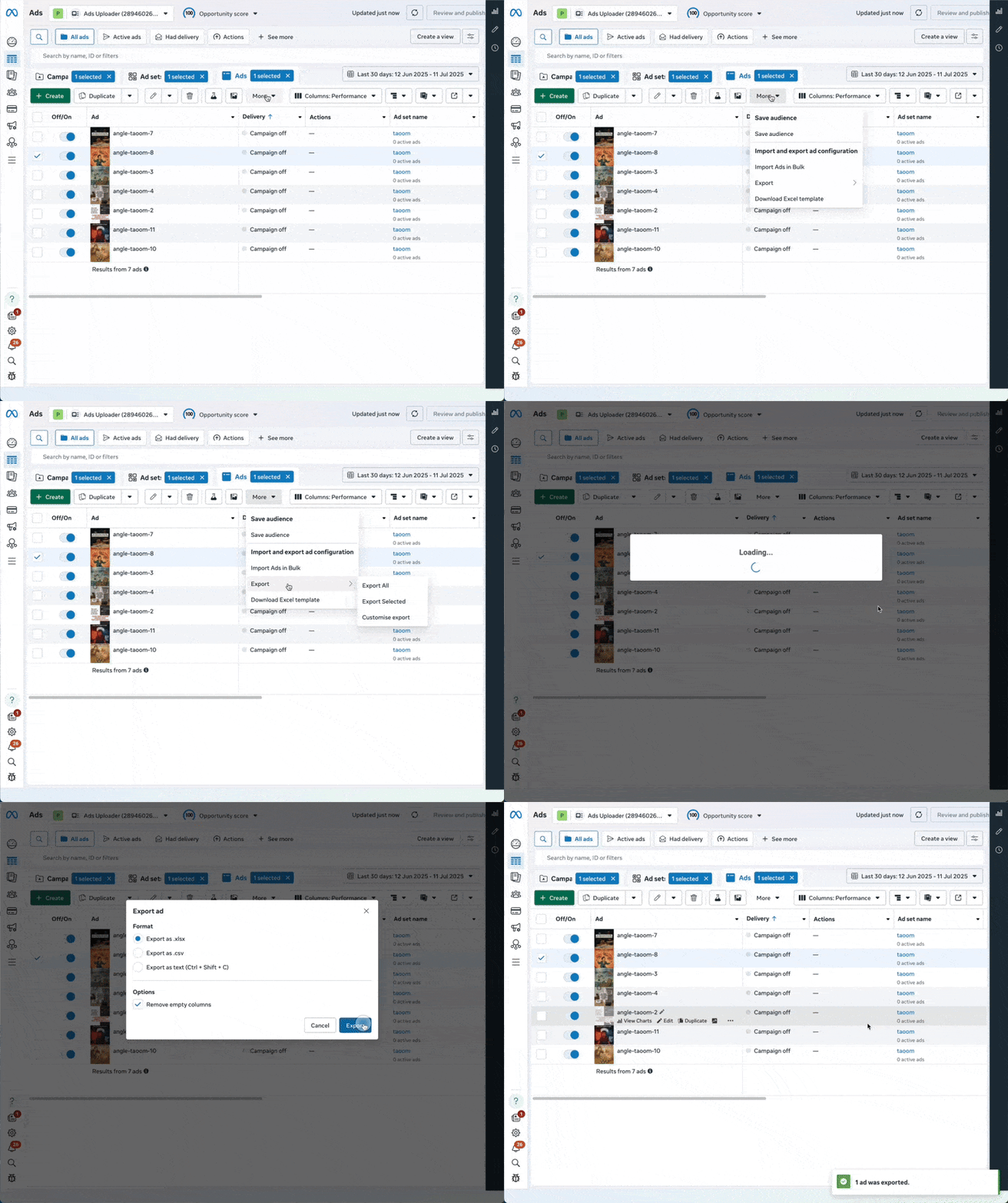
Paso 2: Rellena los datos
Abre el archivo Excel e introduce los detalles de campaña, ad set y anuncio. Puntos clave:
- Deja los campos de ID vacíos para items nuevos
- Incluye los IDs al editar items existentes
- Asegúrate de que todos los campos requeridos están completos
- Haz que los nombres de archivo de imagen coincidan exactamente
Paso 3: Importa a Ads Manager
Haz clic en More y selecciona "Import ads in bulk". Haz clic en Choose file para añadir tu hoja, agrega las imágenes nuevas en la pestaña Images (una a una o como archivo ZIP) y los videos nuevos en la sección Videos, y luego haz clic en Import.
Lanza más. Haz menos clics.
Sube cientos de creatividades a la vez, empareja miniaturas con vídeos automáticamente y publica directamente en tus cuentas publicitarias a través de la API de Meta.
Prueba Ads Uploader gratisSin tarjeta de crédito • 7 días de prueba gratis
Paso 4: Revisa el resumen de importación
Comprueba éxitos, advertencias y errores bloqueantes. Haz clic en "View errors in Excel" para ver qué salió mal, corrige esas filas en tu hoja y reimporta si es necesario.
Paso 5: Publica los cambios
Haz clic en "Review and publish", marca los items que quieres activar y haz clic en "Publish".
(Tip pro: empieza con un batch pequeño de prueba para asegurarte de que el formato es correcto antes de escalar a cientos de anuncios.)
Cómo crear campañas de Facebook en masa
No necesitas un archivo de campañas aparte para crear campañas de Facebook en masa. Cada fila de anuncio de la plantilla también lleva la campaña y el ad set a los que pertenece, así que la estructura de campañas sale de los nombres que pones en cada fila.
La regla que hace que esto funcione es cómo trata Meta un Campaign ID vacío. Busca en la cuenta una campaña con el mismo Campaign Name. Si la encuentra, la fila entra en esa campaña. Si no, crea una campaña nueva. Los ad sets funcionan igual con Ad Set Name. Esa también es la trampa: si reutilizas un nombre que ya existe en la cuenta, tus anuncios "nuevos" caen en una campaña vieja. Dale a cada campaña y ad set nuevos un nombre que la cuenta no haya usado.
- Arma una campaña a mano y expórtala. Configura el objetivo, un ad set y un anuncio tal como quieres que se vea cada campaña, y expórtala como .xlsx. El archivo vuelve con todas las columnas que necesita ese objetivo.
- Vacía los IDs. Borra los valores de Campaign ID, Ad Set ID y Ad ID. Conserva la fila de encabezados.
- Copia las filas una vez por campaña. Dale a cada copia su propio Campaign Name y Ad Set Name.
- Cambia lo que varía por campaña. Normalmente el presupuesto, Countries, Link y las columnas creativas. Las campañas nuevas necesitan un Campaign Objective y un Buying Type, y cada ad set nuevo necesita un país y un presupuesto.
- Importa y publica. More > Import ads in bulk, y luego Review and publish.
Así se ven tres filas que crean dos campañas (todas las demás columnas quedan como salieron de tu export):
| Campaign Name | Campaign Objective | Ad Set Name | Countries | Ad Name | Image File Name |
|---|---|---|---|---|---|
| US - Prospecting - Oct | Sales | US - Broad | US | US - Hook A | hook_a.jpg |
| US - Prospecting - Oct | Sales | US - Broad | US | US - Hook B | hook_b.jpg |
| UK - Prospecting - Oct | Sales | UK - Broad | GB | UK - Hook A | hook_a.jpg |
Las filas uno y dos deben compartir una campaña y un ad set, y la fila tres debe crear una segunda campaña con su propio ad set. Como Meta empareja las filas por nombre, comprueba antes de publicar que la vista previa de la importación muestre dos campañas nuevas, no tres.
Cómo editar anuncios de Facebook en masa
Hay dos formas nativas de editar anuncios de Facebook en masa, y cada una sirve para trabajos distintos.
Seleccionar y editar en Ads Manager. Marca las casillas junto a las campañas, ad sets o anuncios que quieres cambiar y haz clic en Edit. El panel lateral aplica cambios de presupuesto, optimización y creatividad a todo lo que seleccionaste, y "Edit each ad set" o "Edit each ad" te permite cambiarlos uno por uno sin salir del panel. Es la ruta más rápida cuando el cambio es el mismo para todos los items.
Exportar, editar, reimportar. Exporta los anuncios como .xlsx, cambia las celdas, conserva los IDs e importa el archivo. Meta te deja cambiar cualquier campo del archivo excepto Ad ID, Campaign ID e Image Hash. Es la mejor ruta cuando cada fila lleva un valor distinto, como URLs nuevas con UTM tags por anuncio.
En cualquier caso, editar algunos ajustes puede reiniciar la fase de learning o mandar el anuncio de nuevo a revisión, y no puedes cambiar el objetivo de una campaña publicada.
Image Hashes, Video IDs y el flujo ZIP
Las creatividades son la parte más propensa a fallar de las importaciones XLSX porque hay tres formas de adjuntar media a una fila y no se comportan igual.
Tres formas de adjuntar una creatividad
1. Image Hash (asset existente en la library). Cada imagen que has subido alguna vez a una cuenta publicitaria de Meta tiene un hash hex de 32 caracteres. Ponlo en la columna Image Hash y la fila apunta al asset existente - sin volver a subirlo, sin ZIP. Encuentra un hash creando manualmente un anuncio con la imagen, exportando ese anuncio como XLSX y copiando el hash del export. La Marketing API expone los hashes directamente vía /act_{account_id}/adimages, pero sacarlos por la UI es la ruta sin código.
2. Video ID (asset existente en la library). Misma idea para video. La Video ID es un string numérico largo que Meta asigna cuando subes a la video library de la cuenta. Referénciala en la columna Video ID y te ahorras volver a subirlo.
3. Coincidencia por nombre de archivo (subida nueva). Pon un nombre de archivo (p. ej. summer_promo_4x5.jpg) en la columna Image File Name. En la ventana Import ads in bulk, la pestaña Images acepta los archivos sueltos o un único ZIP con todos los nombres referenciados. Los nombres deben coincidir carácter por carácter, extensión incluida, distinguiendo mayúsculas y minúsculas. Los videos nuevos funcionan igual con la columna Video File Name y la sección Videos, pero Meta los limita a 10 por importación, de hasta 10 MB cada uno.
Fallos silenciosos comunes
- Espacios al final en la celda Image File Name - Excel conserva espacios invisibles que rompen el match. Recorta las celdas antes de guardar.
- Metadata de archivos Mac - comprimir en macOS añade entradas tipo
__MACOSX/y.DS_Store. Meta suele ignorarlas, pero algunas herramientas ZIP incluyen resource forks (._filename.jpg) que parecen nombres de archivo al matcher. Usazip -Xen la terminal o limpia la metadata antes de subir. - Mayúsculas/minúsculas no coincidentes -
Summer_promo.jpgen la hoja vssummer_promo.jpgen disco falla en silencio. Estandariza a minúscula. - Referencias mezcladas en una fila - rellenar Image Hash e Image File Name en la misma fila produce comportamiento indefinido. Elige una por fila.
Errores duros
- El archivo total supera el tope XLSX de 2 MB → divide la importación.
- Nombre referenciado pero no subido → fila bloqueada hasta que se resuelva.
- Image Hash suelto de otra cuenta publicitaria → bloqueado, porque un hash por sí solo se busca en la cuenta en la que importas. La guía de columnas de Meta también documenta una forma con prefijo de cuenta (ID de la cuenta publicitaria origen, dos puntos y luego el hash) para imágenes guardadas en otra cuenta.
- Más de 10 videos nuevos, o un video de más de 10 MB → la importación falla. Reparte los videos en varias importaciones o referéncialos por Video ID.
- Video ID aún procesándose → fila bloqueada con error "video not ready".
Para batches repetidos con los mismos assets, pega los hashes e IDs en lugar de volver a subir los archivos. Esquivas el tope de 10 videos por subida y eliminas toda una clase de errores de nombre de archivo.
Leer el resumen de importación: errores vs advertencias
Tras la subida, Meta muestra un resumen de lo importado, más las advertencias y errores bloqueantes. Haz clic en "View errors in Excel" (o "View details") para ver qué filas fallaron y por qué. Los mensajes de abajo están parafraseados, porque la redacción exacta de Meta cambia. Importan dos resultados:
Advertencias dejan pasar la importación. Comunes:
- "Placement not available for selected objective" - Meta publica el anuncio pero salta el placement no soportado. Suele ser seguro ignorarlo, pero conviene comprobar que el placement que querías no se cayó en silencio.
- "Bid amount unusually low" - solo informativa, la puja se acepta tal cual.
- "Field will be ignored for this objective" - rellenaste una columna que no aplica (p. ej. Conversion Event en una campaña TRAFFIC). Inofensiva.
Errores bloquean la importación. Comunes y el fix a nivel de fila:
- "Invalid combination of objective and optimization goal" - tu columna Optimization Goal no encaja con el Campaign Objective. Re-exporta un ad set válido con el objetivo deseado para ver qué optimization goals acepta Meta.
- "Pixel not found" - el Pixel ID de la fila no pertenece a esta cuenta publicitaria, o la cuenta no tiene el permiso de asset correcto. Confirma en Business Settings que el pixel está compartido con la cuenta.
- "Image hash not found" - hash de otra cuenta, o el asset fue borrado. O vuelves a subir la imagen vía Image File Name o copias el hash desde un nuevo export de la cuenta origen.
- "Filename not provided" - Image File Name referencia un archivo que no se incluyó en el ZIP adjunto ni en las subidas sueltas.
- "Cannot update fields on existing object" - intentas cambiar un campo inmutable (p. ej. Campaign Objective de una campaña existente). Vacía las columnas de ID para crear una campaña nueva, o revierte esa celda a su valor original.
- "Ad set conflicts with campaign budget optimization" - la campaña usa CBO, así que Ad Set Daily Budget / Lifetime Budget deben estar vacíos. Vacía esas columnas en las filas en conflicto.
- "Special Ad Category restricted targeting" - las campañas de productos y servicios financieros, empleo y vivienda no permiten campos de edad, género ni targeting detallado. Quita esas columnas en esas filas.
Reimporta tras corregir; las advertencias se arrastran del intento anterior solo para filas no modificadas.
Transferencia de campañas entre cuentas vía Export → Re-Import
Meta no tiene un botón "copiar campaña a otra cuenta publicitaria". El patrón export XLSX → vaciar IDs → re-import es el workaround oficial.
Paso a paso
- Exporta la campaña origen. En la pestaña Ads, marca los anuncios que quieres copiar y luego Export > Selected > Export as .xlsx.
- Abre el archivo y vacía todas las columnas de ID. Borra cada valor de Campaign ID, Ad Set ID y Ad ID. Deja los encabezados intactos. Los IDs rellenos intentarían actualizar, no crear.
- Intercambia identificadores específicos de cuenta. Estos no viajan entre cuentas:
- Page ID (la columna Link Object ID) - reemplaza con la Facebook Page ID de la cuenta destino.
- Pixel ID - reemplaza con el pixel de la cuenta destino (o comparte el pixel origen vía Business Settings si quieres atribución compartida).
- Instagram Account ID - reemplaza con la identidad IG de la cuenta destino.
- Custom Audience IDs - reemplaza con audiencias de la cuenta destino. Las Custom Audiences no se transfieren salvo que estén compartidas vía asset sharing de Business Manager.
- Catalog ID - reemplaza si usas DPA / Advantage+ Catalog.
- Intercambia o vacía el targeting de placement si la cuenta destino no tiene acceso a los mismos placements.
- Importa en la cuenta destino. Cambia primero de cuenta publicitaria en Ads Manager, después Import Ads in Bulk.
- Vuelve a subir o re-referencia las creatividades. Los image hashes y Video IDs pertenecen a la cuenta en la que se subieron. Sube los archivos de nuevo, cópialos vía la Media Library de Meta o, para imágenes, usa el formato de hash con prefijo de cuenta que Meta documenta para imágenes guardadas en otra cuenta.
- Revisa el borrador y publica.
Ahorra horas probando creatividades
Deja de subir anuncios de uno en uno. Procesa creatividades ilimitadas en masa con emparejamiento automático de archivos y publicación directa vía API.
Prueba Ads Uploader gratisSin tarjeta de crédito • 7 días de prueba gratis
Lo que no viaja
- Datos de fase de learning - la campaña nueva empieza learning desde cero.
- Engagement del post - likes, comentarios y shares quedan asociados al post origen. Las filas armadas con las columnas creativas crean posts nuevos. La única forma de conservar el engagement es referenciar el post original en la columna Story ID, lo que requiere que la cuenta destino pueda publicar anuncios para la misma Page.
- Performance histórica - los Insights de la campaña origen se quedan en la cuenta origen.
- Señales de optimización a nivel de cuenta - el pixel de la cuenta destino solo tiene el historial de conversiones que haya acumulado por sí mismo.
El patrón de transferencia es lo bastante fiable como para ser el flujo recomendado para offboarding de agencias white-label. Mira nuestra guía de Facebook Ads white-label para el playbook de handover más amplio.
Errores comunes a evitar
Mezclar Crear vs Actualizar
IDs vacíos crean, IDs rellenos actualizan. Mezclarlos en un archivo está bien - pero dejar un ID por accidente en una fila que querías duplicar sobrescribirá el anuncio original.
Formatos de columna incorrectos
Las columnas requeridas cambian según el objetivo. Exporta siempre un anuncio funcional en el objetivo deseado y úsalo como baseline.
Nombres de archivo no coincidentes
Mayúsculas, guiones bajos, extensiones y espacios al final, todo cuenta. Estandariza a minúscula, sin espacios, y recorta las celdas antes de guardar.
Ignorar mensajes de error
Los errores son a nivel de fila y explícitos. Lee el número de fila y la columna, corrige esa celda, reimporta.
Superar el tamaño de archivo
El límite XLSX de 2 MB se alcanza sorprendentemente rápido en campañas Dynamic Creative con muchas columnas de variantes. Divide en batches más pequeños.
Intentar editar campos inmutables
Campaign Objective, Buying Type y algunos otros campos son inmutables una vez fijados. La importación bloqueará la fila. Crea una campaña nueva con el nuevo valor.
Cuándo necesitas una herramienta de carga masiva para Facebook
La ruta XLSX es excelente hasta unos 20 anuncios por semana. Por encima, pasas más tiempo copiando y pegando entre la hoja y Ads Manager del que el formato te ahorra - búsquedas de Image Hash, iteraciones de errores, matching de nombres de archivo, el tope de 2 MB y el límite de 10 videos empiezan a dominar. Los equipos que lanzan en mayor volumen suelen pasarse a una herramienta de carga masiva que publica a través de la Marketing API de Meta y se salta por completo el paso de la hoja de cálculo.
Ads Uploader es nuestra, así que tenlo en cuenta. Es una web app que lanza a través de la API de Meta, y reemplaza los pasos de hoja de cálculo de arriba así:
- Parte de un anuncio que ya tienes activo. Elige un anuncio en vivo y todo el build se basa en él, con su audiencia y la configuración de campaña, ad set y anuncio copiadas. Sin plantilla que exportar y limpiar.
- Arma cualquier estructura. Campañas nuevas, ad sets nuevos dentro de campañas existentes, o anuncios nuevos en ad sets que ya tienes.
- Web app, CLI y MCP sobre la misma base. Los mismos builds corren desde el navegador, la terminal o un agente de IA, y las acciones de IA esperan tu aprobación antes de lanzar nada.
- Enrutamiento automático de placements. Sube las versiones 9:16, 4:5 y 1:1 de una creatividad y cada una va a los placements donde encaja.
- Duplicación por Post ID. Duplica cientos de anuncios desde sus posts existentes de una vez, para que las copias conserven sus likes y comentarios.
- Precio por usuario. $59/mes para un usuario y planes Team por usuario, sin porcentaje del gasto publicitario ni límite de cuentas publicitarias.
Para una comparativa lado a lado de las otras opciones, mira nuestra comparativa de launchers masivos de anuncios.
Preguntas frecuentes
¿La carga masiva de Facebook es gratis?
Sí. La carga masiva nativa de Meta Ads Manager (Import & Export) es gratis para todos los anunciantes. Viene integrada en Ads Manager en escritorio.
¿Cuántos anuncios puedo subir a la vez?
El límite práctico son varios cientos de anuncios por archivo por el tope de 2 MB de tamaño de archivo. Para volúmenes mayores, divide tu trabajo en varias importaciones.
¿Cuál es el nombre exacto de la columna para el texto principal del anuncio en la plantilla XLSX?
Body. La plantilla usa Body para el texto principal, Title para el titular, Link Description para el texto bajo el titular, Display Link para la URL acortada y Link Object ID para tu Facebook Page. Los nombres de columna difieren de las etiquetas que ves en la UI de Ads Manager, así que revisa siempre la plantilla exportada, no las etiquetas de campo en la app.
¿Por qué mi importación XLSX falla por el nombre de archivo?
La columna Image File Name tiene que coincidir con el nombre del archivo subido carácter por carácter, incluyendo extensión y mayúsculas/minúsculas. Un solo guion bajo, un espacio al final o una diferencia de mayúscula rompe silenciosamente la conexión entre la fila de la hoja y el asset. O bien sube los assets en un ZIP con los nombres exactos referenciados, o pega el Image Hash / Video ID en lugar de usar nombres de archivo.
¿Necesito una plantilla XLSX diferente para campañas de conversión vs tráfico?
Usas la misma plantilla, pero las columnas requeridas difieren según el objetivo. Las campañas de conversión necesitan rellenas las columnas Pixel ID, Conversion Event y Conversion Window. Los objetivos de tráfico y engagement pueden dejarlas vacías. El flujo más limpio es crear primero un ad set manualmente en el objetivo elegido y luego exportarlo como plantilla inicial para que todas las columnas requeridas vengan precargadas.
¿Puedo editar anuncios existentes con carga masiva?
Sí. Exporta los anuncios que quieras cambiar, edita las celdas en la hoja de cálculo, deja intactos los valores de Ad ID / Ad Set ID / Campaign ID y reimporta. Los IDs rellenos le dicen a Meta que actualice; los IDs vacíos le dicen que cree.
¿Puedo mantener el engagement del Post ID al reimportar un anuncio?
Solo si la fila apunta al post original. La plantilla tiene una columna Story ID: si la rellenas, Ads Manager publica el anuncio desde ese post existente de la Page e ignora las columnas creativas de esa fila. Las filas armadas con Title, Body y una imagen o video crean un post nuevo, así que likes, comentarios y shares empiezan en cero. Mira nuestra guía de Facebook Post ID para saber cómo encontrar los post IDs.
¿Puedo subir imágenes y videos en masa?
Sí. Puedes referenciar assets existentes de la library por su Image Hash o Video ID, o subir archivos nuevos durante la importación. Las imágenes se suben una a una o como archivo ZIP, con nombres que coincidan con la columna Image File Name. Los videos van en la sección Videos y tienen un tope de 10 por importación, de hasta 10 MB cada uno.
¿Puedo duplicar campañas entre cuentas publicitarias distintas?
Sí. Exporta desde la cuenta origen, vacía todas las columnas de ID, intercambia los valores específicos de cuenta (Page ID, Pixel ID, Custom Audience IDs, Instagram Account ID) y luego importa en la cuenta destino. El historial de rendimiento y el engagement del post no viajan con la copia.
¿Qué pasa si encuentro errores durante la importación?
Meta devuelve mensajes de error a nivel de fila con la columna afectada. Corrige las celdas que el resumen señala, guarda la XLSX y reimporta. Las advertencias dejan pasar la importación; los errores la bloquean hasta que se resuelvan.
Conclusión
El editor masivo XLSX nativo es la herramienta correcta para reconstrucciones por plantilla, ediciones masivas, transferencias entre cuentas y cualquier flujo donde importen la revisión offline y el control de versiones. El glosario de columnas, la mecánica de image hash y los patrones del resumen de errores de arriba son la referencia a la que volverás cada vez que la plantilla se comporte de forma inesperada.
Si tu volumen semanal de lanzamientos ya superó el flujo de hoja de cálculo, la comparativa de launchers masivos basados en Marketing API está en una guía aparte. Si no, el editor masivo nativo sigue siendo gratis, respaldado por Meta y totalmente suficiente para todo aquello para lo que fue diseñado.
