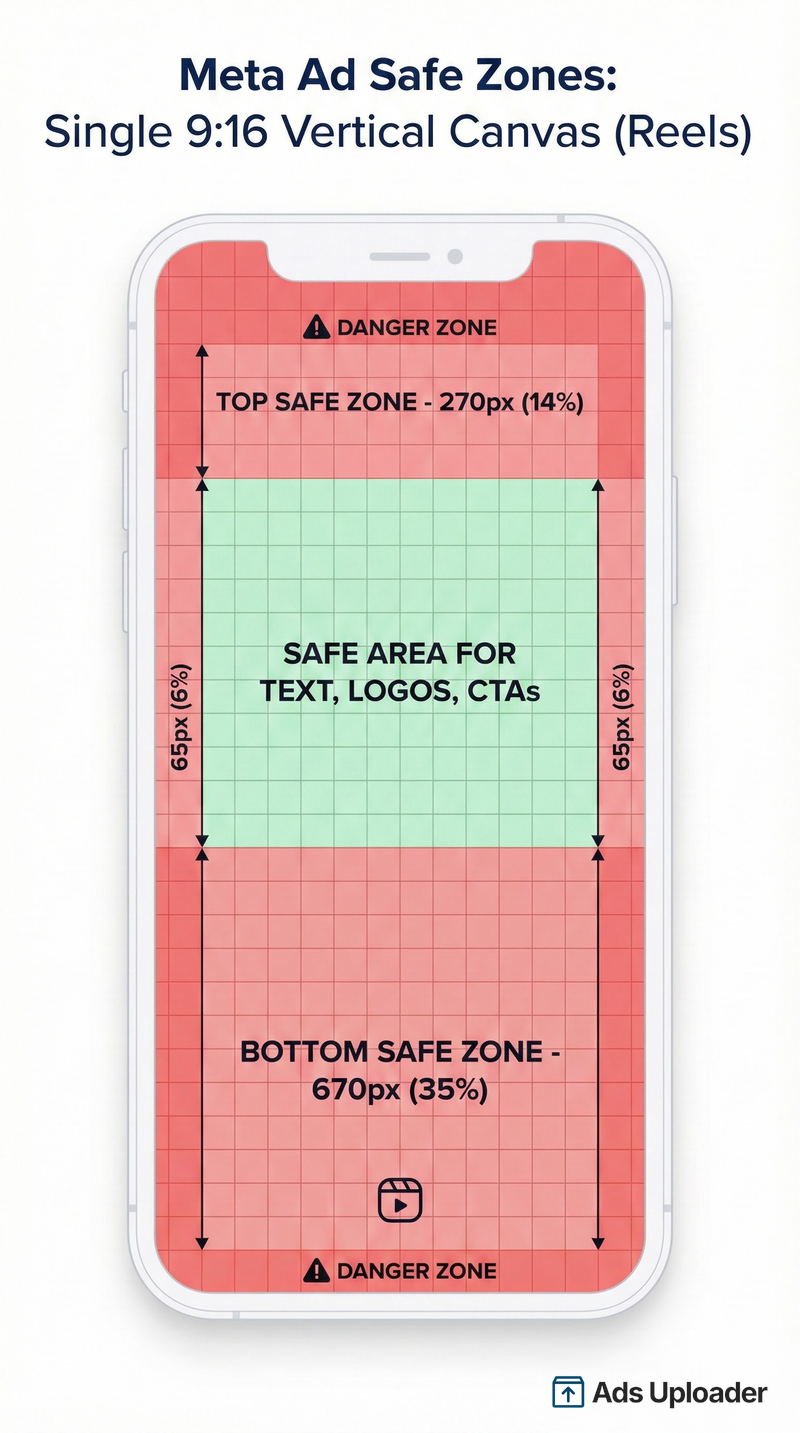
Las zonas seguras de Meta Ads son áreas designadas dentro de tu creativo publicitario donde debes colocar texto, logotipos y CTA para evitar que queden tapados por elementos de UI de la plataforma, como botones, iconos de perfil y superposiciones interactivas. Para Stories y Reels, mantén el contenido alejado del 14% superior (269px), del 35% inferior (672px) y del 6% (65px) de cada lado. Usar el Safe Zone Guardrail de Meta en Ads Manager ayuda a verificar la colocación antes de lanzar campañas.
Pasas horas diseñando el anuncio perfecto. El titular es contundente, el CTA es audaz y los visuales están impecables. Luego lanzas, y el botón "Shop Now" de Meta aterriza justo encima de tu mensaje cuidadosamente elaborado.
Esto pasa todo el tiempo. Las superposiciones de UI recortan tu texto, ocultan tus CTA y desperdician tu inversión publicitaria en creativos que los espectadores no pueden ver por completo. La solución no es complicada, pero requiere entender exactamente dónde coloca Meta sus elementos de interfaz en las distintas ubicaciones.
Esta guía te da las dimensiones completas de las zonas seguras para cada ubicación de anuncios de Meta, explica qué cambió cuando Meta fusionó las especificaciones de Stories y Reels (la mayoría de los anunciantes sigue diseñando según la antigua) y te muestra cómo verificar las zonas seguras antes de lanzar. Si estás probando creativos a escala en la era Andromeda, acertar con las zonas seguras en cada variación importa más que nunca.
¿Qué son las zonas seguras de Meta Ads?
Las zonas seguras son áreas dentro de tu creativo publicitario donde el contenido crítico (texto, logotipos, CTA) no queda tapado por elementos de UI de la plataforma. Cuando tu anuncio corre en Facebook o Instagram, Meta superpone elementos de interfaz como iconos de perfil, botones de like, iconos de compartir, subtítulos y botones CTA sobre tu creativo.
Si tu titular o logotipo queda debajo de esos elementos, los espectadores nunca lo ven.
El desafío es que cada ubicación tiene superposiciones distintas. Un anuncio de feed tiene mínima interferencia de UI. Un anuncio de Reels tiene likes, comentarios, botones de compartir, subtítulos e información de audio apilados a la derecha y abajo. Stories tiene iconos de perfil arriba y prompts de swipe-up abajo.
Diseñar un solo creativo esperando que funcione en todas partes sin considerar estas diferencias es como los anuncios fallan en silencio, quemando presupuesto en impresiones donde tu mensaje queda parcialmente oculto.
Por qué las zonas seguras importan para el rendimiento
El costo real de ignorar las zonas seguras
Cuando tu CTA queda cubierto por el botón "Shop Now" de Meta, estás pagando por impresiones que no pueden convertir. Cuando tu logotipo queda oculto detrás de un icono de perfil, estás desperdiciando impresiones de marca. Cuando tu titular queda truncado por superposiciones de subtítulos, tu mensaje se vuelve confuso.
Estos no son casos aislados. Corre cualquier anuncio vertical 9:16 sin considerar las zonas seguras y probablemente tengas contenido tapado en al menos una ubicación.
La matemática es simple: si el 20% del mensaje clave de tu creativo queda oculto en el 40% de tus ubicaciones, estás pagando precio completo por un impacto reducido.
Cómo las zonas seguras impactan las pruebas creativas
En el panorama publicitario actual de Meta, la diversidad creativa impulsa el rendimiento. Los anunciantes que ganan no están usando trucos secretos de segmentación, están probando cantidades masivas de variaciones creativas y dejando que la IA de Meta encuentre los ganadores.
Pero más variaciones significa más oportunidades para errores de zona segura. Si estás lanzando 50 variaciones creativas y la mitad tiene el CTA en la zona peligrosa, estás saboteando tu propia prueba antes de que empiece.
Acertar con las zonas seguras a nivel de plantilla, antes de escalar, previene este problema por completo.
Dimensiones completas de zonas seguras por ubicación
Aquí tienes la referencia completa para cada ubicación principal de anuncios de Meta. Guarda esta sección.
Anuncios de Feed (1:1 cuadrado)
Dimensiones: 1080×1080px
Zona segura: Mantén todo el contenido crítico dentro del 80% central, aproximadamente 100px respecto a todos los bordes.
Los anuncios de feed tienen la menor interferencia de UI. Meta muestra tu imagen o video con mínima superposición. La instrucción de Meta para las relaciones de Feed que no son 9:16 es mantener despejados el borde inferior y los laterales. No publica porcentajes para estas, así que los 100px son una cifra de trabajo, no un número de Meta.
Colocación clave: Centra tu mensaje más importante en el cuadrante central.
Anuncios de Feed (4:5 vertical)
Dimensiones: 1080×1350px
Zona segura: Deja 250px de margen arriba y abajo.
El formato 4:5 domina los feeds móviles porque ocupa más espacio en pantalla que el cuadrado. El espacio vertical extra significa más espacio para tu mensaje, pero también más área cerca de los bordes que podría recortarse en ciertos dispositivos.
Mejor para: Dominio del feed móvil con máximo espacio creativo visible.
Stories y Reels (9:16 vertical)
Dimensiones: 1080×1920px
Zonas seguras:
- Arriba: 269px (14%), icono de perfil, nombre de usuario, etiqueta "Ad"
- Abajo: 672px (35%), botón CTA, subtítulo, iconos de engagement
- Laterales: 65px (6%) cada uno
- Esquina inferior derecha: 40% en lugar de 35%, para despejar la barra de engagement
Área segura crítica: El centro 950×979px es tu espacio de trabajo para todos los elementos clave.
Stories y Reels usan las mismas cifras. Meta publica una única zona segura 9:16, y también cubre el Feed y los reels in-stream de Facebook. El centro de ayuda de Meta la publica como un diagrama etiquetado.
Puede que todavía encuentres el 20% citado para Stories. Ese número es real, pero más estrecho de lo que parece: aparece en la página de ayuda sobre stickers de enlace de Meta, donde describe el espacio libre que necesita solo el sticker de llamada a la acción, no toda la interfaz. Ads Manager dibuja el 35% para Instagram Stories. Diseña al 35%.
Compón un poco alto. El área segura va desde los 269px hasta los 1248px, así que su punto medio queda unos 200px por encima del centro del canvas. Cualquier cosa que centres en el canvas queda en la parte baja del área segura.
En teléfonos más altos que 9:16, Meta o hace zoom sobre el creativo para llenar la pantalla, recortando fuera de la zona segura, o lo deja en letterbox sobre negro. Tú no eliges cuál. Mantén los elementos clave con un margen cómodo dentro del área segura en lugar de pegados a su borde.
Qué dibuja el Guardrail
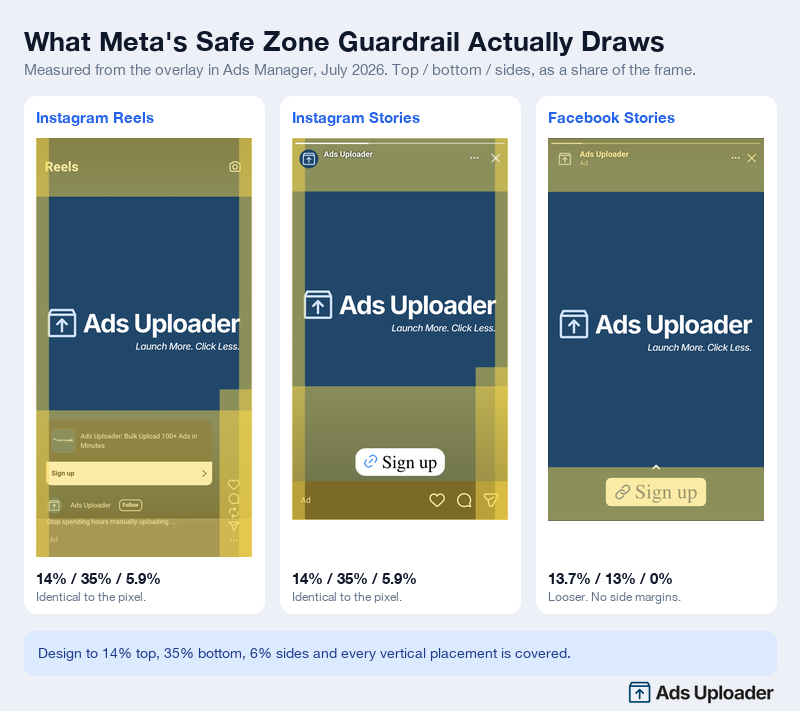
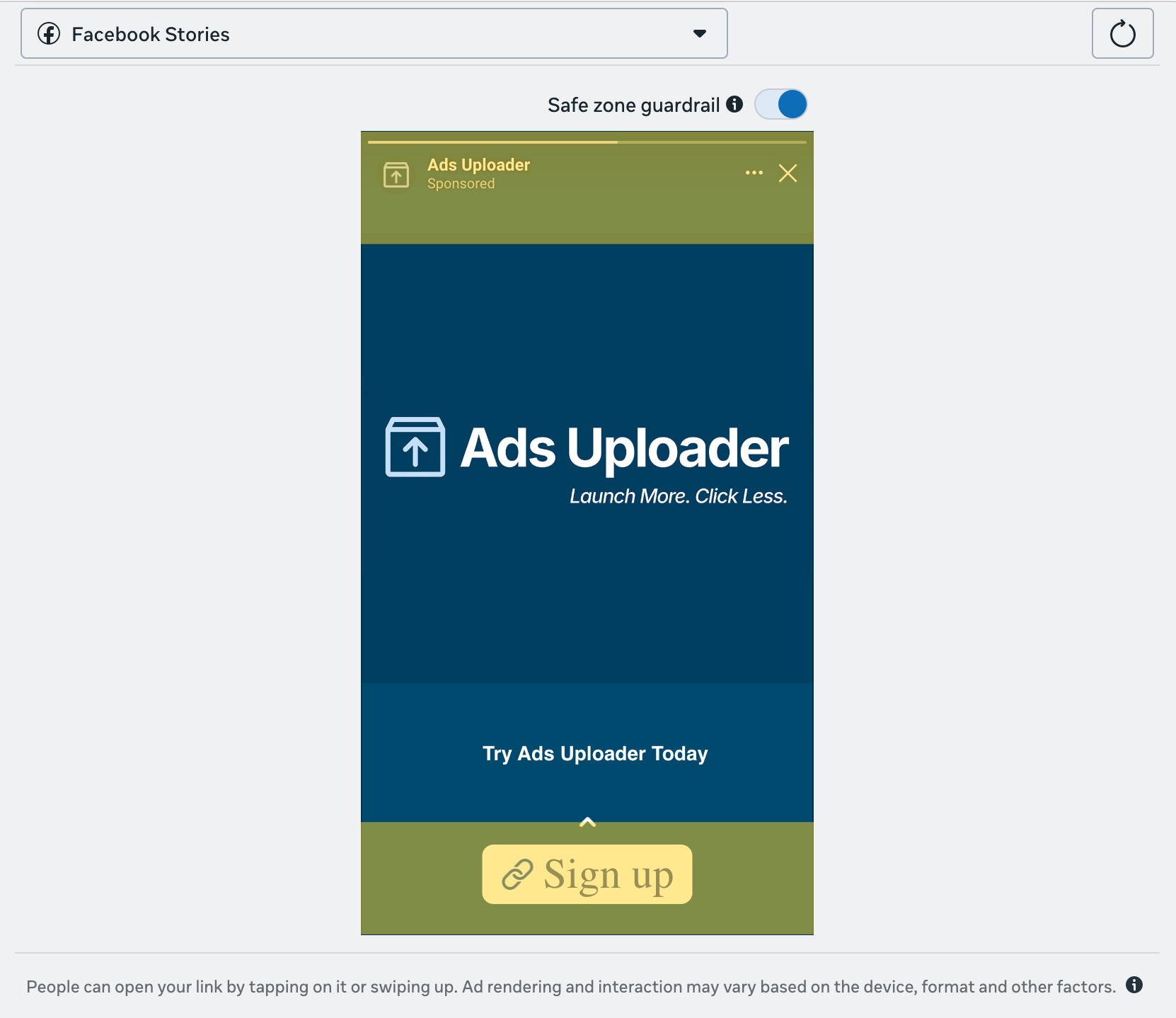
Activa el Safe Zone Guardrail en Ads Manager y Meta dibuja la caja sobre tu creativo. Medida como porcentaje del fotograma:
| Ubicación | Arriba | Abajo | Laterales |
|---|---|---|---|
| Instagram Reels | 14,0% | 35,0% | 5,9% |
| Facebook Reels | 14,0% | 35,0% | 5,9% |
| Instagram Stories | 14,0% | 35,0% | 5,9% |
| Facebook Stories | 13,7% | 13,0% | 0% |
Instagram Stories, Instagram Reels y Facebook Reels son idénticos. Facebook Stories es más laxo, así que un creativo construido según la especificación 9:16 lo despeja con margen de sobra.
Diseña a 14 / 35 / 6 y todas las ubicaciones verticales quedan cubiertas.
Lanza más. Haz menos clics.
Sube cientos de creatividades a la vez, empareja miniaturas con vídeos automáticamente y publica directamente en tus cuentas publicitarias a través de la API de Meta.
Prueba Ads Uploader gratisSin tarjeta de crédito • 7 días de prueba gratis
Horizontal/Landscape (16:9)
Dimensiones: 1200×628px
Zona segura: Mantén el contenido dentro del 80% central, aproximadamente 60px desde arriba y abajo, 120px desde los lados.
El formato horizontal aparece en vistas previas de enlaces, anuncios de la columna derecha en escritorio y algunas ubicaciones in-stream. Es menos común para el creativo principal, pero aún requiere atención a las zonas seguras, especialmente para diseños con mucho texto.
Tabla de referencia completa de zonas seguras
| Ubicación | Tamaño (px) | Relación de aspecto | Zona segura arriba | Zona segura abajo | Laterales |
|---|---|---|---|---|---|
| Feed cuadrado | 1080×1080 | 1:1 | 100px | 100px | 100px |
| Feed vertical | 1080×1350 | 4:5 | 250px | 250px | 100px |
| Stories | 1080×1920 | 9:16 | 269px (14%) | 672px (35%) | 65px (6%) |
| Reels | 1080×1920 | 9:16 | 269px (14%) | 672px (35%) | 65px (6%) |
| Feed (video 9:16) | 1080×1920 | 9:16 | 269px (14%) | 672px (35%) | 65px (6%) |
| Horizontal | 1200×628 | 16:9 | 60px | 60px | 120px |
Dos excepciones en las filas 9:16: la esquina inferior derecha necesita el 40%, y un anuncio de Reels que lleve un aviso legal necesita el 40% inferior despejado en todo el ancho.
La estrategia "un creativo para todas las ubicaciones"
Existe un flujo de trabajo que los media buyers experimentados usan para simplificar el cumplimiento de zonas seguras en todas las ubicaciones: diseñar un único creativo vertical 9:16 con todo el contenido crítico confinado a una caja central.
Así funciona:
- Empieza con 9:16 (1080×1920) como tu canvas maestro
- Marca el área segura: 950×979px, que va desde los 269px hasta los 1248px
- Mantén todo el texto, logotipos y CTA dentro de esa área
- Mete más hacia dentro la esquina inferior derecha para despejar la barra de engagement
Cuando subes este creativo, Meta mostrará el 9:16 completo para Stories y Reels. Para las ubicaciones de feed, recorta a 1:1 o 4:5 desde el centro, y como tu contenido crítico está en el cuadrado central, sigue siendo visible.
La casualidad afortunada es que un área segura de 950×979px es casi exactamente cuadrada. El consejo de "diseña dentro de un cuadrado central" que lleva años circulando resulta describir bastante bien la zona segura real, con una corrección: el cuadrado queda por encima del centro vertical, no sobre él.
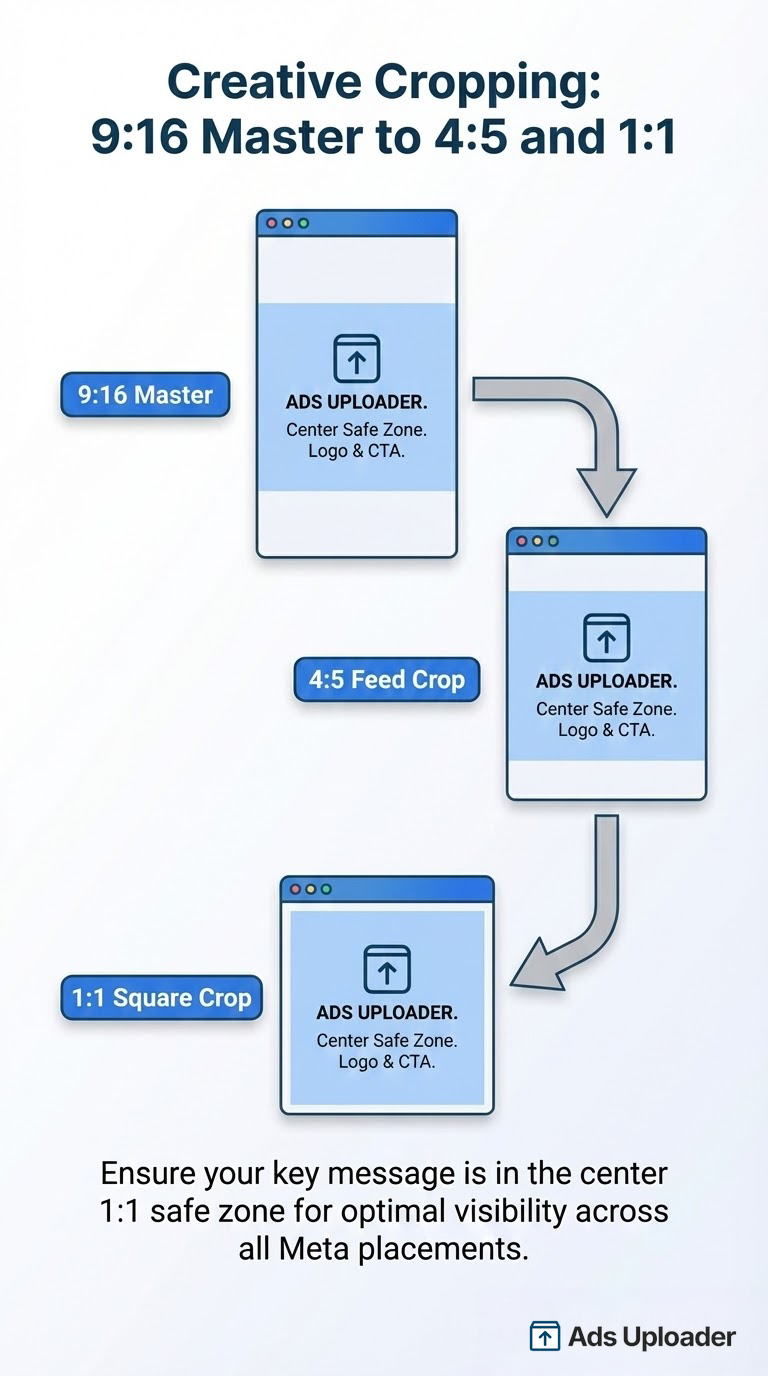
Este enfoque fue popularizado por Jon Loomer y funciona bien para anunciantes que quieren minimizar el tiempo de producción manteniendo el cumplimiento de las zonas seguras.
Pros: Menos tiempo de producción, mensajes consistentes en todas las ubicaciones, cumplimiento automático de zonas seguras en la mayoría de las ubicaciones.
Contras: Menos optimización por ubicación, puede sentirse visualmente limitado, no maximiza el espacio creativo disponible.
Para pruebas creativas de alto volumen, esta estrategia reduce el riesgo de errores de zona segura en decenas de variaciones.
Cómo usar Safe Zone Guardrail en Ads Manager
Meta ofrece una herramienta integrada para verificar las zonas seguras antes de lanzar. Así se usa:
Flujo paso a paso
- Crea o sube tu creativo publicitario en Ads Manager
- Navega a la sección de vista previa del anuncio
- Haz clic en "Edit" en tu activo de medios
- Busca el toggle "Safe Zone Guardrail"
- Actívalo, aparecerá una superposición amarilla mostrando las zonas peligrosas
- Revisa tu creativo, si algún texto o logotipo cae dentro del área amarilla, puede quedar tapado
- Ajusta la posición de tu creativo si es necesario
- Previsualiza en todas las ubicaciones antes de lanzar
Qué te muestra el Guardrail
La superposición amarilla indica áreas donde aparecerán los elementos de UI de Meta. El contenido dentro de la zona amarilla puede:
- Quedar completamente oculto por botones o iconos
- Quedar parcialmente tapado por elementos superpuestos
- Ser difícil de leer debido a la interferencia visual
Las áreas libres son seguras para texto, logotipos y CTA.
La página de ayuda de Meta lo describe actualmente al revés, pero la herramienta es inequívoca. El tinte amarillo se sitúa sobre el mobiliario de la interfaz: la cabecera, el subtítulo, el botón CTA, la barra de engagement. Mantén tu contenido fuera del amarillo.
Importante: El Guardrail te muestra lo que pasa en las ubicaciones estándar. Usa siempre la vista previa avanzada para verificar cómo aparece tu anuncio en Facebook Feed, Instagram Feed, Stories, Reels y otras ubicaciones antes de lanzar.
Zonas seguras para subidas masivas de creativos
El reto de la escala
Cuando estás subiendo 10, 20 o 50 variaciones creativas a la vez, verificar manualmente el Safe Zone Guardrail para cada una no es práctico. Necesitas un enfoque sistemático que integre el cumplimiento de zonas seguras en tu flujo de trabajo desde el principio.
Mejores prácticas para subidas masivas
- Diseña todos los creativos con zonas seguras incorporadas, usa plantillas con áreas seguras predefinidas para que cada variación cumpla por defecto
- Crea variaciones de relación de aspecto desde una sola fuente, empieza con tu maestro 9:16 y luego exporta recortes 4:5 y 1:1 del mismo diseño
- Usa la estrategia de "un solo creativo" para máxima eficiencia, los diseños centrados se traducen limpiamente en todas las ubicaciones
- Vista previa por lotes antes de la subida final, revisa una muestra de cada tipo de variación en todas las ubicaciones
- Usa las funciones de variación de relación de aspecto para mantener consistencia al subir múltiples formatos
Enfoque de plantilla
El método más confiable para creativos masivos es incorporar las zonas seguras en tus plantillas:
- Crea una plantilla maestra en 1080×1920 (9:16)
- Añade capas de guía a 269px desde arriba, 672px desde abajo y 65px en cada lado
- Añade una segunda guía para el recorte de la esquina inferior derecha, al 40% desde abajo
- Exporta variaciones (4:5, 1:1) recortando desde el centro
- Todas las variaciones heredan automáticamente el cumplimiento de zonas seguras
Esto toma 30 minutos de configuración inicial y ahorra horas de solución de problemas en cientos de lanzamientos creativos. También significa que la próxima vez que Meta mueva un número, editas una plantilla en lugar de auditar una biblioteca.
Ahorra horas probando creatividades
Deja de subir anuncios de uno en uno. Procesa creatividades ilimitadas en masa con emparejamiento automático de archivos y publicación directa vía API.
Prueba Ads Uploader gratisSin tarjeta de crédito • 7 días de prueba gratis
Errores comunes de zonas seguras que evitar
1. Diseñar con plantillas antiguas de Stories
Instagram Stories dibuja el mismo guardrail del 35% que Reels, así que una plantilla construida al 20% deja tu titular debajo del subtítulo. Las plantillas que llevan ese número siguen circulando mucho. Si alguna de tu biblioteca es anterior a 2026, mídela antes de usarla.
2. Olvidar los márgenes laterales
Los márgenes laterales del 6% en formatos 9:16 son fáciles de pasar por alto. El texto que va de borde a borde se ve bien en tu herramienta de diseño, pero queda recortado o apretado contra los elementos de UI en móvil.
3. Colocar los CTA abajo
Es intuitivo poner tu llamada a la acción en la parte inferior de un creativo vertical. También es incorrecto para Stories y Reels, donde Meta coloca sus propios botones CTA en ese mismo lugar. Con el 35% del canvas ya comprometido, el tercio inferior no es una decisión de diseño que puedas tomar. Mueve tu CTA al centro o al centro-superior.
4. Ignorar las ubicaciones automáticas
Cuando activas las ubicaciones Advantage+, Meta muestra tu anuncio en todas las ubicaciones compatibles. Un creativo diseñado para Feed será recortado y mostrado en Stories y Reels. Esto es especialmente importante para los Carousel Ads, donde cada tarjeta debe respetar las zonas seguras independientemente. Si no consideraste esas zonas seguras, partes de tu mensaje quedarán ocultas. Las mejoras creativas Advantage+ que actives agravan esto, ya que la expansión de imagen, los overlays y el texto añadido pueden desplazar elementos hacia áreas no seguras, así que compáralas con la guía antes de lanzar.
5. Usar texto pequeño cerca de los bordes
El texto pequeño cerca de los bordes de tu creativo es el de mayor riesgo. O queda recortado por completo o se vuelve ilegible cuando compite con elementos de UI. Mantén el texto del cuerpo bien dentro de las zonas seguras y usa fuentes más grandes para cualquier cosa cerca de los límites.
6. No previsualizar todas las ubicaciones
Lo que se ve perfecto en Feed puede fallar en Reels. Usa siempre la vista previa de ubicación de Ads Manager para ver exactamente cómo aparece tu creativo en cada ubicación antes de lanzar.
Preguntas frecuentes
¿Qué es la zona segura para los anuncios de Meta?
La zona segura es el área dentro de tu creativo publicitario donde el texto, los logotipos y los CTA no quedan cubiertos por elementos de UI de la plataforma. Meta ahora publica una única zona segura 9:16 que cubre Stories, Reels, Feed y los reels in-stream de Facebook: mantén despejados el 14% superior, el 35% inferior y un 6% a cada lado. Los anuncios de Feed que no son 9:16 (1:1 y 4:5) necesitan unos 100px de espacio libre respecto a los bordes inferior y laterales.
¿Cuáles son las dimensiones de la zona segura de Instagram Reels?
Para Instagram Reels a 1080×1920px, mantén el contenido alejado de los 269px superiores (14%), los 672px inferiores (35%) y 65px (6%) en cada lado. Eso deja un área de trabajo de unos 950×979px. El espacio libre inferior sube al 40% en la esquina inferior derecha, donde se sitúa la barra de like, comentario, compartir y audio.
¿Cómo verifico las zonas seguras en Ads Manager?
En Ads Manager, ve a la vista previa de tu anuncio y haz clic en "Edit" en tu medio. Activa el "Safe Zone Guardrail" para ver una superposición amarilla. El área amarilla es donde se colocará la UI de Meta, así que mantén fuera de ella el texto, los logotipos y los CTA. Cambia de ubicación en el desplegable de la vista previa, porque el guardrail dibuja una caja distinta para Facebook Stories que para Reels.
¿Puedo usar un solo creativo para todas las ubicaciones de Meta?
Sí. Crea un creativo vertical 9:16 con todo el contenido crítico dentro del área segura de 950×979px, que queda un poco por encima del centro del canvas. Cuando Meta recorte para las ubicaciones de feed, tu contenido seguirá visible. Este enfoque de "un solo creativo" reduce el tiempo de producción y garantiza el cumplimiento de las zonas seguras, aunque sacrifica algo de optimización específica por ubicación.
¿Cuál es la diferencia entre las zonas seguras de Stories y Reels?
En Instagram ya no hay diferencia. Meta publica una única zona segura 9:16, y el Safe Zone Guardrail dibuja una caja idéntica para Instagram Stories e Instagram Reels: 14% arriba, 35% abajo, 6% a los lados. La cifra del 20% inferior que aún se cita para Stories viene de la página de stickers de enlace de Meta y cubre solo el sticker de llamada a la acción, no toda la interfaz. Facebook Stories es más laxo, en torno al 13% arriba y abajo y sin márgenes laterales, así que un creativo construido según la especificación de Reels también está a salvo ahí.
¿Necesito creativos diferentes para Facebook e Instagram?
No necesariamente por las zonas seguras. Facebook e Instagram usan las mismas dimensiones de zonas seguras para ubicaciones equivalentes (Stories, Reels, Feed). Diseña según la especificación 9:16 de 14% arriba, 35% abajo y 6% a los lados y tu creativo esquiva la UI en ambas. Sin embargo, si estás optimizando el creativo para audiencias específicas de cada plataforma, podrías querer mensajes o visuales distintos aunque los requisitos de zonas seguras sean idénticos.
Descarga plantillas gratuitas de zonas seguras
Creamos plantillas PNG transparentes con superposiciones para cada ubicación principal. Arrástralas a Photoshop, Figma, Canva o cualquier herramienta de diseño para ver exactamente dónde están tus zonas seguras mientras diseñas.
Descargar plantillas de zonas seguras (ZIP)
Plantillas disponibles:
- 9:16 Stories y Reels (1080×1920), con marcadores del 14% arriba, 35% abajo y 6% en los laterales, más el recorte de la esquina inferior derecha
- 4:5 Feed vertical (1080×1350), con márgenes de 250px
- 1:1 Feed cuadrado (1080×1080), con márgenes de 100px
- 16:9 Horizontal (1200×628), con márgenes de borde
La plantilla 9:16 sustituye a los archivos separados de Stories y Reels. Ahora describen la misma caja.
Conclusión
Las zonas seguras de Meta Ads no son complicadas una vez que conoces las dimensiones. Los puntos clave:
- Anuncios de Feed (1:1, 4:5): 100-250px de márgenes desde los bordes
- Stories, Reels y Feed 9:16: 14% arriba, 35% abajo, 6% laterales, una sola especificación para todos
- La esquina inferior derecha: 40%, no 35%, para despejar la barra de engagement
- Facebook Stories: más laxo que el resto, así que diseñar según la especificación 9:16 lo cubre
- Usa Safe Zone Guardrail en Ads Manager para verificar antes de lanzar
- Incorpora las zonas seguras en tus plantillas para subidas masivas de creativos
El error que más cuesta ahora es una plantilla vieja. Durante años la suposición de trabajo fue que Stories necesitaba en torno al 20% de espacio libre abajo y Reels el 35%. Instagram Stories dibuja el mismo 35% que Reels, así que un titular colocado según la especificación antigua queda debajo del subtítulo.
Para anunciantes que prueban creativos en volumen, el enfoque "un solo creativo" reduce errores en todas las ubicaciones. Mantén cada elemento crítico dentro del área segura de 950×979px, compón un poco por encima del centro, y podrás lanzar decenas de variaciones con la seguridad de que tu mensaje será realmente visible.
Descarga las plantillas gratuitas de arriba y empieza a diseñar dentro de las zonas seguras desde tu próxima campaña.
