L'editor massivo nativo di Meta Ads Manager accetta un template XLSX che ti permette di creare o modificare campagne, ad set e ads compilando un foglio e importandolo. Lo apri in Ads Manager dal menu More (o dall'icona di import/export) sopra la tabella delle campagne. La funzionalità è gratuita, presente in ogni account pubblicitario, ed è lo stesso formato XLSX che Meta usa internamente per il suo flusso di export/re-import.
Questa è la guida di riferimento a quel template. Ogni colonna, ogni campo richiesto vs opzionale, come creare campagne in massa e modificare in massa ads esistenti, la meccanica dell'image hash e dell'upload ZIP, i messaggi di errore a livello di riga e cosa significano realmente, e il pattern export → svuotare ID → re-import per spostare campagne tra account.
I bulk launcher di terze parti che pubblicano via Marketing API invece di XLSX sono una decisione separata con un proprio confronto. Questa guida resta sul flusso del foglio nativo, con una breve sezione finale su quando ha più senso un tool di bulk upload.
Cos'è l'editor massivo nativo?
L'editor massivo nativo è la funzionalità Import & Export integrata in Meta Ads Manager. Accetta un template XLSX (anche CSV funziona per file più semplici) che, nella maggior parte dei file, contiene una riga per ad, con le impostazioni di campagna e ad set di quell'ad sulla stessa riga. Crea o aggiorna tutto ciò che è nel file in un unico import.
Si trova in Ads Manager > More > Import ads in bulk, funziona solo da desktop ed è disponibile su ogni account pubblicitario senza costi. Originariamente parte del Power Editor di Facebook - il tool solo desktop che gli inserzionisti legacy usavano fino a metà degli anni 2010 - l'editor massivo è stato integrato in Ads Manager quando il Power Editor è stato ritirato. Per questo alcuni team chiamano ancora la XLSX "template Power Editor".
Gestisce sia la creazione (righe con colonne ID vuote) sia gli update (righe con i Campaign / Ad Set / Ad ID originali intatti). Lo stesso file può mescolare le due cose: gli ID vuoti creano, gli ID compilati aggiornano, e Meta processa il file riga per riga.
Come funziona il bulk upload di Facebook Ads?
Il processo di bulk upload funziona attraverso fogli strutturati che comunicano dati di ads al sistema di Facebook. Ecco come:
1. Template del foglio
Per prima cosa compili un template Excel con colonne per campagne, ad set e ads. Ogni riga rappresenta un oggetto con tutti i suoi dettagli. Facebook fornisce template con i nomi colonne corretti, che differiscono leggermente dalla UI (per esempio "Body" per il testo dell'ad, "Title" per il titolo).
2. Import del file
In Ads Manager, clicca il pulsante Import/Export e scegli "Import Ads in Bulk". Puoi caricare il tuo file Excel/CSV o incollare i dati come testo. Il sistema esegue il parse del foglio e crea o aggiorna le campagne, gli ad set e le ads specificate.
3. Caricamento delle creative
Per immagini e video hai due opzioni:
- Referenziare asset esistenti tramite il loro Image Hash o Video ID
- Caricare asset nuovi insieme al foglio, singolarmente o come file ZIP
La chiave: i nomi file nel foglio devono corrispondere ai file effettivamente caricati.
4. Elaborazione e validazione
Facebook elabora i dati e mostra un riepilogo di cosa è stato importato, inclusi warning o errori. I problemi minori appaiono come warning; quelli seri diventano errori bloccanti che impediscono l'import.
5. Review e pubblicazione
Dopo un import riuscito, le campagne appaiono in Ads Manager come bozze. Puoi rivedere tutto prima di cliccare "Publish" per rendere live le ads.
Il limite di dimensione file è di circa 2 MB, che tipicamente permette diverse centinaia di ads per import.
Il template di bulk upload: ogni colonna spiegata
Il template di bulk upload di Meta Ads è il file Excel che ottieni da Download Excel template in Ads Manager, oppure esportando una campagna che hai già attiva. I suoi nomi colonne differiscono dalle label della UI di Ads Manager in modi che fanno inciampare gli utenti nuovi. "Body" è il testo principale. "Title" è il titolo. "Link Description" è il testo sotto il titolo, non la descrizione dell'ad. "Link Object ID" è la tua Facebook Page.
Il riferimento qui sotto segue la lista di colonne di Meta ovunque copra una colonna. Le intestazioni di targeting, placement e conversion cambiano più spesso del resto, quindi copiale da un export del tuo account invece di digitarle a mano.
Colonne a livello campagna
| Colonna | Significato | Formato |
|---|---|---|
| Campaign ID | ID campagna esistente per update | Lasciare vuoto per creare |
| Campaign Name | Etichetta della campagna | Testo libero |
| Campaign Objective | Obiettivo di acquisto | Awareness, Traffic, Engagement, Leads, Sales o App promotion. Richiesto per le nuove campagne |
| Campaign Status | Campagna attiva/in pausa | Active o Paused |
| Buying Type | Come paghi | Auction. Richiesto per le nuove campagne. Le campagne Reservation non si possono esportare e re-importare |
| Campaign Daily Budget | Budget giornaliero a livello campagna | Importo nella valuta del tuo account, senza simbolo di valuta (es. 50.00) |
| Campaign Lifetime Budget | Budget totale a livello campagna | Stesso formato del giornaliero |
| Campaign Bid Strategy | Strategia di ottimizzazione | LOWEST_COST_WITHOUT_CAP, LOWEST_COST_WITH_BID_CAP, COST_CAP |
| Special Ad Categories | Categorie ristrette | Prodotti e servizi finanziari (che ora include il credito), occupazione, alloggi, o temi sociali, elezioni o politica. Vuoto se nessuna. Copia il valore esatto da un export |
Colonne a livello ad set
| Colonna | Significato | Formato |
|---|---|---|
| Ad Set ID | ID ad set esistente per update | Lasciare vuoto per creare |
| Ad Set Name | Etichetta dell'ad set | Testo libero |
| Ad Set Daily Budget | Budget giornaliero a livello ad set | Importo nella valuta del tuo account, senza simbolo di valuta (es. 50.00) |
| Ad Set Lifetime Budget | Budget totale a livello ad set | Stesso formato del giornaliero |
| Ad Set Run Status | Ad set attivo/in pausa | Active o Paused |
| Ad Set Time Start | Inizio dello schedule | Data e ora, MM/DD/YY HH:MM secondo la lista di colonne di Meta. Usa il formato del tuo export |
| Colonna dell'orario di fine | Fine dello schedule | Stesso formato dell'orario di inizio. Copia l'intestazione esatta da un export |
| Optimization Goal | Su cosa Meta ottimizza | OFFSITE_CONVERSIONS, LINK_CLICKS, REACH, IMPRESSIONS, THRUPLAY, etc. |
| Billing Event | Quando vieni addebitato | IMPRESSIONS, LINK_CLICKS, THRUPLAY |
| Bid Amount | Bid per strategie con cap | Importo nella valuta del tuo account, senza simbolo di valuta (es. 2.50). Vuoto per lowest cost |
| Pixel ID | Pixel di conversion | Richiesto per OFFSITE_CONVERSIONS |
| Conversion Event | Evento pixel ottimizzato | PURCHASE, LEAD, COMPLETE_REGISTRATION, etc. |
| Conversion Window | Finestra di attribution | 1d_view, 7d_click, 1d_click_1d_view, etc. |
| Countries | Targeting geografico | Codici paese ISO, separati da virgola (es. US, CA, GB). Richiesto |
| Cities | Targeting per città | Punto e virgola tra le città (es. Palo Alto, CA; New York, NY). Lascia vuoto se targetti più paesi |
| Age Min / Age Max | Fascia d'età | Interi 13-65 |
| Gender | Targeting per genere | Men o Women. Lascia vuoto per tutti i generi |
| Locales | Targeting linguistico | Lingue, separate da virgola |
| Interests | Targeting dettagliato | ID di interesse separati da virgola |
| Custom Audiences | Audience incluse | Coppie ID:Nome, separate da virgola (es. 123:Clienti, 321:Altri clienti) |
| Excluded Custom Audiences | Audience escluse | Stesso formato ID:Nome |
| Placements | Dove vengono mostrate le ads | Separati da virgola (es. facebook_feed, instagram_feed, facebook_reels, instagram_stories) |
| Device Platforms | Targeting per dispositivo | mobile, desktop o entrambi |
Colonne a livello ad
| Colonna | Significato | Formato |
|---|---|---|
| Ad ID | ID ad esistente per update | Lasciare vuoto per creare |
| Ad Name | Etichetta dell'ad | Testo libero |
| Ad Status | Ad attiva/in pausa | ACTIVE o PAUSED |
| Title | Testo del titolo | Un titolo per riga, o più per DCO |
| Body | Testo principale | Il copy principale sopra la creative |
| Link | URL di destinazione | URL completo con https:// |
| Display Link | URL di visualizzazione abbreviato | URL vanity opzionale |
| Link Description | Testo sotto il titolo | Testo secondario opzionale |
| Call to Action | Pulsante CTA | SHOP_NOW, LEARN_MORE, SIGN_UP, GET_OFFER, etc. |
| Creative Type | Formato dell'ad | es. Link Page Post Ad o Video Page Post Ad. Copia il valore da un export |
| Image Hash | Riferimento a immagine della library | Hash hex di 32 caratteri |
| Video ID | Riferimento a video della library | ID video Meta con il prefisso v: (es. v:123456789) |
| Image File Name | Riferimento a nuovo upload immagine | Deve corrispondere a un nome nel bundle di upload (la lista di colonne di Meta la chiama colonna Image) |
| Video File Name | Riferimento a nuovo upload video | Deve corrispondere a un file video caricato. Fino a 10 video per import, 10 MB ciascuno |
| Story ID | Post esistente della Page | Pubblica l'ad da quel post e ignora le colonne creative. Lascia vuoto per costruire un nuovo post |
| Video Thumbnail URL | Override del thumbnail video | URL completo |
| URL Tags | Da appendere all'URL di destinazione | Stringhe stile utm_source=facebook&utm_medium=cpc |
| Tracking Pixel IDs | Tracking di conversion | ID pixel che devono scattare per questa ad |
| Instagram Account ID | Identità IG | Richiesto per placement IG |
| Link Object ID | Identità Facebook Page | o: più il tuo Page ID (es. o:123456789). Richiesto per tutte le ads Meta |
Per gli ad set Dynamic Creative, gli export aggiungono colonne di varianti ripetute: Additional Title 1-4, Additional Body 1-4, Additional Link Description 1-4, Additional CallToAction 1-4, Additional Image 1-9 Hash e Additional Video 1-9 ID. Una colonna Use Dynamic Creative deve essere impostata su Yes all'import, altrimenti Meta ignora gli asset extra. Da giugno 2024, Meta potrebbe non offrire il dynamic creative sui nuovi ad set Sales o App promotion e indirizza gli inserzionisti verso il formato Flexible Ads.
Le colonne richieste cambiano in base all'obiettivo. Il flusso più pulito: crea manualmente un'ad minimale nel tuo obiettivo target, esportala come template iniziale e usa quel file esportato come baseline - ogni colonna richiesta sarà già pre-compilata nel formato corretto.
Per cosa il flusso XLSX è bravo (e per cosa no)
L'editor massivo XLSX nativo è costruito per alcuni lavori specifici e goffo in altri. Conoscere la differenza fa risparmiare ore di lotta con il template.
Casi forti:
- Edit massivi su molte ads - aggiornare URL di destinazione, UTM tag, copy o budget su centinaia di righe editando una singola colonna.
- Ricostruzioni di campagne da template - replicare una struttura collaudata per un nuovo mercato o cliente.
- Trasferimento tra account - esportare da un account, svuotare gli ID e re-importare altrove.
- Review offline e versioning - condividere un piano campagna via XLSX, tracciare i diff, ottenere approvazioni prima del publish.
Casi scomodi:
- Funzionalità che non sopravvivono a export e re-import - Meta tiene una lista delle funzionalità che si rompono in export e import. I test A/B, le offerte e le Page dei partner di branded content vengono rimossi, le ads con più opzioni di testo perdono le opzioni extra, e le campagne Reservation o i caroselli con placement personalizzati tornano come bozze con errori che non si possono pubblicare.
- Testing ad alta velocità - il loop copy-paste tra foglio e Ads Manager aggiunge attrito non appena lanci più di ~20 ads alla settimana.
- Controllo del thumbnail per singola creative - puoi impostare una thumbnail URL, ma non puoi fare la preview dei frame né scegliere tra opzioni generate come nella UI.
- Engagement del post - le righe costruite con le colonne creative creano nuovi post, quindi like e commenti ripartono da zero, a meno che tu non incolli l'ID del post originale nella colonna Story ID.
Per tutto ciò che è nella colonna "Casi forti", la XLSX nativa è lo strumento giusto e non c'è motivo di cercare oltre.
Guida passo-passo al bulk upload
Passo 1: Scarica il template
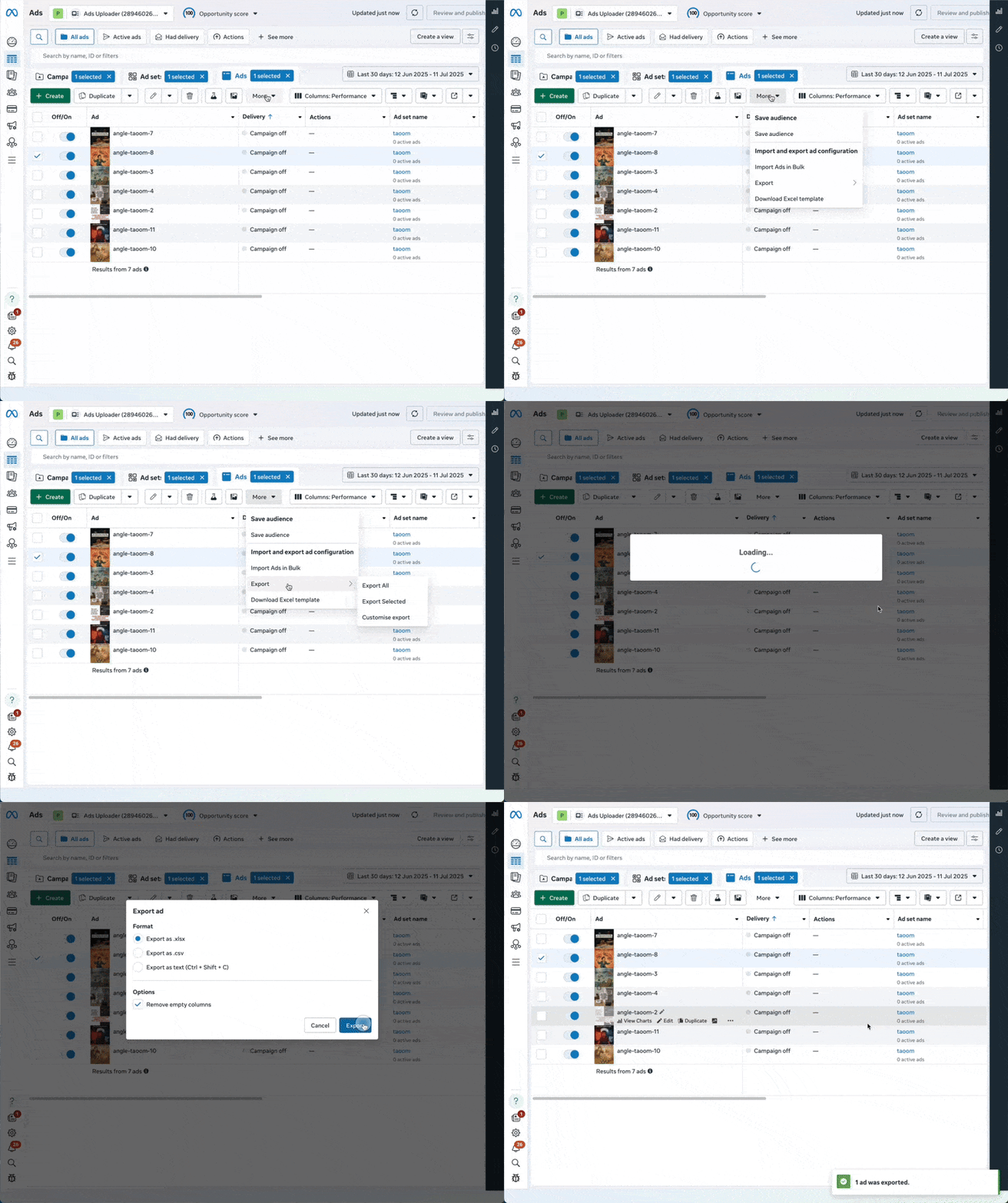
In Ads Manager, apri la scheda Campaigns, Ad sets o Ads e clicca l'icona di import/export sopra la tabella (o More, se l'icona non compare). Scegli "Download Excel template" per nuove campagne. Per modificare quelle esistenti, selezionale e scegli Export > Export selected > Export as .xlsx.
Passo 2: Compila i dati
Apri il file Excel e inserisci i dettagli di campagna, ad set e ad. Punti chiave:
- Lascia vuoti i campi ID per nuovi elementi
- Includi gli ID quando modifichi elementi esistenti
- Assicurati che tutti i campi richiesti siano completi
- Fai corrispondere esattamente i nomi file delle immagini
Passo 3: Importa in Ads Manager
Clicca More e seleziona "Import ads in bulk". Clicca Choose file per aggiungere il foglio, aggiungi le nuove immagini nella scheda Images (una alla volta o come file ZIP) e i nuovi video nella sezione Videos, poi clicca Import.
Lancia di più. Clicca di meno.
Carica centinaia di creatività in un colpo solo, abbina automaticamente le thumbnail ai video e pubblica direttamente sui tuoi account pubblicitari tramite l'API di Meta.
Prova Ads Uploader gratisNessuna carta di credito richiesta • 7 giorni di prova gratuita
Passo 4: Rivedi il riepilogo dell'import
Controlla successi, warning ed errori bloccanti. Clicca "View errors in Excel" per vedere cosa è andato storto, correggi quelle righe nel foglio e re-importa se necessario.
Passo 5: Pubblica le modifiche
Clicca "Review and publish", seleziona gli elementi che vuoi mandare live e clicca "Publish".
(Pro tip: inizia con un piccolo batch di test per assicurarti che il formato sia corretto prima di scalare a centinaia di ads.)
Come creare campagne Facebook in massa
Non ti serve un file di campagne separato per creare campagne Facebook in massa. Ogni riga di ad nel template porta con sé anche la campagna e l'ad set a cui appartiene, quindi la struttura delle campagne deriva dai nomi che metti su ogni riga.
La regola che fa funzionare tutto questo è il modo in cui Meta gestisce un Campaign ID vuoto. Cerca nell'account una campagna con lo stesso Campaign Name. Se la trova, la riga finisce in quella campagna. Se non la trova, crea una nuova campagna. Gli ad set funzionano allo stesso modo con Ad Set Name. Ed è anche la trappola: se riusi un nome che esiste già nell'account, le tue ads "nuove" finiscono in una vecchia campagna. Dai a ogni nuova campagna e a ogni nuovo ad set un nome che l'account non ha mai usato.
- Costruisci una campagna a mano ed esportala. Imposta l'obiettivo, un ad set e un'ad come vuoi che sia ogni campagna, poi esportala come .xlsx. Il file torna con tutte le colonne di cui quell'obiettivo ha bisogno.
- Svuota gli ID. Cancella i valori in Campaign ID, Ad Set ID e Ad ID. Tieni la riga di intestazione.
- Copia le righe una volta per campagna. Dai a ogni copia il suo Campaign Name e Ad Set Name.
- Cambia ciò che varia per campagna. Di solito budget, Countries, Link e le colonne creative. Le nuove campagne hanno bisogno di un Campaign Objective e di un Buying Type, e ogni nuovo ad set ha bisogno di un paese e di un budget.
- Importa e pubblica. More > Import ads in bulk, poi Review and publish.
Ecco come appaiono tre righe che creano due campagne (tutte le altre colonne restano come sono uscite dal tuo export):
| Campaign Name | Campaign Objective | Ad Set Name | Countries | Ad Name | Image File Name |
|---|---|---|---|---|---|
| US - Prospecting - Oct | Sales | US - Broad | US | US - Hook A | hook_a.jpg |
| US - Prospecting - Oct | Sales | US - Broad | US | US - Hook B | hook_b.jpg |
| UK - Prospecting - Oct | Sales | UK - Broad | GB | UK - Hook A | hook_a.jpg |
Le righe uno e due devono condividere una campagna e un ad set, e la riga tre deve creare una seconda campagna con il suo ad set. Visto che Meta abbina le righe per nome, prima di pubblicare controlla che l'anteprima dell'import mostri due nuove campagne, non tre.
Come modificare ads Facebook in massa
Ci sono due modi nativi per modificare ads Facebook in massa, e sono adatti a lavori diversi.
Seleziona e modifica in Ads Manager. Spunta le caselle accanto alle campagne, agli ad set o alle ads che vuoi cambiare e clicca Edit. Il pannello laterale applica le modifiche di budget, ottimizzazione e creative a tutto ciò che hai selezionato, e "Edit each ad set" o "Edit each ad" ti permette di cambiarli uno alla volta senza lasciare il pannello. È la via più rapida quando la modifica è uguale per tutti gli elementi.
Esporta, modifica, re-importa. Esporta le ads come .xlsx, cambia le celle, tieni gli ID e importa il file. Meta ti lascia cambiare qualsiasi campo del file tranne Ad ID, Campaign ID e Image Hash. È la via migliore quando ogni riga riceve un valore diverso, come nuovi URL con UTM tag per singola ad.
In entrambi i casi, modificare alcune impostazioni può far ripartire la fase di learning o rimandare l'ad in revisione, e non puoi cambiare l'obiettivo di una campagna pubblicata.
Image Hash, Video ID e il flusso ZIP
Le creative sono la parte più soggetta a errore degli import XLSX perché ci sono tre modi per attaccare media a una riga e non si comportano allo stesso modo.
Tre modi per attaccare una creative
1. Image Hash (asset esistente nella library). Ogni immagine che hai mai caricato in un account pubblicitario Meta riceve un hash hex di 32 caratteri. Inseriscilo nella colonna Image Hash e la riga punta all'asset esistente - niente re-upload, niente file ZIP. Trovi un hash creando manualmente un'ad con l'immagine, esportando quell'ad come XLSX e copiando l'hash dall'export. La Marketing API espone gli hash direttamente via /act_{account_id}/adimages, ma estrarli dalla UI è la via no-code.
2. Video ID (asset esistente nella library). Stessa idea per il video. Il Video ID è una lunga stringa numerica che Meta assegna quando carichi nella video library dell'account. Referenzialo nella colonna Video ID e salti il re-upload.
3. Match per nome file (nuovo upload). Metti un nome file (es. summer_promo_4x5.jpg) nella colonna Image File Name. Nella finestra Import ads in bulk, la scheda Images accetta i file singoli oppure un unico archivio ZIP contenente tutti i nomi referenziati. I nomi devono corrispondere carattere per carattere, estensione inclusa, case-sensitive. I nuovi video funzionano allo stesso modo tramite la colonna Video File Name e la sezione Videos, ma Meta li limita a 10 per import, fino a 10 MB ciascuno.
Fallimenti silenziosi comuni
- Whitespace finale nella cella Image File Name - Excel conserva spazi invisibili che rompono il match. Trimma le celle prima di salvare.
- Metadata di archivio Mac - zippare su macOS aggiunge voci
__MACOSX/e.DS_Store. Meta di solito le ignora, ma alcuni tool ZIP includono resource fork (._filename.jpg) che sembrano nomi file al matcher. Usazip -Xdal terminale, o rimuovi i metadata prima dell'upload. - Maiuscole/minuscole non coincidenti -
Summer_promo.jpgnel foglio vssummer_promo.jpgsul disco fallisce silenziosamente. Standardizza in minuscolo. - Riferimenti misti in una riga - compilare sia Image Hash sia Image File Name nella stessa riga produce comportamento indefinito. Scegline uno per riga.
Errori duri
- File totale supera il cap XLSX di 2 MB → dividi l'import.
- Nome file referenziato ma non caricato → riga bloccata fino alla risoluzione.
- Image Hash semplice da un altro account pubblicitario → bloccato, perché un hash da solo viene cercato nell'account in cui stai importando. La guida alle colonne di Meta documenta anche una forma con prefisso dell'account (ID dell'account pubblicitario sorgente, i due punti, poi l'hash) per le immagini salvate in un altro account.
- Più di 10 nuovi video, o un video oltre i 10 MB → l'import va in errore. Dividi i video su più import o referenziali tramite Video ID.
- Video ID ancora in elaborazione → riga bloccata con errore "video not ready".
Per batch ripetuti con gli stessi asset, incolla hash e ID invece di re-uploadare. Aggiri il limite di 10 video per upload ed elimini un'intera classe di errori sui nomi file.
Leggere il riepilogo dell'import: errori vs warning
Dopo l'upload, Meta mostra un riepilogo di ciò che è stato importato, più eventuali warning ed errori bloccanti. Clicca "View errors in Excel" (o "View details") per vedere quali righe sono fallite e perché. I messaggi qui sotto sono parafrasati, perché la formulazione esatta di Meta cambia. Due esiti contano:
Warning lasciano passare l'import. Comuni:
- "Placement not available for selected objective" - Meta pubblica l'ad ma salta il placement non supportato. Spesso sicuro da ignorare, ma vale la pena controllare che il placement voluto non sia stato silenziosamente scartato.
- "Bid amount unusually low" - solo informativo, il bid è accettato così com'è.
- "Field will be ignored for this objective" - hai compilato una colonna che non si applica (es. Conversion Event in una campagna TRAFFIC). Innocuo.
Errori bloccano l'import. Comuni e il fix a livello di riga:
- "Invalid combination of objective and optimization goal" - la tua colonna Optimization Goal non combacia con il Campaign Objective. Ri-esporta un ad set valido con l'obiettivo target per vedere quali optimization goal Meta accetta.
- "Pixel not found" - il Pixel ID nella riga non appartiene a questo account pubblicitario, o l'account non ha il permesso di asset corretto. Conferma in Business Settings che il pixel è condiviso con l'account.
- "Image hash not found" - hash da un altro account, o l'asset è stato cancellato. O re-uploada via Image File Name, o copia l'hash da un nuovo export dell'account sorgente.
- "Filename not provided" - Image File Name referenzia un file che non era incluso nello ZIP allegato o negli upload singoli.
- "Cannot update fields on existing object" - stai cercando di cambiare un campo immutabile (es. Campaign Objective di una campagna esistente). Svuota le colonne ID per creare una nuova campagna, o ripristina quella cella al valore originale.
- "Ad set conflicts with campaign budget optimization" - la campagna usa CBO quindi Ad Set Daily Budget / Lifetime Budget devono essere vuoti. Svuota quelle colonne nelle righe in conflitto.
- "Special Ad Category restricted targeting" - le campagne di prodotti e servizi finanziari, occupazione e alloggi vietano i campi età, genere e targeting dettagliato. Rimuovi quelle colonne per quelle righe.
Re-importa dopo aver corretto; i warning si trascinano dal tentativo precedente solo per righe non modificate.
Trasferimento di campagne tra account via Export → Re-import
Meta non ha un pulsante "copia campagna in un altro account pubblicitario". Il pattern export XLSX → svuotare ID → re-import è il workaround ufficiale.
Passo per passo
- Esporta la campagna sorgente. Nella scheda Ads, spunta le ads che vuoi copiare, poi Export > Selected > Export as .xlsx.
- Apri il file e svuota tutte le colonne ID. Cancella ogni valore in Campaign ID, Ad Set ID e Ad ID. Lascia intatte le intestazioni di colonna. Gli ID compilati cercherebbero di aggiornare, non di creare.
- Sostituisci gli identificatori specifici dell'account. Questi non viaggiano tra account:
- Page ID (la colonna Link Object ID) - sostituisci con il Facebook Page ID dell'account di destinazione.
- Pixel ID - sostituisci con il pixel dell'account di destinazione (oppure condividi il pixel sorgente via Business Settings se vuoi attribution condivisa).
- Instagram Account ID - sostituisci con l'identità IG dell'account di destinazione.
- Custom Audience IDs - sostituisci con audience dell'account di destinazione. Le Custom Audience non si trasferiscono se non sono condivise via asset sharing del Business Manager.
- Catalog ID - sostituisci se usi DPA / Advantage+ Catalog.
- Sostituisci o svuota il targeting di placement se l'account di destinazione non ha accesso agli stessi placement.
- Importa nell'account di destinazione. Cambia prima account pubblicitario in Ads Manager, poi Import Ads in Bulk.
- Re-uploada o re-referenzia le creative. Gli image hash e i Video ID appartengono all'account in cui sono stati caricati. Carica i file da zero, copiali tramite la Media Library di Meta oppure, per le immagini, usa il formato di hash con prefisso dell'account che Meta documenta per le immagini salvate in un altro account.
- Rivedi la bozza e pubblica.
Risparmia ore nei test creativi
Smetti di caricare inserzioni una alla volta. Elabora in massa creatività illimitate con media matching automatico e pubblicazione diretta via API.
Prova Ads Uploader gratisNessuna carta di credito richiesta • 7 giorni di prova gratuita
Cosa non viaggia
- Dati di fase di learning - la nuova campagna riavvia il learning da zero.
- Engagement del post - like, commenti e share rimangono attaccati al post sorgente. Le righe costruite con le colonne creative creano nuovi post. L'unico modo per mantenere l'engagement è referenziare il post originale nella colonna Story ID, il che richiede che l'account di destinazione possa pubblicare ads per la stessa Page.
- Performance storiche - gli Insights della campagna sorgente restano nell'account sorgente.
- Segnali di ottimizzazione a livello account - il pixel dell'account di destinazione ha solo lo storico di conversion accumulato in modo indipendente.
Il pattern di trasferimento è abbastanza affidabile da essere il flusso raccomandato per l'offboarding di agenzie white-label. Vedi la nostra guida ai Facebook Ads white-label per il playbook di handover più ampio.
Errori comuni da evitare
Mescolare Crea vs Aggiorna
ID vuoti creano, ID compilati aggiornano. Mescolarli in un file va bene - ma lasciare per sbaglio un ID in una riga che volevi duplicare sovrascriverà l'ad originale.
Formati di colonna sbagliati
Le colonne richieste cambiano in base all'obiettivo. Esporta sempre un'ad funzionante nell'obiettivo target e usala come baseline.
Nomi file non coincidenti
Maiuscole, underscore, estensioni e whitespace finale contano tutti. Standardizza in minuscolo, senza spazi, e trimma le celle prima di salvare.
Ignorare i messaggi di errore
Gli errori sono a livello di riga ed espliciti. Leggi il numero di riga e la colonna, correggi quella cella, re-importa.
Superare la dimensione file
Il limite XLSX di 2 MB si raggiunge sorprendentemente in fretta nelle campagne Dynamic Creative con molte colonne varianti. Dividi in batch più piccoli.
Cercare di editare campi immutabili
Campaign Objective, Buying Type e alcuni altri campi sono immutabili una volta fissati. L'import bloccherà la riga. Crea invece una nuova campagna con il nuovo valore.
Quando ti serve un tool di bulk upload per Facebook
La via XLSX è eccellente fino a circa 20 ads alla settimana. Oltre, passerai più tempo a fare copy-paste tra foglio e Ads Manager di quanto il formato te ne faccia risparmiare - lookup di Image Hash, iterazioni sugli errori, matching dei nomi file, il cap di 2 MB e il limite di 10 video iniziano tutti a dominare. I team che lanciano in volumi maggiori passano tipicamente a un tool di bulk upload che pubblica tramite la Marketing API di Meta e salta del tutto lo step del foglio.
Ads Uploader è il nostro, quindi tienine conto. È una web app che lancia tramite l'API di Meta, e sostituisce gli step del foglio visti sopra così:
- Parti da un'ad che hai già attiva. Scegli un'ad live e l'intero build viene modellato su di lei, con la sua audience e le impostazioni di campagna, ad set e ad copiate. Nessun template da esportare e ripulire.
- Costruisci qualsiasi struttura. Nuove campagne, nuovi ad set dentro campagne esistenti, o nuove ads in ad set che hai già.
- Web app, CLI e MCP sulla stessa base. Gli stessi build girano dal browser, dal terminale o da un agente AI, e le azioni AI aspettano la tua approvazione prima che parta qualsiasi cosa.
- Routing automatico dei placement. Carica le versioni 9:16, 4:5 e 1:1 di una creative e ognuna va ai placement a cui si adatta.
- Duplicazione tramite Post ID. Duplica centinaia di ads dai loro post esistenti in un colpo solo, così le copie mantengono like e commenti.
- Prezzo per seat. $59/mese per un utente e piani Team per seat, senza percentuale sulla spesa pubblicitaria e senza limiti sugli account pubblicitari.
Per un confronto fianco a fianco delle altre opzioni, vedi il nostro confronto dei bulk launcher di ads.
Domande frequenti
Il bulk upload di Facebook è gratuito?
Sì. Il bulk upload nativo di Meta Ads Manager (Import & Export) è gratuito per tutti gli inserzionisti. È integrato in Ads Manager da desktop.
Quante ads posso caricare in una volta?
Il limite pratico è di diverse centinaia di ads per file a causa del cap di 2 MB sulla dimensione del file. Per volumi maggiori, dividi il lavoro su più import.
Qual è il nome esatto della colonna per il testo principale dell'ad nel template XLSX?
Body. Il template usa Body per il testo principale, Title per il titolo, Link Description per il testo sotto il titolo, Display Link per l'URL abbreviato e Link Object ID per la tua Facebook Page. I nomi delle colonne differiscono dalle label che vedi nella UI di Ads Manager, quindi controlla sempre il template esportato, non le etichette dei campi in-app.
Perché il mio import XLSX continua a fallire sul mismatch del nome file?
La colonna Image File Name deve corrispondere al nome del file caricato carattere per carattere, inclusi estensione e maiuscole/minuscole. Un singolo underscore, uno spazio finale o una differenza di maiuscola interrompe silenziosamente il collegamento tra la riga del foglio e l'asset. Carica gli asset in un ZIP con i nomi esattamente referenziati, oppure incolla l'Image Hash / Video ID invece di usare i nomi file.
Mi serve un template XLSX diverso per campagne di conversion vs traffic?
Usi lo stesso template, ma le colonne richieste cambiano in base all'obiettivo. Le campagne di conversion hanno bisogno di Pixel ID, Conversion Event e Conversion Window compilati. Gli obiettivi traffic ed engagement possono lasciarli vuoti. Il flusso più pulito è creare prima un ad set manualmente con l'obiettivo scelto, poi esportarlo come template iniziale così tutte le colonne richieste arrivano pre-compilate.
Posso modificare ads esistenti con il bulk upload?
Sì. Esporta le ads che vuoi modificare, edita le celle nel foglio, lascia intatti i valori di Ad ID / Ad Set ID / Campaign ID e re-importa. Gli ID compilati dicono a Meta di aggiornare; gli ID vuoti dicono a Meta di creare.
Posso mantenere l'engagement del Post ID quando re-importo un'ad?
Solo se la riga punta al post originale. Il template ha una colonna Story ID: se la compili, Ads Manager pubblica l'ad da quel post esistente della Page e ignora le colonne creative di quella riga. Le righe costruite con Title, Body e un'immagine o un video creano un nuovo post, quindi like, commenti e share ripartono da zero. Vedi la nostra guida ai Facebook Post ID per capire come trovare i post ID.
Posso caricare immagini e video in massa?
Sì. Puoi referenziare asset esistenti dalla library con il loro Image Hash o Video ID, oppure caricare nuovi file durante l'import. Le immagini si caricano una alla volta o come file ZIP, con nomi file che corrispondono alla colonna Image File Name. I video vanno nella sezione Videos e sono limitati a 10 per import, fino a 10 MB ciascuno.
Posso duplicare campagne tra account pubblicitari diversi?
Sì. Esporta dall'account sorgente, svuota tutte le colonne ID, sostituisci i valori specifici dell'account (Page ID, Pixel ID, Custom Audience IDs, Instagram Account ID) e poi importa nell'account di destinazione. Lo storico di performance e l'engagement del post non viaggiano con la copia.
Cosa succede se incontro errori durante l'import?
Meta restituisce messaggi di errore a livello di riga con la colonna problematica. Correggi le celle indicate nel riepilogo, salva la XLSX e re-importa. I warning lasciano passare l'import; gli errori lo bloccano fino alla risoluzione.
Conclusione
L'editor massivo XLSX nativo è lo strumento giusto per ricostruzioni da template, edit di massa, trasferimenti tra account e qualunque flusso in cui contino la review offline e il versioning. Il glossario delle colonne, la meccanica dell'image hash e i pattern del riepilogo errori sopra sono il riferimento a cui tornerai ogni volta che il template si comporta in modo inatteso.
Se il tuo volume settimanale di lanci ha superato il flusso del foglio, il confronto dei bulk launcher basati su Marketing API vive in una guida separata. Altrimenti l'editor massivo nativo resta gratuito, supportato da Meta e pienamente sufficiente per tutto ciò per cui è stato progettato.
