Un utente di sistema della Conversions API è un account non umano di Meta Business Manager che possiede il token di accesso che autentica i tuoi eventi CAPI lato server. Lo crei in Impostazioni business, assegni il tuo pixel (ora un dataset) e il tuo account pubblicitario, poi generi un token con ambito ads_management, business_management e pages_read_engagement. Il token viene mostrato una sola volta e non scade, quindi conservalo in sicurezza e revocalo per ruotare. Permette al tuo server di inviare eventi a Meta senza affidarsi al login di alcuna persona.
La tua integrazione della Conversions API ha bisogno esattamente di una cosa prima di poter inviare un singolo evento: un token di accesso legato a un utente di sistema, non a te. Sbaglia quel token, o generalo sotto l'account sbagliato, e gli eventi non arrivano mai.
Il problema è che la configurazione nasconde alcune trappole. Ci sono due modi diversi per creare il token, il pulsante Genera è invisibile a meno che tu non abbia l'accesso giusto, e il token viene mostrato una sola volta. Questa guida copre il livello di autenticazione dall'inizio alla fine: cos'è un utente di sistema, entrambi i percorsi di creazione, le autorizzazioni esatte da concedere, come tenere il token al sicuro e revocarlo, e come fare tutto questo per il pixel di un cliente. Per cos'è davvero la Conversions API e perché il tracciamento lato server conta, vedi la guida hub alla Conversions API. Qui, ci concentriamo sulla credenziale.
Cos'è un utente di sistema della Conversions API?
Un utente di sistema è un account in Meta Business Manager che rappresenta un server o un software, non una persona. Meta descrive gli utenti di sistema come account che "rappresentano server o software che effettuano chiamate API agli asset gestiti da un portfolio business". Pensalo come un account robot che crei per il tuo backend, e il token che possiede è la credenziale che il tuo server presenta quando invia eventi a Meta.
Ecco perché la CAPI usa un utente di sistema invece del tuo login personale. Un token di accesso personale è legato all'account Facebook di un individuo, scade regolarmente e deve essere aggiornato tramite un flusso di login. Niente di tutto questo funziona per un server senza presidio. Un token di utente di sistema, al contrario, è a lunga durata e non scade da solo, quindi si comporta come una chiave API permanente per la tua azienda.
Ce ne sono due tipi. Un utente di sistema normale (dipendente) può toccare solo gli asset che gli assegni. Un utente di sistema amministratore può inoltre creare altri utenti di sistema e assegnare autorizzazioni. Per l'invio di routine degli eventi CAPI, un utente di sistema normale è sufficiente e più sicuro. Riserva il tipo amministratore ai casi che gestiscono davvero altri utenti, e custodisci il suo token con attenzione perché ha molto più potere.
Prima di iniziare: accesso e prerequisiti
Il singolo motivo più comune per cui le persone si bloccano è l'accesso. Prima di poter generare un token, assicurati di avere tutto questo a posto:
- Ruolo di amministratore business. Devi essere amministratore del Business Manager che possiede il pixel (dataset), non solo un inserzionista o un analista. Senza i diritti di amministratore, i controlli per creare un utente di sistema o un token non compaiono.
- Accesso da sviluppatore a un'app. Il token viene emesso nel contesto di un'app Meta, quindi ti serve accesso da sviluppatore o amministratore a un'app in quell'azienda. Se ti manca, il controllo Genera token di accesso è nascosto o disabilitato.
- Un'app rivendicata. La tua azienda deve possedere (rivendicare) un'app Meta da associare al token. Se non ne hai una, creala in Meta for Developers e aggiungila sotto Impostazioni business, poi imposta l'azienda come proprietaria.
- Proprietà del pixel. Il pixel o dataset deve appartenere alla stessa azienda in cui crei l'utente di sistema. Se è stato creato in un'azienda diversa, passa a quell'azienda o fatti condividere il pixel sulla tua.
Se manca uno di questi, l'interfaccia o nasconde l'opzione Genera o restituisce un errore di autorizzazioni insufficienti. Una trappola frequente: le persone che sono "il proprietario" di un account ancora non possono generare un token perché mancano dei diritti di amministratore sull'azienda specifica che possiede il pixel. Sistema prima il ruolo, poi procedi.
Nota il cambio di etichetta del 2026: il tuo pixel ora compare sotto Sorgenti dati come dataset in Events Manager. Stesso oggetto, terminologia più recente.
Due modi per creare il token di accesso
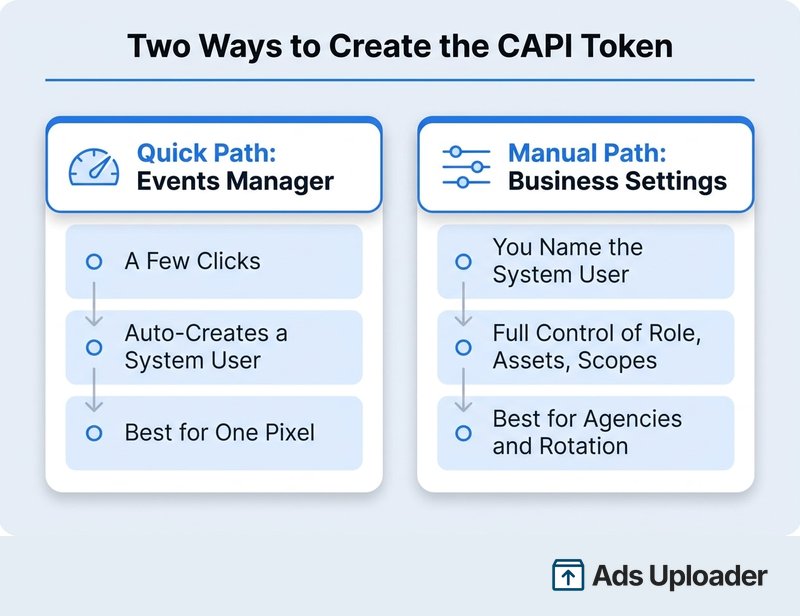
Ci sono due vie verso un token funzionante, e di solito ne viene mostrata solo una. Il percorso rapido lo genera all'interno di Events Manager in pochi click. Il percorso manuale costruisce l'utente di sistema da te in Impostazioni business, dandoti il controllo sul suo ruolo, asset, app e ambiti.
| Percorso rapido (Events Manager) | Percorso manuale (Impostazioni business) | |
|---|---|---|
| Velocità | Il più rapido, pochi click | Più passaggi |
| Utente di sistema | Creato automaticamente come "Conversions API System User" (admin) | Lo nomini tu e imposti il ruolo |
| Controllo | Minimo | Completo: ruolo, asset, app, ambiti |
| Ideale per | Una singola integrazione diretta | Agenzie, asset multipli, rotazione |
Percorso rapido: genera il token in Events Manager
Se ti serve solo un token per un pixel, la scorciatoia di Events Manager è la via più rapida:
- Apri Events Manager e seleziona il tuo pixel o dataset sotto Sorgenti dati.
- Clicca la scheda Impostazioni per quella sorgente dati.
- Scorri fino alla sezione Conversions API e clicca Genera token di accesso (a volte dietro un passaggio Inizia o Configura manualmente).
- Conferma il prompt. Il token viene mostrato esattamente una volta. Copialo immediatamente.
Ecco la parte che è facile non notare: questa scorciatoia crea silenziosamente in background un utente di sistema chiamato "Conversions API System User" e gli concede il controllo del pixel. Guarda poi sotto Impostazioni business, poi Utenti, poi Utenti di sistema e lo vedrai lì. Questo conta più tardi, perché è lì che vai per gestire o revocare questo token.
Nessun link Genera token di accesso? È il singolo posto più comune in cui questo flusso muore, ed è un problema di accesso, non un bug: ti manca l'accesso da sviluppatore a un'app nell'azienda. Sistema prima i prerequisiti di cui sopra. L'URL diretto alle impostazioni del dataset, se vuoi saltare i click, segue lo schema business.facebook.com/events_manager2/list/dataset/<PIXEL_ID>/settings.
Lancia di più. Clicca di meno.
Carica centinaia di creatività in un colpo solo, abbina automaticamente le thumbnail ai video e pubblica direttamente sui tuoi account pubblicitari tramite l'API di Meta.
Prova Ads Uploader gratisNessuna carta di credito richiesta • 7 giorni di prova gratuita
Percorso manuale: crea un utente di sistema in Impostazioni business
Il percorso manuale richiede più tempo ma ti dà il pieno controllo, che è ciò che vuoi per le agenzie, gli asset multipli o una politica di rotazione deliberata.
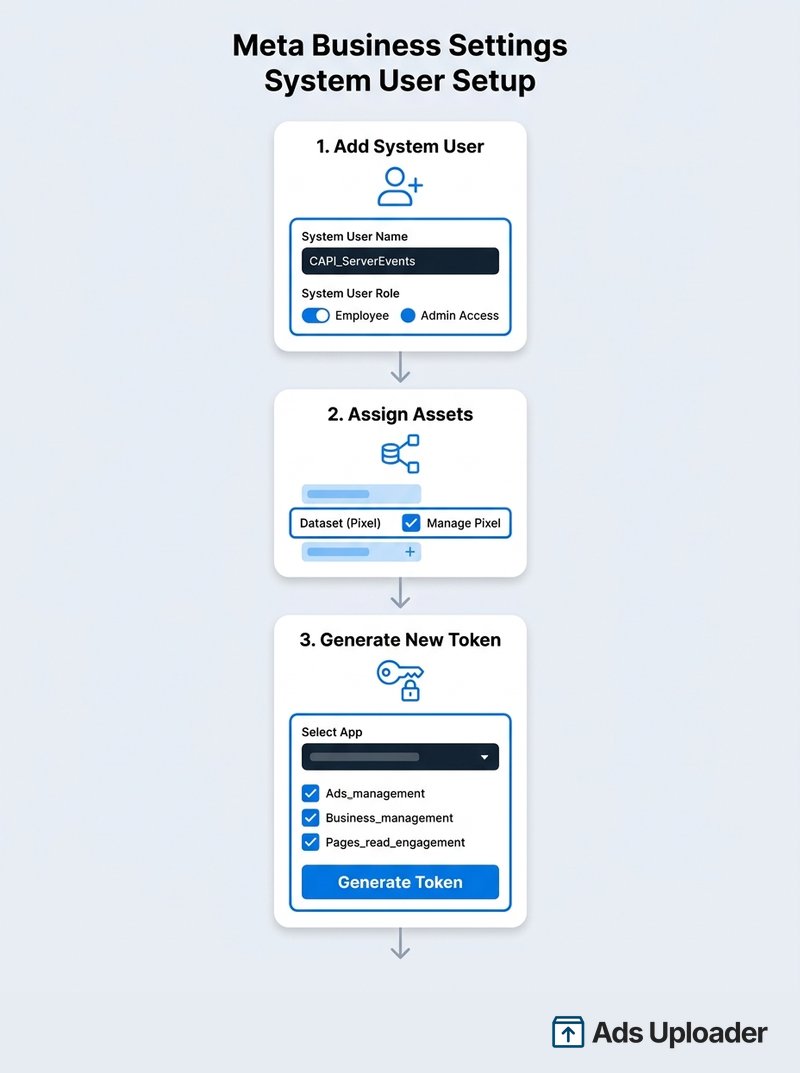
Aggiungi l'utente di sistema
Vai su Impostazioni business, poi Utenti, poi Utenti di sistema, e clicca Aggiungi. Dagli un nome chiaro come "CAPI_ServerEvents" e scegli un ruolo. Scegli Dipendente a meno che questo utente non abbia davvero bisogno di gestire altri utenti di sistema, nel qual caso scegli Admin. Qui vince il privilegio minimo.
Assegna gli asset
Una volta creato l'utente di sistema, clicca Aggiungi asset. Assegna il pixel (dataset) con l'autorizzazione Gestisci pixel (controllo completo), e assegna qualsiasi account pubblicitario di cui l'integrazione ha bisogno. Se salti l'autorizzazione Gestisci pixel, Meta rifiuta le chiamate CAPI con un errore di autorizzazione anche quando il token stesso sembra valido.
Genera il token e scegli le autorizzazioni
Ora clicca Genera nuovo token. Seleziona una delle tue app Meta di proprietà dell'azienda, poi scegli gli ambiti di autorizzazione. Per l'invio standard di eventi CAPI, concedi:
ads_managementper pubblicare eventi sull'account pubblicitario e sul pixelbusiness_managementper l'accesso generale agli asset businesspages_read_engagementse i tuoi eventi coinvolgono dati della Pagina
Clicca Genera token, poi copia immediatamente la stringa e incollala in un archivio sicuro. Non puoi visualizzarla di nuovo dopo aver chiuso la finestra. L'URL diretto delle impostazioni segue lo schema business.facebook.com/settings/system-users?business_id=<BUSINESS_ID>.
Le autorizzazioni e i ruoli del token spiegati
Tre diversi livelli di autorizzazione decidono se il tuo token funziona davvero. Tienili distinti:
| Livello | Cosa impostare | Cosa controlla |
|---|---|---|
| Ruolo business (tu) | Admin sull'azienda | Se puoi creare l'utente di sistema e il token affatto |
| Ruolo utente di sistema | Dipendente o Admin | Se l'utente può gestire altri utenti; Dipendente va bene per la CAPI |
| Autorizzazione asset | Gestisci pixel sul dataset | Se il token può inviare eventi a quel pixel |
| Ambiti del token | ads_management, business_management, pages_read_engagement | Cosa il token è autorizzato a fare tramite l'API |
La documentazione "Conversions API as a Platform" a livello partner di Meta elenca anche ads_read, ma quell'ambito è generalmente necessario solo per leggere gli insight o per l'App Review, non per un token CAPI self-serve. Concedi il minimo di cui l'integrazione ha bisogno e nient'altro.
Risparmia ore nei test creativi
Smetti di caricare inserzioni una alla volta. Elabora in massa creatività illimitate con media matching automatico e pubblicazione diretta via API.
Prova Ads Uploader gratisNessuna carta di credito richiesta • 7 giorni di prova gratuita
Tieni al sicuro il token di accesso
Questo token è un segreto, punto. Permette a un server di inviare eventi nei tuoi dati pubblicitari e di leggere gli asset business, quindi trattalo come una password.
- Conservalo solo lato server. Mettilo in una variabile d'ambiente o in un gestore di segreti. Non incollarlo mai in codice lato client, in un browser, in un repository pubblico o in un documento condiviso.
- Attenzione al token admin. Se hai usato un utente di sistema amministratore, il suo token è particolarmente potente. Meta avverte esplicitamente di "salvaguardare con attenzione il token dell'utente di sistema amministratore" e di limitare dove viene usato. Dove puoi, invia gli eventi CAPI di routine con un token di utente di sistema normale.
- Aggiungere asset non richiede un nuovo token. Se in seguito assegni un altro pixel o account pubblicitario allo stesso utente di sistema, il token esistente acquisisce automaticamente quei diritti. Nessuna riemissione necessaria.
Come revocare o ruotare un token
Poiché questi token sono di fatto permanenti, pianifica di ruotarli. Per revocarne uno, vai su Impostazioni business, poi Utenti, poi Utenti di sistema, seleziona l'utente (per il percorso rapido è "Conversions API System User") e clicca Revoca token. La revoca è immediata, e qualsiasi integrazione che usa quel token smette subito di inviare dati. Per ruotare in modo pulito, genera prima il nuovo token, aggiorna il tuo server perché lo usi, conferma che gli eventi scorrano ancora, poi revoca quello vecchio.
Genera un token per il pixel di un cliente (agenzie)
Se esegui la CAPI per conto dei clienti, hai tre opzioni praticabili:
- Il cliente condivide il pixel. Il cliente aggiunge il tuo Business Manager come partner sul suo pixel (dataset). La tua azienda assegna poi il proprio utente di sistema a quel pixel condiviso e genera un token. Devi comunque essere amministratore nella tua azienda per crearlo.
- Il cliente crea e consegna il token. Il cliente costruisce l'utente di sistema e il token nella propria azienda, assegna il suo pixel e condivide la stringa con te in sicurezza. Il vantaggio è che il cliente mantiene il controllo e può revocarlo in qualsiasi momento.
- Facebook Business Extension o l'API della piattaforma. Per integrazioni più profonde, il programma Conversions API as a Platform di Meta consente alla tua app di recuperare i token dei clienti programmaticamente, e attribuisci gli eventi con il campo
partner_agent.
Per la maggior parte delle agenzie, la via della condivisione del pixel è la più semplice. In entrambi i casi, gli eventi sono attribuiti al pixel del cliente finché invii all'ID pixel corretto.
Verifica che la connessione funzioni
Una volta che il token è live, conferma che gli eventi atterrino davvero prima di fidarti della configurazione:
- Invia un evento di test. Fai una POST di un evento campione all'endpoint events della Graph API per il tuo pixel con il nuovo token. Una chiamata riuscita restituisce una risposta
200con uniddell'evento. - Usa lo strumento Test Events. In Events Manager, apri Test Events per il pixel, copia il
test_event_codee includilo su un evento server. Il tuo evento dovrebbe comparire nella dashboard in tempo reale, il che conferma che il token dell'utente di sistema si sta autenticando correttamente. - Conosci i limiti dell'estensione del browser. Il Meta Pixel Helper vede solo gli eventi pixel lato browser, quindi non può mostrare il tuo traffico CAPI inviato dal server. È comunque lo strumento giusto per confermare che il pixel del browser si attivi, il che conta per la deduplicazione: invia lo stesso
event_idsia dal pixel sia dalla CAPI così Meta unisce i duplicati.
Se preferisci evitare del tutto di gestire un token e un server, il gateway della Conversions API gestito gestisce la connessione per te come alternativa a basso codice.
Conclusione
L'utente di sistema della Conversions API è l'identità che possiede la tua credenziale lato server, e farlo bene riguarda per lo più accesso e attenzione:
- Conferma di essere amministratore business con accesso da sviluppatore prima di iniziare, o il controllo Genera resta nascosto.
- Scegli il percorso rapido di Events Manager per un pixel, o il percorso manuale di Impostazioni business quando vuoi il controllo su ruolo, asset e ambiti.
- Assegna Gestisci pixel sul dataset e dai al token ambito ads_management, business_management e pages_read_engagement.
- Copia il token una volta, conservalo lato server e revocalo da Utenti di sistema per ruotare.
Con il token creato e verificato, sei pronto a collegarlo al tuo server o alla tua integrazione e iniziare a inviare a Meta eventi lato server durevoli.
