Le safe zone di Meta Ads sono aree designate all'interno del tuo creativo pubblicitario in cui testo, loghi e CTA devono essere posizionati per evitare di essere oscurati da elementi UI della piattaforma come pulsanti, icone del profilo e overlay interattivi. Per Stories e Reels, tieni il contenuto lontano dal 14% superiore (269px), dal 35% inferiore (672px) e dal 6% (65px) su ciascun lato. Usare il Safe Zone Guardrail di Meta in Ads Manager aiuta a verificare il posizionamento prima di lanciare le campagne.
Passi ore a progettare l'annuncio perfetto. Il titolo è incisivo, la CTA è decisa e i visual sono impeccabili. Poi lanci, e il pulsante "Shop Now" di Meta atterra esattamente sopra il messaggio che hai curato con tanta attenzione.
Succede in continuazione. Gli overlay UI ritagliano il testo, nascondono le CTA e sprecano il tuo budget pubblicitario su creativi che gli spettatori non possono vedere completamente. La soluzione non è complicata, ma richiede di capire esattamente dove Meta posiziona i suoi elementi di interfaccia nei diversi posizionamenti.
Questa guida ti fornisce le dimensioni complete delle safe zone per ogni posizionamento di annunci Meta, spiega cosa è cambiato quando Meta ha unito le specifiche di Stories e Reels (la maggior parte degli inserzionisti progetta ancora sulla vecchia) e ti mostra come verificare le safe zone prima del lancio. Se stai testando creativi su larga scala nell'era Andromeda, azzeccare le safe zone in ogni variazione è più importante che mai.
Cosa sono le safe zone di Meta Ads?
Le safe zone sono le aree all'interno del tuo creativo pubblicitario in cui i contenuti critici, testo, loghi, CTA, non vengono oscurati dagli elementi UI della piattaforma. Quando il tuo annuncio va in onda su Facebook o Instagram, Meta sovrappone elementi di interfaccia come icone del profilo, pulsanti like, icone di condivisione, didascalie e pulsanti CTA sopra il tuo creativo.
Se il tuo titolo o il tuo logo si trova sotto questi elementi, gli spettatori non lo vedranno mai.
La sfida è che ogni posizionamento ha overlay diversi. Un annuncio nel feed ha un'interferenza UI minima. Un annuncio Reels ha like, commenti, pulsanti di condivisione, didascalie e informazioni audio impilati sul lato destro e in basso. Le Stories hanno icone del profilo in alto e prompt di swipe-up in basso.
Progettare un singolo creativo aspettandosi che funzioni ovunque senza considerare queste differenze è il modo in cui gli annunci falliscono silenziosamente, bruciando budget su impression in cui il messaggio è parzialmente nascosto.
Perché le safe zone sono importanti per la performance degli annunci
Il costo reale di ignorare le safe zone
Quando la tua CTA viene coperta dal pulsante "Shop Now" di Meta, stai pagando per impression che non possono convertire. Quando il tuo logo è nascosto dietro un'icona del profilo, stai sprecando impression di brand. Quando il tuo titolo viene troncato dagli overlay delle didascalie, il tuo messaggio diventa poco chiaro.
Non sono casi limite. Lancia qualsiasi annuncio verticale 9:16 senza considerare le safe zone e probabilmente avrai contenuti oscurati su almeno un posizionamento.
La matematica è semplice: se il 20% del messaggio chiave del tuo creativo è nascosto sul 40% dei tuoi posizionamenti, stai di fatto pagando il prezzo pieno per un impatto ridotto.
Come le safe zone influenzano il testing creativo
Nell'attuale panorama della pubblicità Meta, la diversità creativa guida la performance. Gli inserzionisti vincenti non stanno usando trucchi di targeting segreti, stanno testando enormi quantità di variazioni creative e lasciando che l'AI di Meta trovi i vincitori.
Ma più variazioni significano più opportunità di errori nelle safe zone. Se stai lanciando 50 variazioni creative e metà di esse ha le CTA nella zona pericolosa, stai minando il tuo stesso test prima ancora che inizi.
Azzeccare le safe zone a livello di template, prima di scalare, previene completamente questo problema.
Dimensioni complete delle safe zone per posizionamento
Ecco il riferimento completo per ogni posizionamento principale di annunci Meta. Aggiungi questa sezione ai preferiti.
Annunci Feed (1:1 Quadrato)
Dimensioni: 1080×1080px
Safe zone: Mantieni tutti i contenuti critici all'interno dell'80% centrale, circa 100px da tutti i bordi.
Gli annunci nel feed hanno la minore interferenza UI. Meta mostra la tua immagine o video con overlay minimi. Per le proporzioni Feed non 9:16 l'indicazione di Meta è di tenere liberi il bordo inferiore e quelli laterali. Per questi formati non pubblica percentuali, quindi 100px è una cifra pratica, non un numero di Meta.
Posizionamento chiave: Centra il tuo messaggio più importante nel quadrante centrale.
Annunci Feed (4:5 Verticale)
Dimensioni: 1080×1350px
Safe zone: Lascia 250px di margine in alto e in basso.
Il formato 4:5 domina i feed mobile perché occupa più spazio sullo schermo rispetto al quadrato. Lo spazio verticale extra significa più spazio per il tuo messaggio, ma anche più area vicino ai bordi che potrebbe essere ritagliata su determinati dispositivi.
Ideale per: Dominanza nel feed mobile con il massimo spazio creativo visibile.
Stories e Reels (9:16 Verticale)
Dimensioni: 1080×1920px
Safe zone:
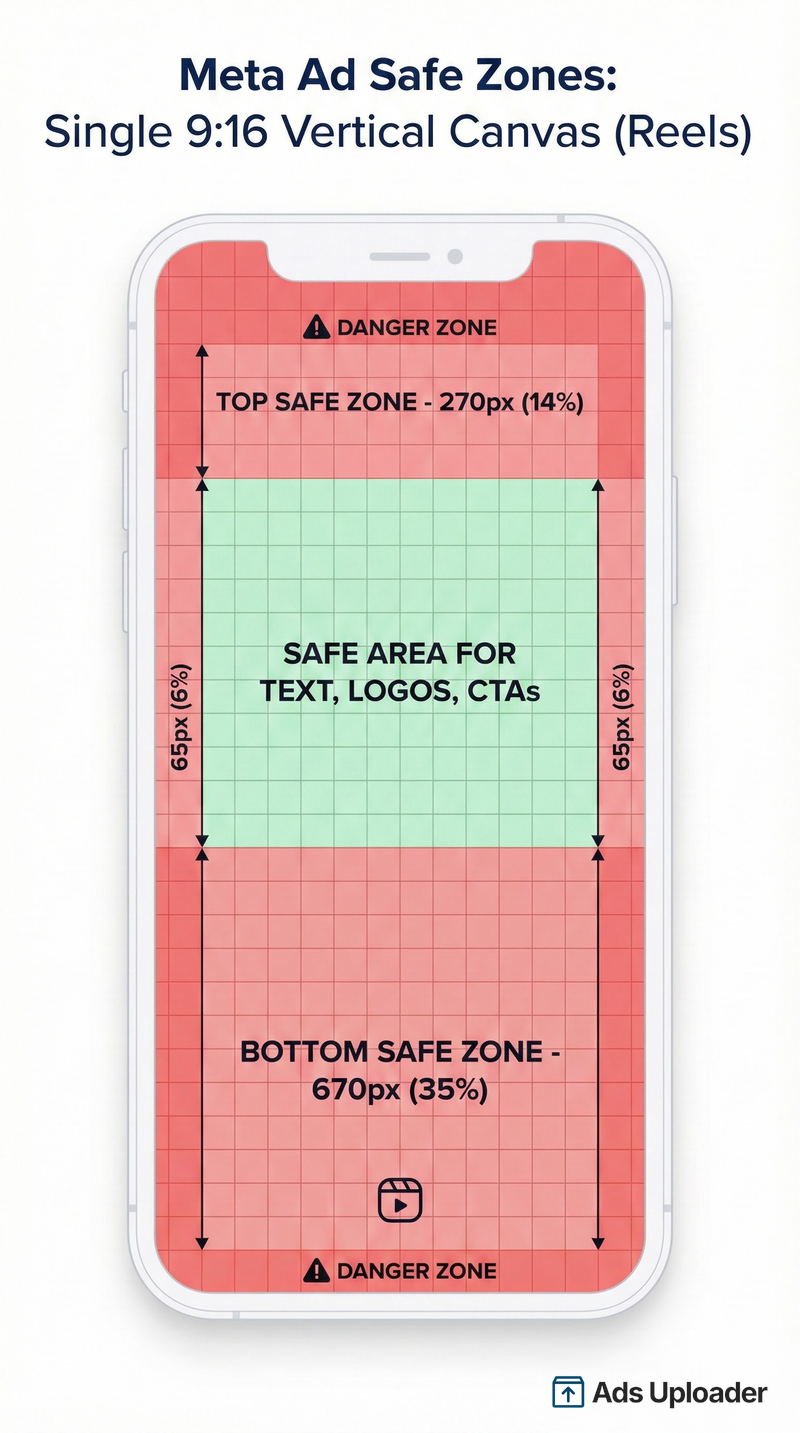
- In alto: 269px (14%), icona del profilo, nome utente, etichetta "Ad"
- In basso: 672px (35%), pulsante CTA, didascalia, icone di engagement
- Laterali: 65px (6%) ciascuno
- Angolo in basso a destra: 40% invece del 35%, per liberare la barra di engagement
Area sicura critica: I 950×979px centrali sono il tuo spazio di lavoro per tutti gli elementi chiave.
Stories e Reels usano gli stessi numeri. Meta pubblica un'unica safe zone 9:16, che copre anche il Feed e i reel in-stream di Facebook. Il centro assistenza di Meta la pubblica come diagramma etichettato.
Potresti trovare ancora il 20% citato per le Stories. Quel numero è reale ma più circoscritto di quanto sembri: compare sulla pagina di assistenza di Meta sugli sticker link, dove descrive lo spazio libero necessario al solo sticker di call-to-action, non all'intera interfaccia. Ads Manager disegna il 35% per Instagram Stories. Progetta sul 35%.
Componi leggermente in alto. L'area sicura va da 269px fino a 1248px, quindi il suo punto medio si trova circa 200px sopra il centro del canvas. Tutto ciò che centri sul canvas finisce in basso nell'area sicura.
Sui telefoni più alti del 9:16, Meta ingrandisce il creativo per riempire lo schermo, ritagliando fuori dalla safe zone, oppure lo mette in letterbox su sfondo nero. Non scegli tu quale. Tieni gli elementi chiave a una distanza confortevole dai bordi dell'area sicura invece che attaccati a essi.
Cosa disegna il Guardrail
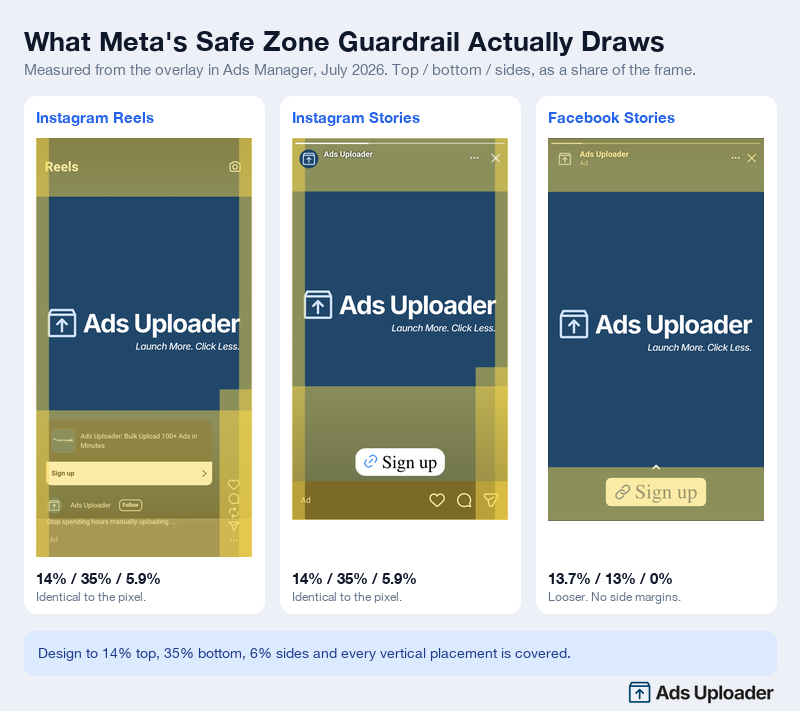
Attiva il Safe Zone Guardrail in Ads Manager e Meta disegna il riquadro sul tuo creativo. Misurato come percentuale del frame:
| Posizionamento | In alto | In basso | Laterali |
|---|---|---|---|
| Instagram Reels | 14,0% | 35,0% | 5,9% |
| Facebook Reels | 14,0% | 35,0% | 5,9% |
| Instagram Stories | 14,0% | 35,0% | 5,9% |
| Facebook Stories | 13,7% | 13,0% | 0% |
Instagram Stories, Instagram Reels e Facebook Reels sono identici. Facebook Stories è più permissivo, quindi un creativo costruito sulla specifica 9:16 lo copre con margine.
Progetta su 14 / 35 / 6 e ogni posizionamento verticale è coperto.
Lancia di più. Clicca di meno.
Carica centinaia di creatività in un colpo solo, abbina automaticamente le thumbnail ai video e pubblica direttamente sui tuoi account pubblicitari tramite l'API di Meta.
Prova Ads Uploader gratisNessuna carta di credito richiesta • 7 giorni di prova gratuita
Orizzontale/Landscape (16:9)
Dimensioni: 1200×628px
Safe zone: Mantieni il contenuto all'interno dell'80% centrale, circa 60px dall'alto e dal basso, 120px dai lati.
Il formato orizzontale appare nelle anteprime dei link, negli annunci desktop della colonna destra e in alcuni posizionamenti in-stream. È meno comune per i creativi principali ma richiede comunque attenzione alle safe zone, soprattutto per i design ricchi di testo.
Tabella di riferimento completa delle safe zone
| Posizionamento | Dimensione (px) | Proporzioni | Safe superiore | Safe inferiore | Lati |
|---|---|---|---|---|---|
| Feed Quadrato | 1080×1080 | 1:1 | 100px | 100px | 100px |
| Feed Verticale | 1080×1350 | 4:5 | 250px | 250px | 100px |
| Stories | 1080×1920 | 9:16 | 269px (14%) | 672px (35%) | 65px (6%) |
| Reels | 1080×1920 | 9:16 | 269px (14%) | 672px (35%) | 65px (6%) |
| Feed (video 9:16) | 1080×1920 | 9:16 | 269px (14%) | 672px (35%) | 65px (6%) |
| Orizzontale | 1200×628 | 16:9 | 60px | 60px | 120px |
Due eccezioni sulle righe 9:16: l'angolo in basso a destra richiede il 40%, e un annuncio Reels che porta un disclaimer richiede il 40% inferiore libero su tutta la larghezza.
La strategia "un solo creativo per tutti i posizionamenti"
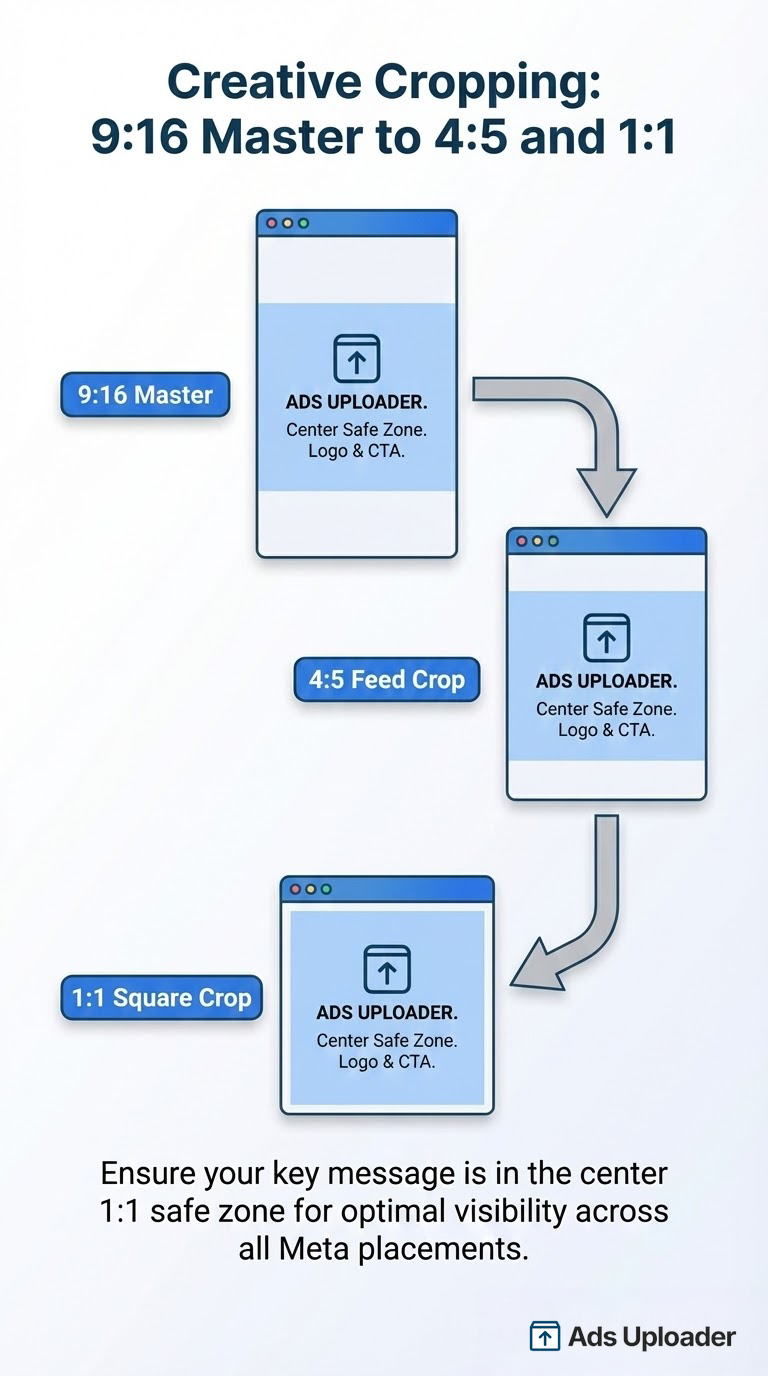
Esiste un flusso di lavoro che i media buyer esperti usano per semplificare la conformità alle safe zone su tutti i posizionamenti: progettare un singolo creativo verticale 9:16 con tutti i contenuti critici confinati in un riquadro centrale.
Ecco come funziona:
- Parti da 9:16 (1080×1920) come canvas master
- Segna l'area sicura: 950×979px, da 269px fino a 1248px
- Mantieni tutto il testo, i loghi e le CTA all'interno di quell'area
- Restringi ulteriormente l'angolo in basso a destra per liberare la barra di engagement
Quando carichi questo creativo, Meta mostrerà l'intero 9:16 per Stories e Reels. Per i posizionamenti nel feed, ritaglia a 1:1 o 4:5 dal centro, e poiché i tuoi contenuti critici sono nel quadrato centrale, rimangono visibili.
La coincidenza fortunata è che un'area sicura di 950×979px è quasi esattamente quadrata. Il consiglio di "progettare dentro un quadrato centrale" che circola da anni descrive quindi piuttosto bene la safe zone reale, con una correzione: quel quadrato sta sopra il centro verticale, non esattamente su di esso.
Questo approccio è stato reso popolare da Jon Loomer e funziona bene per gli inserzionisti che vogliono ridurre al minimo i tempi di produzione mantenendo la conformità alle safe zone.
Pro: Meno tempo di produzione, messaggio coerente su tutti i posizionamenti, conformità automatica alle safe zone per la maggior parte dei posizionamenti.
Contro: Minore ottimizzazione per posizionamento, può sembrare visivamente limitato, non massimizza lo spazio creativo disponibile.
Per il testing creativo ad alto volume, questa strategia riduce il rischio di errori nelle safe zone su decine di variazioni.
Come usare il Safe Zone Guardrail in Ads Manager
Meta fornisce uno strumento integrato per verificare le safe zone prima del lancio. Ecco come usarlo:
Flusso di lavoro passo-passo
- Crea o carica il tuo creativo pubblicitario in Ads Manager
- Vai alla sezione di anteprima dell'annuncio
- Clicca su "Modifica" sul tuo asset multimediale
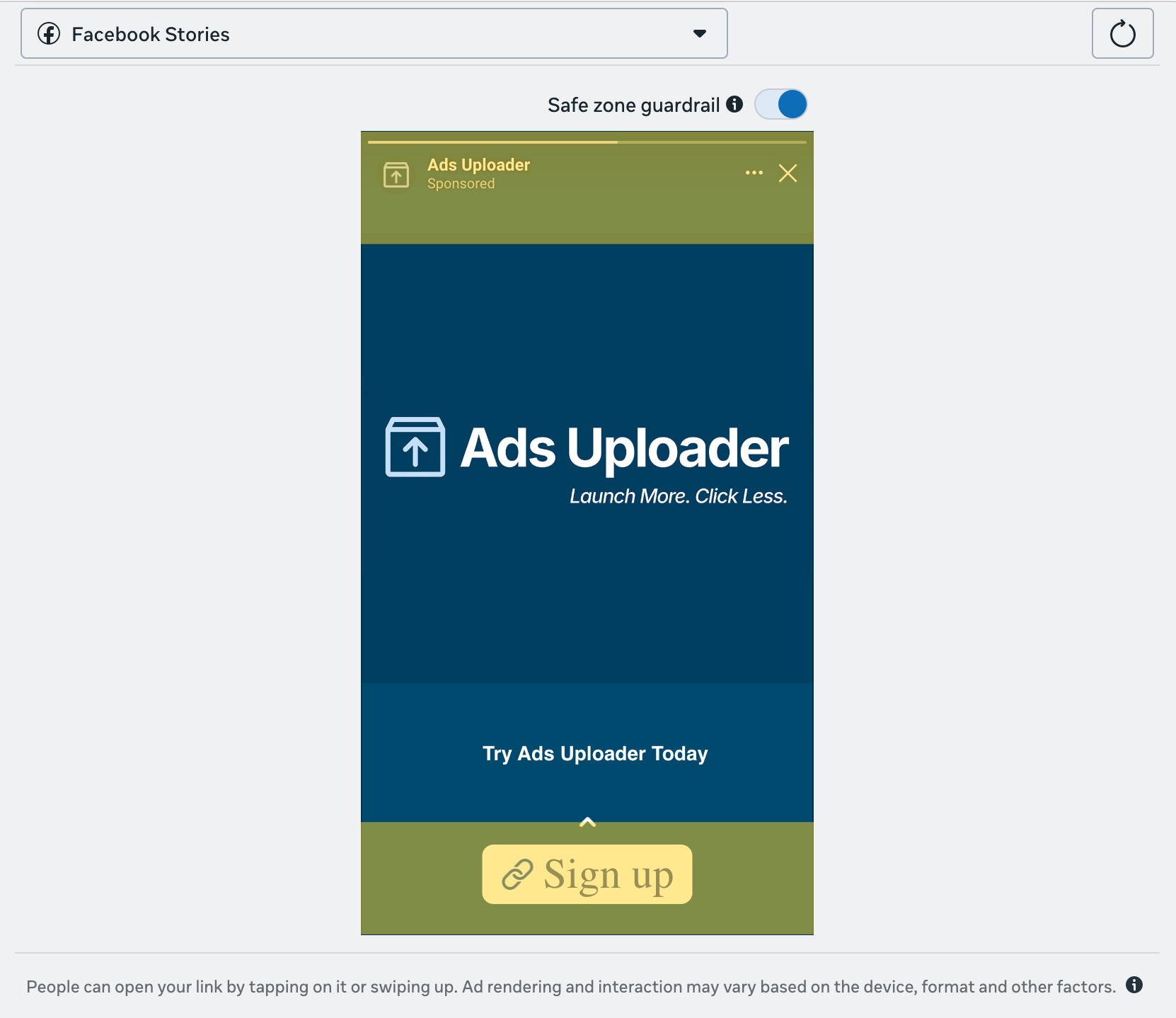
- Cerca il toggle "Safe Zone Guardrail"
- Attivalo, appare una sovrapposizione gialla che mostra le zone pericolose
- Rivedi il tuo creativo, se testo o loghi rientrano nell'area gialla, potrebbero essere oscurati
- Regola il posizionamento del tuo creativo se necessario
- Visualizza in anteprima tutti i posizionamenti prima del lancio
Cosa ti mostra il Guardrail
La sovrapposizione gialla indica le aree in cui appariranno gli elementi UI di Meta. I contenuti all'interno della zona gialla possono essere:
- Completamente nascosti da pulsanti o icone
- Parzialmente oscurati da elementi sovrapposti
- Difficili da leggere a causa di interferenze visive
Le aree libere sono sicure per testo, loghi e CTA.
La pagina di assistenza di Meta al momento lo descrive al contrario, ma lo strumento non lascia dubbi. La tinta gialla copre gli elementi dell'interfaccia: l'intestazione, la didascalia, il pulsante CTA, la barra di engagement. Tieni i tuoi contenuti fuori dal giallo.
Importante: Il Guardrail ti mostra cosa succede sui posizionamenti standard. Usa sempre l'anteprima avanzata per verificare come appare il tuo annuncio su Facebook Feed, Instagram Feed, Stories, Reels e altri posizionamenti prima del lancio.
Safe zone per caricamenti creativi in massa
La sfida della scala
Quando carichi 10, 20 o 50 variazioni creative alla volta, controllare manualmente il Safe Zone Guardrail per ciascuna non è pratico. Hai bisogno di un approccio sistematico che integri la conformità alle safe zone nel tuo flusso di lavoro fin dall'inizio.
Best practice per i caricamenti in massa
- Progetta tutti i creativi con le safe zone integrate, usa template con aree sicure predefinite in modo che ogni variazione sia conforme di default
- Crea variazioni di proporzioni da una singola fonte, parti dal tuo master 9:16, poi esporta ritagli 4:5 e 1:1 dallo stesso design
- Usa la strategia "un solo creativo" per la massima efficienza, i design con pesatura centrale si traducono puliti su tutti i posizionamenti
- Anteprima in batch prima del caricamento finale, verifica a campione una selezione di ogni tipo di variazione su tutti i posizionamenti
- Usa le funzionalità di variazione delle proporzioni per mantenere la coerenza quando carichi più formati
Approccio a template
Il metodo più affidabile per i creativi in massa è integrare le safe zone nei tuoi template:
- Crea un template master a 1080×1920 (9:16)
- Aggiungi layer guida a 269px dall'alto, 672px dal basso e 65px su ciascun lato
- Aggiungi una seconda guida per il ritaglio nell'angolo in basso a destra, al 40% dal basso
- Esporta le variazioni (4:5, 1:1) ritagliando dal centro
- Tutte le variazioni ereditano automaticamente la conformità alle safe zone
Ci vogliono 30 minuti per configurarlo una volta e risparmi ore di risoluzione dei problemi su centinaia di lanci creativi. Significa anche che la prossima volta che Meta sposta un numero modifichi un solo template invece di controllare un'intera libreria.
Risparmia ore nei test creativi
Smetti di caricare inserzioni una alla volta. Elabora in massa creatività illimitate con media matching automatico e pubblicazione diretta via API.
Prova Ads Uploader gratisNessuna carta di credito richiesta • 7 giorni di prova gratuita
Errori comuni da evitare con le safe zone
1. Progettare su vecchi template Stories
Instagram Stories disegna lo stesso guardrail al 35% dei Reels, quindi un template costruito sul 20% mette il tuo titolo sotto la didascalia. I template che riportano quel numero sono ancora in ampia circolazione. Se uno della tua libreria è precedente al 2026, misuralo prima di usarlo.
2. Dimenticare i margini laterali
I margini laterali del 6% sui formati 9:16 sono facili da trascurare. Il testo che va da bordo a bordo sembra a posto nel tuo strumento di design ma viene tagliato o compresso contro gli elementi UI sul mobile.
3. Posizionare le CTA in basso
È intuitivo mettere la call-to-action in fondo a un creativo verticale. È anche sbagliato per Stories e Reels, dove Meta posiziona i propri pulsanti CTA esattamente in quella posizione. Con il 35% del canvas già occupato, il terzo inferiore non è una scelta di design che puoi fare. Sposta la tua CTA al centro o in alto al centro.
4. Ignorare i posizionamenti automatici
Quando abiliti i posizionamenti Advantage+, Meta mostra il tuo annuncio su tutti i posizionamenti compatibili. Un creativo progettato per il Feed verrà ritagliato e mostrato su Stories e Reels. Questo è particolarmente importante per i carousel ads, dove ogni card deve rispettare le safe zone in modo indipendente. Se non hai considerato quelle safe zone, parti del tuo messaggio saranno nascoste. I miglioramenti creativi Advantage+ che attivi aggravano il problema, poiché l'espansione dell'immagine, gli overlay e il testo aggiunto possono spostare elementi in aree non sicure, quindi verificali rispetto alla griglia di sicurezza prima del lancio.
5. Usare testo minuscolo vicino ai bordi
Il testo piccolo vicino ai bordi del tuo creativo è a più alto rischio. O viene tagliato completamente o diventa illeggibile quando compete con gli elementi UI. Mantieni il corpo del testo ben all'interno delle safe zone e usa font più grandi per qualsiasi elemento vicino ai confini.
6. Non visualizzare in anteprima tutti i posizionamenti
Ciò che sembra perfetto nel Feed potrebbe fallire nei Reels. Usa sempre l'anteprima dei posizionamenti di Ads Manager per vedere esattamente come appare il tuo creativo su ogni posizionamento prima del lancio.
Domande frequenti
Cos'è la safe zone per gli annunci Meta?
La safe zone è l'area all'interno del tuo creativo pubblicitario in cui testo, loghi e CTA non verranno coperti da elementi UI della piattaforma. Meta pubblica ora un'unica safe zone 9:16 che copre Stories, Reels, Feed e i reel in-stream di Facebook: tieni liberi il 14% superiore, il 35% inferiore e il 6% su ciascun lato. Gli annunci Feed non 9:16 (1:1 e 4:5) richiedono circa 100px di spazio libero dal bordo inferiore e da quelli laterali.
Quali sono le dimensioni della safe zone di Instagram Reels?
Per Instagram Reels a 1080×1920px, mantieni il contenuto lontano dai 269px superiori (14%), dai 672px inferiori (35%) e dai 65px (6%) su ciascun lato. Restano circa 950×979px di area di lavoro. Nell'angolo in basso a destra lo spazio libero sale al 40%, dove si trova la barra di like, commenti, condivisione e audio.
Come controllo le safe zone in Ads Manager?
In Ads Manager, vai sull'anteprima dell'annuncio e clicca su "Modifica" sul tuo contenuto multimediale. Attiva il "Safe Zone Guardrail" per vedere una sovrapposizione gialla. L'area gialla è dove si posizionerà l'UI di Meta, quindi tieni testo, loghi e CTA fuori da lì. Cambia posizionamento dal menu a discesa dell'anteprima, perché il guardrail disegna un riquadro diverso per Facebook Stories rispetto ai Reels.
Posso usare un solo creativo per tutti i posizionamenti Meta?
Sì. Crea un creativo verticale 9:16 con tutti i contenuti critici all'interno dell'area sicura di 950×979px, che si trova leggermente sopra il centro del canvas. Quando Meta ritaglia per i posizionamenti nel feed, il tuo contenuto rimane visibile. Questo approccio "un solo creativo" riduce i tempi di produzione e garantisce la conformità alle safe zone, anche se sacrifica parte dell'ottimizzazione specifica per posizionamento.
Qual è la differenza tra le safe zone di Stories e Reels?
Su Instagram non c'è più differenza. Meta pubblica un'unica safe zone 9:16 e il Safe Zone Guardrail disegna un riquadro identico per Instagram Stories e Instagram Reels: 14% in alto, 35% in basso, 6% laterali. Il 20% inferiore ancora citato per le Stories viene dalla pagina di Meta sugli sticker link e riguarda solo lo sticker di call-to-action, non l'intera interfaccia. Facebook Stories è più permissivo, circa il 13% in alto e in basso senza margini laterali, quindi un creativo costruito sulla specifica Reels è sicuro anche lì.
Servono creativi diversi per Facebook e Instagram?
Non necessariamente per le safe zone. Facebook e Instagram usano le stesse dimensioni di safe zone per posizionamenti equivalenti (Stories, Reels, Feed). Progetta secondo la specifica 9:16 di 14% in alto, 35% in basso e 6% laterali e il tuo creativo resta libero dall'UI su entrambe. Tuttavia, se stai ottimizzando il creativo per audience specifiche di una piattaforma, potresti volere messaggi o visual diversi anche se i requisiti delle safe zone sono identici.
Scarica i template gratuiti per le safe zone
Abbiamo creato template PNG trasparenti come overlay per ogni posizionamento principale. Trascinali in Photoshop, Figma, Canva o qualsiasi strumento di design per vedere esattamente dove si trovano le tue safe zone mentre progetti.
Scarica i template Safe Zone (ZIP)
Template disponibili:
- 9:16 Stories e Reels (1080×1920), con marcatori 14% in alto, 35% in basso e 6% laterali, più il ritaglio nell'angolo in basso a destra
- 4:5 Feed Verticale (1080×1350), con margini di 250px
- 1:1 Feed Quadrato (1080×1080), con margini di 100px
- 16:9 Orizzontale (1200×628), con margini ai bordi
Il template 9:16 sostituisce i file separati per Stories e Reels. Ora descrivono lo stesso riquadro.
Conclusione
Le safe zone di Meta Ads non sono complicate una volta che conosci le dimensioni. I punti chiave:
- Annunci Feed (1:1, 4:5): margini di 100-250px dai bordi
- Stories, Reels e Feed 9:16: 14% in alto, 35% in basso, 6% laterali, un'unica specifica per tutti
- L'angolo in basso a destra: 40%, non 35%, per liberare la barra di engagement
- Facebook Stories: più permissivo degli altri, quindi progettare secondo la specifica 9:16 lo copre
- Usa il Safe Zone Guardrail in Ads Manager per verificare prima del lancio
- Integra le safe zone nei template per i caricamenti creativi in massa
L'errore che costa di più adesso è un template vecchio. Per anni si è dato per scontato che le Stories richiedessero circa il 20% di spazio libero in basso e i Reels il 35%. Instagram Stories disegna lo stesso 35% dei Reels, quindi un titolo posizionato secondo la vecchia specifica finisce sotto la didascalia.
Per gli inserzionisti che testano creativi su larga scala, l'approccio "un solo creativo" riduce gli errori su tutti i posizionamenti. Tieni ogni elemento critico all'interno dell'area sicura di 950×979px, componi leggermente sopra il centro, e puoi lanciare decine di variazioni con la certezza che il tuo messaggio sarà effettivamente visibile.
Scarica i template gratuiti qui sopra e inizia a progettare all'interno delle safe zone dalla tua prossima campagna.
