Um usuário do sistema da Conversions API é uma conta não humana no Meta Business Manager que possui o token de acesso que autentica seus eventos CAPI enviados pelo servidor. Você o cria em Business Settings, atribui seu pixel (agora um dataset) e sua conta de anúncios, depois gera um token com escopos ads_management, business_management e pages_read_engagement. O token aparece uma única vez e não expira, então armazene-o com segurança e revogue-o quando precisar fazer rotação. Ele permite que seu servidor envie eventos para a Meta sem depender do login de uma pessoa.
Sua integração da Conversions API precisa de exatamente uma coisa antes de enviar qualquer evento: um token de acesso vinculado a um usuário do sistema, não a você. Se você errar esse token, ou gerá-lo na conta errada, os eventos nunca chegam.
O problema é que a configuração esconde algumas armadilhas. Existem dois caminhos diferentes para criar o token, o botão Generate fica invisível sem o acesso certo, e o token só é exibido uma vez. Este guia cobre a camada de autenticação de ponta a ponta: o que é um usuário do sistema, os dois caminhos de criação, as permissões exatas, como manter o token seguro e revogá-lo, e como fazer isso para o pixel de um cliente. Para entender o que a Conversions API faz e por que o rastreamento do lado do servidor importa, veja o guia central da Conversions API. Aqui, o foco é a credencial.
O que é um usuário do sistema da Conversions API?
Um usuário do sistema é uma conta no Meta Business Manager que representa um servidor ou software, não uma pessoa. A Meta descreve usuários do sistema como contas que "represent servers or software that make API calls to assets managed by a business portfolio." Pense nele como uma conta técnica criada para seu backend. O token dessa conta é a credencial que seu servidor apresenta ao enviar eventos para a Meta.
É por isso que a CAPI usa um usuário do sistema em vez do seu login pessoal. Um token de acesso pessoal fica vinculado à conta de Facebook de uma pessoa, expira regularmente e precisa ser renovado por um fluxo de login. Nada disso funciona para um servidor sem supervisão. Um token de usuário do sistema, por outro lado, é de longa duração e não expira sozinho, então funciona como uma chave de API permanente para o seu negócio.
Existem dois tipos. Um usuário do sistema comum (employee) só acessa os ativos atribuídos a ele. Um usuário do sistema admin também pode criar outros usuários do sistema e atribuir permissões. Para envio rotineiro de eventos CAPI, um usuário comum basta e é mais seguro. Reserve o tipo admin para casos que realmente gerenciam outros usuários, e proteja o token com cuidado porque ele tem muito mais poder.
Antes de começar: acesso e pré-requisitos
O motivo mais comum para travar é acesso. Antes de gerar um token, confirme que você tem tudo isto:
- Função de admin do negócio. Você precisa ser admin do Business Manager que possui o pixel (dataset), não apenas anunciante ou analista. Sem direitos de admin, os controles para criar um usuário do sistema ou token não aparecem.
- Acesso de desenvolvedor a um app. O token é emitido no contexto de um app da Meta, então você precisa de acesso de desenvolvedor ou admin a um app nesse negócio. Sem isso, o controle Generate Access Token fica oculto ou desativado.
- Um app reivindicado. Seu negócio precisa possuir (claim) um app da Meta para associar ao token. Se você não tiver um, crie em Meta for Developers e adicione em Business Settings, definindo o negócio como proprietário.
- Propriedade do pixel. O pixel ou dataset precisa pertencer ao mesmo negócio em que você cria o usuário do sistema. Se ele foi criado em outro negócio, mude para esse negócio ou peça para compartilharem o pixel com o seu.
Se algo estiver faltando, a interface oculta a opção Generate ou retorna um erro de permissões insuficientes. Uma armadilha frequente: pessoas que são "donas" de uma conta ainda assim não conseguem gerar um token porque não têm direitos de admin no negócio específico que possui o pixel. Corrija a função primeiro, depois siga.
Observe a mudança de nome em 2026: seu pixel agora aparece em Data Sources como um dataset no Events Manager. É o mesmo objeto, com uma nomenclatura mais nova.
Dois caminhos para criar o token de acesso
Existem duas rotas para chegar a um token funcional, e normalmente só uma delas é mostrada. O caminho rápido gera o token dentro do Events Manager em poucos cliques. O caminho manual cria o usuário do sistema em Business Settings, dando controle sobre função, ativos, app e escopos.
| Caminho rápido (Events Manager) | Caminho manual (Business Settings) | |
|---|---|---|
| Velocidade | Mais rápido, poucos cliques | Mais etapas |
| Usuário do sistema | Criado automaticamente como "Conversions API System User" (admin) | Você dá o nome e define a função |
| Controle | Mínimo | Completo: função, ativos, app, escopos |
| Melhor para | Uma única integração direta | Agências, vários ativos, rotação |
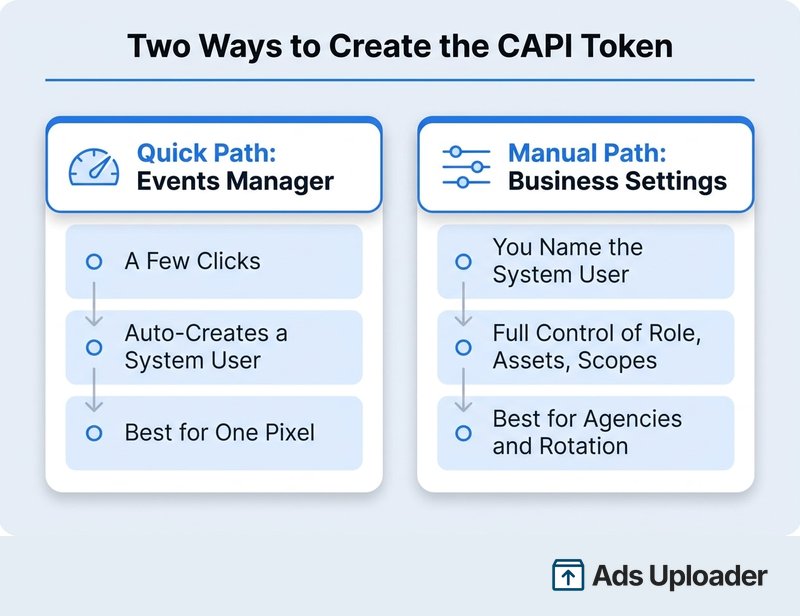
Caminho rápido: gerar o token no Events Manager
Se você só precisa de um token para um pixel, o atalho do Events Manager é a rota mais rápida:
- Abra o Events Manager e selecione seu pixel ou dataset em Data Sources.
- Clique na aba Settings desse data source.
- Role até a seção Conversions API e clique em Generate Access Token (às vezes atrás de uma etapa Get Started ou Set Up Manually).
- Confirme o prompt. O token é exibido exatamente uma vez. Copie imediatamente.
Esta é a parte fácil de perder: esse atalho cria silenciosamente um usuário do sistema chamado "Conversions API System User" em segundo plano e concede a ele controle do pixel. Depois, vá em Business Settings, Users, System Users, e você verá esse usuário ali. Isso importa mais tarde, porque é ali que você gerencia ou revoga o token.
Sem link Generate Access Token? Esse é o ponto mais comum em que o fluxo morre, e é problema de acesso, não bug: falta acesso de desenvolvedor a um app no negócio. Resolva os pré-requisitos acima primeiro. A URL direta para as configurações do dataset, se quiser pular cliques, segue o padrão business.facebook.com/events_manager2/list/dataset/<PIXEL_ID>/settings.
Lance mais. Clique menos.
Suba centenas de criativos de uma vez, combine thumbnails com vídeos automaticamente e publique direto nas suas contas de anúncios pela API da Meta.
Teste Ads Uploader grátisNão precisa de cartão de crédito • Teste grátis de 7 dias
Caminho manual: criar um usuário do sistema em Business Settings
O caminho manual leva mais tempo, mas dá controle total, que é o que você quer para agências, vários ativos ou uma política deliberada de rotação.
Adicione o usuário do sistema
Vá para Business Settings, depois Users, depois System Users, e clique em Add. Dê um nome claro, como "CAPI_ServerEvents", e escolha uma função. Escolha Employee, a menos que esse usuário realmente precise gerenciar outros usuários do sistema. Nesse caso, escolha Admin. Privilégio mínimo vence aqui.
Atribua ativos
Com o usuário do sistema criado, clique em Add Assets. Atribua o pixel (dataset) com a permissão Manage Pixel (controle total), e atribua qualquer conta de anúncios de que a integração precise. Se você pular a permissão Manage Pixel, a Meta rejeita as chamadas da CAPI com erro de permissão, mesmo quando o token parece válido.
Gere o token e escolha permissões
Agora clique em Generate New Token. Selecione um dos apps da Meta pertencentes ao seu negócio e escolha os escopos de permissão. Para envio padrão de eventos CAPI, conceda:
ads_managementpara publicar eventos na conta de anúncios e no pixelbusiness_managementpara acesso geral a ativos do negóciopages_read_engagementse seus eventos envolverem dados de Página
Clique em Generate Token, copie a string imediatamente e cole em armazenamento seguro. Você não poderá vê-la de novo depois de fechar a janela. A URL direta de configurações segue o padrão business.facebook.com/settings/system-users?business_id=<BUSINESS_ID>.
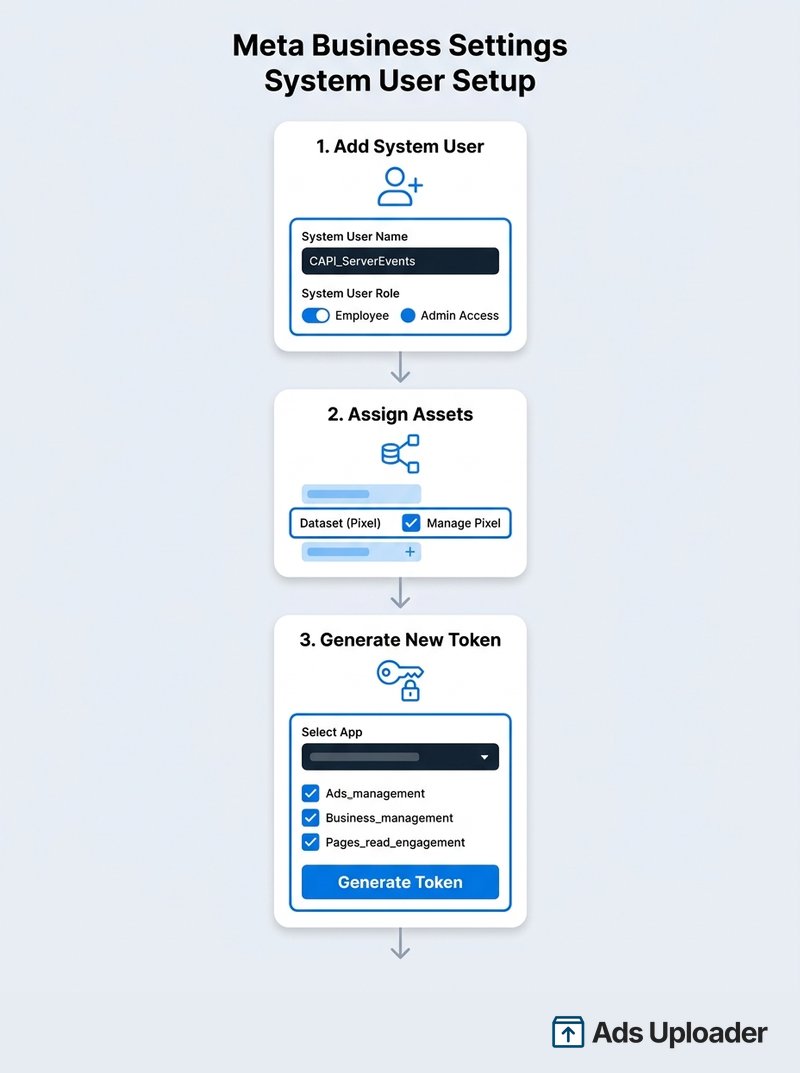
Permissões e funções do token explicadas
Três camadas diferentes de permissão decidem se o token realmente funciona. Mantenha-as separadas:
| Camada | O que configurar | O que controla |
|---|---|---|
| Função no negócio (você) | Admin no negócio | Se você pode criar o usuário do sistema e o token |
| Função do usuário do sistema | Employee ou Admin | Se o usuário pode gerenciar outros usuários; Employee basta para CAPI |
| Permissão do ativo | Manage Pixel no dataset | Se o token pode enviar eventos para aquele pixel |
| Escopos do token | ads_management, business_management, pages_read_engagement | O que o token pode fazer via API |
A documentação de nível parceiro da Meta para "Conversions API as a Platform" também lista ads_read, mas esse escopo geralmente só é necessário para ler insights ou para App Review, não para um token CAPI self-serve. Conceda o mínimo de que a integração precisa, e nada além disso.
Economize horas em testes criativos
Pare de subir anúncios um por um. Processe criativos ilimitados em massa com correspondência automática de mídia e publicação direta via API.
Teste Ads Uploader grátisNão precisa de cartão de crédito • Teste grátis de 7 dias
Mantenha o token de acesso seguro
Esse token é um segredo, ponto. Ele permite que um servidor envie eventos aos seus dados de anúncios e leia ativos do negócio, então trate-o como senha.
- Armazene apenas no servidor. Coloque em uma variável de ambiente ou gerenciador de segredos. Nunca cole em código client-side, navegador, repositório público ou documento compartilhado.
- Cuidado com token admin. Se você usou um usuário do sistema admin, o token é especialmente poderoso. A Meta alerta explicitamente para "carefully safeguard the admin system user token" e limitar onde ele é usado. Sempre que puder, envie eventos CAPI rotineiros com um token de usuário do sistema comum.
- Adicionar ativos não exige novo token. Se depois você atribuir outro pixel ou conta de anúncios ao mesmo usuário do sistema, o token existente passa a ter esses direitos automaticamente. Não precisa emitir outro.
Como revogar ou fazer rotação de um token
Como esses tokens são praticamente permanentes, planeje a rotação. Para revogar um, vá para Business Settings, Users, System Users, selecione o usuário (no caminho rápido, é "Conversions API System User") e clique em Revoke Tokens. A revogação é imediata, e qualquer integração que usa aquele token para de enviar dados na hora. Para fazer rotação sem quebrar nada, gere o novo token primeiro, atualize seu servidor para usá-lo, confirme que os eventos continuam fluindo e só então revogue o antigo.
Gerar um token para o pixel de um cliente (agências)
Se você roda CAPI em nome de clientes, há três opções viáveis:
- O cliente compartilha o pixel. O cliente adiciona seu Business Manager como parceiro no pixel (dataset). Seu negócio então atribui seu próprio usuário do sistema ao pixel compartilhado e gera um token. Você ainda precisa ser admin no seu negócio para criá-lo.
- O cliente cria e entrega o token. O cliente cria o usuário do sistema e o token no próprio negócio, atribui o pixel e compartilha a string com segurança. A vantagem é que o cliente mantém controle e pode revogar a qualquer momento.
- Facebook Business Extension ou API da plataforma. Para integrações mais profundas, o programa Conversions API as a Platform da Meta permite que seu app recupere tokens de clientes programaticamente, e você atribui eventos com o campo
partner_agent.
Para a maioria das agências, a rota de compartilhamento do pixel é a mais simples. De qualquer forma, os eventos são atribuídos ao pixel do cliente desde que você envie para o pixel ID correto.
Verifique se a conexão funciona
Quando o token estiver ativo, confirme que os eventos realmente chegam antes de confiar na configuração:
- Envie um evento de teste. Faça POST de um evento de exemplo para o endpoint de eventos da Graph API do seu pixel com o novo token. Uma chamada bem-sucedida retorna uma resposta
200com umidde evento. - Use a ferramenta Test Events. No Events Manager, abra Test Events para o pixel, copie o
test_event_codee inclua-o em um evento do servidor. Seu evento deve aparecer no painel em tempo real, confirmando que o token do usuário do sistema autentica corretamente. - Entenda os limites da extensão do navegador. O Meta Pixel Helper só vê eventos de pixel no navegador, então não mostra tráfego CAPI enviado pelo servidor. Ele ainda é a ferramenta certa para confirmar que o pixel do navegador está disparando, o que importa para deduplicação: envie o mesmo
event_idpelo pixel e pela CAPI para que a Meta una as duplicatas.
Se você preferir evitar gerenciar token e servidor, o gateway da Conversions API gerenciado cuida da conexão como uma alternativa com menos código.
Conclusão
O usuário do sistema da Conversions API é a identidade que possui sua credencial do lado do servidor, e acertar isso é principalmente uma questão de acesso e cuidado:
- Confirme que você é admin do negócio com acesso de desenvolvedor antes de começar, ou o controle Generate fica oculto.
- Use o caminho rápido no Events Manager para um pixel, ou o caminho manual em Business Settings quando quiser controle sobre função, ativos e escopos.
- Atribua Manage Pixel no dataset e dê ao token os escopos
ads_management,business_managementepages_read_engagement. - Copie o token uma vez, armazene no servidor e revogue em System Users para fazer rotação.
Com o token criado e verificado, você está pronto para conectá-lo ao seu servidor ou integração e começar a enviar eventos duráveis do lado do servidor para a Meta.
