O editor em massa nativo do Meta Ads Manager aceita um template XLSX que permite criar ou editar campanhas, conjuntos de anúncios e anúncios preenchendo uma planilha e importando. Você abre o editor no Ads Manager pelo menu More (ou pelo ícone de importar/exportar) acima da sua tabela de campanhas. O recurso é gratuito, vem com toda conta de anúncios e usa o mesmo formato XLSX que a Meta usa internamente no fluxo de exportação/reimportação.
Este é o guia de referência desse template. Cada coluna, campo obrigatório vs opcional, como criar campanhas em massa e editar em massa anúncios existentes, mecânica de image hash e upload por zip, mensagens de erro por linha e o que realmente significam, e o padrão exportar → limpar IDs → reimportar para mover campanhas entre contas.
Launchers em massa de terceiros que publicam pela Marketing API em vez de XLSX são uma decisão separada, com comparação própria. Este guia fica no fluxo nativo por planilha, com uma seção curta no final sobre quando uma ferramenta de bulk upload faz mais sentido.
O que é o editor em massa nativo?
O editor em massa nativo é o recurso Import & Export embutido no Meta Ads Manager. Ele aceita um template XLSX (CSV também funciona para arquivos mais simples) que, na maioria dos arquivos, tem uma linha por anúncio, com as configurações de campanha e de conjunto desse anúncio na mesma linha. Ele cria ou atualiza tudo o que está no arquivo em uma única importação.
Ele fica em Ads Manager > More > Import ads in bulk, funciona só no desktop e está disponível em toda conta de anúncios sem custo. Originalmente parte do Power Editor do Facebook, a ferramenta só para desktop usada por anunciantes legados até meados dos anos 2010, o editor em massa foi incorporado ao Ads Manager quando o Power Editor foi aposentado, por isso algumas equipes ainda chamam o XLSX de "Power Editor template".
Ele lida tanto com criação (linhas com colunas de ID em branco) quanto com atualizações (linhas com Campaign / Ad Set / Ad IDs originais intactos). O mesmo arquivo pode misturar os dois: IDs em branco criam, IDs preenchidos atualizam, e a Meta processa o arquivo linha por linha.
Como funciona o bulk upload de Facebook Ads?
O processo de bulk upload funciona por planilhas estruturadas que comunicam dados de anúncios ao sistema do Facebook. Funciona assim:
1. Template de planilha
Primeiro, você preenche uma planilha Excel com colunas para campanhas, conjuntos e anúncios. Cada linha representa um objeto com todos os detalhes. O Facebook fornece templates com os nomes corretos de coluna, que diferem um pouco da UI (por exemplo, "Body" para texto do anúncio, "Title" para headline).
2. Importação do arquivo
No Ads Manager, clique no botão Import/Export e escolha "Import Ads in Bulk". Você pode subir o arquivo Excel/CSV ou colar os dados como texto. O sistema interpreta a planilha e cria ou atualiza as campanhas, conjuntos e anúncios especificados.
3. Upload de criativos
Para imagens e vídeos, você tem duas opções:
- Referenciar ativos existentes usando o Image Hash ou Video ID deles
- Subir novos ativos junto da planilha, individualmente ou como arquivo zip
O segredo é fazer os nomes dos arquivos na planilha corresponderem aos arquivos reais enviados.
4. Processamento e validação
O Facebook processa os dados e mostra um resumo do que foi importado, incluindo avisos ou erros. Problemas menores aparecem como avisos, enquanto problemas graves viram erros bloqueantes que impedem a importação.
5. Revisão e publicação
Depois de uma importação bem-sucedida, as campanhas aparecem no Ads Manager como rascunhos. Você pode revisar tudo antes de clicar em "Publish" para colocar os anúncios no ar.
O limite de tamanho de arquivo é aproximadamente 2 MB, o que normalmente permite várias centenas de anúncios por importação.
O template de bulk upload: cada coluna explicada
O template de bulk upload da Meta Ads é o arquivo Excel que você baixa em Download Excel template no Ads Manager, ou exportando uma campanha que já está rodando. Os nomes das colunas diferem dos rótulos da UI do Ads Manager de formas que confundem usuários novos. "Body" é o primary text. "Title" é o headline. "Link Description" é o texto abaixo do headline, não a descrição do anúncio. "Link Object ID" é a sua Página do Facebook.
A referência abaixo segue a própria lista de colunas da Meta sempre que ela cobre uma coluna. Cabeçalhos de segmentação, posicionamento e conversão mudam com mais frequência que o resto, então copie esses de uma exportação da sua própria conta em vez de digitá-los à mão.
Colunas no nível de campanha
| Coluna | Significado | Formato |
|---|---|---|
| Campaign ID | ID de campanha existente para updates | Deixe em branco para criar nova |
| Campaign Name | Rótulo da campanha | Texto livre |
| Campaign Objective | Objetivo de compra | Awareness, Traffic, Engagement, Leads, Sales ou App promotion. Obrigatório para campanhas novas |
| Campaign Status | Campanha ligada/desligada | Active ou Paused |
| Buying Type | Como você paga | Auction. Obrigatório para campanhas novas. Campanhas de Reservation não podem ser exportadas e reimportadas |
| Campaign Daily Budget | Orçamento diário no nível da campanha | Valor na moeda da sua conta, sem símbolo de moeda (ex. 50.00) |
| Campaign Lifetime Budget | Orçamento vitalício no nível da campanha | Mesmo formato do diário |
| Campaign Bid Strategy | Estratégia de otimização | LOWEST_COST_WITHOUT_CAP, LOWEST_COST_WITH_BID_CAP, COST_CAP |
| Special Ad Categories | Categorias restritas | Produtos e serviços financeiros (que agora cobre crédito), emprego, moradia, ou temas sociais, eleições ou política. Em branco se nenhuma se aplicar. Copie o valor exato de uma exportação |
Colunas no nível de conjunto de anúncios
| Coluna | Significado | Formato |
|---|---|---|
| Ad Set ID | ID de conjunto existente para updates | Deixe em branco para criar novo |
| Ad Set Name | Rótulo do conjunto | Texto livre |
| Ad Set Daily Budget | Orçamento diário no nível do conjunto | Valor na moeda da sua conta, sem símbolo de moeda (ex. 50.00) |
| Ad Set Lifetime Budget | Orçamento vitalício no nível do conjunto | Mesmo formato do diário |
| Ad Set Run Status | Conjunto ligado/desligado | Active ou Paused |
| Ad Set Time Start | Início do agendamento | Data e hora, MM/DD/YY HH:MM segundo a lista de colunas da Meta. Use o formato da sua exportação |
| Coluna de horário de término | Fim do agendamento | Mesmo formato do horário de início. Copie o cabeçalho exato de uma exportação |
| Optimization Goal | O que a Meta otimiza | OFFSITE_CONVERSIONS, LINK_CLICKS, REACH, IMPRESSIONS, THRUPLAY etc. |
| Billing Event | Quando você é cobrado | IMPRESSIONS, LINK_CLICKS, THRUPLAY |
| Bid Amount | Lance para estratégias com cap | Valor na moeda da sua conta, sem símbolo de moeda (ex. 2.50). Em branco para lowest cost |
| Pixel ID | Pixel de conversão | Obrigatório para OFFSITE_CONVERSIONS |
| Conversion Event | Evento do pixel otimizado | PURCHASE, LEAD, COMPLETE_REGISTRATION etc. |
| Conversion Window | Janela de atribuição | 1d_view, 7d_click, 1d_click_1d_view etc. |
| Countries | Segmentação geográfica | Códigos ISO de país, separados por vírgula (ex. US, CA, GB). Obrigatório |
| Cities | Segmentação por cidade | Ponto e vírgula entre cidades (ex. Palo Alto, CA; New York, NY). Deixe em branco ao segmentar vários países |
| Age Min / Age Max | Faixa etária | Inteiros 13-65 |
| Gender | Segmentação por gênero | Men ou Women. Em branco para todos os gêneros |
| Locales | Segmentação por idioma | Idiomas, separados por vírgula |
| Interests | Segmentação detalhada | IDs de interesse separados por vírgula |
| Custom Audiences | Públicos incluídos | Pares ID:Nome, separados por vírgula (ex. 123:Clientes, 321:Outros clientes) |
| Excluded Custom Audiences | Públicos excluídos | Mesmo formato ID:Nome |
| Placements | Onde os anúncios rodam | Separados por vírgula (ex. facebook_feed, instagram_feed, facebook_reels, instagram_stories) |
| Device Platforms | Segmentação por dispositivo | mobile, desktop ou ambos |
Colunas no nível de anúncio
| Coluna | Significado | Formato |
|---|---|---|
| Ad ID | ID de anúncio existente para updates | Deixe em branco para criar novo |
| Ad Name | Rótulo do anúncio | Texto livre |
| Ad Status | Anúncio ligado/desligado | ACTIVE ou PAUSED |
| Title | Texto do headline | Um headline por linha, ou múltiplos para DCO |
| Body | Primary text | O copy principal acima do criativo |
| Link | URL de destino | URL completa com https:// |
| Display Link | URL curta exibida | Vanity URL opcional |
| Link Description | Texto abaixo do headline | Texto secundário opcional |
| Call to Action | Botão de CTA | SHOP_NOW, LEARN_MORE, SIGN_UP, GET_OFFER etc. |
| Creative Type | Formato do anúncio | ex. Link Page Post Ad ou Video Page Post Ad. Copie o valor de uma exportação |
| Image Hash | Referência de imagem da biblioteca | Hash hexadecimal de 32 caracteres |
| Video ID | Referência de vídeo da biblioteca | ID de vídeo da Meta com o prefixo v: (ex. v:123456789) |
| Image File Name | Referência de novo upload de imagem | Deve corresponder a um nome de arquivo no pacote de upload (a lista de colunas da Meta chama esta de coluna Image) |
| Video File Name | Referência de novo upload de vídeo | Deve corresponder a um arquivo de vídeo enviado. Até 10 vídeos por importação, 10 MB cada |
| Story ID | Post existente da Página | Veicula o anúncio a partir desse post e ignora as colunas de criativo. Deixe em branco para criar um post novo |
| Video Thumbnail URL | Override de thumbnail de vídeo | URL completa |
| URL Tags | Acrescentar à URL de destino | Strings como utm_source=facebook&utm_medium=cpc |
| Tracking Pixel IDs | Rastreamento de conversão | IDs de pixel que devem disparar para este anúncio |
| Instagram Account ID | Identidade IG | Obrigatório para posicionamentos IG |
| Link Object ID | Identidade da Página do Facebook | o: mais o ID da sua Página (ex. o:123456789). Obrigatório para todos os anúncios Meta |
Para conjuntos de anúncios com Dynamic Creative, as exportações adicionam colunas repetidas de variantes: Additional Title 1-4, Additional Body 1-4, Additional Link Description 1-4, Additional CallToAction 1-4, Additional Image 1-9 Hash e Additional Video 1-9 ID. Uma coluna Use Dynamic Creative precisa estar como Yes na importação, ou a Meta ignora os ativos extras. Desde junho de 2024, a Meta pode não oferecer dynamic creative em novos conjuntos de Sales ou App promotion e direciona os anunciantes para o formato Flexible Ads.
Colunas obrigatórias mudam por objetivo. O fluxo mais limpo é criar manualmente um anúncio mínimo no objetivo desejado, exportá-lo como template inicial e usar esse arquivo exportado como base, assim toda coluna obrigatória já vem preenchida no formato correto.
Onde o fluxo XLSX funciona bem (e onde não funciona)
O editor em massa XLSX nativo foi feito para alguns trabalhos específicos e é desajeitado em outros. Saber a diferença economiza horas brigando com o template.
Bons encaixes:
- Edições em massa em muitos anúncios: atualizar URLs de destino, tags UTM, copy ou orçamentos em centenas de linhas editando uma coluna.
- Reconstruções de campanha por template: replicar uma estrutura já validada para novo mercado ou cliente.
- Transferência entre contas: exportar de uma conta, limpar IDs e reimportar em outra.
- Revisão offline e controle de versão: compartilhar plano de campanha por XLSX, acompanhar diffs e obter aprovação antes de publicar.
Encaixes ruins:
- Recursos que não sobrevivem à exportação e reimportação: a Meta mantém uma lista de recursos que quebram na exportação e importação. Testes A/B, ofertas e Páginas de parceiros de conteúdo de marca são removidos, anúncios com várias opções de texto perdem as opções extras, e campanhas de Reservation ou carrosséis com posicionamentos personalizados voltam como rascunhos com erros que não podem ser publicados.
- Testes de alta velocidade: o ciclo de copiar e colar entre planilha e Ads Manager adiciona fricção quando você lança mais de ~20 anúncios por semana.
- Controle de thumbnail por criativo: você pode definir uma Thumbnail URL, mas não pré-visualizar frames nem escolher opções geradas como na UI.
- Engajamento do post: linhas montadas com as colunas de criativo criam posts novos, então curtidas e comentários começam do zero, a menos que você cole o ID do post original na coluna Story ID.
Para tudo na coluna "Bons encaixes", o XLSX nativo é a ferramenta certa e não há motivo para procurar além.
Guia passo a passo para bulk upload
Etapa 1: baixe o template
No Ads Manager, abra a aba Campaigns, Ad sets ou Ads e clique no ícone de importar/exportar acima da tabela (ou em More, se o ícone não aparecer). Escolha "Download Excel template" para campanhas novas. Para modificar as existentes, selecione-as e escolha Export > Export selected > Export as .xlsx.
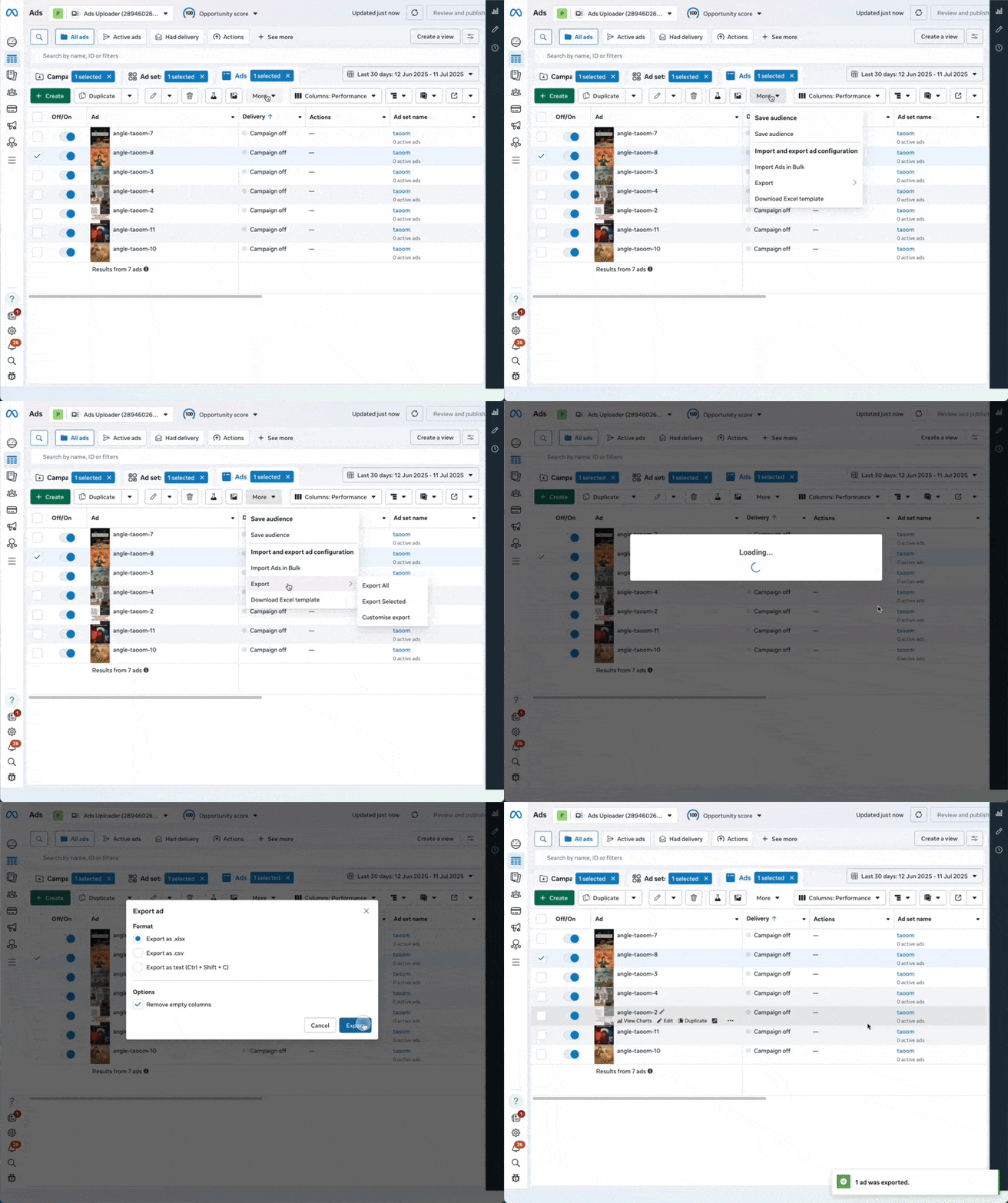
Etapa 2: preencha seus dados
Abra o arquivo Excel e insira detalhes de campanha, conjunto e anúncio. Pontos principais:
- Deixe campos de ID em branco para novos itens
- Inclua IDs ao editar itens existentes
- Garanta que todos os campos obrigatórios estão completos
- Faça os nomes de arquivo de imagem corresponderem exatamente
Etapa 3: importe no Ads Manager
Clique em More e selecione "Import ads in bulk". Clique em Choose file para adicionar sua planilha, adicione as novas imagens na aba Images (uma a uma ou como arquivo zip) e os novos vídeos na seção Videos, depois clique em Import.
Lance mais. Clique menos.
Suba centenas de criativos de uma vez, combine thumbnails com vídeos automaticamente e publique direto nas suas contas de anúncios pela API da Meta.
Teste Ads Uploader grátisNão precisa de cartão de crédito • Teste grátis de 7 dias
Etapa 4: revise o resumo de importação
Confira sucessos, avisos e erros bloqueantes. Clique em "View errors in Excel" para ver o que deu errado, corrija essas linhas na planilha e reimporte se necessário.
Etapa 5: publique as mudanças
Clique em "Review and publish", marque os itens que você quer colocar no ar e clique em "Publish".
(Dica: comece com um lote pequeno de teste para garantir que o formato está correto antes de escalar para centenas de anúncios.)
Como criar campanhas do Facebook em massa
Você não precisa de um arquivo de campanhas separado para criar campanhas do Facebook em massa. Cada linha de anúncio no template também carrega a campanha e o conjunto a que pertence, então a estrutura de campanhas vem dos nomes que você coloca em cada linha.
A regra que faz isso funcionar é como a Meta trata um Campaign ID em branco. Ela procura na conta uma campanha com o mesmo Campaign Name. Se encontrar, a linha entra nessa campanha. Se não encontrar, cria uma campanha nova. Conjuntos funcionam do mesmo jeito com Ad Set Name. Essa também é a armadilha: reutilize um nome que já existe na conta e seus anúncios "novos" caem em uma campanha antiga. Dê a cada campanha e conjunto novos um nome que a conta ainda não usou.
- Monte uma campanha à mão e exporte. Defina o objetivo, um conjunto e um anúncio do jeito que você quer que cada campanha fique, depois exporte como .xlsx. O arquivo volta com todas as colunas de que esse objetivo precisa.
- Limpe os IDs. Apague os valores de Campaign ID, Ad Set ID e Ad ID. Mantenha a linha de cabeçalho.
- Copie as linhas uma vez por campanha. Dê a cada cópia seu próprio Campaign Name e Ad Set Name.
- Mude o que difere por campanha. Normalmente orçamento, Countries, Link e as colunas de criativo. Campanhas novas precisam de um Campaign Objective e um Buying Type, e cada conjunto novo precisa de um país e um orçamento.
- Importe e publique. More > Import ads in bulk, depois Review and publish.
Veja como ficam três linhas que criam duas campanhas (todas as outras colunas continuam como saíram da sua exportação):
| Campaign Name | Campaign Objective | Ad Set Name | Countries | Ad Name | Image File Name |
|---|---|---|---|---|---|
| US - Prospecting - Oct | Sales | US - Broad | US | US - Hook A | hook_a.jpg |
| US - Prospecting - Oct | Sales | US - Broad | US | US - Hook B | hook_b.jpg |
| UK - Prospecting - Oct | Sales | UK - Broad | GB | UK - Hook A | hook_a.jpg |
As linhas um e dois devem compartilhar uma campanha e um conjunto, e a linha três deve criar uma segunda campanha com seu próprio conjunto. Como a Meta associa as linhas pelo nome, confira antes de publicar se a prévia da importação mostra duas campanhas novas, não três.
Como editar anúncios do Facebook em massa
Há duas formas nativas de editar anúncios do Facebook em massa, e elas servem para trabalhos diferentes.
Selecionar e editar no Ads Manager. Marque as caixas ao lado das campanhas, conjuntos ou anúncios que você quer mudar e clique em Edit. O painel lateral aplica mudanças de orçamento, otimização e criativo a tudo o que você selecionou, e "Edit each ad set" ou "Edit each ad" permite mudar um por um sem sair do painel. É o caminho mais rápido quando a mudança é igual para todos os itens.
Exportar, editar, reimportar. Exporte os anúncios como .xlsx, mude as células, mantenha os IDs e importe o arquivo. A Meta deixa você mudar qualquer campo do arquivo, exceto Ad ID, Campaign ID e Image Hash. É o melhor caminho quando cada linha recebe um valor diferente, como URLs novas com tags UTM por anúncio.
De qualquer forma, editar algumas configurações pode reiniciar a fase de aprendizado ou mandar o anúncio de volta para revisão, e não dá para mudar o objetivo de uma campanha publicada.
Image Hashes, Video IDs e o fluxo com zip
Criativos são a parte mais propensa a falhas em importações XLSX porque há três formas de anexar mídia a uma linha e elas não se comportam igual.
Três formas de anexar um criativo
1. Image Hash (ativo existente da biblioteca). Toda imagem já enviada a uma conta de anúncios da Meta recebe um hash hexadecimal de 32 caracteres. Coloque isso na coluna Image Hash e a linha aponta para o ativo existente, sem reupload nem zip. Encontre um hash criando manualmente um anúncio com a imagem, exportando esse anúncio como XLSX e copiando o hash da exportação. A Marketing API expõe hashes diretamente via /act_{account_id}/adimages, mas puxar pela UI é o caminho sem código.
2. Video ID (ativo existente da biblioteca). Mesma ideia para vídeo. O Video ID é uma string numérica longa atribuída pela Meta quando você sobe para a biblioteca de vídeos da conta. Referencie na coluna Video ID e pule o reupload.
3. Correspondência por filename (novo upload de ativo). Coloque um filename (ex. summer_promo_4x5.jpg) na coluna Image File Name. Na janela Import ads in bulk, a aba Images aceita os arquivos soltos ou um único arquivo zip contendo todos os filenames referenciados. Os filenames precisam corresponder caractere por caractere, incluindo extensão, com diferença entre maiúsculas e minúsculas. Vídeos novos funcionam do mesmo jeito pela coluna Video File Name e pela seção Videos, mas a Meta limita a 10 vídeos por importação, com até 10 MB cada.
Falhas silenciosas comuns
- Espaço final na célula Image File Name: o Excel preserva espaços invisíveis que quebram a correspondência. Aplique trim nas células antes de salvar.
- Metadados de arquivo no Mac: zipar no macOS adiciona entradas
__MACOSX/e.DS_Store. A Meta geralmente ignora, mas algumas ferramentas de zip incluem resource forks (._filename.jpg) que parecem arquivos para o matcher. Usezip -Xno terminal ou remova metadados antes do upload. - Maiúsculas/minúsculas divergentes:
Summer_promo.jpgna planilha vssummer_promo.jpgno disco falha silenciosamente. Padronize em minúsculas. - Referências misturadas na mesma linha: preencher Image Hash e Image File Name na mesma linha gera comportamento indefinido. Escolha um por linha.
Erros bloqueantes
- Total de arquivo passa do limite XLSX de 2 MB → divida a importação.
- Filename referenciado mas não enviado → linha bloqueada até resolver.
- Image Hash puro de outra conta de anúncios → bloqueado, porque um hash sozinho é procurado na conta em que você está importando. O guia de colunas da Meta também documenta um formato com prefixo de conta (ID da conta de anúncios de origem, dois-pontos e depois o hash) para imagens armazenadas em outra conta.
- Mais de 10 vídeos novos, ou um vídeo acima de 10 MB → a importação dá erro. Divida os vídeos entre importações ou referencie-os por Video ID.
- Video ID ainda processando → linha bloqueada com erro "video not ready".
Para lotes repetidos com os mesmos ativos, cole hashes e IDs em vez de reenviar. Isso contorna o limite de 10 vídeos por upload e remove uma classe inteira de erros de filename.
Lendo o resumo de importação: erros vs avisos
Depois do upload, a Meta mostra um resumo do que foi importado, além de avisos e erros bloqueantes. Clique em "View errors in Excel" (ou "View details") para ver quais linhas falharam e por quê. As mensagens abaixo estão parafraseadas, já que o texto exato da Meta muda. Dois resultados importam:
Avisos permitem que a importação prossiga. Comuns:
- "Placement not available for selected objective": a Meta publicará o anúncio, mas ignorará o posicionamento não suportado. Muitas vezes é seguro ignorar, mas confira se o posicionamento desejado não foi descartado silenciosamente.
- "Bid amount unusually low": apenas informativo, o lance é aceito como está.
- "Field will be ignored for this objective": você preencheu uma coluna que não se aplica (ex. Conversion Event em campanha TRAFFIC). Inofensivo.
Erros bloqueiam a importação. Erros comuns e correção por linha:
- "Invalid combination of objective and optimization goal": sua coluna Optimization Goal não corresponde ao Campaign Objective. Reexporte um conjunto válido com o objetivo desejado para ver quais optimization goals a Meta aceita.
- "Pixel not found": o Pixel ID da linha não pertence a esta conta de anúncios ou a conta não tem a permissão de ativo correta. Confirme em Business Settings se o pixel está compartilhado com a conta.
- "Image hash not found": hash de outra conta, ou ativo excluído. Reenvie via Image File Name ou copie o hash de uma nova exportação da conta de origem.
- "Filename not provided": Image File Name referencia um arquivo que não foi incluído no zip anexado ou nos uploads soltos.
- "Cannot update fields on existing object": você está tentando mudar um campo imutável (ex. Campaign Objective em uma campanha existente). Limpe as colunas de ID para criar nova campanha, ou reverta a célula ao valor original.
- "Ad set conflicts with campaign budget optimization": a campanha usa CBO, então Ad Set Daily Budget / Lifetime Budget precisam ficar em branco. Limpe essas colunas nas linhas conflitantes.
- "Special Ad Category restricted targeting": campanhas de produtos e serviços financeiros, emprego e moradia não permitem campos de idade, gênero e segmentação detalhada. Remova essas colunas dessas linhas.
Reimporte depois de corrigir; avisos continuam da tentativa anterior apenas para linhas inalteradas.
Transferência de campanha entre contas via Export → Re-Import
A Meta não tem botão "copiar campanha para outra conta de anúncios". O padrão XLSX exportar → limpar IDs → reimportar é o workaround oficial.
Passo a passo
- Exporte a campanha de origem. Na aba Ads, marque os anúncios que você quer copiar, depois Export > Selected > Export as .xlsx.
- Abra o arquivo e limpe todas as colunas de ID. Apague todos os valores em Campaign ID, Ad Set ID e Ad ID. Mantenha os cabeçalhos. IDs preenchidos tentariam atualizar, não criar.
- Troque identificadores específicos da conta. Estes não viajam entre contas:
- Page ID (a coluna Link Object ID): substitua pelo Facebook Page ID da conta de destino.
- Pixel ID: substitua pelo pixel da conta de destino (ou compartilhe o pixel de origem via Business Settings se quiser atribuição compartilhada).
- Instagram Account ID: substitua pela identidade IG da conta de destino.
- Custom Audience IDs: substitua por públicos da conta de destino. Custom Audiences não são transferidos a menos que sejam compartilhados via Business Manager asset sharing.
- Catalog ID: substitua se estiver usando DPA / Advantage+ Catalog.
- Troque ou limpe a segmentação de posicionamento se a conta de destino não tiver acesso aos mesmos posicionamentos.
- Importe na conta de destino. Troque primeiro a conta de anúncios no Ads Manager, depois Import Ads in Bulk.
- Reenvie ou referencie novamente os criativos. Image hashes e Video IDs pertencem à conta em que foram enviados. Suba os arquivos de novo, copie pela Media Library da Meta ou, para imagens, use o formato de hash com prefixo de conta que a Meta documenta para imagens armazenadas em outra conta.
- Revise o rascunho e publique.
Economize horas em testes criativos
Pare de subir anúncios um por um. Processe criativos ilimitados em massa com correspondência automática de mídia e publicação direta via API.
Teste Ads Uploader grátisNão precisa de cartão de crédito • Teste grátis de 7 dias
O que não viaja
- Dados da fase de aprendizado: a nova campanha reinicia o aprendizado do zero.
- Engajamento do post: curtidas, comentários e compartilhamentos ficam presos ao post de origem. Linhas montadas com as colunas de criativo criam posts novos. A única forma de manter o engajamento é referenciar o post original na coluna Story ID, o que exige que a conta de destino possa veicular anúncios para a mesma Página.
- Histórico de desempenho: os Insights da campanha de origem ficam na conta de origem.
- Sinais de otimização no nível da conta: o pixel da conta de destino só tem o histórico de conversões que acumulou de forma independente.
O padrão de transferência é confiável o bastante para ser o fluxo recomendado em offboarding de agência white-label. Veja nosso guia de white-label Facebook ads para o playbook mais amplo de handover.
Erros comuns a evitar
Misturar criar vs atualizar
IDs em branco criam, IDs preenchidos atualizam. Misturar no mesmo arquivo é aceitável, mas deixar acidentalmente um ID em uma linha que você queria duplicar sobrescreve o anúncio original.
Formatos de coluna errados
Colunas obrigatórias mudam por objetivo. Sempre exporte um anúncio funcional no objetivo desejado e use como base.
Nomes de arquivo divergentes
Maiúsculas/minúsculas, underscores, extensões e espaços finais importam. Padronize em minúsculas, sem espaços, e aplique trim nas células antes de salvar.
Ignorar mensagens de erro
Erros são por linha e explícitos. Leia o número da linha e a coluna, corrija a célula e reimporte.
Exceder tamanho de arquivo
O limite XLSX de 2 MB chega surpreendentemente rápido em campanhas Dynamic Creative com muitas colunas de variantes. Divida em lotes menores.
Tentar editar campos imutáveis
Campaign Objective, Buying Type e alguns outros campos são imutáveis depois de definidos. A importação bloqueará a linha. Crie uma nova campanha com o novo valor.
Quando você precisa de uma ferramenta de bulk upload para Facebook
O caminho XLSX é excelente até cerca de 20 anúncios por semana. Acima disso, você passa mais tempo copiando entre planilha e Ads Manager do que o formato economiza: consultas de Image Hash, iterações de erro, correspondência de filenames, o limite de 2 MB e o limite de 10 vídeos começam a dominar. Equipes que lançam em volume maior normalmente migram para uma ferramenta de bulk upload que publica pela Marketing API da Meta e pula totalmente a etapa da planilha.
A Ads Uploader é nossa, então leve isso em conta. É um web app que lança pela API da Meta e substitui as etapas de planilha acima assim:
- Comece de um anúncio que já está rodando. Escolha um anúncio ativo e todo o build é modelado nele, com o público e as configurações de campanha, conjunto e anúncio copiados. Nada de template para exportar e limpar.
- Monte qualquer estrutura. Campanhas novas, conjuntos novos dentro de campanhas existentes ou anúncios novos em conjuntos que você já tem.
- Web app, CLI e MCP na mesma base. Os mesmos builds rodam pelo navegador, pelo terminal ou por um agente de IA, e as ações de IA esperam sua aprovação antes de qualquer lançamento.
- Roteamento automático de posicionamentos. Suba as versões 9:16, 4:5 e 1:1 de um criativo e cada uma vai para os posicionamentos em que se encaixa.
- Duplicação por Post ID. Duplique centenas de anúncios a partir dos posts existentes de uma vez, para que as cópias mantenham curtidas e comentários.
- Preço por usuário. $59/mês para um usuário e planos Team por usuário, sem porcentagem do investimento em anúncios e sem limite de contas de anúncios.
Para uma comparação lado a lado das outras opções, veja nossa comparação de bulk ad launchers.
Perguntas frequentes
O bulk upload do Facebook é gratuito?
Sim. O bulk upload nativo do Meta Ads Manager (Import & Export) é gratuito para todo anunciante. Ele já vem integrado ao Ads Manager no desktop.
Quantos anúncios posso subir de uma vez?
O limite prático é de várias centenas de anúncios por arquivo por causa do limite de 2 MB. Para volumes maiores, divida o trabalho em várias importações.
Qual é o nome exato da coluna de primary text do anúncio no template XLSX?
Body. O template usa Body para primary text, Title para headline, Link Description para o texto abaixo do headline, Display Link para a URL encurtada e Link Object ID para sua Página do Facebook. Os nomes das colunas diferem dos rótulos que você vê na UI do Ads Manager, então sempre confira o template exportado, não os rótulos dentro do app.
Por que minha importação XLSX continua falhando por mismatch de filename?
A coluna Image File Name precisa corresponder ao nome do arquivo enviado caractere por caractere, incluindo extensão e maiúsculas/minúsculas. Um único underscore, espaço final ou diferença de letra maiúscula quebra silenciosamente o vínculo entre a linha da planilha e o ativo. Suba os ativos em um zip com os nomes exatos referenciados ou cole Image Hash / Video ID em vez de usar nomes de arquivo.
Preciso de um template XLSX diferente para campanhas de conversão vs tráfego?
Você usa o mesmo template, mas as colunas obrigatórias mudam por objetivo. Campanhas de conversão precisam de Pixel ID, Conversion Event e Conversion Window preenchidos. Objetivos de tráfego e engajamento podem deixá-los em branco. O fluxo mais limpo é criar manualmente um conjunto no objetivo escolhido e exportá-lo como template inicial, para que todas as colunas obrigatórias venham pré-preenchidas.
Posso editar anúncios existentes com bulk upload?
Sim. Exporte os anúncios que quer alterar, edite as células na planilha, mantenha os valores de Ad ID / Ad Set ID / Campaign ID intactos e reimporte. IDs preenchidos dizem à Meta para atualizar; IDs em branco dizem para criar.
Posso manter o engajamento do Post ID ao reimportar um anúncio?
Só se a linha apontar para o post original. O template tem uma coluna Story ID: se você preenchê-la, o Ads Manager veicula o anúncio a partir desse post existente da Página e ignora as colunas de criativo dessa linha. Linhas montadas com Title, Body e uma imagem ou vídeo criam um post novo, então curtidas, comentários e compartilhamentos começam do zero. Veja nosso guia de Facebook Post ID para saber como encontrar os post IDs.
Posso fazer bulk upload de imagens e vídeos?
Sim. Você pode referenciar ativos existentes da biblioteca por Image Hash ou Video ID, ou subir novos arquivos durante a importação. As imagens entram uma a uma ou como arquivo zip, com nomes que correspondam à coluna Image File Name. Os vídeos vão na seção Videos e são limitados a 10 por importação, com até 10 MB cada.
Posso duplicar campanhas entre contas de anúncios diferentes?
Sim. Exporte da conta de origem, limpe todas as colunas de ID, troque valores específicos da conta (Page ID, Pixel ID, Custom Audience IDs, Instagram Account ID) e importe na conta de destino. Histórico de desempenho e engajamento do post não viajam com a cópia.
E se eu encontrar erros durante a importação?
A Meta retorna mensagens de erro no nível da linha com a coluna problemática. Corrija as células apontadas no resumo, salve o XLSX e reimporte. Avisos permitem que a importação prossiga; erros bloqueiam até serem resolvidos.
Conclusão
O editor em massa XLSX nativo é a ferramenta certa para reconstruções por template, edições em massa, transferências entre contas e qualquer fluxo em que revisão offline e controle de versão importam. O glossário de colunas, a mecânica de image hash e os padrões de resumo de erro acima são a referência à qual você voltará sempre que o template se comportar de forma inesperada.
Se seu volume semanal de lançamentos já ultrapassou o fluxo de planilha, a comparação de bulk launchers baseados na Marketing API está em um guia separado. Caso contrário, o editor em massa nativo continua gratuito, suportado pela Meta e totalmente suficiente para tudo o que foi criado para fazer.
