Enviar Facebook lead ads para Google Sheets significa rotear cada envio de instant form automaticamente para uma linha de planilha. A Meta agora conecta Google Sheets nativamente pelo Business Suite (Instant Forms, CRM Setup, Google Sheets), de graça e em tempo real, sem ferramenta de terceiros. Conectores como Zapier, n8n e LeadsBridge entregam o mesmo resultado com mapeamento de campos, filtros e roteamento para múltiplos destinos em uma agenda de polling. Uma planilha dá follow-up imediato, backup permanente e um banco leve de leads sem compromisso com CRM completo.
Um lead parado no Leads Center da Meta que ninguém exporta é um lead pelo qual você pagou e nunca ligou. Esse é o modo de falha silencioso de rodar Facebook lead ads: a campanha funciona, o formulário é preenchido e os envios se acumulam em um lugar que vendas nunca olha. Exportações manuais de CSV são lentas, fáceis de esquecer e fáceis de errar. Uma Google Sheet que se atualiza sozinha corrige a maior parte disso. Ela dá uma lista viva e compartilhável que a equipe pode usar, além de backup permanente de cada lead coletado.
O ponto principal: a Meta agora conecta nativamente ao Google Sheets, de graça e em tempo real. Você não precisa de Zapier nem ponte paga para colocar leads em uma planilha. Este guia começa por esse método nativo, depois cobre rotas de terceiros para quando você realmente precisa de mais controle, traz uma tabela clara de decisão e lista as pegadinhas de mapeamento de campos que corrompem planilhas em silêncio. Se uma planilha ficar pequena para sua operação, o upgrade honesto passa por um setup de CRM, e eu vou mostrar onde essa linha fica.
Por que enviar Facebook Lead Ads para Google Sheets
Uma planilha é um lugar sem glamour, mas excelente para leads, por quatro motivos:
- Velocidade de resposta. Quanto mais rápido um representante faz follow-up, mais o lead converte. Pesquisas sobre inbound leads mostram que contato em até cinco minutos pode aumentar muito a conversão comparado a esperar uma hora, e muitos leads esfriam se ninguém responde rápido. Uma planilha autoatualizada coloca novos nomes na frente da equipe assim que chegam.
- Backup permanente. Leads comerciais padrão não vivem no Leads Center para sempre, e uma conta pode perder acesso. Uma planilha é um registro durável que você controla.
- Banco de dados leve. Sheets ordena, filtra e compartilha. Várias pessoas podem trabalhar a mesma lista, marcar status e adicionar notas sem aprender software novo.
- Feed para tudo downstream. Quando leads chegam à planilha, você pode ramificar para dashboards, ferramentas de email ou outras automações.
Uma clarificação antes de avançar, porque duas páginas que ranqueiam para este tema confundem: este artigo é sobre captura de leads, transformar cada envio de formulário em uma linha. Não é sobre relatórios de anúncios, que significa puxar métricas de campanha como gasto e CPL para Sheets. Ferramentas como Windsor.ai, Coupler.io, Supermetrics e Two Minute Reports fazem relatórios, e não entregam as respostas reais do formulário. Se você quer nomes e emails de quem preencheu o formulário, quer um dos métodos abaixo.
O método nativo: conectar Google Sheets direto na Meta (gratuito)
A Meta adicionou um conector nativo de Google Sheets a instant forms, e para a maioria dos anunciantes ele é a resposta certa. É gratuito, entrega cada lead em tempo real sem intervalo de polling e não precisa de conta de terceiros. Materiais da própria Meta descrevem a integração como sem custo e sem atraso na entrega de leads.
Passo a passo no Meta Business Suite
- Abra o Meta Business Suite, clique em All tools, depois Instant Forms, e vá para CRM Setup.
- Na opção de receber leads automaticamente, selecione Google Sheets, clique em Sign in with Google e autorize a conexão.
- Clique em New integration. Cole a URL de uma Google Sheet existente ou crie uma nova.
- Escolha a worksheet (aba) e o form específico que quer conectar.
- Clique em Send test lead e confira se a linha de teste aparece na planilha.
- Clique em Validate change e depois Complete.
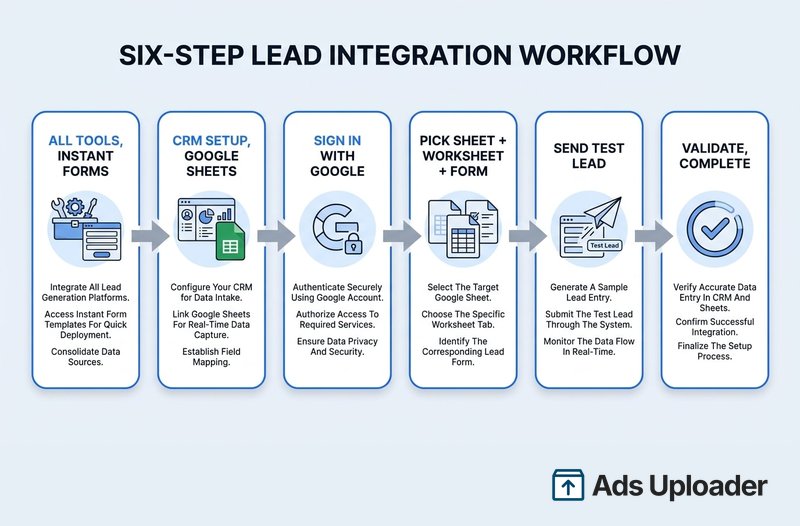
Depois do primeiro lead de teste, a Meta cria automaticamente a linha de cabeçalho e adiciona cada novo envio como linha: nome, email, telefone, além de contexto como nome do anúncio, campanha, form ID, país e plataforma. Duas opções de setup valem conhecer. Você pode marcar Sync existing leads para preencher uma vez os envios passados daquele formulário na planilha. E pode ativar um auto-integration toggle for future forms, que cria automaticamente uma nova aba para cada instant form novo que você lançar, para nunca repetir o setup. A Meta documenta a conexão na Central de Ajuda em connecting Google Sheets to retrieve your leads data.
Lead Retrieval vs Conversions API for CRM
O setup nativo tem duas variantes, e vale saber qual você escolhe.
O modo básico lead retrieval simplesmente escreve os envios do formulário na planilha. É tudo que a maioria das equipes precisa.
O modo avançado Conversions API for CRM faz mais. Depois de escolher planilha e formulário, você também seleciona um business portfolio e dataset e clica para conectar a Conversions API. Isso adiciona uma coluna lead_status (começa em estado created) e uma coluna lead_id. Conforme um lead avança no funil, você atualiza lead_status na planilha para valores como Qualified, Converted, Lost ou Not qualified, depois confirma na Meta. Essa atualização dispara um evento da Conversions API de volta para a Meta, alimentando a otimização que decide quem vê seus anúncios. A Meta cobre esse fluxo no guia connecting Google Sheets to share conversion leads data via CAPI. Se você roda com base em custo por lead qualificado, esse loop é a diferença entre otimizar para preenchimento de formulário e otimizar para pipeline real.
Lance mais. Clique menos.
Suba centenas de criativos de uma vez, combine thumbnails com vídeos automaticamente e publique direto nas suas contas de anúncios pela API da Meta.
Teste Ads Uploader grátisNão precisa de cartão de crédito • Teste grátis de 7 dias
O que a integração nativa não faz
O conector nativo é deliberadamente simples, e os limites explicam por que equipes às vezes o superam:
- Sem transformações. Cada campo do formulário mapeia para uma coluna como está. O campo único full_name chega como uma coluna; a ferramenta nativa não separa primeiro e último nome.
- Sem filtro ou ramificação. Todo lead vai para uma planilha e uma aba. Não existe lógica de "envie apenas leads que responderam X".
- Um destino. Você pode criar várias integrações para formulários diferentes, mas cada uma escreve em uma única planilha. Ela não distribui um lead para planilha, CRM e Slack ao mesmo tempo.
- Quebra se o acesso Google expira. Um token OAuth expirado para o fluxo, e você precisa reautorizar em CRM Setup.
- Edições de formulário podem cortar a conexão. A Meta bloqueia campos de formulário depois do primeiro lead ativo, então um formulário recriado ou muito editado geralmente precisa de setup de integração novamente.
Usando Zapier para mapeamento de campos e roteamento
Quando você supera o conector nativo, Zapier é o próximo passo mais comum. O fluxo é um trigger New Lead de Facebook Lead Ads alimentando uma ação Create Spreadsheet Row no Google Sheets. Você autentica os dois apps, mapeia cada campo do formulário para uma coluna, puxa um lead de exemplo para testar e publica.
Duas realidades para planejar. Primeiro, custo: Facebook Lead Ads é um app premium no Zapier, então você precisa de um plano pago para usar. O plano grátis não roda isso. Segundo, timing: o trigger do Zapier é por polling, não push. Dependendo do plano, ele verifica novos leads a cada 5 a 15 minutos, então espere um pequeno atraso entre envio e linha. Esse atraso importa se o follow-up depende de velocidade.
Em troca, você ganha flexibilidade. Zapier pode separar full name com o Formatter, filtrar leads para que só os relevantes cheguem à planilha, ramificar com Paths e enviar o mesmo lead a vários destinos em um Zap multi-etapas. Se essa flexibilidade é o motivo de você estar aqui, siga nosso guia dedicado de setup de Facebook lead ads no Zapier, que aprofunda triggers, mapeamento e fluxos multi-etapas.
Outros conectores: n8n, LeadsBridge e ferramentas de relatório
Zapier não é a única rota de terceiros.
n8n é a opção para equipes técnicas ou sensíveis a custo. O node Facebook Lead Ads Trigger observa novos leads e um node Append Sheet Row escreve no Google Sheets, com Set ou Function node cuidando de truques como separar full_name em first e last. n8n self-hosted é efetivamente gratuito para rodar e dá controle total sobre a lógica, ao custo de setup e manutenção.
Pontes dedicadas como LeadsBridge oferecem experiência gerenciada point-and-click com mapeamento avançado, separação de campos de nome, fluxos multi-form e suporte. Normalmente cobram por volume de leads ou número de integrações, e servem para equipes não técnicas que querem que outra pessoa cuide da tubulação.
Ferramentas de relatórios e BI são a armadilha a evitar. Windsor.ai, Coupler.io, Supermetrics e Two Minute Reports anunciam integrações com Google Sheets, mas importam métricas agregadas de desempenho de anúncios, não respostas ao vivo de lead forms. São ótimas para dashboards e inúteis para fazer follow-up com uma pessoa real. Se o objetivo é contatar leads, pule.
Qual método usar?
| Método | Custo | Tempo real | Mapeamento de campos | Múltiplos destinos | Melhor para |
|---|---|---|---|---|---|
| Conector nativo da Meta | Gratuito | Sim | Limitado (sem transformações) | Não | Maioria dos anunciantes; setup mais rápido; backup e follow-up |
| Zapier | Plano pago | Polling (5 a 15 min) | Completo | Sim | Roteamento para várias ferramentas, filtros, transformações |
| n8n | Gratuito se self-hosted | Quase tempo real | Completo (código) | Sim | Equipes técnicas que querem controle e baixo custo |
| Ponte dedicada | Pago | Sim | Completo | Sim | Equipes não técnicas que querem mapeamento gerenciado |
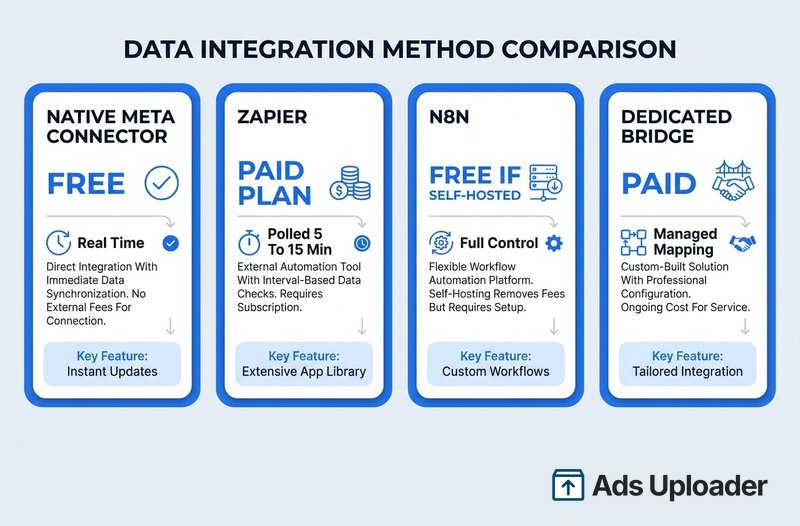
A versão curta: comece pelo conector nativo. Ele cobre a necessidade mais comum, capturar leads em uma única planilha, com custo zero e atraso zero. Adicione Zapier ou n8n no momento em que precisar transformar campos, filtrar leads ou atingir mais de um destino ao mesmo tempo. Usar ferramenta paga antes dessa necessidade só adiciona assinatura e atraso de polling a um problema que a Meta agora resolve de graça.
Economize horas em testes criativos
Pare de subir anúncios um por um. Processe criativos ilimitados em massa com correspondência automática de mídia e publicação direta via API.
Teste Ads Uploader grátisNão precisa de cartão de crédito • Teste grátis de 7 dias
Mapeamento de campos e pegadinhas que quebram a planilha
Uma integração de planilha falha em silêncio. A campanha continua gastando enquanto linhas param de chegar ou caem na coluna errada, então vale acertar a estrutura e conhecer as armadilhas comuns.
- Mantenha uma linha de cabeçalho limpa. A Meta preenche cabeçalhos depois do primeiro lead de teste, mas se você escrever os seus, os nomes precisam corresponder às perguntas do formulário. Congele a linha de cabeçalho para que ordenações não embaralhem. Um cabeçalho ausente ou digitado errado pode enviar dados para a coluna errada ou impedir append.
- Planeje o nome completo. O campo full_name vem como uma coluna. Se seu processo downstream precisa de primeiro e último nome separados, separe com fórmula na planilha, Formatter do Zapier ou node do n8n.
- Observe múltipla escolha e respostas curtas. Respostas de checkbox ou múltipla escolha podem chegar como uma string separada por vírgulas. Perguntas customizadas de resposta curta sem títulos claros podem aparecer como colunas genéricas tipo "Question 1," então nomeie deliberadamente no formulário.
- Nenhum método deduplica automaticamente. Se a mesma pessoa envia duas vezes, você ganha duas linhas. Equipes geralmente adicionam uma fórmula que sinaliza email já presente na planilha, ou um pequeno script, para pegar duplicatas.
- Mapeie consentimento explicitamente. Checkboxes de privacidade e opt-in fazem parte do feed de dados, mas você deve rotular essas colunas claramente para que o consentimento seja auditável depois.
- Sempre envie um lead de teste depois de qualquer mudança. Editar formulário, trocar planilha ou reconectar Google justificam um novo lead de teste antes de confiar no fluxo.
Colocando leads históricos na planilha
Novas integrações só capturam leads dali em diante, com uma exceção. Durante o setup nativo, a opção Sync existing leads preenche na planilha os envios passados daquele formulário uma única vez. Conectores de terceiros geralmente não fazem isso; começam do momento em que você liga.
Para puxar leads mais antigos fora desses fluxos, exporte direto da Meta. Vá ao Leads Center da sua Página, ou Publishing Tools, Lead Ads Forms, e use Download Leads para obter um CSV. Importe esse CSV no Google Sheets, alinhe as colunas e você terá o histórico completo junto ao feed ao vivo.
Google Sheets vs CRM real
Uma Google Sheet é um CRM leve genuinamente bom em baixo a médio volume. É gratuita, compartilhável instantaneamente e qualquer pessoa sabe usar. Para uma equipe recebendo dezenas de leads por semana e que precisa principalmente de follow-up rápido e backup confiável, uma planilha muitas vezes é a resposta completa.
As rachaduras aparecem quando você escala. Sheets não tem pipeline ou etapas de negócio reais, controles fracos sobre quem pode editar o quê e risco constante de alguém quebrar uma fórmula ou colar na célula errada. Quando você precisa de lead scoring, sequências automatizadas de follow-up, deduplicação confiável, permissões por usuário e atribuição limpa, está lutando contra a ferramenta. Regra prática útil: por volta de 500 leads por mês, a automação e higiene de dados de um CRM dedicado começam a se pagar. Ao chegar aí, roteie os mesmos Facebook lead ads para o CRM em vez da planilha, ou junto dela.
Conclusão
Para a maioria dos anunciantes em 2026, a melhor forma de enviar Facebook lead ads para Google Sheets é o conector nativo da Meta: gratuito, em tempo real, configurado uma vez no Business Suite e capaz de preencher leads existentes. Use o modo básico lead-retrieval para capturar envios, ou o modo Conversions API for CRM quando quiser que status de lead alimente a otimização da Meta. Vá para Zapier ou n8n apenas quando precisar transformar campos, filtrar leads ou entregar em mais de um lugar ao mesmo tempo.
Qualquer método que você escolha, a planilha só é útil se houver follow-up por trás. Mantenha a linha de cabeçalho limpa, envie um lead de teste depois de cada mudança e garanta que alguém realmente trabalha as linhas. Um lead que chega à planilha em segundos ainda é desperdiçado se fica lá por um dia. Acerte o roteamento e aja rápido sobre o que chega.
