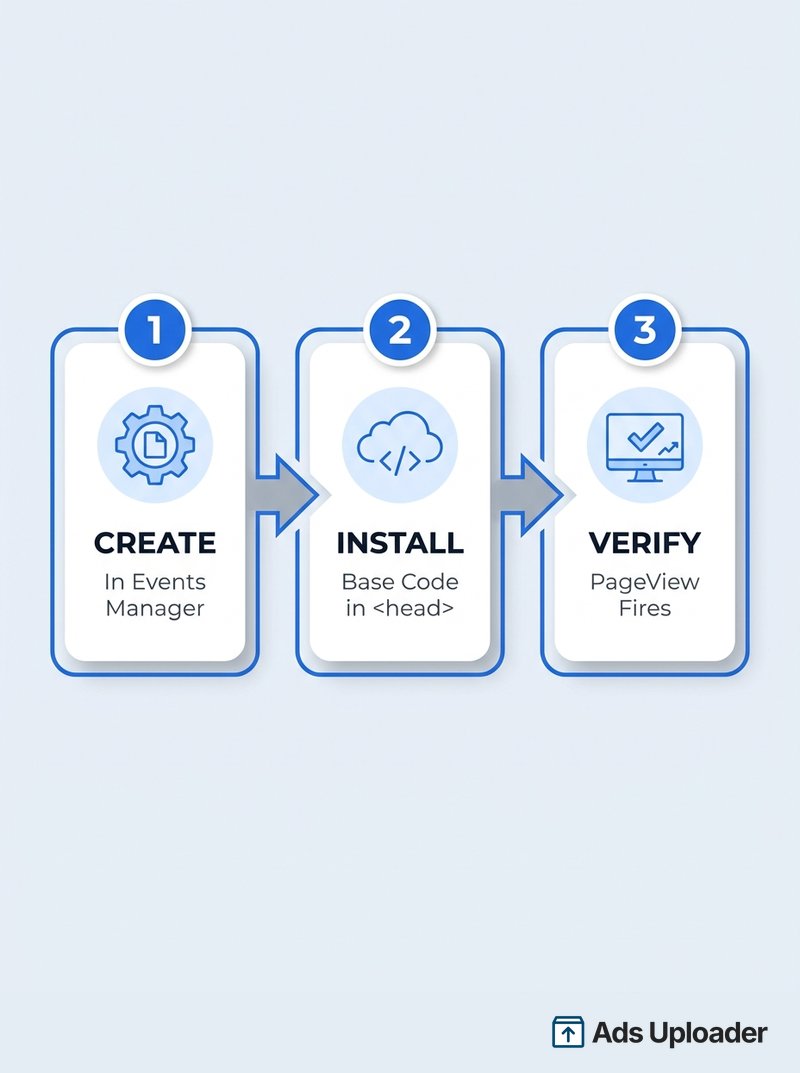
Configurar o Meta Pixel leva três passos: criar o pixel, instalar o código e verificar se ele dispara. Você cria o pixel no Meta Events Manager selecionando Connect Data, escolhendo Web e nomeando um novo dataset, o que gera um snippet de código base com seu Pixel ID. Você adiciona esse snippet à seção head do site manualmente, por uma integração de parceiro ou por um tag manager. Depois confirma que um evento PageView registra usando a ferramenta Test Events ou a extensão Meta Pixel Helper no navegador.
A maioria dos problemas de "meu pixel não funciona" vem de um setup apressado, não de um pixel quebrado. Pule uma etapa, cole o código no lugar errado ou nunca confira se ele dispara, e a Meta otimiza suas campanhas com dados ruins sem avisar. Acerte os três passos uma vez e o tracking trabalha em silêncio no fundo enquanto a conta de anúncios existir.
Este guia cobre como configurar o Meta Pixel no Events Manager atual de 2026, incluindo a terminologia mais nova de dataset e o fluxo Connect Data que substituiu a tela antiga de pixel no Ads Manager. Ele cobre o processo do zero até um PageView verificado. Se você quer o contexto sobre o que é o Meta Pixel e como ele funciona, comece pelo guia pilar e depois volte aqui para instalar.
O que você precisa antes de começar
Três coisas, e cerca de dez minutos:
- Acesso ao Meta Events Manager por um portfolio Meta Business com conta de anúncios. É onde todo pixel vive agora.
- Um site que você consiga editar, ou acesso a uma integração de parceiro ou tag manager que possa adicionar código por você.
- Capacidade de publicar uma mudança, já que o pixel só funciona quando o código está ativo no site.
O pixel em si é gratuito. Você só paga pelos anúncios que usam os dados coletados. Pense no pixel como a metade browser-side do tracking da Meta; depois você pode combiná-lo com a Conversions API server-side para uma medição mais completa, mas não precisa disso para começar.
Etapa 1: crie seu Meta Pixel no Events Manager
Tudo começa no Events Manager, não no Ads Manager. A tela antiga de pixel do Ads Manager está obsoleta.
- Abra o Meta Events Manager.
- Confira o canto superior para confirmar que está no business portfolio e conta de anúncios corretos antes de criar qualquer coisa. Criar um pixel no portfolio errado é um erro comum e irritante de desfazer.
- Clique no botão verde Connect Data, depois selecione Web como fonte de dados e clique em Connect.
- Crie e nomeie um novo dataset. Uma convenção clara é o nome do negócio mais "Pixel", por exemplo "Northside Coffee Pixel."
- Finalize a criação. A Meta gera seu Pixel ID, que você pode ver a qualquer momento na aba Settings do dataset.
Uma mudança que faz muita gente tropeçar em 2026: a Meta agora chama pixels de datasets dentro do Events Manager. Ela uniu eventos web, app e offline em uma única visão, e segundo a documentação da Meta, "your new dataset ID is the same as your pixel ID." Então dataset e pixel são o mesmo objeto, e o dataset ID é o número que você colará no site. Se algum dia precisar localizar ou reutilizar esse número, veja como encontrar seu Pixel ID.
Só Meta Pixel ou Pixel mais Conversions API
Durante o setup, a Meta pergunta se você quer Meta Pixel and Conversions API ou Meta Pixel only, e se quer Get guidance ou Set up manually. Você pode escolher Meta Pixel only por enquanto e adicionar a Conversions API depois; nada na escolha pixel-first bloqueia você. Neste guia ficamos pixel-first para você conseguir uma instalação funcionando e um evento verificado rapidamente. Planeje adicionar a Conversions API depois que o básico estiver confirmado, porque ela melhora materialmente a medição em 2026.
Etapa 2: instale o Meta Pixel no seu site
Existem três formas de colocar o código no site. Escolha uma. Instalar de mais de uma forma é como as pessoas acabam com pixels duplicados e eventos contados em dobro.
Opção A: adicionar o código base manualmente
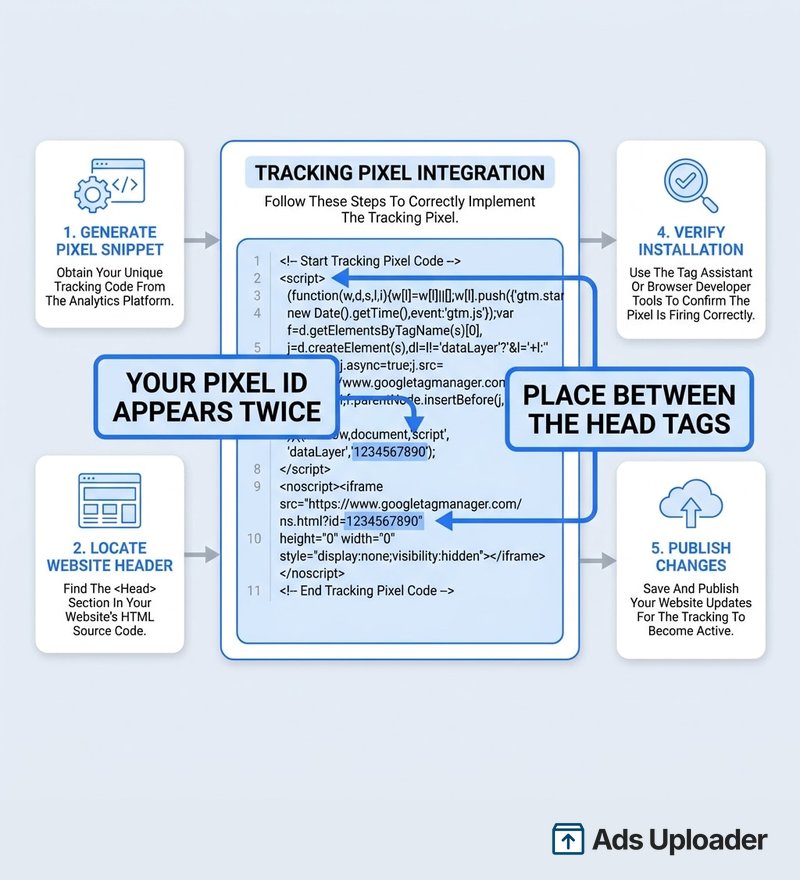
Copie o snippet de código base que o Events Manager mostra. Ele se parece com isto:
<!-- Meta Pixel Code -->
<script>
!function(f,b,e,v,n,t,s){...}(window, document, 'script', 'https://connect.facebook.net/en_US/fbevents.js');
fbq('init', '<YOUR_PIXEL_ID>');
fbq('track', 'PageView');
</script>
<noscript>
  <img height="1" width="1" style="display:none"
       src="https://www.facebook.com/tr?id=<YOUR_PIXEL_ID>&ev=PageView&noscript=1"/>
</noscript>
<!-- End Meta Pixel Code -->
Observe que seu Pixel ID aparece duas vezes, uma na chamada fbq('init', ...) e outra na imagem fallback <noscript>. Ambas devem ter o mesmo número.
Cole o snippet entre as tags <head> de abertura e fechamento em todas as páginas do site. A posição no head importa por uma razão concreta: o pixel dispara antes de scripts mais lentos e bloqueadores de renderização carregarem, então uma página lenta ou erro de script mais abaixo não impede a solicitação de tracking de sair. Também é menos provável que seja removido por plugins de otimização do que código mais abaixo na página. A maioria dos sites adiciona isso a um template global de header para aparecer em todos os lugares automaticamente.
Lance mais. Clique menos.
Suba centenas de criativos de uma vez, combine thumbnails com vídeos automaticamente e publique direto nas suas contas de anúncios pela API da Meta.
Teste Ads Uploader grátisNão precisa de cartão de crédito • Teste grátis de 7 dias
Opção B: usar uma integração de parceiro
Se prefere não tocar em código, a Meta detecta plataformas suportadas e oferece uma integração guiada de parceiro que instala o pixel para você. É o caminho menos propenso a erro para não desenvolvedores. O tradeoff é que você não deve também colar o snippet manual, ou a integração e seu código dispararão juntos e duplicarão eventos.
Opção C: usar um Tag Manager
Se você gerencia tracking pelo Google Tag Manager, adicione o pixel como uma tag Custom HTML contendo o mesmo script e defina para disparar em All Pages. A Meta não oferece uma tag GTM oficial, mas esse método é confiável desde que o trigger cubra toda pageview. Verifique se a tag dispara no modo preview do GTM antes de publicar o container.
Instalações específicas por plataforma (Shopify, WordPress, Website Builders)
Mantenha instalações por plataforma simples e use o caminho embutido quando existir:
- Shopify: conecte pelo canal de vendas Meta (Facebook & Instagram) em vez de editar código do tema. Nas configurações do canal, escolha um nível de Customer Data Sharing (Standard, Enhanced ou Maximum), que instala e gerencia o pixel para você. Se você já colou código de pixel no tema, remova para não rodar dois pixels. Para o passo a passo completo, veja o setup completo de pixel no Shopify.
- WordPress: um plugin dedicado de tracking como PixelYourSite é o caminho usual; o plugin de pixel da própria Meta existe mas tem histórico irregular. Para lojas, o plugin Facebook for WooCommerce cuida do pixel e da Conversions API juntos. Para todo o resto, cole o código base com um plugin de snippets para header e footer como WPCode, ou use GTM. O guia de instalação do pixel no WordPress compara os cinco caminhos.
- Website builders (Wix, Squarespace e similares): a maioria não precisa do snippet inteiro. Você insere seu Pixel ID nas configurações de marketing ou integrações e a plataforma adiciona o código.
Qualquer que seja a plataforma, a regra continua: um pixel por domínio, instalado de uma forma.
Etapa 3: verifique se seu pixel está disparando
Esta é a etapa fácil de pular, e pular é por isso que setups falham em silêncio. Não presuma que o pixel funciona porque o Events Manager o criou. Confirme.
Use a ferramenta Test Events
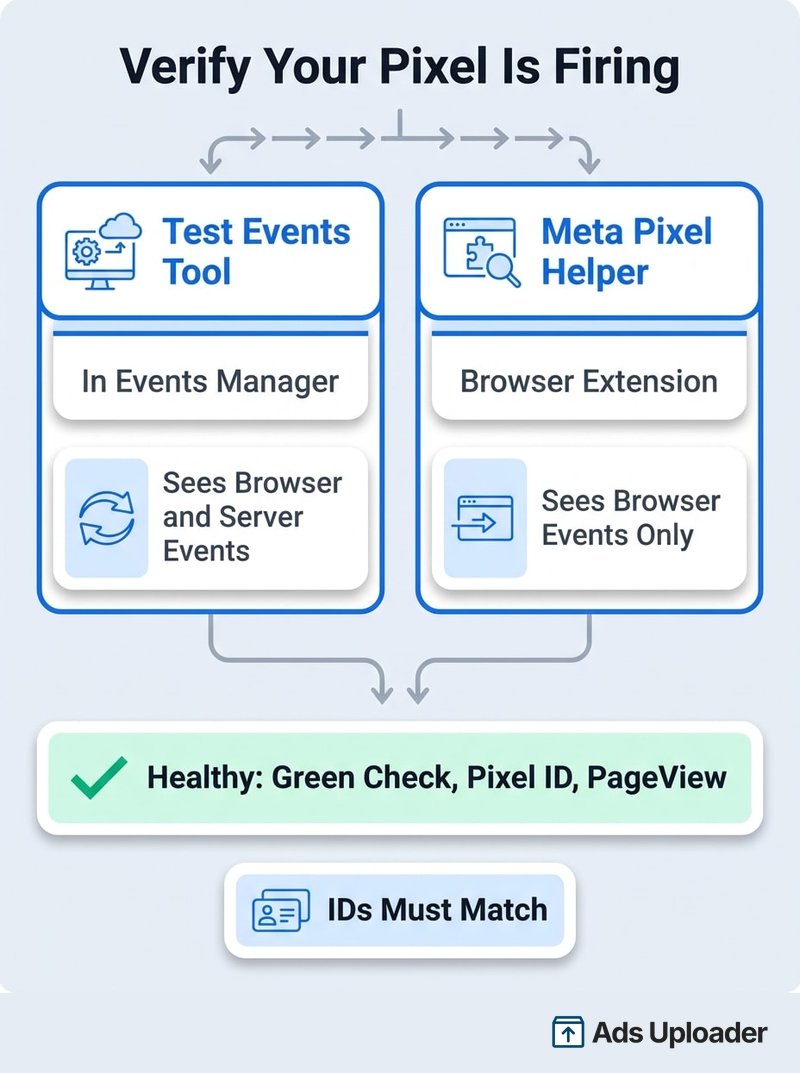
Abra seu dataset no Events Manager e vá para a aba Test Events. Insira a URL do site e abra. Conforme a página carrega na nova aba, um evento PageView deve aparecer em Test Events em tempo real, marcado com o momento em que disparou. Eventos ao vivo aqui significam que o pixel no navegador está funcionando. O cabeçalho dessa tela mostra seu Dataset ID, que deve combinar com o ID no seu código.
Economize horas em testes criativos
Pare de subir anúncios um por um. Processe criativos ilimitados em massa com correspondência automática de mídia e publicação direta via API.
Teste Ads Uploader grátisNão precisa de cartão de crédito • Teste grátis de 7 dias
Use a extensão Meta Pixel Helper
Para uma checagem rápida, instale a extensão Meta Pixel Helper do Chrome, abra o site e clique no ícone. Um check verde ao lado do Pixel ID, mais um evento PageView listado, confirma que o pixel disparou no navegador. Observe que a versão de 2026 exige estar logado no Facebook, e que a extensão só lê eventos client-side. Ela não vê eventos server-side da Conversions API, então use Test Events quando precisar confirmar esses.
Confirme que os IDs combinam
Qualquer que seja a ferramenta usada, confira se o Pixel ID reportado combina com o dataset ID no Events Manager em Settings. Uma divergência significa que o pixel errado, ou antigo, está instalado na página - e seus dados estão fluindo para um dataset que ninguém está olhando.
Ative Advanced Matching e Standard Events
Depois que um PageView estiver confirmado, duas adições rápidas tornam o pixel muito mais útil.
Advanced matching é um toggle nas configurações do dataset. Quando ativado, a Meta usa informações de cliente com hash, como email e telefone, para associar mais conversões às pessoas, melhorando atribuição. Ative os campos disponíveis. Se você usou uma integração de parceiro, ela muitas vezes cuida disso como parte do compartilhamento de dados.
Standard events são as ações além de um carregamento básico de página. PageView dispara automaticamente, mas para rastrear momentos relevantes como ViewContent, AddToCart e Purchase, você adiciona eventos de duas formas. A ferramenta point-and-click Event Setup Tool no Events Manager permite clicar em botões no site ativo para designá-los como eventos sem código. Alternativamente, um desenvolvedor pode adicionar chamadas fbq('track', 'EventName', {parameters}) no código da página para controle preciso. Esses eventos dizem ao algoritmo da Meta como uma conversão real se parece para seu negócio.
Por que seu Meta Pixel pode não estar disparando
Quando eventos não aparecem, a causa quase sempre é uma destas:
- Código no lugar errado. O código base precisa ficar no
<head>e carregar no site inteiro. No footer ou em uma única página, a maioria dos eventos nunca dispara. - Pixels duplicados. Rodar integração de parceiro e código manual juntos, ou colar o snippet duas vezes, envia dados conflitantes. Remova uma fonte.
- Pixel ID errado. Um erro de digitação ou ID antigo significa que o Events Manager não vê tráfego. Combine o ID no código com o dataset ID.
- Ad blockers e prevenção de tracking do navegador. Eles bloqueiam
fbevents.jspara alguns visitantes, então o pixel client-side não dispara para eles. Isso é esperado, e a Conversions API é como você recupera esses eventos. - Cache agressivo. Uma página em cache ou minificada pode servir uma versão antiga sem o pixel. Limpe o cache ou exclua o snippet dele.
- Banners de consentimento. Uma plataforma de gestão de consentimento que segura scripts até o visitante aceitar atrasará ou bloqueará o pixel. Confira se está configurada para carregar o pixel depois do consentimento.
Percorra esta lista, depois rode Test Events novamente para ver qual camada está quebrando. A orientação da Meta ao longo de 2026 é combinar o pixel no navegador com a Conversions API para que bloqueadores e limites de privacidade custem menos dados.
Perguntas frequentes
O Meta Pixel é gratuito para configurar? Sim. O Meta Pixel é uma ferramenta gratuita. Você não paga para criá-lo nem instalá-lo, e só paga pelos anúncios que usam seus dados. Configurar o pixel apenas ativa o rastreamento; o custo vem das campanhas que você roda sobre ele.
Onde coloco o código do Meta Pixel no meu site? Cole o código base entre as tags head de abertura e fechamento em todas as páginas do site. Se você usa um CMS ou tag manager, adicione ao header global para carregar no site inteiro. A posição no head faz o pixel disparar o mais cedo possível e reduz a chance de outros scripts bloquearem.
Como sei se meu Meta Pixel está funcionando? Use duas checagens. Abra a aba Test Events no Events Manager, insira sua URL, carregue a página e veja um PageView registrar em tempo real. Depois abra seu site com a extensão Meta Pixel Helper do Chrome; um check verde, seu Pixel ID e um evento PageView confirmam que o pixel disparou no navegador.
Preciso de um desenvolvedor para instalar o Meta Pixel? Geralmente não. Integrações de parceiros e tag managers permitem instalar o pixel sem tocar em código. Instalação manual é basicamente colar um snippet no header do site. Você pode querer um desenvolvedor para standard events customizados além do PageView automático, ou para um setup server-side de Conversions API.
Posso ter mais de um Meta Pixel no mesmo site? Tecnicamente sim, mas não é recomendado. Dois pixels disparando no mesmo domínio contam tráfego em dobro e sujam seus relatórios. Use um pixel por domínio na maioria dos casos. Vários pixels só fazem sentido quando atendem contas de anúncios ou negócios realmente separados.
Também preciso da Conversions API? Ela não é obrigatória para o pixel funcionar, mas a Meta recomenda. A Conversions API envia eventos do seu servidor para recuperar dados perdidos por ad blockers, prevenção de rastreamento do navegador e limites do iOS. O pixel cuida do tracking no navegador; a Conversions API adiciona uma camada server-side para medição mais confiável.
Meu Meta Pixel está configurado, mas não mostra dados. O que está errado? Confirme que o código está ativo e publicado no site com o Pixel ID correto. Confira com o Meta Pixel Helper se o script carrega e dispara. Abra Test Events e navegue pelo site. Se ainda não vê nada, um ad blocker ou banner de consentimento pode estar bloqueando, então tente um navegador limpo e garanta que está vendo o dataset certo no Events Manager.
Setup concluído, agora faça valer
Configurar o Meta Pixel se resume a três atos que você consegue terminar em uma sessão: criar o dataset no Events Manager, instalar o código base no head do site e verificar um PageView ativo com Test Events ou Pixel Helper. Confirme que os IDs combinam e você tem uma fundação limpa.
A partir daí, ative advanced matching, mapeie suas ações principais com standard events e planeje adicionar a Conversions API para que mudanças de privacidade custem menos medição ao longo do tempo. O pixel é a base. Quando ele dispara com confiabilidade, toda campanha que você roda sobre ele otimiza com dados reais em vez de palpites.
