Der native Bulk-Editor des Meta Ads Manager akzeptiert ein XLSX-Template, mit dem du Kampagnen, Ad-Sets und Ads erstellen oder bearbeiten kannst, indem du eine Tabelle ausfüllst und importierst. Du öffnest ihn im Ads Manager über das Menü More (oder das Import/Export-Symbol) über deiner Kampagnentabelle. Die Funktion ist kostenlos, in jedem Werbekonto enthalten und nutzt dasselbe XLSX-Format, das Meta intern für seinen Export/Re-Import-Workflow verwendet.
Dies ist der Referenz-Leitfaden zu diesem Template. Jede Spalte, jedes erforderliche vs optionale Feld, wie du Kampagnen im Bulk erstellst und bestehende Ads im Bulk bearbeitest, die Mechanik von Image Hash und ZIP-Upload, die Fehlermeldungen auf Zeilenebene und was sie tatsächlich bedeuten, sowie das Muster Export → IDs leeren → Re-Import zum Übertragen von Kampagnen zwischen Konten.
Drittanbieter-Bulk-Launcher, die über die Marketing API statt per XLSX veröffentlichen, sind eine separate Entscheidung mit eigenem Vergleich. Dieser Leitfaden bleibt beim nativen Tabellen-Workflow, mit einem kurzen Abschnitt am Ende dazu, wann ein Bulk-Upload-Tool mehr Sinn ergibt.
Was ist der native Bulk-Editor?
Der native Bulk-Editor ist die in den Meta Ads Manager integrierte Import & Export Funktion. Er akzeptiert ein XLSX-Template (CSV funktioniert auch für einfachere Dateien), das in den meisten Dateien eine Zeile pro Ad enthält, mit den Kampagnen- und Ad-Set-Einstellungen dieser Ad in derselben Zeile. Er erstellt oder aktualisiert alles in der Datei in einem einzigen Import.
Er liegt unter Ads Manager > More > Import ads in bulk, funktioniert nur am Desktop und ist in jedem Werbekonto kostenlos verfügbar. Ursprünglich Teil von Facebooks Power Editor - dem nur am Desktop verfügbaren Tool, das Werbetreibende bis Mitte der 2010er Jahre nutzten - wurde der Bulk-Editor mit der Einstellung des Power Editor in den Ads Manager überführt. Deshalb sprechen manche Teams immer noch vom "Power Editor Template".
Er bewältigt sowohl Erstellung (Zeilen mit leeren ID-Spalten) als auch Aktualisierungen (Zeilen mit intakten ursprünglichen Campaign / Ad Set / Ad IDs). Dieselbe Datei kann beides mischen: leere IDs erstellen, ausgefüllte IDs aktualisieren, und Meta verarbeitet die Datei Zeile für Zeile.
Wie funktioniert Facebook Ads Bulk-Upload?
Der Bulk-Upload-Prozess funktioniert über strukturierte Tabellen, die Ad-Daten an Facebooks System übermitteln. So läuft es:
1. Tabellen-Template
Zuerst füllst du eine Template-Excel-Tabelle mit Spalten für Kampagnen, Ad-Sets und Ads aus. Jede Zeile repräsentiert ein Objekt mit allen Details. Facebook liefert Templates mit den korrekten Spaltennamen, die sich leicht von der UI unterscheiden (zum Beispiel "Body" für den Ad-Text, "Title" für die Überschrift).
2. Datei-Import
Im Ads Manager klickst du auf den Import/Export-Button und wählst "Import Ads in Bulk". Du kannst entweder deine Excel/CSV-Datei hochladen oder die Daten als Text einfügen. Das System parst die Tabelle und erstellt oder aktualisiert die angegebenen Kampagnen, Ad-Sets und Ads.
3. Creative-Upload
Für Bilder und Videos hast du zwei Optionen:
- Bestehende Assets über Image Hash oder Video ID referenzieren
- Neue Assets zusammen mit der Tabelle hochladen, einzeln oder als ZIP-Datei
Der Schlüssel: Die Dateinamen in deiner Tabelle müssen den tatsächlich hochgeladenen Dateien entsprechen.
4. Verarbeitung und Validierung
Facebook verarbeitet die Daten und zeigt eine Zusammenfassung der importierten Inhalte einschließlich Warnungen oder Fehlern. Kleine Probleme erscheinen als Warnungen, ernsthafte Probleme werden zu blockierenden Fehlern, die den Import verhindern.
5. Überprüfen und Veröffentlichen
Nach erfolgreichem Import erscheinen Kampagnen im Ads Manager als Entwürfe. Du kannst alles überprüfen, bevor du auf "Publish" klickst, um die Ads live zu schalten.
Das Dateigrößenlimit liegt bei rund 2 MB, was üblicherweise mehrere Hundert Ads pro Import erlaubt.
Das Bulk-Upload-Template: Jede Spalte erklärt
Das Meta Ads Bulk-Upload-Template ist die Excel-Datei, die du über Download Excel template im Ads Manager bekommst oder durch den Export einer Kampagne, die bereits läuft. Seine Spaltennamen unterscheiden sich auf eine Weise von den Labels der Ads Manager UI, die neue Nutzer regelmäßig stolpern lässt. "Body" ist der primäre Text. "Title" ist die Überschrift. "Link Description" ist der Text unter der Überschrift, nicht die Ad-Beschreibung. "Link Object ID" ist deine Facebook-Page.
Die Referenz unten folgt Metas eigener Spaltenliste, wo immer sie eine Spalte abdeckt. Targeting-, Placement- und Conversion-Header ändern sich häufiger als der Rest, also kopiere diese aus einem Export deines eigenen Kontos, statt sie von Hand einzutippen.
Spalten auf Kampagnen-Ebene
| Spalte | Bedeutung | Format |
|---|---|---|
| Campaign ID | Bestehende Kampagnen-ID für Updates | Leer lassen zum Erstellen |
| Campaign Name | Kampagnen-Label | Freitext |
| Campaign Objective | Kampagnenziel | Awareness, Traffic, Engagement, Leads, Sales oder App promotion. Erforderlich für neue Kampagnen |
| Campaign Status | Kampagne an/aus | Active oder Paused |
| Buying Type | Wie du bezahlst | Auction. Erforderlich für neue Kampagnen. Reservation-Kampagnen können nicht exportiert und re-importiert werden |
| Campaign Daily Budget | Tagesbudget auf Kampagnen-Ebene | Betrag in deiner Kontowährung, ohne Währungssymbol (z. B. 50.00) |
| Campaign Lifetime Budget | Lifetime-Budget auf Kampagnen-Ebene | Gleiches Format wie Tagesbudget |
| Campaign Bid Strategy | Optimierungsstrategie | LOWEST_COST_WITHOUT_CAP, LOWEST_COST_WITH_BID_CAP, COST_CAP |
| Special Ad Categories | Eingeschränkte Kategorien | Finanzprodukte und -dienstleistungen (umfasst inzwischen auch Kredite), Beschäftigung, Wohnen oder soziale Themen, Wahlen oder Politik. Leer, wenn keine zutrifft. Kopiere den exakten Wert aus einem Export |
Spalten auf Ad-Set-Ebene
| Spalte | Bedeutung | Format |
|---|---|---|
| Ad Set ID | Bestehende Ad-Set-ID für Updates | Leer lassen zum Erstellen |
| Ad Set Name | Ad-Set-Label | Freitext |
| Ad Set Daily Budget | Tagesbudget auf Ad-Set-Ebene | Betrag in deiner Kontowährung, ohne Währungssymbol (z. B. 50.00) |
| Ad Set Lifetime Budget | Lifetime-Budget auf Ad-Set-Ebene | Gleiches Format wie Tagesbudget |
| Ad Set Run Status | Ad-Set an/aus | Active oder Paused |
| Ad Set Time Start | Schedule-Start | Datum und Uhrzeit, laut Metas Spaltenliste MM/DD/YY HH:MM. Übernimm das Format aus deinem Export |
| Spalte für die Endzeit | Schedule-Ende | Gleiches Format wie die Startzeit. Kopiere den exakten Header aus einem Export |
| Optimization Goal | Worauf Meta optimiert | OFFSITE_CONVERSIONS, LINK_CLICKS, REACH, IMPRESSIONS, THRUPLAY, etc. |
| Billing Event | Wann abgerechnet wird | IMPRESSIONS, LINK_CLICKS, THRUPLAY |
| Bid Amount | Gebot bei Cap-Strategien | Betrag in deiner Kontowährung, ohne Währungssymbol (z. B. 2.50). Leer für Lowest-Cost |
| Pixel ID | Conversion-Pixel | Erforderlich für OFFSITE_CONVERSIONS |
| Conversion Event | Optimiertes Pixel-Event | PURCHASE, LEAD, COMPLETE_REGISTRATION, etc. |
| Conversion Window | Attributionsfenster | 1d_view, 7d_click, 1d_click_1d_view, etc. |
| Countries | Geo-Targeting | ISO-Ländercodes, kommagetrennt (z. B. US, CA, GB). Erforderlich |
| Cities | Stadt-Targeting | Semikolon zwischen den Städten (z. B. Palo Alto, CA; New York, NY). Leer lassen, wenn du mehrere Länder targetest |
| Age Min / Age Max | Altersbereich | Ganzzahlen 13-65 |
| Gender | Geschlechter-Targeting | Men oder Women. Leer lassen für alle Geschlechter |
| Locales | Sprach-Targeting | Sprachen, kommagetrennt |
| Interests | Detailliertes Targeting | Kommagetrennte Interest-IDs |
| Custom Audiences | Eingeschlossene Audiences | ID:Name-Paare, kommagetrennt (z. B. 123:Kunden, 321:Andere Kunden) |
| Excluded Custom Audiences | Ausgeschlossene Audiences | Gleiches ID:Name-Format |
| Placements | Wo Ads ausgespielt werden | Kommagetrennt (z. B. facebook_feed, instagram_feed, facebook_reels, instagram_stories) |
| Device Platforms | Geräte-Targeting | mobile, desktop oder beides |
Spalten auf Ad-Ebene
| Spalte | Bedeutung | Format |
|---|---|---|
| Ad ID | Bestehende Ad-ID für Updates | Leer lassen zum Erstellen |
| Ad Name | Ad-Label | Freitext |
| Ad Status | Ad an/aus | ACTIVE oder PAUSED |
| Title | Überschriften-Text | Eine Überschrift pro Zeile, oder mehrere für DCO |
| Body | Primärer Text | Der Haupttext über dem Creative |
| Link | Ziel-URL | Vollständige URL mit https:// |
| Display Link | Verkürzte Anzeige-URL | Optionale Vanity-URL |
| Link Description | Text unter der Überschrift | Optionaler sekundärer Text |
| Call to Action | CTA-Button | SHOP_NOW, LEARN_MORE, SIGN_UP, GET_OFFER, etc. |
| Creative Type | Ad-Format | z. B. Link Page Post Ad oder Video Page Post Ad. Kopiere den Wert aus einem Export |
| Image Hash | Library-Bild-Referenz | 32-stelliger Hex-Hash |
| Video ID | Library-Video-Referenz | Meta-Video-ID mit dem Präfix v: (z. B. v:123456789) |
| Image File Name | Neuer Bild-Upload-Verweis | Muss einem Dateinamen im Upload-Bundle entsprechen (in Metas Spaltenliste heißt diese Spalte Image) |
| Video File Name | Neuer Video-Upload-Verweis | Muss einer hochgeladenen Videodatei entsprechen. Bis zu 10 Videos pro Import, je 10 MB |
| Story ID | Bestehender Page-Post | Schaltet die Ad über diesen Post und ignoriert die Creative-Spalten. Leer lassen, um einen neuen Post zu bauen |
| Video Thumbnail URL | Video-Thumbnail-Override | Vollständige URL |
| URL Tags | An Ziel-URL anhängen | Strings im Stil utm_source=facebook&utm_medium=cpc |
| Tracking Pixel IDs | Conversion-Tracking | Pixel-IDs, die für diese Ad feuern sollen |
| Instagram Account ID | IG-Identität | Erforderlich für IG-Placements |
| Link Object ID | Facebook-Page-Identität | o: plus deine Page-ID (z. B. o:123456789). Erforderlich für alle Meta-Ads |
Für Dynamic Creative Ad-Sets fügen Exporte wiederholende Varianten-Spalten hinzu: Additional Title 1-4, Additional Body 1-4, Additional Link Description 1-4, Additional CallToAction 1-4, Additional Image 1-9 Hash und Additional Video 1-9 ID. Eine Spalte Use Dynamic Creative muss beim Import auf Yes stehen, sonst ignoriert Meta die zusätzlichen Assets. Seit Juni 2024 bietet Meta Dynamic Creative bei neuen Sales- oder App-promotion-Ad-Sets unter Umständen nicht mehr an und verweist Werbetreibende stattdessen auf das Format Flexible Ads.
Erforderliche Spalten verschieben sich je nach Ziel. Der sauberste Workflow: Erstelle manuell eine minimale Ad in deinem Ziel, exportiere sie als Start-Template und nutze diese exportierte Datei als Baseline - jede erforderliche Spalte ist dann bereits im korrekten Format ausgefüllt.
Wofür der XLSX-Workflow gut ist (und wofür nicht)
Der native XLSX-Bulk-Editor ist für einige spezifische Aufgaben gebaut und für andere unbeholfen. Den Unterschied zu kennen, spart Stunden des Kampfes mit dem Template.
Starke Use Cases:
- Massen-Edits über viele Ads - Ziel-URLs, UTM-Tags, Ad-Texte oder Budgets über hunderte Zeilen aktualisieren, indem du eine Spalte bearbeitest.
- Templatebasierte Kampagnen-Rebuilds - eine bewährte Struktur für einen neuen Markt oder Kunden replizieren.
- Kontoübergreifender Transfer - aus einem Konto exportieren, IDs leeren, woanders re-importieren.
- Offline-Review und Versionierung - einen Kampagnenplan via XLSX teilen, Diffs nachverfolgen, vor dem Publish Freigaben einholen.
Unbequeme Use Cases:
- Features, die Export und Re-Import nicht überstehen - Meta führt eine Liste von Features, die bei Export und Import kaputtgehen. A/B-Tests, Angebote und Branded-Content-Partner-Pages werden entfernt, Ads mit mehreren Textoptionen verlieren die zusätzlichen Optionen, und Reservation-Kampagnen oder Carousels mit angepassten Placements kommen als Entwürfe mit Fehlern zurück, die sich nicht veröffentlichen lassen.
- Hochfrequentes Testen - die Copy-Paste-Schleife zwischen Tabelle und Ads Manager fügt Reibung hinzu, sobald du mehr als ~20 Ads pro Woche launchst.
- Per-Creative-Thumbnail-Kontrolle - du kannst eine Thumbnail-URL setzen, aber keine Frames vorschauen oder aus generierten Optionen wählen wie in der UI.
- Post-Engagement - Zeilen, die aus den Creative-Spalten aufgebaut sind, erzeugen neue Posts, also starten Likes und Kommentare bei null, es sei denn, du fügst die ID des ursprünglichen Posts in die Spalte Story ID ein.
Für alles in der Spalte "Starke Use Cases" ist die native XLSX das richtige Tool und es gibt keinen Grund weiterzusuchen.
Schritt-für-Schritt-Anleitung zum Bulk-Upload
Schritt 1: Template herunterladen
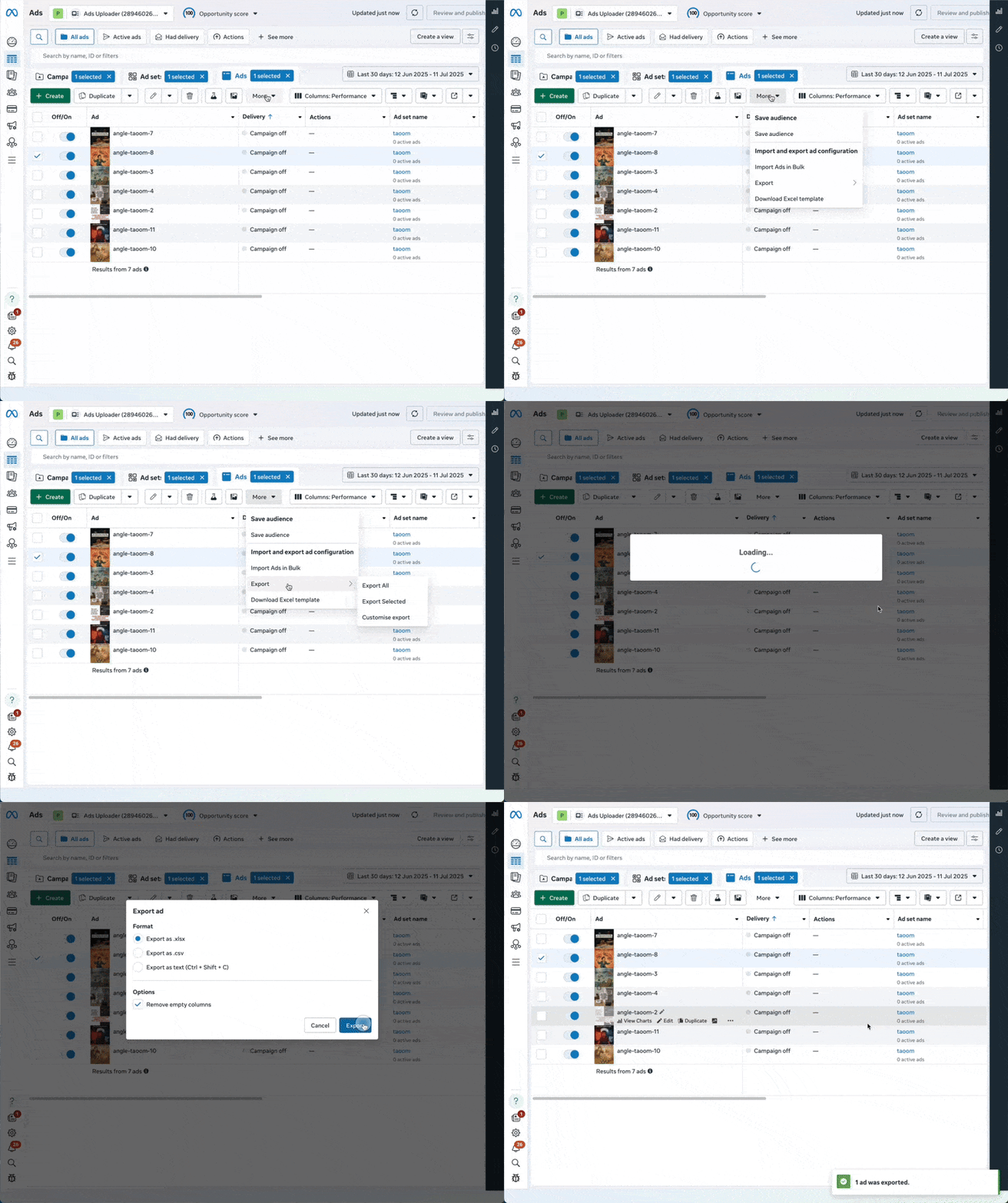
Öffne im Ads Manager den Tab Campaigns, Ad sets oder Ads und klicke auf das Import/Export-Symbol über der Tabelle (oder auf More, falls das Symbol nicht angezeigt wird). Wähle "Download Excel template" für neue Kampagnen. Um bestehende zu ändern, wähle sie aus und gehe auf Export > Export selected > Export as .xlsx.
Schritt 2: Daten ausfüllen
Öffne die Excel-Datei und gib deine Kampagnen-, Ad-Set- und Ad-Details ein. Wichtige Punkte:
- Lasse ID-Felder für neue Einträge leer
- Gib die IDs an, wenn du bestehende Einträge bearbeitest
- Stelle sicher, dass alle erforderlichen Felder vollständig sind
- Übernimm die Bilddateinamen exakt
Schritt 3: In Ads Manager importieren
Klicke auf More und wähle "Import ads in bulk". Klicke auf Choose file, um deine Tabelle hinzuzufügen, füge neue Bilder im Tab Images hinzu (einzeln oder als ZIP-Datei) und neue Videos im Bereich Videos, und klicke dann auf Import.
Mehr launchen. Weniger klicken.
Lade hunderte Creatives auf einmal hoch, ordne Thumbnails automatisch den Videos zu und veröffentliche sie über die Meta API direkt in deinen Werbekonten.
Ads Uploader kostenlos testenKeine Kreditkarte nötig • 7 Tage kostenlos testen
Schritt 4: Import-Zusammenfassung prüfen
Prüfe auf Erfolge, Warnungen und blockierende Fehler. Klicke auf "View errors in Excel", um zu sehen, was schiefgelaufen ist, korrigiere diese Zeilen in deiner Tabelle und re-importiere bei Bedarf.
Schritt 5: Änderungen veröffentlichen
Klicke auf "Review and publish", hake die Einträge an, die live gehen sollen, und klicke auf "Publish".
(Pro-Tipp: Starte mit einem kleinen Test-Batch, um sicherzustellen, dass dein Format korrekt ist, bevor du auf hunderte Ads skalierst.)
So erstellst du Facebook-Kampagnen im Bulk
Du brauchst keine separate Kampagnendatei, um Facebook-Kampagnen im Bulk zu erstellen. Jede Ad-Zeile im Template trägt auch die Kampagne und das Ad-Set, zu denen sie gehört, also ergibt sich die Kampagnenstruktur aus den Namen, die du in jede Zeile schreibst.
Die Regel, die das möglich macht, ist, wie Meta mit einer leeren Campaign ID umgeht. Meta sucht im Konto nach einer Kampagne mit demselben Campaign Name. Findet es eine, landet die Zeile in dieser Kampagne. Findet es keine, erstellt es eine neue Kampagne. Ad-Sets funktionieren genauso mit Ad Set Name. Genau das ist auch die Falle: Verwendest du einen Namen, der im Konto schon existiert, landen deine "neuen" Ads in einer alten Kampagne. Gib jeder neuen Kampagne und jedem neuen Ad-Set einen Namen, den das Konto noch nicht verwendet hat.
- Eine Kampagne von Hand bauen und exportieren. Lege das Ziel, ein Ad-Set und eine Ad so an, wie jede Kampagne aussehen soll, und exportiere sie dann als .xlsx. Die Datei kommt mit jeder Spalte zurück, die dieses Ziel braucht.
- Die IDs leeren. Lösche die Werte in Campaign ID, Ad Set ID und Ad ID. Behalte die Kopfzeile.
- Die Zeilen einmal pro Kampagne kopieren. Gib jeder Kopie ihren eigenen Campaign Name und Ad Set Name.
- Ändern, was sich pro Kampagne unterscheidet. Meist Budget, Countries, Link und die Creative-Spalten. Neue Kampagnen brauchen ein Campaign Objective und einen Buying Type, und jedes neue Ad-Set braucht ein Land und ein Budget.
- Importieren und veröffentlichen. More > Import ads in bulk, dann Review and publish.
So sehen drei Zeilen aus, die zwei Kampagnen erstellen (alle anderen Spalten bleiben so, wie sie aus deinem Export kamen):
| Campaign Name | Campaign Objective | Ad Set Name | Countries | Ad Name | Image File Name |
|---|---|---|---|---|---|
| US - Prospecting - Oct | Sales | US - Broad | US | US - Hook A | hook_a.jpg |
| US - Prospecting - Oct | Sales | US - Broad | US | US - Hook B | hook_b.jpg |
| UK - Prospecting - Oct | Sales | UK - Broad | GB | UK - Hook A | hook_a.jpg |
Die Zeilen eins und zwei sollen sich eine Kampagne und ein Ad-Set teilen, und Zeile drei soll eine zweite Kampagne mit eigenem Ad-Set erstellen. Weil Meta Zeilen über den Namen zuordnet, prüfe vor dem Veröffentlichen, dass die Import-Vorschau zwei neue Kampagnen anzeigt, nicht drei.
So bearbeitest du Facebook Ads im Bulk
Es gibt zwei native Wege, Facebook Ads im Bulk zu bearbeiten, und sie passen zu unterschiedlichen Aufgaben.
Im Ads Manager auswählen und bearbeiten. Hake die Kästchen neben den Kampagnen, Ad-Sets oder Ads an, die du ändern willst, und klicke auf Edit. Das Seitenpanel wendet Budget-, Optimierungs- und Creative-Änderungen auf alles an, was du ausgewählt hast, und mit "Edit each ad set" oder "Edit each ad" änderst du sie einzeln, ohne das Panel zu verlassen. Das ist der schnellere Weg, wenn die Änderung für jeden Eintrag gleich ist.
Exportieren, bearbeiten, re-importieren. Exportiere die Ads als .xlsx, ändere die Zellen, behalte die IDs und importiere die Datei. Meta lässt dich jedes Feld in der Datei ändern außer Ad ID, Campaign ID und Image Hash. Das ist der bessere Weg, wenn jede Zeile einen anderen Wert bekommt, etwa neue URLs mit UTM-Tags pro Ad.
So oder so: Das Ändern mancher Einstellungen kann die Learning-Phase neu starten oder die Ad erneut in die Prüfung schicken, und das Ziel einer veröffentlichten Kampagne kannst du nicht ändern.
Image Hashes, Video IDs und der ZIP-Workflow
Creatives sind der fehleranfälligste Teil von XLSX-Importen, weil es drei Wege gibt, Medien an eine Zeile zu hängen, und sie verhalten sich nicht gleich.
Drei Wege, ein Creative anzuhängen
1. Image Hash (bestehendes Library-Asset). Jedes Bild, das du je in ein Meta-Werbekonto hochgeladen hast, bekommt einen 32-stelligen Hex-Hash. Setze ihn in die Spalte Image Hash und die Zeile zeigt auf das bestehende Asset - kein Re-Upload, keine ZIP-Datei. Einen Hash findest du, indem du manuell eine Ad mit dem Bild erstellst, diese Ad als XLSX exportierst und den Hash aus dem Export kopierst. Die Marketing API legt Hashes direkt über /act_{account_id}/adimages offen, aber sie über die UI zu ziehen ist der No-Code-Weg.
2. Video ID (bestehendes Library-Asset). Gleiches Prinzip für Video. Die Video ID ist ein langer numerischer String, den Meta beim Upload in die Video-Library des Kontos vergibt. Referenziere sie in der Spalte Video ID und du sparst dir den Re-Upload.
3. Dateinamen-Match (neuer Asset-Upload). Setze einen Dateinamen (z. B. summer_promo_4x5.jpg) in die Spalte Image File Name. Im Fenster Import ads in bulk nimmt der Tab Images entweder die einzelnen Dateien oder ein einzelnes ZIP-Archiv mit allen referenzierten Dateinamen an. Dateinamen müssen zeichengenau übereinstimmen, Endung inklusive, Groß-/Kleinschreibung beachtet. Neue Videos funktionieren genauso über die Spalte Video File Name und den Bereich Videos, allerdings begrenzt Meta das auf 10 Videos pro Import, mit jeweils bis zu 10 MB.
Häufige stille Fehler
- Trailing Whitespace in der Image-File-Name-Zelle - Excel bewahrt unsichtbare Leerzeichen, die das Matching brechen. Trimme Zellen vor dem Speichern.
- Mac-Archiv-Metadaten - beim Zippen auf macOS werden Einträge wie
__MACOSX/und.DS_Storehinzugefügt. Meta ignoriert diese meistens, aber manche ZIP-Tools fügen Resource Forks (._filename.jpg) ein, die für den Matcher wie Dateinamen aussehen. Nutzezip -Xim Terminal oder strippe Metadaten vor dem Hochladen. - Nicht passende Groß-/Kleinschreibung -
Summer_promo.jpgin der Tabelle vssummer_promo.jpgauf der Festplatte scheitert stillschweigend. Standardisiere auf Kleinschreibung. - Gemischte Referenzen in einer Zeile - sowohl Image Hash als auch Image File Name in derselben Zeile auszufüllen, erzeugt undefiniertes Verhalten. Wähle eines pro Zeile.
Harte Fehler
- Gesamtdatei überschreitet das 2-MB-XLSX-Cap → Import aufteilen.
- Dateiname referenziert, aber nicht hochgeladen → Zeile blockiert, bis behoben.
- Nackter Image Hash aus einem anderen Werbekonto → blockiert, weil ein Hash für sich allein in dem Konto nachgeschlagen wird, in das du importierst. Metas Spaltenleitfaden dokumentiert außerdem eine Form mit Kontopräfix (Quell-Werbekonto-ID, ein Doppelpunkt, dann der Hash) für Bilder, die in einem anderen Konto liegen.
- Mehr als 10 neue Videos oder ein Video über 10 MB → der Import schlägt fehl. Verteile die Videos auf mehrere Importe oder referenziere sie per Video ID.
- Video ID wird noch verarbeitet → Zeile blockiert mit "video not ready"-Fehler.
Für wiederholte Batches mit denselben Assets: Füge Hashes und IDs ein, statt erneut hochzuladen. Das umgeht das Upload-Limit von 10 Videos und entfernt eine ganze Klasse von Dateinamen-Fehlern.
Die Import-Zusammenfassung lesen: Fehler vs Warnungen
Nach dem Upload zeigt Meta eine Zusammenfassung dessen, was importiert wurde, plus etwaige Warnungen und blockierende Fehler. Klicke auf "View errors in Excel" (oder "View details"), um zu sehen, welche Zeilen fehlgeschlagen sind und warum. Die Meldungen unten sind sinngemäß wiedergegeben, da sich Metas exakter Wortlaut ändert. Zwei Ausgänge sind relevant:
Warnungen lassen den Import durchlaufen. Häufige:
- "Placement not available for selected objective" - Meta veröffentlicht die Ad, überspringt aber das nicht unterstützte Placement. Oft sicher zu ignorieren, aber prüfe, dass nicht stillschweigend das Placement gestrichen wurde, das du wolltest.
- "Bid amount unusually low" - rein informativ, das Gebot wird wie eingegeben akzeptiert.
- "Field will be ignored for this objective" - du hast eine Spalte ausgefüllt, die nicht zutrifft (z. B. Conversion Event bei einer TRAFFIC-Kampagne). Harmlos.
Fehler blockieren den Import. Häufige, mit der Lösung auf Zeilenebene:
- "Invalid combination of objective and optimization goal" - deine Spalte Optimization Goal passt nicht zum Campaign Objective. Re-exportiere ein gültiges Ad-Set mit dem gewünschten Ziel, um zu sehen, welche Optimization Goals Meta akzeptiert.
- "Pixel not found" - die Pixel ID in der Zeile gehört nicht zu diesem Werbekonto oder das Konto hat nicht die richtige Asset-Berechtigung. Bestätige in den Business Settings, dass der Pixel mit dem Konto geteilt ist.
- "Image hash not found" - Hash aus einem anderen Konto, oder das Asset wurde gelöscht. Lade das Bild entweder über Image File Name neu hoch oder kopiere den Hash aus einem neuen Export des Quellkontos.
- "Filename not provided" - Image File Name referenziert eine Datei, die nicht im angehängten ZIP oder den einzelnen Uploads enthalten war.
- "Cannot update fields on existing object" - du versuchst, ein unveränderliches Feld zu ändern (z. B. Campaign Objective einer bestehenden Kampagne). Leere stattdessen die ID-Spalten, um eine neue Kampagne zu erstellen, oder setze die Zelle auf den Ursprungswert zurück.
- "Ad set conflicts with campaign budget optimization" - die Kampagne nutzt CBO, also müssen Ad Set Daily Budget / Lifetime Budget leer sein. Leere diese Spalten in den betroffenen Zeilen.
- "Special Ad Category restricted targeting" - Kampagnen für Finanzprodukte und -dienstleistungen, Beschäftigung und Wohnen erlauben keine Alters-, Geschlechts- und Detail-Targeting-Felder. Strippe diese Spalten für die betroffenen Zeilen.
Nach der Korrektur re-importieren; Warnungen werden aus dem vorherigen Versuch nur für unveränderte Zeilen übernommen.
Kontoübergreifender Kampagnen-Transfer via Export → Re-Import
Meta hat keinen Button "Kampagne in anderes Werbekonto kopieren". Das XLSX-Export → IDs leeren → Re-Import-Muster ist der offizielle Workaround.
Schritt für Schritt
- Quell-Kampagne exportieren. Hake im Tab Ads die Ads an, die du kopieren willst, dann Export > Selected > Export as .xlsx.
- Datei öffnen und alle ID-Spalten leeren. Lösche jeden Wert in Campaign ID, Ad Set ID und Ad ID. Lasse die Spaltenüberschriften intakt. Ausgefüllte IDs würden aktualisieren, nicht erstellen.
- Kontospezifische Identifier austauschen. Diese reisen nicht zwischen Konten:
- Page ID (die Spalte Link Object ID) - ersetze durch die Facebook-Page-ID des Zielkontos.
- Pixel ID - ersetze durch den Pixel des Zielkontos (oder teile den Quell-Pixel via Business Settings, wenn du geteilte Attribution willst).
- Instagram Account ID - ersetze durch die IG-Identität des Zielkontos.
- Custom Audience IDs - ersetze durch Audiences des Zielkontos. Custom Audiences werden nicht übertragen, außer sie sind via Business-Manager-Asset-Sharing geteilt.
- Catalog ID - ersetze, falls DPA / Advantage+ Catalog verwendet wird.
- Placement-Targeting austauschen oder leeren, falls das Zielkonto keinen Zugriff auf dieselben Placements hat.
- In das Zielkonto importieren. Wechsle zuerst im Ads Manager das Werbekonto, dann Import Ads in Bulk.
- Creatives re-uploaden oder neu referenzieren. Image Hashes und Video IDs gehören zu dem Konto, in das sie hochgeladen wurden. Lade die Dateien entweder frisch hoch, kopiere sie über Metas Media Library hinüber oder nutze bei Bildern das Hash-Format mit Kontopräfix, das Meta für Bilder aus einem anderen Konto dokumentiert.
- Entwurf prüfen und veröffentlichen.
Stunden beim Creative-Testing sparen
Schluss mit dem Hochladen einzelner Anzeigen. Verarbeite unbegrenzt viele Creatives in Bulk, mit automatischem Media-Matching und direkter API-Veröffentlichung.
Ads Uploader kostenlos testenKeine Kreditkarte nötig • 7 Tage kostenlos testen
Was nicht mitkommt
- Learning-Phase-Daten - die neue Kampagne startet die Learning-Phase von null.
- Post-Engagement - Likes, Kommentare und Shares bleiben am Quellpost. Zeilen, die aus den Creative-Spalten aufgebaut sind, erzeugen neue Posts. Der einzige Weg, das Engagement zu behalten, ist, den ursprünglichen Post in der Spalte Story ID zu referenzieren, was voraussetzt, dass das Zielkonto Ads für dieselbe Page schalten kann.
- Historische Performance - Insights für die Quell-Kampagne bleiben im Quellkonto.
- Konto-Level-Optimierungssignale - der Pixel des Zielkontos hat nur die Conversion-Historie, die er eigenständig aufgebaut hat.
Das Transfer-Muster ist zuverlässig genug, um der empfohlene Workflow für White-Label-Agentur-Offboarding zu sein. In unserem White-Label-Facebook-Ads-Leitfaden findest du das umfassendere Übergabe-Playbook.
Häufige Fehler vermeiden
Erstellen vs Aktualisieren mischen
Leere IDs erstellen, ausgefüllte IDs aktualisieren. Beides in einer Datei zu mischen ist okay - aber eine ID versehentlich in einer Zeile zu lassen, die du duplizieren wolltest, überschreibt die ursprüngliche Ad.
Falsche Spalten-Formate
Erforderliche Spalten verschieben sich je nach Ziel. Exportiere immer eine funktionierende Ad im gewünschten Ziel und nutze sie als Baseline.
Nicht passende Dateinamen
Groß-/Kleinschreibung, Unterstriche, Endungen und Trailing Whitespace zählen alle. Standardisiere auf Kleinschreibung, keine Leerzeichen, und trimme Zellen vor dem Speichern.
Fehlermeldungen ignorieren
Fehler sind auf Zeilenebene und explizit. Lies die Zeilennummer und die Spalte, korrigiere diese Zelle, re-importiere.
Dateigröße überschreiten
Das 2-MB-XLSX-Limit wird bei Dynamic-Creative-Kampagnen mit vielen Varianten-Spalten überraschend schnell erreicht. Teile in kleinere Batches.
Unveränderliche Felder ändern wollen
Campaign Objective, Buying Type und einige andere Felder sind einmal gesetzt unveränderlich. Der Import blockiert die Zeile. Erstelle stattdessen eine neue Kampagne mit dem neuen Wert.
Wann du ein Facebook Bulk-Upload-Tool brauchst
Die XLSX-Route ist exzellent bis etwa 20 Ads pro Woche. Darüber verbringst du mehr Zeit mit Copy-Paste zwischen Tabelle und Ads Manager, als das Format spart - Image-Hash-Lookups, Fehler-Iterationen, Dateinamen-Matching, das 2-MB-Cap und das 10-Video-Limit fangen alle an zu dominieren. Teams, die in höherem Volumen launchen, wechseln üblicherweise zu einem Bulk-Upload-Tool, das über Metas Marketing API veröffentlicht und den Tabellen-Schritt komplett überspringt.
Ads Uploader ist unser eigenes Tool, also gewichte das entsprechend. Es ist eine Web-App, die über Metas API launcht, und ersetzt die Tabellen-Schritte oben so:
- Starte mit einer Ad, die bereits läuft. Wähle eine Live-Ad, und der gesamte Build orientiert sich an ihr, inklusive Audience sowie Kampagnen-, Ad-Set- und Ad-Einstellungen. Kein Template, das du exportieren und bereinigen musst.
- Baue jede beliebige Struktur. Neue Kampagnen, neue Ad-Sets in bestehenden Kampagnen oder neue Ads in Ad-Sets, die du schon hast.
- Web-App, CLI und MCP auf einem Fundament. Dieselben Builds laufen aus dem Browser, dem Terminal oder einem KI-Agenten, und KI-Aktionen warten auf deine Freigabe, bevor irgendetwas launcht.
- Automatisches Placement-Routing. Lade die 9:16-, 4:5- und 1:1-Versionen eines Creatives hoch, und jede landet in den Placements, zu denen sie passt.
- Post-ID-Duplizierung. Dupliziere Hunderte Ads auf einmal über ihre bestehenden Posts, sodass die Kopien ihre Likes und Kommentare behalten.
- Preise pro Seat. $59/Monat für einen Nutzer und Team-Pläne pro Seat, ohne Prozentsatz vom Werbebudget und ohne Limit bei den Werbekonten.
Einen direkten Vergleich der anderen Optionen findest du in unserem Vergleich der Bulk-Ad-Launcher.
Häufig gestellte Fragen
Ist Facebook Bulk-Upload kostenlos zu nutzen?
Ja. Der native Bulk-Upload des Meta Ads Manager (Import & Export) ist für jeden Werbetreibenden kostenlos. Er ist am Desktop direkt in den Ads Manager integriert.
Wie viele Ads kann ich auf einmal hochladen?
Das praktische Limit liegt bei mehreren Hundert Ads pro Datei aufgrund des 2-MB-Dateigrößenlimits. Für größere Volumen teile deine Arbeit auf mehrere Importe auf.
Wie lautet der genaue Spaltenname für den primären Text einer Ad im XLSX-Template?
Body. Das Template verwendet Body für den primären Text, Title für die Überschrift, Link Description für den Text unter der Überschrift, Display Link für die verkürzte URL und Link Object ID für deine Facebook-Page. Die Spaltennamen unterscheiden sich von den Labels in der Ads Manager UI, also prüfe immer das exportierte Template, nicht die In-App-Feldbezeichnungen.
Warum scheitert mein XLSX-Import immer wieder am Dateinamen-Mismatch?
Die Spalte Image File Name muss zeichengenau dem hochgeladenen Dateinamen entsprechen, inklusive Endung und Groß-/Kleinschreibung. Ein einzelner Unterstrich, ein anhängendes Leerzeichen oder ein Großbuchstaben-Unterschied bricht die Verknüpfung zwischen Tabellenzeile und Asset stillschweigend. Lade Assets entweder in einem ZIP mit den exakt referenzierten Namen hoch, oder füge stattdessen den Image Hash / die Video ID ein.
Brauche ich ein anderes XLSX-Template für Conversion- vs Traffic-Kampagnen?
Du verwendest dasselbe Template, aber die erforderlichen Spalten unterscheiden sich je nach Ziel. Conversion-Kampagnen benötigen ausgefüllte Spalten für Pixel ID, Conversion Event und Conversion Window. Traffic- und Engagement-Ziele können diese leer lassen. Der sauberste Workflow ist, zuerst ein Ad-Set manuell im gewählten Ziel zu erstellen und es dann als Start-Template zu exportieren, damit alle erforderlichen Spalten vorausgefüllt sind.
Kann ich bestehende Ads mit Bulk-Upload bearbeiten?
Ja. Exportiere die Ads, die du ändern möchtest, bearbeite die Zellen in der Tabelle, lasse die Werte für Ad ID / Ad Set ID / Campaign ID unverändert und re-importiere. Ausgefüllte IDs sagen Meta, dass aktualisiert werden soll; leere IDs sagen Meta, dass erstellt werden soll.
Kann ich mein Post-ID-Engagement beim Re-Import einer Ad behalten?
Nur wenn die Zeile auf den ursprünglichen Post verweist. Das Template hat eine Spalte Story ID: Füllst du sie aus, schaltet der Ads Manager die Ad über diesen bestehenden Page-Post und ignoriert die Creative-Spalten in dieser Zeile. Zeilen, die aus Title, Body und einem Bild oder Video aufgebaut sind, erzeugen einen neuen Post, sodass Likes, Kommentare und Shares bei null beginnen. In unserem Facebook Post ID Guide erfährst du, wie du Post-IDs findest.
Kann ich Bilder und Videos im Bulk hochladen?
Ja. Du kannst entweder bestehende Library-Assets über ihren Image Hash oder ihre Video ID referenzieren oder neue Dateien während des Imports hochladen. Bilder lädst du einzeln oder als ZIP-Datei hoch, wobei die Dateinamen mit der Spalte Image File Name übereinstimmen müssen. Videos kommen in den Bereich Videos und sind auf 10 pro Import begrenzt, mit jeweils bis zu 10 MB.
Kann ich Kampagnen über unterschiedliche Werbekonten duplizieren?
Ja. Exportiere aus dem Quellkonto, leere alle ID-Spalten, tausche kontospezifische Werte aus (Page ID, Pixel ID, Custom Audience IDs, Instagram Account ID) und importiere dann ins Zielkonto. Performance-Verlauf und Post-Engagement reisen nicht mit der Kopie mit.
Was, wenn ich beim Import auf Fehler stoße?
Meta liefert Fehlermeldungen auf Zeilenebene mit der betroffenen Spalte. Korrigiere die Zellen, die die Zusammenfassung markiert, speichere die XLSX und re-importiere. Warnungen lassen den Import durchlaufen; Fehler blockieren ihn, bis sie behoben sind.
Fazit
Der native XLSX-Bulk-Editor ist das richtige Tool für Template-Rebuilds, Massen-Edits, kontoübergreifende Transfers und jeden Workflow, in dem Offline-Review und Versionierung zählen. Die Spalten-Übersicht, die Image-Hash-Mechanik und die Fehler-Zusammenfassungs-Muster oben sind die Referenz, zu der du zurückkehrst, wann immer das Template sich unerwartet verhält.
Wenn dein wöchentliches Launch-Volumen den Tabellen-Workflow überholt hat, liegt der Vergleich von Marketing-API-Bulk-Launchern in einem separaten Leitfaden. Andernfalls bleibt der native Bulk-Editor kostenlos, Meta-unterstützt und voll ausreichend für alles, wofür er gebaut wurde.
