Meta Ads MCP ist Metas offizieller Model Context Protocol Server, gehostet unter mcp.facebook.com/ads und am 29. April 2026 als offene Beta im Rahmen der Meta Ads AI Connectors gestartet. Werbetreibende fügen die URL als Custom Connector in ChatGPT, Claude, Claude Code oder Perplexity hinzu, melden sich mit Facebook Login for Business an, und ein KI-Agent kann Kampagnen in natürlicher Sprache auswerten, erstellen und bearbeiten. Seit dem 16. Juli 2026 können Business-Admins außerdem bestimmte Aktionen blockieren und Budgets deckeln. Das Ergebnis ist First-Party-KI-Zugriff ohne API-Arbeit.
Vor einem Jahr bedeutete es noch ein inoffizielles Skript, einen eingefügten Access-Token und ein bisschen Mut, einen KI-Assistenten an dein Werbekonto zu lassen. Jetzt hostet Meta den Server selbst. Füge eine URL in Claude oder ChatGPT ein, melde dich bei Meta an, und du kannst dein Konto so ausfragen, wie du einen Junior Buyer ausfragen würdest.
Das meiste, was über das Meta Ads MCP geschrieben wurde, stammt allerdings aus der Launch-Woche. Seitdem hat Meta Admin-Regeln ergänzt, die Aktionen blockieren und Budgets deckeln, den Server über eine eigene Developer-App für jede KI-App geöffnet und eine deutlich vollständigere Tool-Liste veröffentlicht.
Dieser Leitfaden zeigt den Stand im September 2026: die URL, das Setup in jedem unterstützten Client, was die Tools können, wie sicher das Ganze ist, wie du es absicherst, Prompts zum Kopieren und wo es an seine Grenzen stößt. Ich launche jede Woche Meta Ads und baue MCP-Tooling für genau diese Arbeit, deshalb liegt der Fokus darauf, was in einem echten Konto funktioniert.
Was ist das Meta Ads MCP?
MCP (Model Context Protocol) ist ein offener Standard, mit dem ein KI-Assistent Tools in einem anderen System aufrufen kann. Das System stellt strukturierte, berechtigungsbasierte Aktionen bereit, etwa "Werbekonten abrufen" oder "Ad Set erstellen", und die KI wählt anhand deiner Frage aus, welche sie aufruft.
Metas Server wendet diesen Standard auf Werbung an. Er ist remote gehostet unter https://mcp.facebook.com/ads, du musst also nichts installieren oder betreiben. Meta fasst ihn zusammen mit seinem Ads CLI unter dem Namen Meta Ads AI Connectors zusammen. Wenn du zwischen beiden abwägst, hilft dir unser Vergleich Meta Ads MCP vs CLI bei der Entscheidung, und das CLI selbst bekommt einen eigenen Meta Ads CLI Leitfaden. Dieser Leitfaden bleibt beim MCP.
Zwei Daten sind wichtig:
- 29. April 2026: Meta kündigte die Connectors als offene Beta an, mit dem MCP in ChatGPT, Claude, Claude Code und Perplexity und ohne nötige Developer-Credentials.
- 16. Juli 2026: Meta ergänzte Regeln für den Ads MCP Server (Admin-Leitplanken) und die Möglichkeit, jede KI-Anwendung über eine eigene Developer-App zu verbinden, laut seiner Ankündigung für Entwickler.
Stand 30. September 2026 nennt Meta es weiterhin offene Beta und hat keine allgemeine Verfügbarkeit angekündigt. Änderungen wie diese verfolgen wir auf unserer laufenden Seite mit Meta Ads Updates.
Was der Meta Ads MCP Server kann
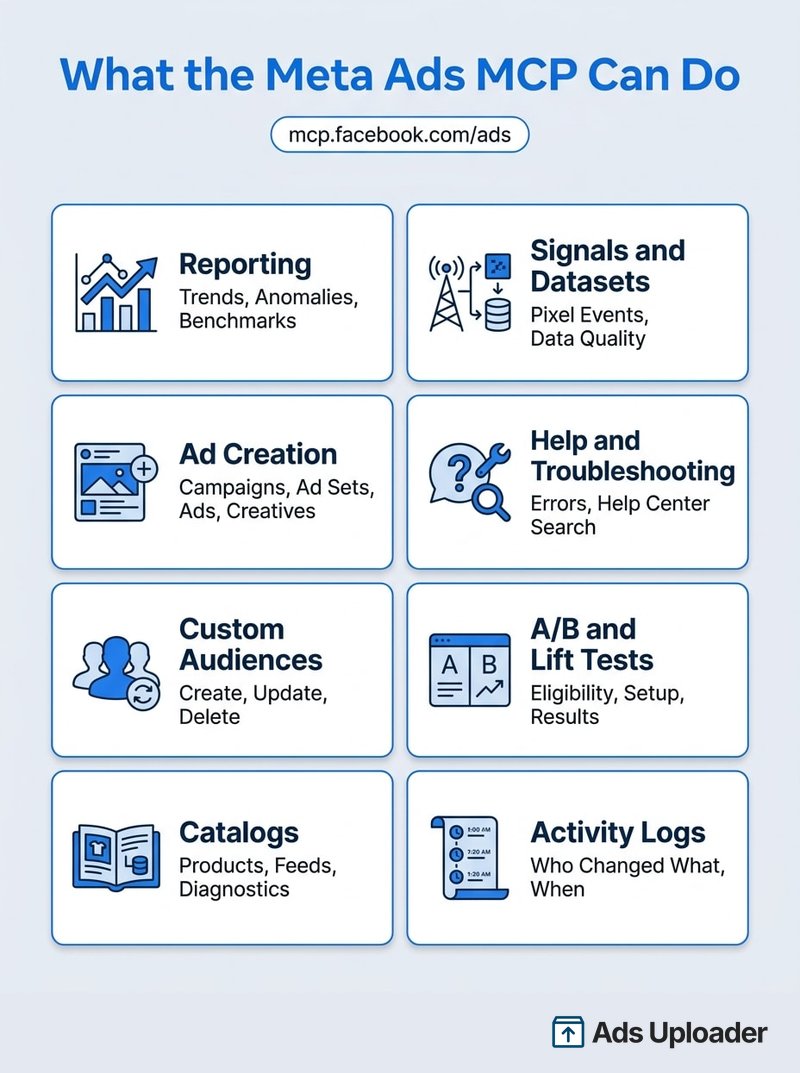
Metas Entwicklerübersicht teilt die Tools in sieben Kategorien ein, und das Help Center ergänzt Custom Audiences als achte. Nach meiner Zählung von Metas veröffentlichten Tool-Tabellen kommt man damit auf rund 90 einzelne Tools.
| Kategorie | Beispiele, was du fragen kannst |
|---|---|
| Umfassendes Reporting | "Was hat sich diese Woche am CPA geändert und warum?" Anomalie-Signale, Performance-Trends, Auktions- und Branchen-Benchmarks, Opportunity Score |
| Ad-Erstellung und -Verwaltung | Kampagnen, Ad Sets, Ads und Creatives erstellen; Objekte bearbeiten; Ad-Vorschauen abrufen; die Ads Library durchsuchen; einen Instagram-Post bewerben |
| Custom Audiences | Custom Audiences erstellen, aktualisieren und löschen, inklusive Mitgliedschaft in der Audience |
| Katalogverwaltung | Kataloge erstellen, Produkte und Produktsets bearbeiten, Feeds und Feed-Regeln verwalten, Katalog-Diagnosen prüfen |
| Signale und Datasets | Dataset-Qualität und -Statistiken, Pixel-Events und -Parameter, Custom Conversions |
| Hilfe und Fehlerbehebung | Kontofehler erklären und Artikel im Meta Business Help Center durchsuchen |
| A/B-Tests und Lift-Studien | Berechtigung prüfen, A/B-Tests und Conversion-Lift-Studien erstellen und auslesen |
| Aktivitätsprotokolle | Sehen, wer oder was eine Kampagne, ein Budget oder einen Status wann geändert hat |
Beim Thema Creative sagt Metas Seite zu den Tools für Ad-Erstellung und -Verwaltung, dass die Tools das Hochladen von Creatives abdecken, aber die tatsächlich gelisteten Tools sind enger gefasst: ads_create_creative, das ein Single-Image-Link-Ad-Creative erstellt, plus ads_get_ad_images und ads_get_ad_videos, die bereits im Konto vorhandene Medien auflisten. Es gibt kein eigenes Upload-Tool, keine dokumentierte Übertragungsmethode und keine veröffentlichten Dateigrößenlimits. Bilder über Single-Image-Link-Creatives scheinen der gangbare Weg zu sein; Video ist nicht dokumentiert. Das Help Center beschreibt einen breiteren Umfang, was am schrittweisen Rollout liegen kann, prüf also deine eigene Tool-Liste.
Eine Sache solltest du prüfen, bevor du irgendetwas planst: Deine Tool-Liste ist womöglich kürzer. Meta warnt, dass du eventuell noch nicht Zugriff auf alle Tools und Funktionen hast. Lass dir also vom Agenten die verfügbaren Tools auflisten, bevor du einen Workflow um eines davon herum baust.
So verbindest du das Meta Ads MCP
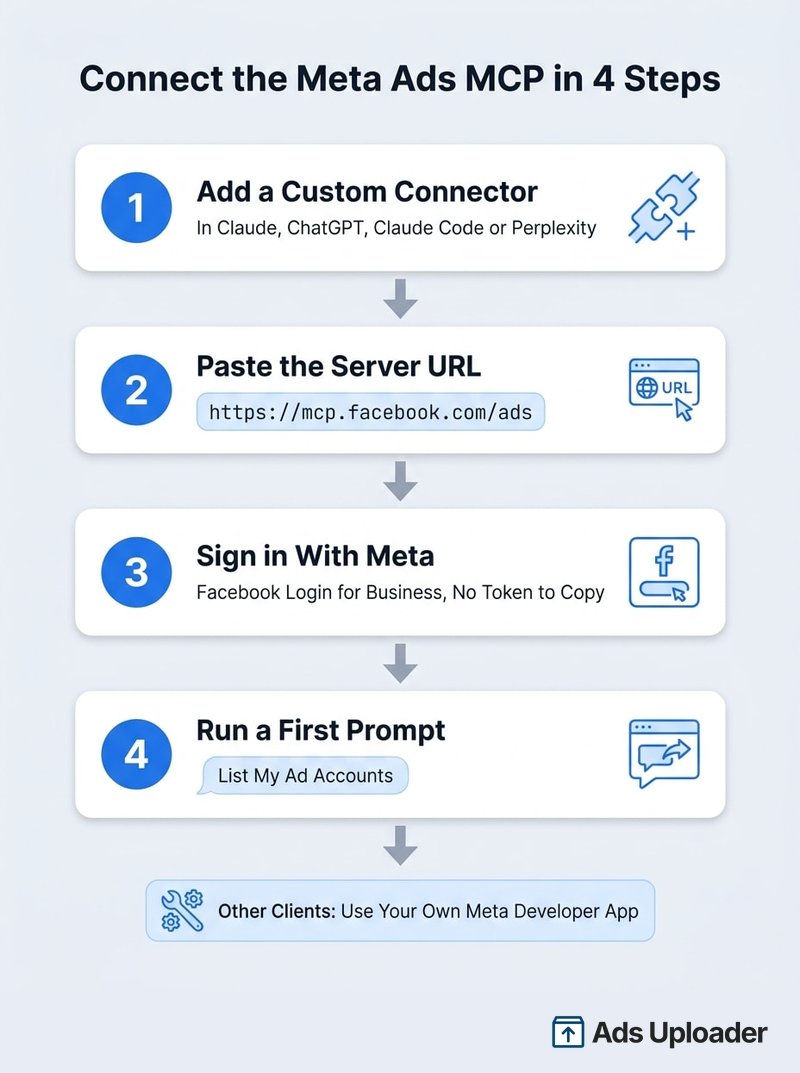
Für die vier unterstützten Clients brauchst du keine Developer-App, keinen API-Token und keinen Code. Du brauchst einen Login, der bereits Zugriff auf das Werbekonto hat, und einen Client-Plan, der Custom Connectors erlaubt. Die Server-URL ist überall dieselbe: https://mcp.facebook.com/ads.
Claude
Öffne in Claude Customize → Connectors, klicke auf + und dann auf Add custom connector. Nenne ihn "Meta Ads", füge die URL ein und melde dich bei Meta an, wenn du dazu aufgefordert wirst. Anthropic unterstützt Custom Connectors in den Plänen Free, Pro, Max, Team und Enterprise, mit einem Limit von einem Custom Connector im Free-Plan. Bei Team und Enterprise fügt zuerst ein Owner den Connector in den Organisationseinstellungen hinzu, danach verbindet jedes Mitglied seinen eigenen Meta-Login.
Claude Code
Metas Hilfeseite verweist auf das Standard-Setup für Remote-Server in Claude Code:
claude mcp add --transport http meta-ads https://mcp.facebook.com/ads
Führe dann /mcp in Claude Code aus, wähle meta-ads und schließ die Meta-Anmeldung im Browser ab. Wenn du deine eigene Meta-App nutzt, ergänzt Metas Dokumentation den Befehl um --client-id <META_APP_ID> und bittet dich, die Callback-URL zu registrieren, die Claude Code dir anzeigt.
ChatGPT
ChatGPT verbindet Remote-MCP-Server über den Developer Mode: Aktiviere ihn in den Einstellungen, erstelle eine Custom App mit der Meta-URL und autorisiere dich bei Meta. Die Plan-Unterstützung ist der unübersichtliche Teil. OpenAIs Help Center dokumentiert vollständige Lese- und Schreib-Connectors für Business, Enterprise und Edu und schreibgeschützte Tools für Pro, während sein Entwicklerleitfaden auch Plus aufführt. Prüf also dein eigenes Konto, bevor du dich auf Schreibaktionen verlässt. Bei Business und Enterprise muss ein Admin zuerst den Developer Mode aktivieren und die App veröffentlichen.
Perplexity
Geh zu Account settings → Connectors → + Custom connector → Remote, gib die URL ein, wähle OAuth und melde dich an. Perplexity unterstützt eigene Remote-Connectors in Pro, Max und Enterprise, und Enterprise-Admins müssen Custom Connectors eventuell erst freigeben.
Andere Clients und deine eigene Developer-App
Cursor, Codex, Gemini CLI und andere MCP-Clients stehen nicht auf Metas Liste der unterstützten Clients. Seit dem 16. Juli ist der dokumentierte Weg für sie eine eigene Meta Developer-App: Füge den Use Case Create & manage ads with ads MCP server hinzu, richte die Redirect-URL ein, die dein Client vorgibt, und richte den Client auf denselben Endpoint. Wenn deine App Ads für andere Unternehmen verwalten soll, etwa eine Agenturplattform, verlangt Meta das App Review und Advanced Access für die Berechtigung ads_mcp_management.
Nach dem Verbinden ist der beste erste Prompt ein langweiliger: "List my ad accounts." Kommt eine Antwort, bist du drin. Siehst du "This ad account is not enabled for the Ads MCP" oder is_ads_mcp_enabled: false, hat die Anmeldung funktioniert, aber der Rollout hat dieses Konto noch nicht erreicht. Viele Buyer sind in den ersten Monaten auf diese Meldung gestoßen, und Meta hat weder eine Warteliste noch einen Zeitplan veröffentlicht.
Bedenken, KI direkt mit Meta zu verbinden?
Ads Uploader wird von Power-Media-Buyern und Agenturen geschätzt und jeden Monat mit dem Launch von Hunderttausenden Meta-Anzeigen betraut.
Ads Uploader kostenlos testenKeine Kreditkarte nötig • 7 Tage kostenlos testen
Ist das Meta Ads MCP sicher?
Das ist die erste Frage, die alle stellen, und Meta beantwortet sie direkt auf seiner Hilfeseite zu den Ads AI Connectors: Es sei sicher, dein Werbekonto über Metas Ads MCP Server zu verbinden, und es sei unwahrscheinlich, dass ein Konto allein wegen der Nutzung gesperrt wird. Meta knüpft Sperren an Richtlinienverstöße, nicht konforme Ads und Versuche, Durchsetzungsmaßnahmen zu umgehen, nicht an den Connector.
Das ist eine faire Aussage, keine Garantie, und sie hat die Diskussion nicht beruhigt. Wer etwas Zeit auf X verbringt, sieht Werbetreibende, die sagen, ihre Konten seien eingeschränkt worden, nachdem sie einen KI-Agenten verbunden oder ihre Kontoarbeit automatisiert hatten, manchmal über den offiziellen Connector. Jeder Fall ist anders, und zu den Details einzelner Konten können wir nichts sagen: Eine Einschränkung kann von den Ads, den Landingpages, der Zahlungshistorie oder dem Muster der Änderungen herrühren, und ein Post zeigt selten all das.
Was wir sagen können: Metas offizielle Position ist eindeutig, und die Geschichten mit echten Details haben meist ein ähnliches Muster: Änderungen im Sekundentakt, Fehler, die in Schleifen erneut versucht werden, viele Konten gleichzeitig angefasst, Creatives ohne Prüfung gelauncht. Diese Muster werden nicht dadurch sicher, dass Meta den Server betreibt.
Ein großes Risiko nimmt der offizielle Server aber weg. Du gibst keinen Meta-Token an einen unbekannten Betreiber weiter; du meldest dich über Metas eigenes OAuth an, und der Agent kann nur auf Assets zugreifen, die dein Login ohnehin erreicht. Darauf bauen drei getrennte Kontrollen auf:
- OAuth-Zustimmung legt fest, welche Berechtigungen der Client bekommt.
- Die Bestätigungsabfragen deines KI-Clients genehmigen einzelne Aktionen, auch das Live-Schalten.
- Regeln für den Ads MCP Server blockieren ganze Klassen von Aktionen auf Business-Ebene, egal was im Prompt steht.
Die verbleibenden Risiken sind operativ: das falsche Konto, das falsche Attributionsfenster, eine Budgetänderung, die du nicht wolltest. Ein Connector, der dich nicht sperren lassen kann, kann dein Budget trotzdem schlecht ausgeben. Reine Lesearbeit ist risikoarm. Live-Änderungen verdienen ein Änderungsprotokoll und einen menschlichen Prüfpunkt, und genau das geben dir die Regeln.
Ads MCP Server Rules: Begrenze, was dein Agent tun darf
Die Regeln für den Ads MCP Server sind das Nützlichste, was Meta seit dem Launch ergänzt hat. Mit ihnen legt ein Admin fest, was ein verbundener Agent in einem Werbekonto oder Katalog tun darf, egal wer ihn promptet.
Jeder mit voller Kontrolle über ein Business-Portfolio kann sie festlegen:
- Geh in der Meta Business Suite zu Einstellungen.
- Wähle unter Integrationen den Punkt Ads MCP server. Fehlt er, hat dein Business die Funktion noch nicht.
- Wähle das Werbekonto oder den Katalog.
- Schalte einzelne Aktionen zwischen Erlaubt und Blockiert um.
Meta nennt zwei Beispiele. Setzt du Kampagnen erstellen auf Blockiert, wird jede Anfrage eines Agenten, in diesem Konto eine Kampagne zu erstellen, abgelehnt. Oder du setzt Budget bearbeiten oder festlegen auf Blockiert; willst du Budgetänderungen lieber innerhalb von Grenzen erlauben, setzt du Budgets über diesem Betrag auf Blockiert und gibst eine Obergrenze ein, etwa $1,000, und alles darüber wird abgelehnt. Wenn einige Aktionen blockiert sind, zeigt das Konto Eingeschränkt neben "Aktionen in diesem Werbekonto ausführen".
Metas Dokumentation zu den Regeln hat auch feinere Schalter beschrieben (Ad Sets und Ads erstellen, Targeting, Creative oder Status bearbeiten, prozentuale Obergrenzen für Budgetänderungen), prüf also, was deine Business Suite anzeigt.
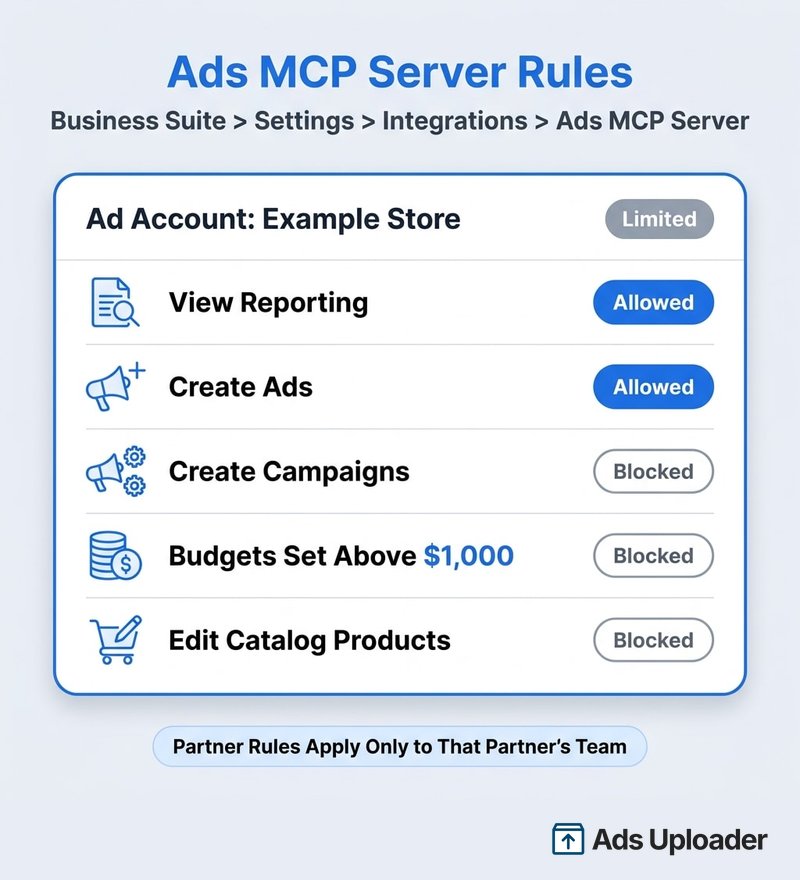
Das Agentur-Detail ist wichtig. Wenn ein Kunde ein Werbekonto mit deiner Agentur teilt, kann deine Agentur eigene Regeln für dieses Konto festlegen, und die gelten nur für die Business-Nutzer deines Teams. Der Kunde behält die Regeln auf Owner-Ebene; du kannst für dein Team strengere festlegen. Meta lässt dich die Regeln auch über die Marketing API verwalten, was hilft, wenn du Leitplanken über Dutzende Konten hinweg setzt.
Eine sinnvolle Start-Policy für einen neuen Rollout:
- Reporting, Diagnosen und Aktivitätsprotokolle erlauben.
- Das Erstellen von Ad Sets und Ads erlauben, aber die Kampagnenerstellung blockieren, bis das Team sich sicher fühlt.
- Budgetänderungen über einer Obergrenze blockieren, die du ohne zweiten Blick freigeben würdest.
- Änderungen an Katalogprodukten blockieren, sofern niemand für den Feed verantwortlich ist.
- Im ersten Monat wöchentlich das Aktivitätsprotokoll prüfen.
Meta Ads MCP Prompts, die wirklich Zeit sparen
Die Antworten sind nur so gut wie die Eingrenzung. Nenne die Werbekonto-ID, den Zeitraum und die Attributionseinstellung, und sag, ob der Agent etwas ändern darf. Metas Starter-Prompts ("List my ad accounts", "Summarize top-spending campaigns for the last 30 days") reichen für einen ersten Test; diese hier sind näher am Alltag.
Reporting
- "Nutze nur act_123456789. Vergleiche den 1. bis 21. September mit den vorherigen 21 Tagen bei Spend, Käufen, CPA, ROAS, CPM, CTR und Frequenz, mit derselben Attributionseinstellung für beide Zeiträume. Trenne Auslieferungsänderungen von Änderungen der Conversion-Rate. Ändere nichts."
Audits und Diagnosen
- "Prüfe act_123456789, ohne etwas zu ändern: starke Spend-Schwankungen, Ads mit Auslieferungsfehlern, Warnungen zur Dataset-Qualität und jede Budget- oder Statusänderung im Aktivitätsprotokoll dieser Woche. Nenne für jeden Befund die Objekt-IDs."
- "Prüfe Katalog 123456789 auf Feed-Fehler, abgelehnte Produkte und Probleme mit der Event-Source. Erkläre jeweils die Auswirkung. Ändere nichts."
Kontrollierte Entwürfe
- "Entwirf, aber aktiviere nicht, eine Sales-Kampagne in act_123456789 mit einer Obergrenze von $500 Tagesbudget, nur USA, optimiert auf Käufe mit Dataset 1234. Zeig mir jedes Feld, bevor du ein Schreib-Tool aufrufst, und gib dann die IDs und Ad-Vorschauen zurück."
- "Finde Ad Sets mit einem 7-Tage-CPA mindestens 20% unter dem Zielwert und 20+ Käufen. Schlage Budgeterhöhungen von höchstens 15% vor. Führe sie nicht aus."
Wenn eine Zahl falsch aussieht, frag, welche Felder, Zeiträume und welches Attributionsfenster der Agent genutzt hat; abweichende Fenster und aufsummierte Unique-Metriken verursachen die meisten schlechten Antworten. Halte Analyse und Aktivierung in getrennten Prompts, damit das Live-Schalten immer eine bewusste Entscheidung ist.
Wo das offizielle Meta Ads MCP aufhört
Für Reporting, Audits und die gelegentliche von Hand gebaute Kampagne ist der offizielle Server die naheliegende Wahl: First-Party, kostenlos zu verbinden und inzwischen ordentlich steuerbar. Dünn wird es beim Launch mit hohem Volumen und vielen Creatives, und das ist eine Frage der Passung, nicht der Qualität.
Es hilft, klar zu sehen, was der offizielle Server ist. Metas MCP stellt, wie sein CLI, im Kern die Marketing API in einer Form bereit, die Agenten leichter aufrufen können. Die schwierigeren Teile des Launchens in großem Umfang liegen oberhalb der API: Requests so zu takten, dass ein Agent innerhalb der Rate Limits bleibt, das Muster der Aktionen, die ein Agent in einem Konto ausführt (Dutzende Änderungen in wenigen Minuten sehen ganz anders aus als der Nachmittag eines Buyers), und Medien sicher hochzuladen und den richtigen Platzierungen zuzuordnen. Diese Ebenen haben bisher offenbar weniger Aufmerksamkeit bekommen. Meta veröffentlicht keine MCP-spezifischen Rate Limits, keine Hinweise zu Aktionsmustern von Agenten und keine dokumentierte Upload-Methode.
- Dateien hineinbekommen. Ein gehosteter MCP-Server kann deine Festplatte nicht lesen, und Metas Server gibt es nur gehostet. Dateien müssen auf anderem Weg ankommen, per URL, über einen geteilten Drive-Link oder als Inline-Daten über den Chat, und Meta dokumentiert weder, welche davon sein Server akzeptiert, noch irgendwelche Größenlimits. Deshalb ist Video meist schwieriger als Bilder. Metas Entwickler-Tool-Tabelle listet nur ein Tool für Single-Image-Link-Creatives ohne dokumentierte Upload-Methode, und Inline-Daten sind nur für kleine Bilder praktikabel, Video braucht also einen Umweg über URL oder Drive. Ein lokal installiertes MCP kann deine Festplatte lesen; die Grenze betrifft gehostete Server.
- Ein Objekt nach dem anderen. Der Agent baut Kampagnen, Ad Sets, Creatives und Ads mit getrennten Tool-Aufrufen. Zwanzig Creatives über drei Ad Sets bedeuten eine lange Kette von Aufrufen, Bestätigungsabfragen und Kontextfenster-Verbrauch, ohne dokumentiertes Rollback, falls Aufruf 34 fehlschlägt. Meta veröffentlicht keine Bulk-Limits und kein Batch-Transaktionsmodell.
- Nichts Wiederverwendbares. Wenn der Chat endet, endet auch der Build. Es gibt keine gespeicherte Launch-Spezifikation, die du prüfen, nächste Woche wiederverwenden oder an Kollegen weitergeben kannst.
- Formate und Details. Die veröffentlichte Tool-Liste hat keine eigene Targeting-Suche, keine platzierungsspezifische Asset-Anpassung und keine dokumentierte Unterstützung für Flexible Ads, Dynamic Creative oder Partnership Ads. Meta hat am 15. September angekündigt, dass Partnership Ads in den Connector kommen, mit einem Rollout über den Rest von 2026, prüf also, ob deine Tool-Liste sie schon enthält. Auch das Erstellen von Instant Forms (Lead-Formularen) steht nicht auf der Tool-Liste, was für Lead-Gen-Konten wichtig ist. Dass etwas in der Dokumentation fehlt, beweist nicht, dass ein Tool überall fehlt, aber teste es, bevor du einen Prozess darauf aufbaust.
Wenn deine Woche daraus besteht, einen Ordner mit 40 Videos, ihre 9:16- und 4:5-Varianten und ein Copy-Sheet in live Ads zu verwandeln, dann besteht die Arbeit aus konsistenter Benennung, dem richtigen Asset in jeder Platzierung, Einstellungen, die von bewährten Ads übernommen werden, und einer Vorschau, bevor Geld fließt.
Das Ads Uploader MCP für Launches mit vielen Creatives
An dieser Stelle spreche ich über unser eigenes Produkt, denn genau für diesen Job haben wir es gebaut.
Kampagnen, Ad Sets und Ads genau an die richtige Stelle zu bringen, mit genau dem Setup, das du vorgesehen hast, ist eine unterschätzte Kunst. Jedes Konto hat seine eigenen Konventionen: in welches Ad Set ein Creative gehört, unter welcher Page und welcher Instagram-Identität es läuft, die UTMs, die Platzierungs-Assets, die Benennung, die Eigenheiten bei Partnern und Katalogen. Liegst du bei einem davon daneben, geht die Ad trotzdem live, nur nicht so, wie du es wolltest. Genau diesen Teil zuverlässig zu erledigen, ist der ganze Zweck von Ads Uploader.
Das Ads Uploader MCP für Meta Ads gibt es in zwei Formen. Der gehostete Server liegt unter https://adsuploader.com/api/mcp: Füge ihn als Custom Connector in Claude, ChatGPT, Claude Code oder Cursor hinzu und melde dich über den Browser an. Das lokale Paket läuft auf deinem eigenen Rechner, nutzt die Zugangsdaten, die ads login gespeichert hat, und lädt Dateien direkt von der Festplatte hoch. So oder so bekommt dein Agent dieselbe Launch-Oberfläche wie unsere Web-App und unser CLI. Details zum Setup findest du in der Ads Uploader MCP Dokumentation.
Die Kernidee ist, neue Ads nach dem Vorbild der Ads aufzubauen, die du bereits schaltest. Richte den Agenten auf eine bewährte Ad, und er überträgt deren Einstellungen auf den neuen Batch oder speichert sie als wiederverwendbares Preset. Über Millionen von Ads, die mit Ads Uploader gelauncht wurden, haben wir gelernt, welche Kombinationen von Einstellungen zusammengehören und wo Launches typischerweise scheitern. Dieses gesammelte Wissen steckt im Workflow, sodass der Agent es nicht API-Aufruf für API-Aufruf neu entdecken muss. Auch die oben beschriebenen Ebenen liegen bei uns: Launches laufen als serverseitige Jobs statt als lange Kette von Aufrufen aus dem Chat, Medien werden im Hintergrund heruntergeladen und verarbeitet, und Fehler werden auf unserer Seite behandelt, statt vom Agenten blind erneut versucht zu werden.
In der Praxis sieht das so aus:
- Creative-Launches in großen Mengen. Eine Spezifikation oder ein gespeicherter Build kann viele Ads über mehrere Ad Sets hinweg erstellen, inklusive Carousel, Flexible, Multi Media und Platzierungsvarianten, statt einer langen Kette von Einzelobjekt-Aufrufen.
- Medien aus dem Cloud-Speicher oder von deiner Festplatte. Mit dem gehosteten Server teilst du einen Google-Drive-Ordner per Link (jeder mit dem Link kann ansehen) oder gibst dem Agenten Datei-Links, und unsere Infrastruktur importiert und verarbeitet die Medien serverseitig, während der Agent nur den Fortschritt verfolgt. Die Dateien laufen nie durch den Chat, auch Videos nicht, und oft geht das schneller, als sie selbst herunter- und wieder hochzuladen. Mit dem lokalen Paket lädt der Agent Bilder und Videos direkt aus Ordnern auf deinem Rechner hoch.
- Nach dem Vorbild bewährter Ads. Der Agent kann die Einstellungen einer erfolgreichen Ad in neue Ads kopieren, sie als Preset speichern oder Ads per Post ID duplizieren, damit sie ihr Engagement behalten.
- Vorschau vor den Ausgaben. Eine Vorschau zeigt genau, was erstellt wird, Ad für Ad und Ad Set für Ad Set, bevor irgendetwas bei Meta ankommt.
- Gespeicherte Builds und der Build-Link. Web-App, CLI und MCP teilen sich denselben gespeicherten Build. Der Agent stellt die ganze Kampagne zusammen und gibt einen Build-Link zurück; öffne ihn im Ads Uploader Uploader und ändere die Texte, die Ad-Set-Konfiguration oder die Creative Enhancements, oder füge weitere Medien hinzu. Dann launchst du über die Weboberfläche oder sagst dem Agenten, dass er mit demselben Build weitermachen soll. Ist der Uploader-Tab schon offen, übernimmt er die Änderungen des Agenten automatisch.
Dieser Build-Link ist die Brücke zwischen den Oberflächen, die ein reiner Chat-Workflow dir nicht bietet. In einem reinen Chat-Ablauf siehst du das beabsichtigte Ergebnis erst richtig, wenn die Ads live gehen. Mit einem Build prüfst du die Kampagne, die der Agent zusammengestellt hat, bevor sie im Ads Manager existiert, und das zählt am meisten bei Kundenkonten, wo es genau darum geht, das Vereinbarte zu launchen.
Brauchst du das? Wenn dein Setup einfach ist, etwa ein Konto und statische Ads in ein paar Größen, kannst du eigene Skills auf Metas MCP oder CLI aufbauen und genau so hochladen, wie du willst. Schwierig wird es bei Agenturen, die über viele Konten hinweg arbeiten, oder bei Partnern mit unterschiedlichen Kampagnen-Setups und Komplikationen, wo jede Ausnahme eine weitere Sache ist, die dein selbstgebauter Skill kennen muss. Genau da ist Ads Uploader das Sicherheitsnetz: Du lagerst das Wissen und die Umsetzung zu einem sehr fairen Preis an uns aus, mit einem Workflow, der von Tausenden Media Buyern und Agenturen erprobt ist.
Zum Thema Vertrauen: Ads Uploader ist eine genehmigte Meta-App, die wir selbst pflegen, mit etablierten Kanälen, um Plattform- und API-Probleme bei Meta anzusprechen, wenn auf Metas Seite etwas kaputtgeht. Du verbindest dich über eine OAuth-Anmeldung, statt einen Token einzufügen, und der MCP-Zugang ist in den bezahlten Plänen enthalten.
Offizielles Meta Ads MCP vs Ads Uploader MCP
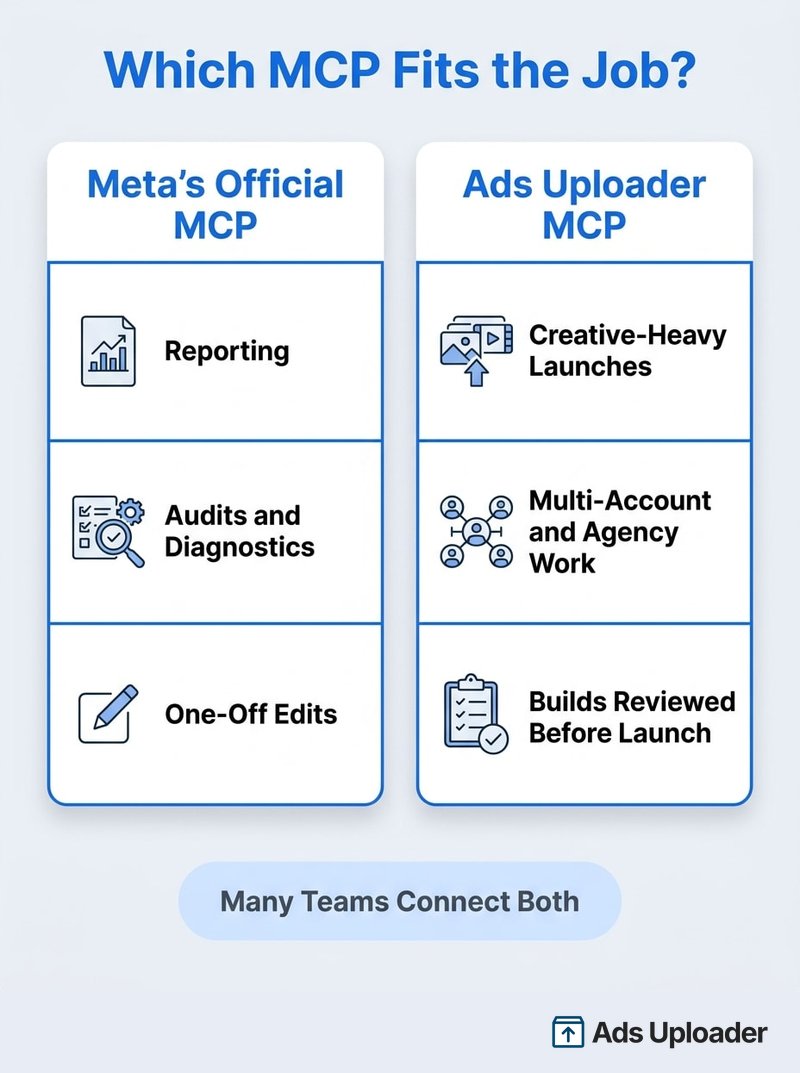
Die beiden Server erledigen unterschiedliche Jobs, und viele Teams verbinden beide. So sehen sie im Vergleich aus:
| Offizielles Meta Ads MCP | Ads Uploader MCP | |
|---|---|---|
| Was es ist | Metas gehostete Zugriffsebene zur Marketing API, mit rund 90 Tools | Ein gehosteter Launch-Workflow zum Bauen und Ausspielen von Ads |
| Server-URL | mcp.facebook.com/ads | adsuploader.com/api/mcp |
| Anmeldung | Facebook Login for Business | Ads Uploader Konto: Anmeldung im Browser (gehostet) oder ads login (lokal) |
| Kosten | Kostenlos zu verbinden (offene Beta) | In bezahlten Ads Uploader Plänen enthalten |
| Am stärksten bei | Reporting, Audits, Diagnosen, Katalogen, Experimenten, einzelnen Änderungen | Creative-Launches in großen Mengen nach dem Vorbild von Ads, die du bereits schaltest |
| Medien hineinbekommen | Bilder über Single-Image-Link-Creatives; kein eigenes Upload-Tool, kein dokumentierter Video-Weg, keine veröffentlichten Dateilimits; kein Festplattenzugriff | Gehostet: Drive-Ordner und Datei-Links werden serverseitig importiert. Lokal: Dateien direkt von der Festplatte hochgeladen |
| Viele Ads bauen | Ein Objekt pro Tool-Aufruf | Eine Spezifikation oder ein gespeicherter Build erstellt viele Ads über mehrere Ad Sets |
| Prüfung vor dem Launch | Ad-Vorschauen, ein Aufruf nach dem anderen | Eine vollständige Vorschau plus ein Build-Link, den du in der Web-App öffnen und bearbeiten kannst |
| Leitplanken | Regeln für den Ads MCP Server in der Business Suite | Launches laufen als serverseitige Jobs mit Fehlerbehandlung, nach einer Vorschau |
Egal welchen Server du verbindest, ein paar Fragen solltest du vorher klären:
- Meldest du dich per OAuth an, oder sollst du einen Token einfügen?
- Welche Berechtigungen werden angefragt, und sind es mehr, als der Job braucht?
- Siehst du genau, was erstellt wird, bevor irgendetwas bei Meta ankommt?
- Lassen sich Budget- und Statusänderungen einschränken, durch Regeln oder durch den Workflow selbst?
- Kannst du hinterher nachvollziehen, was sich geändert hat? Metas Aktivitätsprotokoll erfasst Änderungen, egal welches Tool sie gemacht hat.
Nichts davon macht es zu einer Entweder-oder-Frage. Der offizielle Server ist die kostenlose Standardwahl für Reporting, Audits und einzelne Änderungen, und viele Teams betreiben beide parallel: Metas, um herauszufinden, was funktioniert, und den von Ads Uploader, um den nächsten Batch genau wie geplant auszuspielen.
Häufig gestellte Fragen
Wie lautet die URL des Meta Ads MCP Servers?
Die offizielle URL ist https://mcp.facebook.com/ads. Meta hostet den Server, du musst also nichts installieren. Füge sie als Custom Connector in ChatGPT, Claude, Claude Code oder Perplexity ein und melde dich mit Facebook Login for Business an.
Gib deinem KI-Agenten ein Sicherheitsnetz
Launche über alle Kundenkonten hinweg, mit einem MCP und CLI für Power-Media-Buyer und Agenturen.
Ads Uploader kostenlos testenKeine Kreditkarte nötig • 7 Tage kostenlos testen
Ist das Meta Ads MCP kostenlos?
Meta verlangt keine separate Gebühr für den Server. Deine Werbeausgaben zahlst du weiterhin, und dein KI-Client braucht eventuell einen kostenpflichtigen Plan: Claude erlaubt im Free-Plan einen Custom Connector, ChatGPT dokumentiert vollständige Lese- und Schreib-Connectors für Business, Enterprise und Edu, und Perplexity braucht Pro, Max oder Enterprise.
Funktioniert das Meta Ads MCP mit ChatGPT und Claude?
Ja. Meta unterstützt ChatGPT, Claude, Claude Code und Perplexity über seinen Standard-Anmeldeablauf. Andere Clients wie Cursor oder Codex nutzen Metas Weg über eine eigene Developer-App, der am 16. Juli 2026 dazukam.
Kann das Meta Ads MCP mein Werbekonto sperren lassen?
Meta sagt, die Verbindung sei sicher und es sei unwahrscheinlich, dass ein Konto allein wegen der Nutzung gesperrt wird. Manche Werbetreibende berichten trotzdem von Einschränkungen, nachdem sie ihre Konten automatisiert haben, und jeder Fall ist anders. Meta knüpft Sperren an das, was über den Connector passiert: richtlinienwidrige Ads, plötzliche Änderungen in hoher Frequenz oder das Umgehen von Durchsetzungsmaßnahmen.
Gehen über das Meta Ads MCP erstellte Ads sofort live?
Nein. Laut Meta sind über sein MCP erstellte Ads pausiert, bis du sie live schaltest, und seine Entwicklerdokumentation sagt dasselbe für Kampagnen und Ad Sets.
Kann ich einen KI-Agenten daran hindern, Budgets zu ändern?
Ja. Jeder mit voller Kontrolle über das Business-Portfolio kann in der Meta Business Suite unter Einstellungen, Integrationen, Ads MCP server Regeln für den Ads MCP Server festlegen. Blockiere Budgetänderungen komplett oder blockiere jedes Budget über einer Obergrenze, die du selbst wählst.
Ist Facebook Ads MCP dasselbe wie Meta Ads MCP?
In der Praxis ja. Metas offizielles Produkt ist der Meta Ads MCP Server, der Facebook, Instagram und Metas andere Platzierungen abdeckt.
Brauche ich eine Meta Developer-App?
Nicht für die vier unterstützten Clients. Eine eigene App brauchst du nur für andere KI-Clients oder eigene Produkte, und eine App, die andere Unternehmen bedient, muss das App Review mit Advanced Access für ads_mcp_management bestehen.
Kann das Meta Ads MCP Creatives hochladen und Ads in großen Mengen launchen?
Meta sagt, seine Tools decken das Hochladen von Creatives ab, aber das einzige Creative-Tool auf der Liste erstellt Single-Image-Link-Creatives, ohne eigenes Upload-Tool, ohne dokumentierten Weg für Videos und ohne veröffentlichte Dateilimits. Meta dokumentiert auch keine Bulk-Limits und kein Rollback für teilweise fehlgeschlagene Batches, es eignet sich also eher für den Entwurf einer Handvoll Bild-Ads als für Launches mit hohem Volumen.
Das Fazit
Das Meta Ads MCP ist der bisher einfachste Weg, einen KI-Assistenten an dein Werbekonto zu lassen, und seit dem Juli-Update ist es auch einer der am einfachsten zu steuernden.
- Die URL ist
https://mcp.facebook.com/ads; ChatGPT, Claude, Claude Code und Perplexity verbinden sich mit einer Meta-Anmeldung und ohne Developer-App. - Es deckt Reporting, Erstellung, Kataloge, Audiences, Signale, Experimente und Aktivitätsprotokolle ab, aber die Verfügbarkeit der Tools variiert weiterhin je nach Konto.
- Mit den Regeln für den Ads MCP Server können Admins Aktionen blockieren und Budgets deckeln, bevor überhaupt jemand einen Prompt schreibt.
- Am stärksten ist es bei Analysen, Audits und kleinen, geprüften Entwürfen. Creative-Launches mit hohem Volumen brauchen weiterhin einen Workflow, der dafür gebaut ist.
Wenn du es diese Woche einrichtest: Leg zuerst deine Regeln fest, verbinde ein risikoarmes Konto, lass eine Woche lang nur Lese-Prompts laufen und öffne Schreibaktionen erst, wenn das Team dem vertraut, was das Meta Ads MCP zurückliefert.
