Facebook Lead Ads mit HubSpot zu verbinden, verknüpft dein Meta Ad-Konto so, dass Lead-Formular-Einsendungen automatisch als Kontakte und Formularübermittlungen in HubSpot synchronisiert werden. Du verbindest das Ad-Konto, aktivierst Lead-Sync für jede Facebook Page, und HubSpot zieht Einsendungen über einen Webhook. Die Einrichtung erfordert Admin- und Lead Access Berechtigungen auf beiden Plattformen, neue Leads können bis zu etwa zwei Stunden brauchen, bis sie erscheinen, und das Aktivieren des Syncs importiert die letzten 90 Tage. Felder werden auf HubSpot-Properties gemappt, und synchronisierte Formulare können Workflows für sofortiges Follow-up triggern.
Ein Lead, der drei Tage im Facebook Leads Center liegt, ist meistens ein toter Lead. Speed-to-lead ist das ganze Spiel, und CSVs von Hand zu exportieren macht es kaputt. Leads aus Facebook Lead Ads in ein CRM zu bekommen, wo sie automatisch geroutet, bewertet und nachverfolgt werden können, ist der Unterschied zwischen Pipeline und Friedhof. Dieser Guide deckt die HubSpot-Seite dieser Aufgabe im Detail ab: Er ist ein Teil der größeren Arbeit, Facebook Lead Ads mit deinem CRM zu verbinden.
HubSpot hat dafür zufällig eine der saubereren nativen Integrationen, weshalb so viele Teams ihre Lead Ads direkt dorthin laufen lassen. Wenn du mit einem anderen Stack arbeitest, folgt die Salesforce-Version dieses Setups derselben Logik mit anderen Menüs. Alles unten ist HubSpot-spezifisch: die zwei Wege zur Verbindung, die exakten Berechtigungen, an denen alle hängen bleiben, wo deine Leads wirklich landen, wie du Workflows auslöst und wie du den Loop schließt, indem du Conversion Events zurück an Meta sendest.
Warum Facebook Lead Ads mit HubSpot verbinden?
Der Punkt der Integration ist nicht Speicherung. Es geht um Geschwindigkeit und Feedback.
Wenn ein Lead ein Formular auf Facebook absendet, willst du diesen Datensatz in Minuten in deinem CRM haben, nicht am Ende des Tages, wenn jemand daran denkt, eine CSV herunterzuladen. Nativer Sync entfernt den manuellen Export komplett. Jede Einsendung wird zu einem HubSpot-Kontakt mit angehängter Formularübermittlung, bereit für Segmentierung, Zuweisung an einen Rep und eine Nurture-Sequenz in dem Moment, in dem sie ankommt.
Der zweite Gewinn ist der geschlossene Loop. HubSpot kann Conversion Events über die Conversions API zurück an Meta senden, damit Facebook lernt, welche Leads tatsächlich Kunden wurden, nicht nur, welche ein Formular ausgefüllt haben. Das lässt dich die Auslieferung auf echte Ergebnisse wie sales-qualified Leads und geschlossene Deals optimieren. Speicherung ist Table Stakes. Der Feedback-Loop ist der Grund, warum sich die Mühe lohnt.
Die zwei Wege zur Verbindung: Sync vs. in HubSpot bauen
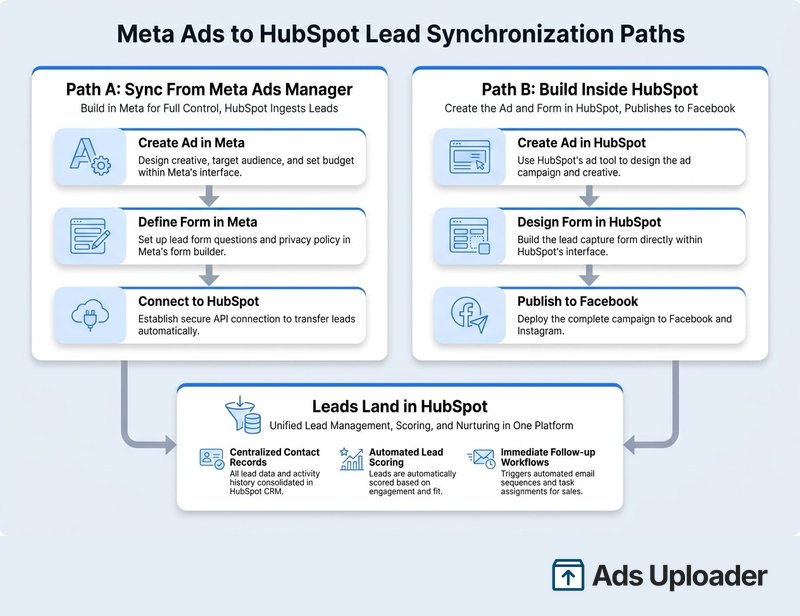
Es gibt zwei unterschiedliche Wege, und sie sind leicht zu verwechseln. Wähle den, der zu deiner Arbeitsweise passt.
Weg A: Leads aus Ads synchronisieren, die du im Meta Ads Manager baust. Du erstellst Kampagnen weiter in Facebook, wo du das volle Set an Targeting-, Platzierungs- und Bidding-Kontrollen hast. HubSpot nimmt nur die Leads auf, die diese Ads erzeugen. Das ist das häufigste Setup und das richtige, wenn dir fortgeschrittene Kampagnenkontrolle wichtig ist.
Weg B: Den gesamten Lead Ad in HubSpot bauen. Du erstellst Kampagne, Facebook Formular, Targeting und Budget im Ads-Tool von HubSpot, und es veröffentlicht für dich auf Facebook. Es ist einfacher und hält alles in einem Fenster, auf Kosten einiger granularer Optionen, die du im Ads Manager bekommst.
Beide Wege werden vollständig unterstützt. Viele Teams nutzen einen Hybrid: in Meta bauen für Kontrolle, in HubSpot synchronisieren fürs Routing. Was auch immer du wählst, die Berechtigungen und Sync-Mechanik unten sind dieselben.
Bevor du startest: Berechtigungen und Voraussetzungen
Hier scheitern die meisten Setups. Kläre es, bevor du irgendetwas klickst, denn eine fehlende Rolle erzeugt stille Fehler, keine Fehlermeldungen.
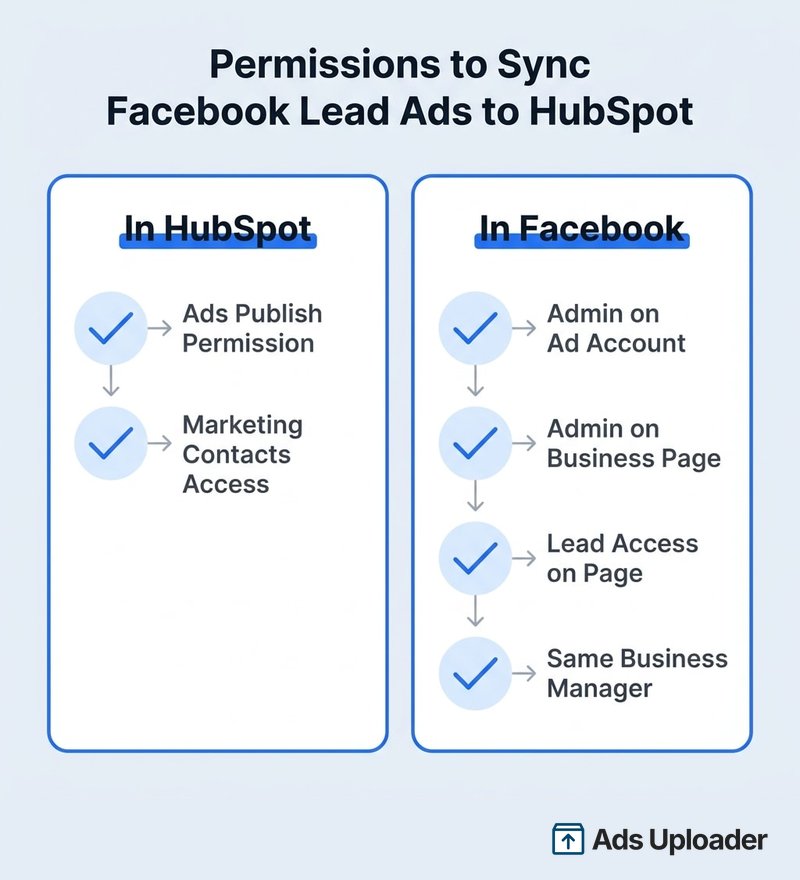
Du brauchst alles Folgende:
- Ads Publish Berechtigung in HubSpot für den Nutzer, der das Konto verbindet.
- Zugriff auf Marketingkontakte in HubSpot, wenn du Lead Ads in HubSpot bauen willst.
- Admin im Facebook Ad-Konto für den verbindenden Nutzer.
- Admin auf den Facebook Business Page(s) für denselben Nutzer.
- Lead Access auf der Page, eingestellt unter Business Settings in Facebook. Page-Admins haben es normalerweise standardmäßig, aber wenn dein Business den Leads Access manager nutzt, verifiziere jeden Nutzer explizit.
- Ad-Konto und Page im selben Business Manager. Wenn sie in unterschiedlichen Business Managers liegen, funktioniert der Sync nicht.
- Lead Ads Terms of Service akzeptiert. Facebook verlangt, dass ein Nutzer die Lead Ads Terms für jede Page akzeptiert, und das sollte der verbundene Nutzer mit Lead Access sein.
Die native Meta Ads App selbst ist kostenlos und in allen HubSpot-Plänen enthalten. Du zahlst nur Meta für Werbeausgaben. Wenn Leads später nicht fließen, ist die Ursache fast immer einer der Punkte oben.
Wie du Facebook Leads mit HubSpot synchronisierst, Schritt für Schritt
Das ist Weg A: Du hast Ads in Meta laufen und willst deren Leads in HubSpot.
- Klicke in HubSpot auf das Einstellungen-Icon, gehe dann zu Marketing, dann Ads, und verbinde dein Facebook Ad-Konto, falls du das noch nicht getan hast. Gib die angeforderten Berechtigungen frei, wenn Facebook dich dazu auffordert.
- Klicke oben auf den Tab Lead syncing.
- Klicke oben rechts auf Connect und wähle dann Facebook als Ad-Netzwerk.
- Wähle die Checkbox neben jeder Page, die du synchronisieren willst. Pages verbinden sich nicht automatisch, selbst wenn sie innerhalb desselben verbundenen Ad-Kontos verwaltet werden, also wird dieser Schritt leicht übersehen.
- Wähle einen Sync-Zeitraum. New and recent importiert die letzten 90 Tage an Leads plus alle neuen. New only importiert Leads nur ab dem Moment, in dem du es aktivierst. Nutze die breitere Option beim ersten Verbinden, damit du aktuelle Historie erfasst.
- Aktiviere synchronisierte Leads optional als Marketingkontakte, falls dein Abo dieses Modell nutzt.
- Klicke auf Save.
Danach werden deine bestehenden Lead Ads Formulare und ihre Leads aus den letzten 90 Tagen in HubSpot erstellt, und neue Einsendungen fließen automatisch ein. Denk an das Timing: Ein neuer Lead kann bis zu etwa zwei Stunden brauchen, bis er erscheint, auch wenn es oft viel schneller geht. HubSpots eigene Lead-Sync-Dokumentation deckt dieselben Schritte ab, falls du die Klick-für-Klick-Referenz mit Screenshots willst.
Mehr launchen. Weniger klicken.
Lade hunderte Creatives auf einmal hoch, ordne Thumbnails automatisch den Videos zu und exportiere direkt in den Meta Werbeanzeigenmanager.
Ads Uploader kostenlos testenKeine Kreditkarte nötig • 7 Tage kostenlos testen
Wie Felder auf HubSpot-Properties gemappt werden
Sobald Leads fließen, sollen sie in den richtigen Properties landen.
Standardfelder von Facebook wie Name, E-Mail und Telefon mappen automatisch auf die passenden HubSpot-Kontakt-Properties, und du kannst diese Standardmappings nicht ändern. Custom Questions in deinem Facebook Formular werden zu neuen einzeiligen Text-Properties in einer automatisch generierten Gruppe namens Lead Ad Properties. Eine Consent-Checkbox im Formular wird ebenfalls als Property synchronisiert, was für Compliance-Aufzeichnungen wichtig ist.
Zwei Limits solltest du kennen. Namen für Custom Fields müssen 255 Zeichen oder kürzer sein, sonst wirft das Mapping einen Fehler. Und jede Änderung, die du an einem Custom Field Mapping machst, gilt nur für Leads, die nach der Änderung synchronisiert werden. Kontakte, die bereits in HubSpot sind, behalten das Mapping, mit dem sie hereinkamen, also richte deine Mappings ein, bevor du Spend skalierst, nicht danach.
Wo gehen meine Leads hin? Die Antwort auf "fehlende Leads"
"Wo sind meine Facebook Leads?" ist die häufigste Panikfrage, und sie hat meistens eine ruhige Antwort.
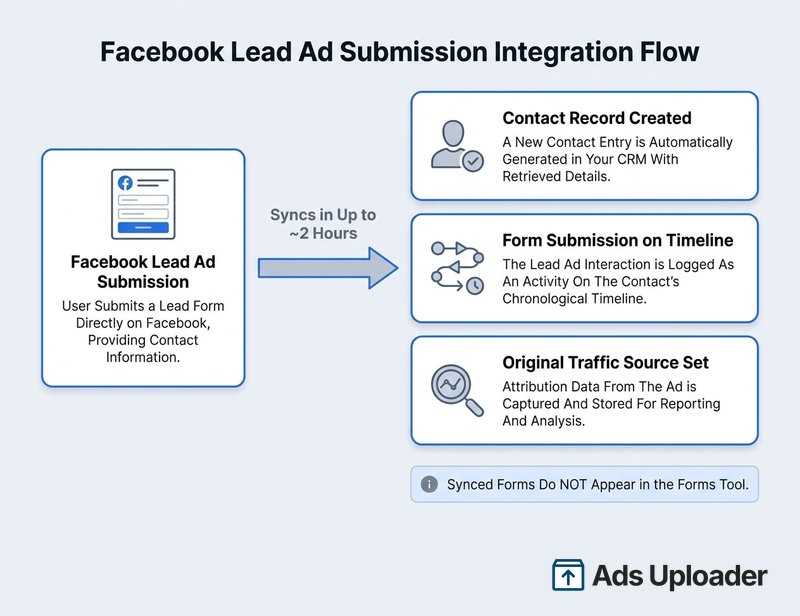
Synchronisierte Leads erscheinen als Kontakte und als Formularübermittlungen. Wenn ein Lead konvertiert, erstellt HubSpot den Kontakt-Datensatz und protokolliert eine Übermittlung gegen ein Formular, das automatisch für dieses Facebook Lead Ads Formular generiert wurde. Du kannst diese Übermittlungen für Listen, Segmente und Workflow-Trigger nutzen.
Hier ist der Haken, der Leute verwirrt: Die automatisch erstellten Formulare erscheinen nicht im Standard-Formular-Tool. Diese Formulare existieren hinter den Kulissen, um Einsendungen zu verarbeiten, aber du findest sie nicht unter Marketing, dann Forms, und du kannst sie dort nicht bearbeiten. Die Einsendungen erscheinen trotzdem in Kontakt-Timelines und zählen als Formularübermittlungen, also ist nichts kaputt, es ist nur nicht dort, wo du es erwartest.
Zwei weitere Dinge solltest du erkennen. Wenn jemand deinen Lead Ad teilt oder kommentiert und eine Person außerhalb deines Targetings ihn absendet, bekommt dieser Kontakt einen Original Traffic Source Drill-down Wert von Facebook organic lead, und du hast nicht dafür bezahlt. Test-Leads, die mit Metas Lead Ads Testing Tool erstellt wurden, zeigen denselben Wert, was praktisch ist, um zu bestätigen, dass deine Pipe funktioniert, ohne Paid-Metriken zu verschmutzen. Wenn Leads wirklich fehlen, prüfe Berechtigungen erneut, bestätige, dass die Page aktiviert ist, und verifiziere, dass der Sync-Zeitraum Historie importiert hat.
Wie du Facebook Lead Ads in HubSpot erstellst
Das ist Weg B: den Ad bauen, ohne HubSpot zu verlassen.
Gehe zu Marketing, dann Ads, klicke dann auf Create ad campaign und wähle Lead generation ad (dafür brauchst du Zugriff auf Marketingkontakte). HubSpot öffnet einen Builder mit Live-Vorschau rechts:
- Ad Creative: Wähle Ad-Konto, Facebook Page und Kampagnenname, füge dann Bild oder Video, Body Copy, Headline und Call-to-Action hinzu. Du kannst es für Reporting mit einer HubSpot Marketingkampagne verknüpfen.
- Facebook Formular: Wähle ein bestehendes Formular von der Page oder klicke auf Create new Facebook form. Im Builder setzt du Formularname und Sprache, eine optionale Intro-Headline und Beschreibung, die Formularfelder (inklusive versteckter Felder fürs Tracking), den Link zur Datenschutzerklärung, einen Hinweis-und-Consent-Prompt und die Dankesnachricht.
- Targeting, Budget und Zeitplan: Setze Standort, Alter, Audiences, Ausschlüsse und ein Tages- oder Gesamtbudget mit Laufzeitplan.
- Publish: Beim ersten Mal wirst du gebeten, die Facebook Lead Ad Terms of Service zu akzeptieren, was durch den Primary Connected User des Ad-Kontos erfolgen muss.
Eine harte Regel: Ein Facebook Formular, das du in HubSpot erstellst, kann nach dem Speichern nicht bearbeitet werden. Wenn du einen Tippfehler korrigieren oder ein Feld hinzufügen musst, baue ein neues Formular und hänge es an den Ad. Mach es beim ersten Mal richtig oder sei bereit, es neu zu erstellen.
Follow-up mit Workflows automatisieren
Leads hereinzurouten ist nur nützlich, wenn danach etwas passiert. HubSpot gibt dir drei Automatisierungsebenen.
Benachrichtigungen für neue Kontakte. Setze im Automation-Tab einer Lead Ads Kampagne "Send new contact notification to" auf einen Nutzer oder eine E-Mail, damit jemand sofort benachrichtigt wird, wenn ein Lead ankommt. Das funktioniert für Ads, die in Facebook oder in HubSpot gebaut wurden, aber nicht für dynamic lead ads.
Listen und Ad Audiences. Füge Kontakte, die konvertieren, aktiven Listen hinzu und synchronisiere diese Listen dann zurück zu Meta als Custom Audiences oder Lookalike-Quellen.
Workflows. Das ist der Punkt, den viele verpassen. Weil HubSpot hinter jedem Facebook Lead Ads Formular automatisch ein Formular erstellt, triggerst du einen Workflow mit dem Einschreibetrigger Formularübermittlung und wählst dieses Facebook Formular aus. Von dort kannst du Owner zuweisen, eine Sequenz senden, Lifecycle Stage aktualisieren oder jedes Follow-up starten, das du für ein Website-Formular bauen würdest. HubSpot behandelt das Lead Ads Formular für die Einschreibung nicht anders als ein normales Formular, auch wenn es im Formular-Tool versteckt ist. Beachte, dass Automatisierung für dynamic lead ads oder Ad-Sequenzen nicht verfügbar ist.
Stunden beim Creative-Testing sparen
Schluss mit dem Hochladen einzelner Anzeigen. Verarbeite unbegrenzt viele Creatives in Bulk, mit automatischem Media-Matching und direkter API-Veröffentlichung.
Ads Uploader kostenlos testenKeine Kreditkarte nötig • 7 Tage kostenlos testen
Den Loop schließen: Conversion Events zurück an Meta senden
Die Integration verdient ihren Platz, wenn Daten in beide Richtungen fließen.
HubSpot kann Conversion Events über die Conversions API zurück an Meta senden. Mappe HubSpot-Events wie eine Formularübermittlung, eine Änderung der Lifecycle Stage oder einen Closed-Won Deal auf Metas Standard-Events, und HubSpot leitet sie mit Nutzer-Identifiers weiter. Facebook lernt dann, welche Leads echte Kunden wurden, und optimiert die Auslieferung auf Menschen, die wahrscheinlich dasselbe tun, statt auf billige Formular-Fills, die nie konvertieren.
Du kannst außerdem Custom Audiences und Lookalikes aus jeder HubSpot-Liste bauen. Exportiere eine Liste deiner besten Kunden oder deiner Lead Ads Conversions mit höchster Intent, synchronisiere sie zu Meta und baue daraus ein Lookalike. Conversion Events mit diesen Audiences zu paaren, ist der Weg, wie Teams eine Kampagne von "für Leads optimieren" zu "für Revenue optimieren" bewegen, was der eigentliche Grund ist, die zwei Plattformen überhaupt zu verbinden.
Native Integration vs. Drittanbieter-Connectors
Die native Integration deckt die meisten Bedürfnisse ab, aber es lohnt sich, ehrlich über ihre Kanten zu sein.
- Sync-Verzögerung. Die meisten Leads kommen in Minuten an, aber das Fenster kann sich Richtung zwei Stunden strecken. Für Workflows, bei denen Sekunden zählen, ist diese Verzögerung real.
- Facebook-seitige Kontrolle. Du verwaltest Targeting, Creative und Bidding weiter in Meta. HubSpot spiegelt die Basics, also bleiben fortgeschrittene Setups im Ads Manager.
- Skalierung und Kosten. Das Ads-Tool ist kostenlos, aber manche Teams mit sehr großen oder stark automatisierten Programmen stoßen an die Grenzen dessen, was das eingebaute Interface elegant handhabt.
Drittanbieter-Connectors wie Zapier, Make oder dedizierte Lead-Bridges können Leads mit Subsekunden-Timing und ausgefeilterer Routing-Logik pushen, was hilft, wenn du sofortige Zustellung oder Integration mit Systemen brauchst, die HubSpot nativ nicht unterstützt. Für die meisten Teams, die bereits auf HubSpot sind, deckt der native Connector aber die überwältigende Mehrheit der Fälle ohne Zusatzkosten ab, und ein Drittanbieter-Tool ist Overkill. Wenn dein CRM Salesforce statt HubSpot ist, verschieben sich die Trade-offs, was im früher verlinkten Salesforce Guide abgedeckt ist.
Häufige Probleme beheben
Die meisten Probleme gehen auf eine Handvoll Ursachen zurück.
- Gar keine Leads synchronisieren: eine Berechtigungslücke (Admin oder Lead Access), die Page ist nicht aktiviert, Ad-Konto und Page liegen in unterschiedlichen Business Managers, oder die Lead Ads Terms of Service wurden nicht akzeptiert.
- Alte Leads fehlen: Der Sync-Zeitraum wurde auf new only gesetzt, oder du bist außerhalb des historischen 90-Tage-Fensters. Verbinde die Page erneut mit dem breiteren Zeitraum.
- Formulare nicht im Formular-Tool: erwartetes Verhalten, kein Bug. Synchronisierte Lead Ads Formulare sind dort absichtlich versteckt.
- Feldmapping-Fehler: meist ein Custom Field Name über 255 Zeichen. Nutze den View errors Flow im Ads-Dashboard, um das Mapping zu finden und zu beheben.
- Leads kommen spät an: die normale Sync-Verzögerung von bis zu etwa zwei Stunden, kein Fehler.
Häufig gestellte Fragen
Wie verbinde ich Facebook Lead Ads mit HubSpot?
Gehe zu Settings, dann Marketing, dann Ads, und verbinde dein Facebook Ad-Konto. Gib die angeforderten Berechtigungen in Facebook frei, öffne dann den Tab Lead syncing, klicke auf Connect, wähle jede Page aus, setze den Sync-Zeitraum und speichere. Bestehende Lead Ads erscheinen dann in deinem Ads-Dashboard und neue Einsendungen synchronisieren automatisch.
Warum erscheinen meine Facebook Leads nicht in HubSpot?
Fast immer Berechtigungen, Seitenauswahl oder Timing. Bestätige, dass der Nutzer Admin im Ad-Konto und auf der Page mit Lead Access ist, dass beide im selben Business Manager liegen, dass die Page für Sync aktiviert ist und dass der Sync-Zeitraum Historie importiert hat. Gib neuen Leads bis zu etwa zwei Stunden.
Wie lange dauert es, bis Facebook Leads mit HubSpot synchronisiert werden?
Bis zu etwa zwei Stunden, auch wenn es oft innerhalb von Minuten passiert. Das Aktivieren von Sync für eine Page importiert die letzten 90 Tage als historische Kontakte, die wegen der Verzögerung zwischen Einsendung und Erstellung möglicherweise nicht in einigen Attributionsreports erscheinen.
Welche Berechtigungen brauche ich, um Facebook Leads mit HubSpot zu synchronisieren?
Ads Publish Berechtigung in HubSpot (plus Zugriff auf Marketingkontakte, um dort Ads zu bauen) und auf Facebook Admin im Ad-Konto, Admin auf der Page und Lead Access auf der Page. Ad-Konto und Page müssen einen Business Manager teilen.
Ist die HubSpot Meta Ads Integration kostenlos?
Ja. Die native Integration und Lead-Sync sind in allen HubSpot-Plänen enthalten. Du zahlst nur Meta für Werbeausgaben. Einige Funktionen hängen von deiner HubSpot-Abo-Stufe ab.
Wie trigger ich einen HubSpot Workflow durch einen Facebook Lead?
Nutze den Formularübermittlungs-Trigger und wähle das automatisch erstellte Facebook Lead Ads Formular als Einschreibekriterium aus. HubSpot behandelt es für Workflows wie jedes andere Formular, auch wenn es nicht im Formular-Tool erscheint.
Kann ich Facebook Lead Ads in HubSpot erstellen?
Ja. Gehe zu Marketing, dann Ads, dann Create ad campaign, und wähle Lead generation ad. Beachte, dass ein in HubSpot erstelltes Facebook Formular nach dem Speichern nicht bearbeitet werden kann, also baue ein neues, um Änderungen vorzunehmen.
Erscheinen synchronisierte Facebook Lead Formulare im HubSpot Formular-Tool?
Nein. HubSpot erstellt sie hinter den Kulissen automatisch für Verarbeitung und Workflow-Trigger, aber sie erscheinen nicht im Standard-Formular-Tool und können dort nicht bearbeitet werden. Einsendungen werden trotzdem in Kontakt-Timelines protokolliert.
Fazit
Facebook Lead Ads mit HubSpot zu verbinden heißt vor allem, vier Dinge richtig zu machen: Wähle den Weg, der zu deinem Team passt, kläre die Berechtigungen vor dem Start, wisse, wo deine Leads wirklich landen, und automatisiere das Follow-up, damit kein Lead kalt wird. Mach das, und die Integration erledigt ruhig ihre Arbeit: Formular-Fills werden zu Kontakten, Kontakte zu Workflow-Einschreibungen und Ergebnisse zu Signalen, gegen die Meta optimieren kann.
Das echte Upgrade ist der geschlossene Loop. Die meisten Teams hören beim Importieren von Leads auf, aber Conversion Events zurück an Meta zu senden, verschiebt eine Kampagne vom Jagen billiger Leads hin zum Lernen aus denen, die Kunden werden. Richte den Sync ein, behebe die Berechtigungen einmal, und lass die Daten in beide Richtungen fließen.
