Eine Facebook Lead Ads Salesforce Integration verschiebt Leads, die in Meta instant forms erfasst wurden, automatisch in Salesforce Sales Cloud. Du verbindest sie mit Salesforces kostenloser Lead Capture App, Zapier oder einem Drittanbieter-Connector und mappst jedes Formularfeld auf das Salesforce Lead- oder Contact-Objekt. Die native Lead Capture App synchronisiert kostenlos in Echtzeit, während eine separate Meta Conversion Leads Integration CRM-Status zurück an Meta sendet, um die Ad-Auslieferung zu optimieren. Damit enden manuelle CSV-Uploads, Metas 90-Tage-Lead-Ablauf wird weniger riskant, und Sales fasst schneller nach.
Ein Lead, der in einer CSV darauf wartet, dass jemand ihn von Hand erneut hochlädt, ist ein Lead, den du langsam verlierst. Schlimmer: Meta behält deine Lead-Daten nur etwa 90 Tage, bevor sie gelöscht werden, also ist die manuelle Export-Gewohnheit eine stille Haftung, sobald Volumen steigt. Facebook Lead Ads mit Salesforce zu verbinden, entfernt den menschlichen Schritt komplett: Eine Formularübermittlung wird in Sekunden zu einem Salesforce-Datensatz, und dein Sales-Team arbeitet den Lead, solange er noch warm ist.
Dieser Guide ist die tiefe, Salesforce-spezifische Referenz. Er sitzt unter unserem breiteren Überblick zur Facebook Lead Ads CRM Integration und setzt voraus, dass du die Grundlagen von Facebook Lead Ads schon kennst. Hier gehen wir ganz in Salesforce hinein: jede Verbindungsmethode im Vergleich, die exakten nativen Setup-Schritte, wie du deine Felder mappst und der Teil, den fast niemand einrichtet, Lead-Status zurück an Meta senden, um deinen Cost per Lead zu senken.
Eine Sache sollten wir zuerst klären, weil sie fast alle stolpern lässt, die nach diesem Thema suchen.
Die zwei Wege, wie Facebook und Salesforce sich verbinden
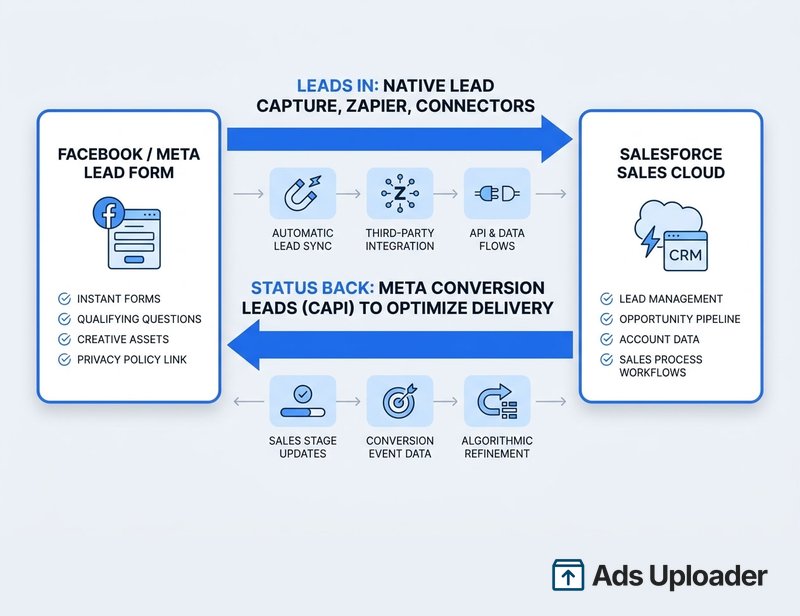
Wenn Leute "Facebook Lead Ads Salesforce Integration" sagen, beschreiben sie meistens eine von zwei komplett unterschiedlichen Dingen, die denselben Namen und sogar eine AppExchange-Nachbarschaft teilen. Diese Unterscheidung ist die halbe Miete.
- Richtung A, Leads in Salesforce. Ein neuer Lead sendet dein Meta instant form ab, und dieser Datensatz fließt als Lead oder Contact in Salesforce. Das wollen die meisten, und es wird von der nativen Lead Capture App, Zapier oder einem Connector gehandhabt.
- Richtung B, Lead-Status zurück an Meta. Deine Leads sind bereits in Salesforce, und du sendest ihren Lifecycle-Status (qualified, won, junk) zurück an Meta, damit der Algorithmus auf Menschen optimieren kann, die tatsächlich Kunden werden. Das ist eine separate App, die Meta Conversion Leads Integration, und dort liegen die echten Performance-Gewinne.
Die meisten Werbetreibenden richten nur Richtung A ein. Beide einzurichten trennt eine ordentliche Lead-Pipeline von einer Kampagne, die mit der Zeit günstiger und hochwertiger wird. Wir behandeln beides, beginnend mit Leads hereinholen.
Deine Optionen auf einen Blick
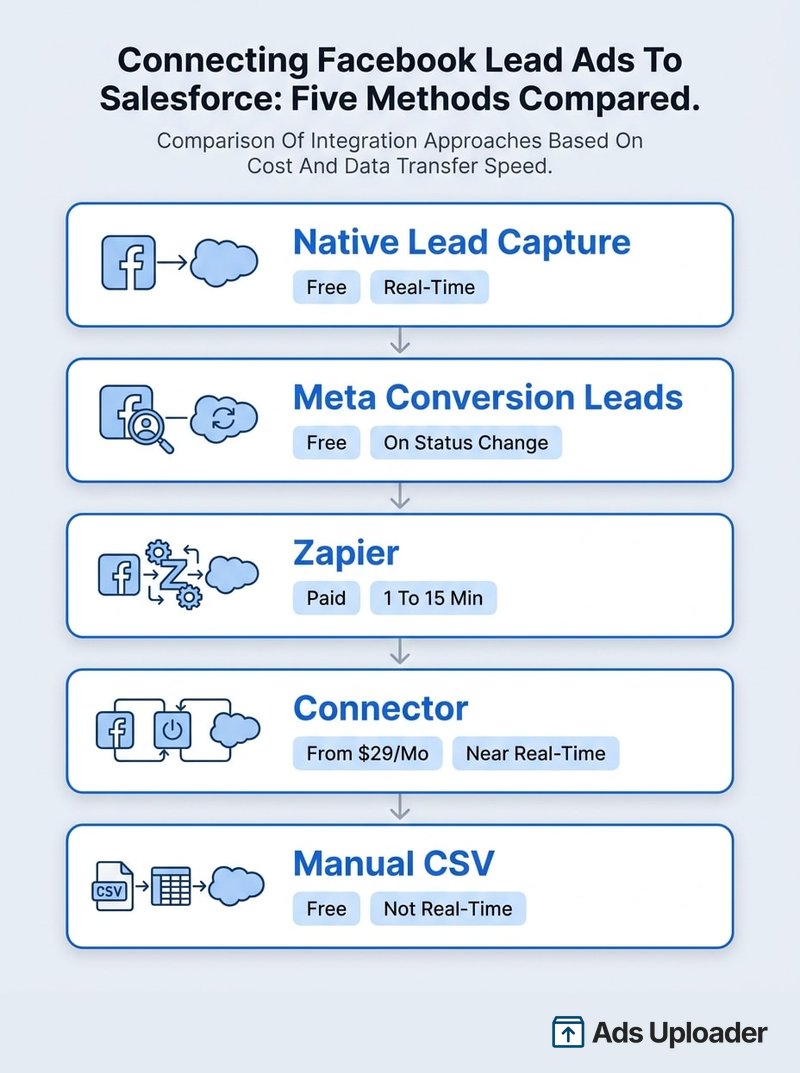
Es gibt fünf praktische Wege, die zwei Plattformen zu verbinden. So vergleichen sie sich, bevor wir tiefer in jeden gehen.
| Methode | Richtung | Echtzeit? | Kosten | Erstellt | Am besten für |
|---|---|---|---|---|---|
| Native Lead Capture | Leads in | Ja (Sekunden) | Kostenlos | Lead | Die meisten Werbetreibenden, die einen kostenlosen, zuverlässigen Sync wollen |
| Meta Conversion Leads | Status back | Bei Statusänderung | Kostenlos | (sendet Events) | Ad-Auslieferung für Lead-Qualität optimieren |
| Zapier | Leads in | Polling, 1 bis 15 Min. | Bezahlt (Premium App) | Lead, Contact, mehr | Contacts, Filter, objektübergreifende Logik |
| Connector (Outfunnel usw.) | Leads in | Nahezu Echtzeit | Ab etwa 29 USD/Monat | Lead oder Contact | UTM- und ROI-Tracking, beide Objekte |
| Manueller CSV-Import | Leads in | Nein | Kostenlos | Lead oder Contact | Einmalig oder sehr niedriges Volumen |
Der ehrliche Default für die meisten Teams ist die native App für Leads rein, plus die Conversion Leads App für den Optimierungs-Loop. Beide sind kostenlos. Greif nur zu Zapier oder einem Connector, wenn du etwas Spezifisches brauchst, das sie bieten.
Wie du Facebook Lead Ads nativ mit Salesforce verbindest
Salesforce veröffentlicht eine kostenlose App namens Lead Capture in Sales Cloud, die Meta Lead-Formular-Einsendungen in Echtzeit direkt in deine Org synchronisiert. Die App mappt Prospects auf das Lead-Objekt und braucht keine Middleware. Du findest sie im Salesforce AppExchange.
Voraussetzungen
- Eine passende Salesforce Edition. Du brauchst Sales Cloud mit API-Zugriff, also Professional edition oder höher (Enterprise und Unlimited inklusive). Developer edition funktioniert für Tests. Group und Essentials editions werden nicht unterstützt, weil ihnen API und Connected App Zugriff fehlen, auf die die App angewiesen ist.
- Salesforce Admin-Zugriff, um die App zu installieren, die Connected App zu konfigurieren und permission sets zuzuweisen.
- Meta Business Admin-Zugriff auf die Page, die deine Lead Ads ausführt.
- Mindestens ein aktives lead form auf dieser Page.
Mehr launchen. Weniger klicken.
Lade hunderte Creatives auf einmal hoch, ordne Thumbnails automatisch den Videos zu und exportiere direkt in den Meta Werbeanzeigenmanager.
Ads Uploader kostenlos testenKeine Kreditkarte nötig • 7 Tage kostenlos testen
Die Setup-Schritte
- Installiere die App aus dem AppExchange in deiner Salesforce Org.
- Konfiguriere die Connected App. Öffne in Setup Manage Connected Apps, bearbeite Salesforce Lead Capture, und setze unter OAuth policies Permitted Users auf "Admin approved users are pre-authorized."
- Weise das permission set zu. Suche in Setup nach Permission Sets, öffne Salesforce Lead Capture, klicke auf Manage Assignments und füge jeden Nutzer hinzu, der die Integration ausführen wird. Admins brauchen das auch, und es zu überspringen ist ein klassischer Grund, warum Setup still fehlschlägt.
- Erstelle die Lead Capture Task. Öffne den App Launcher, wähle Lead Capture, klicke auf New Task, dann auf das Facebook Icon. Melde dich bei Facebook an, wähle die Page, von der du wirbst, und wähle das konkrete lead form. Es erscheinen nur Pages, auf denen du Admin-Rechte hast. Salesforce dokumentiert den vollständigen Task-Flow in seinem Hilfeartikel Facebook Leads in Sales Cloud importieren.
- Mappe deine Felder (im nächsten Abschnitt im Detail) und sende die Task ab.
Der Schritt, den fast alle verpassen
Die App in Salesforce zu installieren reicht nicht. Du musst Salesforce auch auf Facebook-Seite erlauben, deine Leads zu lesen, und das ist der häufigste Grund, warum ein Setup "abschließt", aber nie Leads ankommen.
Gehe in Meta Business Suite zu Integrations, dann Lead Access. Öffne den Tab CRM, klicke auf Assign CRM und wähle Salesforce Lead Capture, um die App mit deiner Page zu verknüpfen. Mach das für jede Page und jedes Formular, das du synchronisieren willst. Sobald es zugewiesen ist, fließen Einsendungen innerhalb von Sekunden in Salesforce.
Wenn du außerdem während der Konfiguration Ad Blocker deaktivierst (die Lead Capture Oberfläche läuft in einem Pop-up, das strenge Privacy-Plugins brechen können), ist das native Setup wirklich ein Zehn-Minuten-Job.
Deine Formularfelder nach Salesforce mappen
Feldmapping ist der Ort, an dem eine saubere Integration gewonnen oder verloren wird. Während der Lead Capture Task matchst du jedes Facebook Formularfeld mit einem Salesforce Lead-Feld. Das Standardmapping sieht so aus.
| Facebook Formularfeld | Salesforce Lead-Feld | Notizen |
|---|---|---|
| Full name | FirstName + LastName | Die App teilt ein einzelnes Vollnamenfeld automatisch |
| Vorbefüllt aus dem Meta-Profil des Nutzers | ||
| Phone number | Phone | Vorbefüllt und kann veraltet sein, also im Formular bestätigen lassen |
| (static value) | LeadSource | Auf "Facebook Lead Ad" setzen, damit Reporting sauber ist |
| (static value) | LeadStatus | Auf "New" oder deinen Intake-Status setzen |
| (static value) | Company | Siehe den Haken unten |
| Meta Lead ID | Custom field | Jetzt speichern, wenn du später Conversion Leads nutzen willst |
Der Company-Feld-Haken
Salesforce verlangt das Feld Company auf jedem Lead, aber Consumer-Facebook-Formulare erfassen es fast nie. Wenn du das ignorierst, werden Leads nicht erstellt. Du hast zwei saubere Lösungen: Füge deinem instant form eine Kurzantwort-Frage "Company" hinzu, oder mappe während des Setups einen statischen Default-Wert (zum Beispiel "Facebook Lead") in Lead.Company. Die native App lässt dich statische Werte für Felder wie LeadSource, Status und Company setzen, also ist ein Default der schmerzfreie Weg für B2C-Kampagnen.
Lead versus Contact
Die native App erstellt nur Lead-Datensätze. Das passt für die meisten Inbound-Kampagnen, bei denen ein kalter Prospect als Lead landen und deinen normalen Qualifizierungs- und Conversion-Prozess durchlaufen sollte. Wenn deine Motion Menschen als Contacts braucht (häufig bei Account-based- oder Existing-Customer-Flows), kann die native App das nicht. Nutze stattdessen Zapier, einen Connector oder einen Salesforce Flow nach der Erfassung. Diese Lead-versus-Contact-Entscheidung ist der häufigste Grund, warum Teams aus der kostenlosen App herauswachsen.
Stunden beim Creative-Testing sparen
Schluss mit dem Hochladen einzelner Anzeigen. Verarbeite unbegrenzt viele Creatives in Bulk, mit automatischem Media-Matching und direkter API-Veröffentlichung.
Ads Uploader kostenlos testenKeine Kreditkarte nötig • 7 Tage kostenlos testen
Mit Zapier verbinden
Wenn du Flexibilität brauchst, die die native App nicht bietet, ist Zapier der übliche nächste Schritt. Sein Facebook Lead Ads Connector ist eine Premium App, also brauchst du einen bezahlten Zapier-Plan für den Produktionseinsatz.
Der Flow ist ein New Lead Trigger in Facebook Lead Ads (praktisch sofort) kombiniert mit einer Salesforce Action: Create Lead, Create Contact, Convert Lead, Add Lead to Campaign oder einen bestehenden Datensatz aktualisieren. Die Flexibilität ist real. Du kannst filtern, welche Leads synchronisieren (nach Formular, Standort oder Antwort), auf Dubletten prüfen und in Objekte schreiben, die die native App nicht anfassen kann.
Der Trade-off ist Timing und Kosten. Während der Facebook Trigger sofort ist, läuft die Salesforce-Seite nach einem Polling-Zeitplan, der je nach Plan grob 1 bis 15 Minuten reicht, also ist "Echtzeit" eher "nahezu Echtzeit". Du zahlst außerdem pro Task und konfigurierst einen separaten Zap für jedes Formular und Objekt. Wähle Zapier, wenn du spezifisch Contacts, Filter oder objektübergreifende Logik brauchst, nicht als Default.
Connectors und manueller Import
Über Zapier hinaus synchronisieren dedizierte Connectors wie Outfunnel, LeadsBridge, Make und Pabbly Connect Facebook Leads nach Salesforce. Outfunnel startet bei etwa 29 USD pro Monat, synchronisiert zu Leads oder Contacts und trägt UTM- und Lead-Source-Daten mit, damit du Kampagnen-ROI attribuieren kannst, was die native App nicht tut. Pabbly Connect beinhaltet ein monatliches Free-Task-Kontingent. Diese Tools verdienen ihre Kosten, wenn du reichere Mappings, beide Objekte oder eingebaute Attribution willst. Wenn du auch ein anderes CRM nutzt, gilt dasselbe Muster, und unser Facebook Lead Ads HubSpot Guide geht durch diesen Stack.
Manueller CSV-Import ist der Fallback. Öffne in Ads Manager oder Meta Business Suite dein lead form und lade die CSV herunter, importiere sie dann mit Salesforces Data Import Wizard (Setup, Data Import Wizard) oder dem Data Loader, wobei du CSV-Spalten auf Lead- oder Contact-Felder matchst. Es funktioniert ohne Middleware, ist aber nicht Echtzeit und lebt oder stirbt daran, dass jemand daran denkt. Denk an die 90-Tage-Uhr: Meta löscht Lead-Daten grob 90 Tage nach Einsendung, also ist alles weg, was in diesem Fenster nicht exportiert wird. Diese einzelne Tatsache ist das stärkste Argument, den Sync zu automatisieren, statt sich auf Exporte zu verlassen.
Lead-Status zurück an Meta senden
Das ist der Abschnitt, der sich bezahlt macht, und der, den die SERP kaum abdeckt. Alles oben bringt Leads in Salesforce. Die Meta Conversion Leads Integration macht das Gegenteil: Die Integration sendet den Salesforce-Status jedes Leads zurück an Meta, damit die Auktion auf Qualität optimieren kann, nicht nur auf Volumen.
Es ist eine separate, kostenlose, no-code App, getrennt von Lead Capture, und Meta erklärt sie in seinem Help Doc Salesforce Sales Cloud mit Meta verbinden. So sieht es grob aus:
- Erstelle ein Dataset in Events Manager. Verbinde in Meta Events Manager eine neue Datenquelle vom Typ CRM und erstelle ein Dataset für deine Lead-Conversions. Das gibt dir eine dataset ID.
- Installiere die Meta Conversion Leads App für Sales Cloud aus dem AppExchange.
- Weise das permission set zu. Gib Nutzern das Meta Conversion Leads Users permission set.
- Speichere die Meta Lead ID. Jeder Lead-Datensatz muss die Facebook Lead ID halten (manchmal Meta Lead ID genannt). Wenn du sie während des nativen Lead Capture Setups gemappt hast, hast du sie schon.
- Verbinde Salesforce mit Meta. Verknüpfe in der App deinen Business Manager und das Dataset, und mappe dann die Lead ID und Kontaktfelder, die gesendet werden.
Sobald verbunden, sendet das Ändern des Lead-Status in Salesforce (zu Qualified, Won oder Disqualified) ein Event über die Conversions API zurück an Meta. Meta nutzt dann das Ziel Maximize number of conversion leads, um Menschen zu finden, die deinen besten geschlossenen Leads ähneln. Meta berichtet, dass Werbetreibende, die Conversions API für CRM mit diesem Ziel nutzen, im Schnitt 21 % niedrigere Kosten pro Quality Lead gegenüber Optimierung auf rohes Lead-Volumen sehen.
Damit das Feedback nützlich ist, sei bewusst darin, welche Status du sendest. Meta lernt von dem Signal, das du gibst, also ist ein sinnvolles "qualified"- oder "won"-Event viel mehr wert, als eine Conversion zu feuern, sobald ein Lead erstellt wird. Mappe deine echten Sales-Meilensteine: Sende das Event, wenn ein Rep den Lead als Qualified markiert oder wenn er zu einer Opportunity konvertiert, nicht beim Intake. Je sauberer die Definition eines guten Leads in Salesforce, desto besser optimiert Meta auf Menschen, die dazu passen. Müll-Status rein bedeutet noisy Optimization raus, also ist das ein Ort, an dem disziplinierte CRM-Hygiene direkt Ad-Kosten senkt.
Ein Datum zum Planen: Ab April 2026 erfordert das conversion leads Ziel für neue Kampagnen eine serverseitige CRM-Verbindung (die Conversions API, die diese Integration bereitstellt), wobei bestehende Kampagnen bis August 2026 migrieren müssen. Wenn Lead-Qualität deine Priorität ist, ist diese Integration nicht mehr optional. Für das vollständige Bild zum Verbinden eines beliebigen CRM ist der früher verlinkte breitere CRM-Integrationsüberblick der nächste Ort.
Häufige Sync-Probleme beheben
Wenn Leads nicht mehr ankommen, arbeite diese Punkte der Reihe nach durch.
- Leads importieren gar nicht. Prüfe zuerst die Facebook-Seite: Meta Business Suite, Integrations, Lead Access, CRM-Tab, und bestätige, dass Salesforce Lead Capture weiterhin der richtigen Page zugewiesen ist. Das ist der Hauptschuldige.
- Setup schließt ab, aber nichts synchronisiert. Verifiziere, dass der Nutzer das Salesforce Lead Capture permission set hat (Admins eingeschlossen) und dass die Connected App weiterhin "Admin approved users are pre-authorized" zeigt. Authentifiziere neu, wenn sich ein Passwort oder Token geändert hat.
- Der Lead Capture Bildschirm lädt nicht. Deaktiviere Ad Blocker und erlaube Pop-ups, dann versuche es erneut in einem Standard-Browser.
- Leads werden erstellt und verschwinden dann. Eine Salesforce Dubletten- oder Zuweisungsregel kann sie zusammenführen oder umleiten. Prüfe deine Dublettenregeln, damit Facebook Leads nicht still in bestehenden Datensätzen aufgehen.
- Leads werden bei Erstellung abgelehnt. Fast immer fehlt das Company-Feld. Füge einen statischen Default oder eine Formularfrage hinzu.
- Consent und Privacy. Mappe jede Opt-in-Checkbox aus deinem Formular auf ein Custom Consent Field auf dem Lead, damit du Zustimmung aufzeichnest, und halte deine Speicherung im Einklang mit GDPR und deiner Retention Policy.
Abschluss
Facebook Lead Ads mit Salesforce zu verbinden ist nicht eine Aufgabe, sondern eine Richtungsentscheidung. Für hereinkommende Leads ist die native Lead Capture App kostenlos, Echtzeit und genug für die meisten Teams, mit Zapier und Connectors bereit, wenn du Contacts, Filter oder Attribution brauchst. Für Performance nach außen sendet die Meta Conversion Leads Integration Salesforce-Status zurück an Meta und erreicht laut Metas eigenen Daten im Schnitt 21 % niedrigere Kosten pro Quality Lead.
Richte zuerst den nativen Sync ein, mappe deine Felder sorgfältig (denk an das Company-Feld und speichere die Meta Lead ID), erteile CRM-Zugriff auf Facebook-Seite und bestätige, dass ein Test-Lead landet. Füge dann den Conversion Leads Loop hinzu, damit deine Kampagnen intelligenter werden, während dein Sales-Team die Pipeline bearbeitet. Da die April-2026-Regel für conversion leads jetzt in Kraft ist, ist die Optimierungsseite der Unterschied zwischen einer Salesforce Integration, die Leads nur ablegt, und einer, die aktiv senkt, was dich jeder gute Lead kostet.
