Die Meta Pixel Helper Chrome-Erweiterung ist ein kostenloses Tool von Meta, das erkennt, ob ein Meta Pixel auf einer beliebigen Webseite installiert ist, und in Echtzeit Feedback zu Pixel-Events, Fehlern und Warnungen liefert. Nach dem Installieren der Erweiterung aus dem Chrome Web Store läuft sie im Hintergrund und zeigt ein Badge-Icon mit der Anzahl der feuernden Pixel-Events auf jeder Seite. Das Tool validiert die Pixel-Implementierung, identifiziert häufige Setup-Fehler wie doppelte Pixels oder fehlende Events und schlägt Korrekturen vor, um die Tracking-Genauigkeit für Meta-Werbekampagnen zu verbessern.
Du hast den Meta Pixel installiert. Events Manager sagt, er ist aktiv. Deine Ads laufen und verbrauchen Budget. Aber die Conversion-Zahlen stimmen nicht mit dem überein, was dein Shop tatsächlich meldet, und du kannst nicht herausfinden, wo das Tracking bricht.
Das ist die Realität für die meisten Werbetreibenden in 2026. Metas Tracking-Stack hat mehrere Schichten: Pixel-Basiscode, Standard-Events, Custom-Events, Advanced Matching, Conversions API. Eine Fehlkonfiguration in irgendeiner Schicht verbrennt stillschweigend Werbebudget, weil Metas Algorithmus gegen schlechte Daten optimiert.
Meta Pixel Helper ist das erste Debugging-Tool, zu dem du greifen solltest. Aber es hat Grenzen, die die meisten Leitfäden nicht erwähnen, und das 2026-Update hat verändert, wie es funktioniert. Dieser Leitfaden deckt alles ab: Was die Erweiterung tatsächlich tut, wie du sie installierst (einschließlich der neuen Login-Pflicht), jede Fehlermeldung und wie du sie behebst, und wann du stattdessen den Events Manager oder das Test-Events-Tool brauchst.
Was ist Meta Pixel Helper?
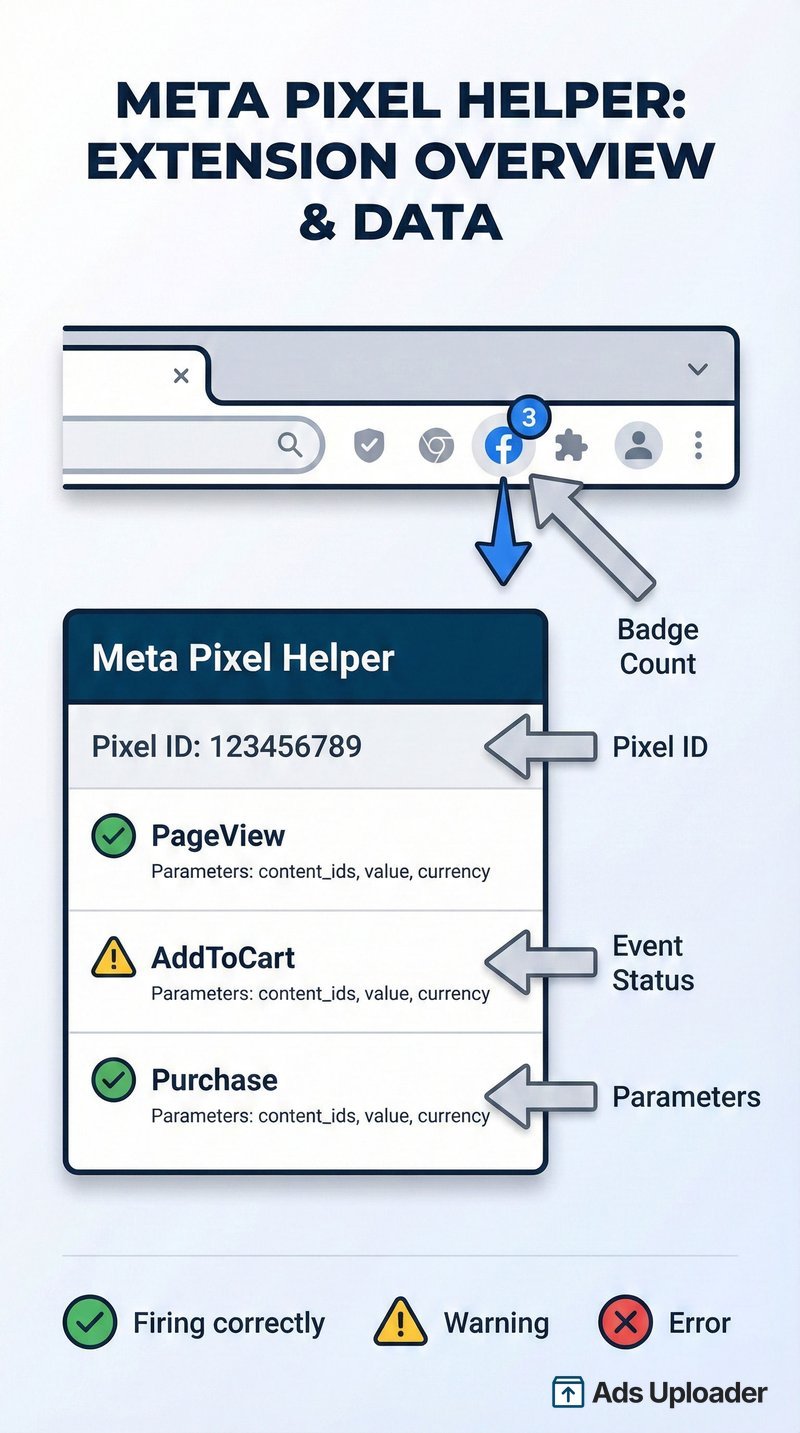
Meta Pixel Helper ist eine Chrome-Browser-Erweiterung von Meta, die deine Pixel-Implementierung in Echtzeit validiert. Mit über 3 Millionen Nutzern und einer 4,0-Sterne-Bewertung im Chrome Web Store ist es das Standard-Debugging-Tool für alle, die Meta-Ads betreiben.
Wenn du eine Webseite mit installierter Erweiterung besuchst, prüft die Erweiterung die Anwesenheit der Meta-Pixel-JavaScript-Bibliothek (geladen von connect.facebook.net/en_US/fbevents.js) und überwacht ausgehende Tracking-Anfragen an https://www.facebook.com/tr/. Ein kleines Badge erscheint auf dem Erweiterungs-Icon und zeigt, wie viele Pixel-Events auf der aktuellen Seite gefeuert haben. Klickst du auf das Icon, bekommst du eine detaillierte Aufschlüsselung: erkannte Pixel-IDs, gefeuerte Events, gesendete Parameter und eventuelle Warnungen oder Fehler.
Was die meisten Leitfäden überspringen: Es ist ein Browser-Instrumentierungs-Tool. Es zeigt dir, was auf der Client-Seite, also im Browser, passiert. Es bestätigt, dass die Pixel-Bibliothek geladen wurde und dass Tracking-Anfragen den Browser verlassen haben. Es bestätigt nicht, dass Meta diese Events empfangen hat, korrekt verarbeitet oder für Attribution verwendet hat.
Dieser Unterschied zählt in 2026. Mit Conversions API, Consent-Gating und Ad-Blockern, die alle das Tracking beeinflussen, bedeutet "grüne Häkchen" nicht mehr "Tracking ist gelöst".
Meta Pixel Helper vs. der Meta Pixel
Das sind verschiedene Dinge, und die Benennung verwirrt die Leute.
Meta Pixel ist der JavaScript-Tracking-Code, den du auf deiner Website installierst. Er sammelt Daten über Besucheraktionen (Page Views, Add-to-Cart, Käufe) und sendet diese Daten an Meta für Ad-Targeting, Optimierung und Conversion-Reporting.
Pixel Helper ist eine diagnostische Chrome-Erweiterung, die prüft, ob dein Pixel-Code vorhanden ist und korrekt feuert. Es ist ein Debugger, kein Tracker. Du nutzt es, um zu verifizieren, dass dein Pixel funktioniert, dann schließt du es und machst weiter.
So installierst du Meta Pixel Helper in 2026
Schritt 1: Öffne Google Chrome
Die Erweiterung unterstützt offiziell nur Chrome. Chromium-basierte Browser wie Microsoft Edge können Chrome-Erweiterungen aus dem Web Store installieren, aber Meta garantiert keine Funktionalität außerhalb von Chrome. Safari und Firefox werden nicht unterstützt.
Schritt 2: Füge die Erweiterung aus dem Chrome Web Store hinzu
Suche im Chrome Web Store nach "Meta Pixel Helper" oder gehe direkt zum Erweiterungs-Listing. Klicke auf Zu Chrome hinzufügen, bestätige dann im Popup mit Erweiterung hinzufügen.
Die Erweiterung ist kostenlos, wird von Meta Platforms, Inc. angeboten und ist aktuell in Version 4.0.1 (aktualisiert am 19. Februar 2026). Laut Metas Datenschutzerklärung sammelt oder verwendet die Erweiterung keine Browserdaten.
Schritt 3: Logge dich bei Facebook ein (neu in 2026)
Das 2026-Update führte eine Facebook-Login-Pflicht ein. Wenn du die Erweiterung zum ersten Mal öffnest, wirst du zum Login aufgefordert. Das ist Metas offizielle Erweiterung und der Login ist sicher. Community-Feedback auf Reddit bestätigt, dass das Update die Stabilität verbessert hat, besonders bei neuen Browser-Instanzen.
Wenn der Login-Prompt nicht erscheint, klicke auf das Erweiterungs-Icon in deiner Toolbar und folge dann dem Authentifizierungs-Flow. Stelle sicher, dass du keine Erweiterungen laufen hast, die Facebook-Login-Popups blockieren.
Schritt 4: Prüfe, ob es funktioniert
Navigiere zu einer beliebigen Website, von der du weißt, dass ein Meta Pixel installiert ist (deine eigene Seite oder ein großer E-Commerce-Shop). Wenn das Erweiterungs-Icon ein kleines Zahlen-Badge anzeigt, erkennt es Pixel-Events. Klicke auf das Icon, um die vollständige Aufschlüsselung der Pixels und Events auf der Seite zu sehen.
Kein Badge bedeutet, dass auf dieser Seite kein Pixel erkannt wurde, was bei Seiten ohne Meta-Tracking erwartet wird.
So nutzt du Meta Pixel Helper, um deinen Pixel zu debuggen
Das Pixel Helper Interface lesen
Wenn du auf das Erweiterungs-Icon klickst, öffnet sich ein Panel mit:
- Pixel-ID(s): Jedes auf der Seite erkannte Meta Pixel, identifiziert durch seine numerische ID
- Events: Jedes gefeuerte Pixel-Event (PageView, ViewContent, AddToCart, Purchase, etc.)
- Parameter: Die mit jedem Event gesendeten Daten (content_ids, value, currency, content_type)
- Statusanzeigen: Grüne Häkchen für erfolgreiche Events, gelbe für Warnungen, rote für Fehler
Wenn du mehrere Pixel-IDs siehst, kann das beabsichtigt sein (Agenturen, die mehrere Kunden-Pixels verwalten) oder ein Problem (alter Pixel-Code, der nicht entfernt wurde). Mehr dazu weiter unten im Fehler-Abschnitt.
Deine Pixel-Events Schritt für Schritt testen
- Navigiere zur Seite, auf der du erwartest, dass Pixel-Events feuern
- Führe die spezifische Aktion aus, die du testen willst. Um AddToCart zu testen, füge ein Produkt zu deinem Warenkorb hinzu. Um Purchase zu testen, schließe einen Checkout mit einer Testbestellung ab.
- Klicke sofort nach der Aktion auf das Erweiterungs-Icon
- Prüfe, dass der richtige Event-Name mit den richtigen Parametern erscheint
- Für Commerce-Events verifiziere, dass
content_ids,content_type,valueundcurrencyvorhanden und korrekt sind. Das sind die Parameter, die Werbetreibende am häufigsten vermasseln, und falsche Werte verschlechtern stillschweigend die Ad-Optimierung - egal ob du Single-Image-Ads oder Carousel Ads fährst.
Pro Tip: Die Erweiterung ist am stärksten beim Erkennen von Events, die beim Seitenladen feuern. Für Events, die durch Button-Klicks oder dynamische Interaktionen ausgelöst werden (wie ein AJAX-Add-to-Cart), erfasst die Erweiterung sie möglicherweise nicht zuverlässig. Nutze dafür Metas Test-Events-Tool im Events Manager.
Advanced-Matching-Daten prüfen
Klicke auf ein bestimmtes Pixel-Event im Erweiterungs-Panel, um den Abschnitt EVENT INFO zu sehen. Das zeigt den vollständigen an Meta gesendeten Payload, einschließlich Advanced-Matching-Parameter wie gehashter E-Mail-Adressen, Telefonnummern und Namen.
Advanced Matching verbessert die Event-Match-Quality, was direkt beeinflusst, wie gut Meta Conversions Ad-Klicks zuordnen kann. Wenn du Advanced Matching aktiviert hast, aber im EVENT-INFO-Abschnitt keine Parameter em (E-Mail), ph (Telefon) oder fn/ln (Vor-/Nachname) siehst, braucht deine Implementierung Arbeit.
Mehr launchen. Weniger klicken.
Lade hunderte Creatives auf einmal hoch, ordne Thumbnails automatisch den Videos zu und veröffentliche sie über die Meta API direkt in deinen Werbekonten.
Ads Uploader kostenlos testenKeine Kreditkarte nötig • 7 Tage kostenlos testen
Häufige Meta-Pixel-Helper-Fehler und wie du sie behebst
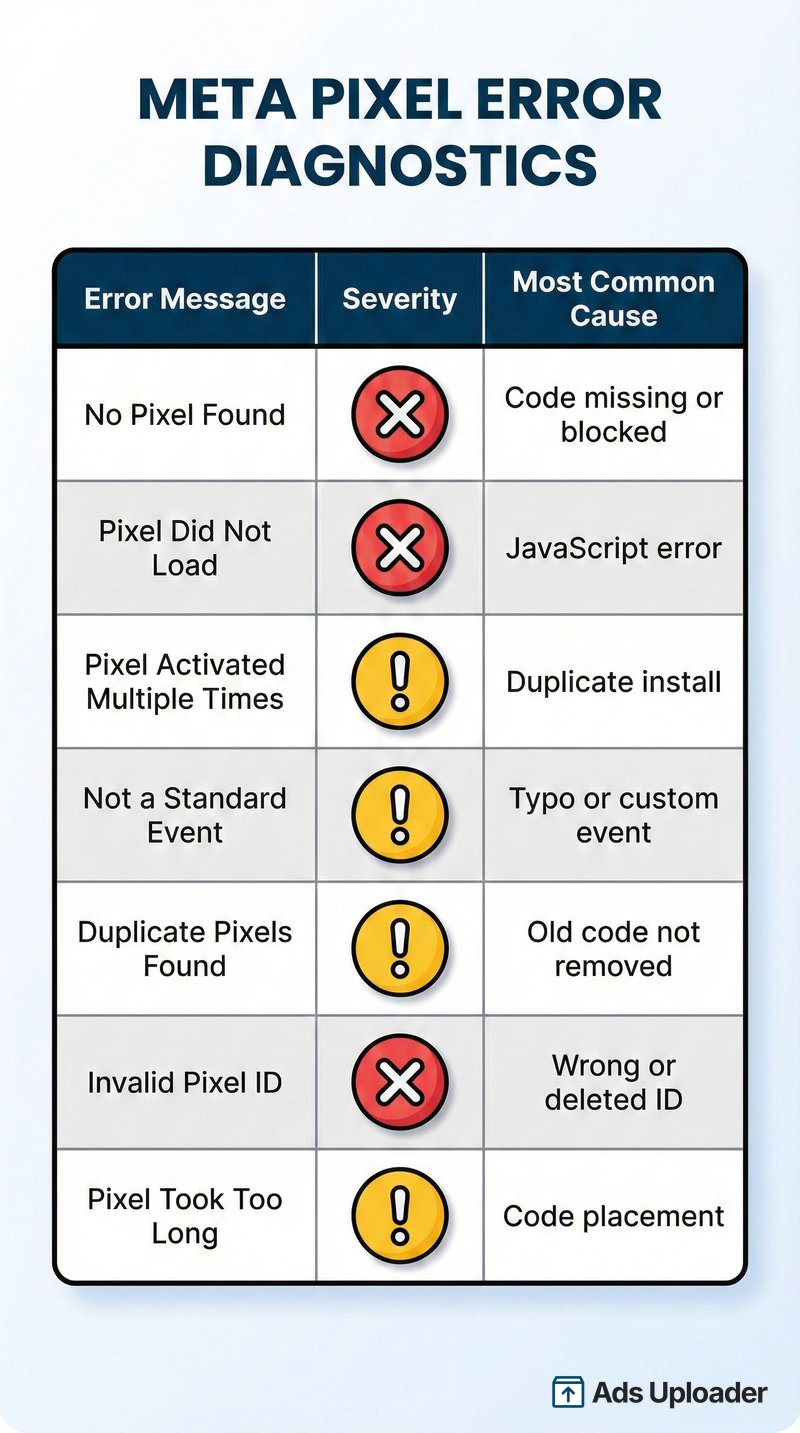
Die Erweiterung zeigt spezifische Fehlermeldungen an. Hier steht, was jede bedeutet und wie du sie löst.
"No Pixel Found"
Was es bedeutet: Die Erweiterung kann keinen Meta-Pixel-Code auf der aktuellen Seite erkennen.
Häufige Ursachen und Lösungen:
- Pixel-Code fehlt: Prüfe deinen Seitenquelltext auf das
fbevents.jsSkript. Wenn es nicht da ist, wurde dein Pixel nie auf dieser Seite installiert. - Code außerhalb des
<head>-Bereichs: Der Meta-Pixel-Basiscode muss innerhalb von<head>platziert werden. Wenn er zu weit unten im HTML steht, lädt er möglicherweise nicht, bevor Pixel Helper prüft. - Ad-Blocker-Interferenz: Erweiterungen wie uBlock Origin oder Braves Shields blockieren Tracking-Anfragen standardmäßig. Deaktiviere Ad-Blocker vorübergehend und lade die Seite neu zum Testen.
- Consent-Banner blockiert: Wenn deine Seite einen Cookie-Consent-Manager nutzt, feuert der Pixel eventuell erst, wenn der Besucher zustimmt. Shopifys eigenes Pixel-System kann in diesem Szenario "Pixel is awaiting consent" anzeigen. Gib Zustimmung im Banner und lade neu.
- VPN- oder Geolocation-Probleme: Einige Nutzer berichten, dass Pixel Helper je nach VPN-Standort zeitweise fehlschlägt. Wenn die Erweiterung auf anderen Seiten funktioniert, aber nicht auf deiner, teste ohne VPN.
Echte Warnung, die du sehen könntest: "No pixels have fired on current page, but pixels have fired on other pages of this website." Das deutet auf teilweise Abdeckung hin, bei der dein Basis-Pixel auf einigen Seitenvorlagen vorhanden ist, aber auf anderen fehlt.
"Pixel Did Not Load"
Was es bedeutet: Pixel-Code existiert auf der Seite, konnte aber nicht ausgeführt werden.
Häufige Ursachen und Lösungen:
- JavaScript-Fehler auf der Seite: Andere Skripte, die vor dem Pixel-Laden crashen, verhindern sein Feuern. Prüfe deine Browser-Konsole (F12 → Konsole) auf rote JavaScript-Fehler.
- Code zu weit unten platziert: Verschiebe den Pixel-Code höher in den
<head>-Bereich, damit er vor anderen Skripten lädt. - Tag-Manager-Konflikte: Wenn du den Pixel über Google Tag Manager installiert hast, aber auch hardcodierten Pixel-Code hast, können sie kollidieren. Nutze eine Methode, nicht beide.
"Pixel Activated Multiple Times"
Was es bedeutet: Dasselbe Pixel-Event (gleiche Pixel-ID und Event-Name) feuerte mehr als einmal bei einem einzelnen Seitenladen.
Häufige Ursachen und Lösungen:
- Doppelter Pixel-Code: Du hast den Pixel möglicherweise über mehrere Methoden gleichzeitig installiert, zum Beispiel über eine Shopify-App, GTM und hardcodiert in deinem Theme. Shopify warnt speziell, dass das Belassen von altem Theme-Pixel-Code nach Aktivierung der Facebook- und Instagram-Integration "mehr als ein Pixel" erzeugt, was doppeltes Reporting verursacht.
- Tag-Manager-Fehlkonfiguration: Mehrere GTM-Trigger feuern dasselbe Event-Tag. Überprüfe deine GTM-Trigger, um sicherzustellen, dass jedes Event genau einmal pro relevanter Aktion feuert.
- Lösung: Auditiere deinen Seitenquelltext und Tag Manager auf doppelte Pixel-Implementierungen. Jedes Event sollte nur einmal pro Seitenladen feuern.
"Not a Standard Event"
Was es bedeutet: Ein Event-Name wurde gesendet, der nicht zu Metas vordefinierten Standard-Events passt.
Meta erkennt 17 Standard-Events: PageView, ViewContent, AddToCart, Purchase, Lead, CompleteRegistration, InitiateCheckout, Search, AddPaymentInfo, AddToWishlist, Subscribe, StartTrial, Contact, CustomizeProduct, Donate, FindLocation, Schedule und SubmitApplication.
Häufige Ursachen und Lösungen:
- Tippfehler im Event-Namen: Standard-Events sind case-sensitiv.
addtocartfunktioniert nicht; es mussAddToCartsein. - Custom-Event nicht erkannt: Wenn du absichtlich ein Custom-Event nutzt, ist diese Warnung erwartet und nicht unbedingt ein Problem. Custom-Events funktionieren einwandfrei fürs Tracking, passen nur nicht zu Metas Standard-Event-Optimierungsmodellen.
"Duplicate Pixels Found"
Was es bedeutet: Mehrere verschiedene Pixel-IDs wurden auf derselben Seite erkannt.
Wann das ein Problem ist: Wenn du nur ein Werbekonto und einen Pixel hast, bedeutet eine zweite Pixel-ID meist alten Code, der während einer Migration nicht entfernt wurde.
Wann es beabsichtigt ist: Agenturen oder Unternehmen mit mehreren Werbekonten betreiben manchmal mehrere Pixels auf derselben Seite. Das ist gültig, sollte aber bewusst geschehen.
"Invalid Pixel ID"
Was es bedeutet: Die Pixel-ID in deinem Code ist falsch formatiert oder verweist auf einen Pixel, der gelöscht oder deaktiviert wurde.
Lösung: Gehe zum Events Manager, finde deinen aktiven Pixel, kopiere die korrekte numerische ID und aktualisiere deinen Seitencode oder die Tag-Manager-Konfiguration.
"Pixel Took Too Long to Load"
Was es bedeutet: Der Pixel-Code hat ungewöhnlich lange gebraucht, um auszuführen.
Häufige Ursachen und Lösungen:
- Code zu weit unten im Seiten-HTML platziert
- Schwere Seite mit vielen Skripten, die um Ausführung konkurrieren
- Langsame Server-Antwortzeiten
Lösung: Verschiebe den Pixel-Basiscode so hoch wie möglich in den <head>-Bereich, vor andere unkritische Skripte.
Wann Meta Pixel Helper nicht hilft (und was du stattdessen nutzt)
Das ist der Abschnitt, den die meisten Leitfäden überspringen - und der, der dir die meiste Debugging-Zeit spart.
Grenzen, die du kennen solltest
Es kann Conversions-API-Events nicht sehen. CAPI sendet Daten Server-zu-Server und umgeht den Browser komplett. Die Erweiterung hat keine Möglichkeit, diese Events zu erkennen oder zu validieren. Wenn du Enhanced oder Maximum Data Sharing auf Shopify fährst oder eine CAPI-Integration auf irgendeiner Plattform nutzt, zeigt dir die Erweiterung nur die halbe Wahrheit.
Es kann dynamische Events nicht zuverlässig erkennen. Events, die durch Button-Klicks, AJAX-Aufrufe oder Single-Page-App-Navigation ausgelöst werden, erscheinen in der Erweiterung möglicherweise nicht. Wenn das Event kein volles Seiten-Reload oder einen direkten Pixel-Aufruf auslöst, kann die Erweiterung es komplett übersehen.
Ad-Blocker machen es kaputt. Erweiterungen wie uBlock Origin und Braves Shields blockieren die Tracking-Anfragen, die die Erweiterung überwacht. Dein Pixel könnte perfekt installiert sein, aber die Erweiterung zeigt nichts, weil die ausgehende Anfrage den Browser nie verlassen hat. Shopifys Dokumentation warnt ausdrücklich, dass "browserbasierte Ad-Blocker den Meta Pixel am Teilen von Daten" auf der Standard-Data-Sharing-Ebene "hindern können". Deaktiviere beim Debuggen immer Ad-Blocker.
"Grün" bedeutet nicht "funktioniert". Ein häufiges Muster in 2026: Die Erweiterung zeigt korrekt feuernde Browser-Events, aber die Conversions im Ads Manager sind daneben. Die Grundursache sind meist Dataset-Ownership-Mismatches, fehlende Server-Side-Events oder Deduplizierungsprobleme zwischen Pixel- und CAPI-Events.
Der 2026-Debugging-Workflow
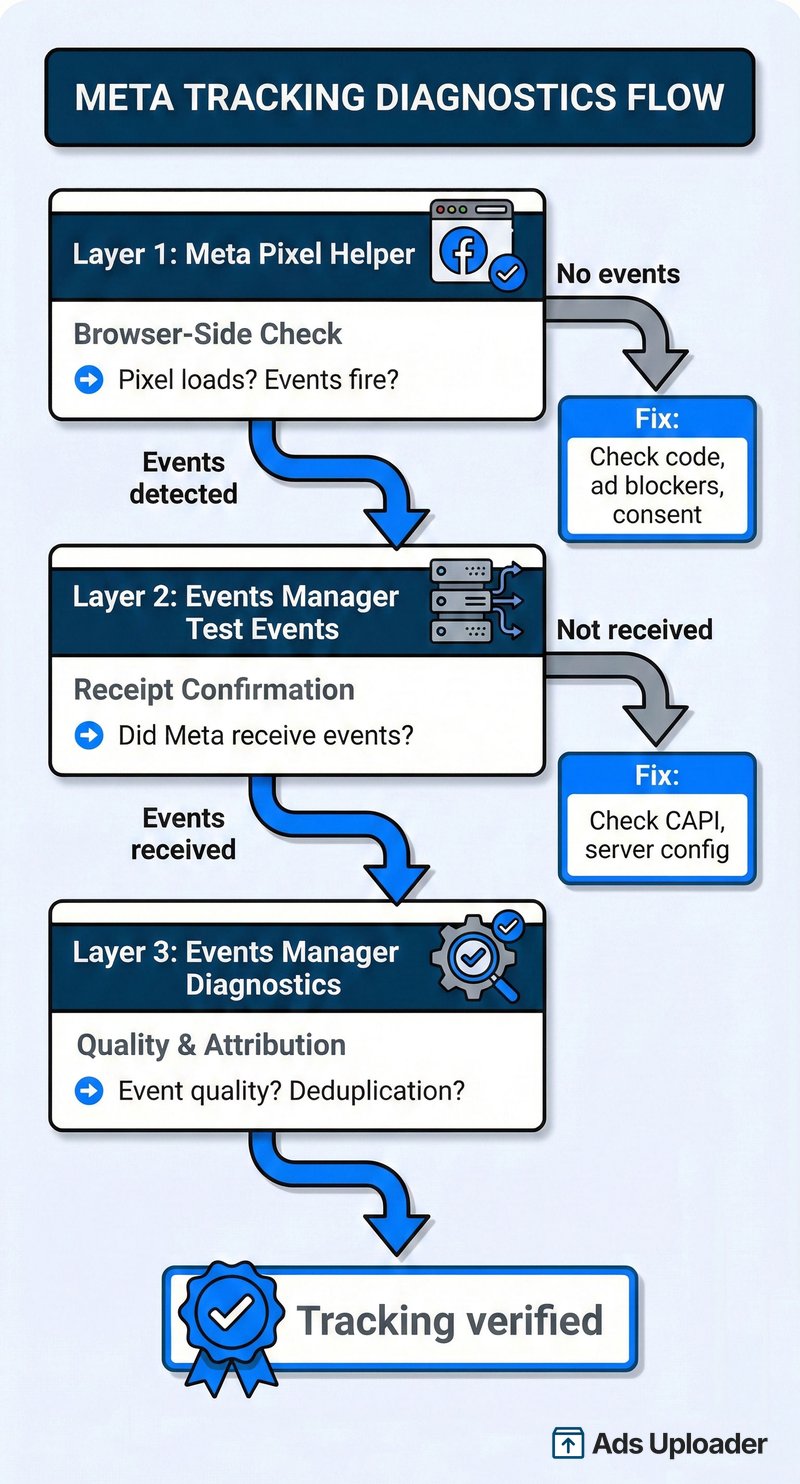
Stell dir Metas Debugging-Tools als drei Schichten vor. Nutze sie in dieser Reihenfolge:
Schicht 1: Meta Pixel Helper (Browser-seitiger Check)
Bestätige, dass die Pixel-Bibliothek lädt und Events aus dem Browser feuern. Wenn es Fehler zeigt, behebe sie zuerst. Wenn das Tool und dein eigenes Testen nicht übereinstimmen, öffne Chrome DevTools (F12 → Network-Tab) und filtere nach facebook.com/tr, um die rohen Tracking-Anfragen selbst zu sehen.
Schicht 2: Events Manager Test Events (Empfangsbestätigung)
Gehe zu Events Manager → dein Dataset → Test-Events-Tab. Das bestätigt, dass Meta deine Events tatsächlich erhalten hat, ob vom Pixel, CAPI oder beiden. Nutze den Parameter test_event_code in deiner CAPI-Integration, um Test-Events zur Validierung hierher zu leiten.
Schicht 3: Events Manager Diagnostics (Qualität und Attribution)
Der Diagnostics-Tab zeigt Event-Match-Quality, Deduplizierungsstatus und mögliche Verarbeitungsprobleme. Hier erwischst du Probleme, die die vorherigen zwei Schichten nicht zeigen können, wie nicht übereinstimmende event_id Werte, die die korrekte Deduplizierung zwischen Pixel- und CAPI-Events verhindern.
Wenn du 2026 signifikantes Werbebudget auf Meta ausgibst, zählen alle drei Schichten. Meta und Plattform-Partner empfehlen, Pixel + CAPI zusammen laufen zu lassen, und die Browser-Erweiterung allein validiert nur ein Stück dieses Stacks.
Stunden beim Creative-Testing sparen
Schluss mit dem Hochladen einzelner Anzeigen. Verarbeite unbegrenzt viele Creatives in Bulk, mit automatischem Media-Matching und direkter API-Veröffentlichung.
Ads Uploader kostenlos testenKeine Kreditkarte nötig • 7 Tage kostenlos testen
Meta Pixel Helper Troubleshooting für GTM-Nutzer
Google Tag Manager ist eine der häufigsten Arten, den Meta Pixel auszuspielen, und auch eine der häufigsten Quellen für Debugging-Verwirrung.
Warum GTM-Pixels manchmal nicht im Pixel Helper erscheinen
Die häufigste Beschwerde: "GTM-Tags feuern, Tag Assistant bestätigt es, aber die Erweiterung sagt, kein Pixel gefunden." Das passiert, weil GTM Skripte anders lädt als hardcodierte Pixel-Implementierungen. Wenn dein GTM-Trigger-Timing daneben ist (feuert etwa nach vollständigem Seitenladen), prüft die Erweiterung möglicherweise, bevor der Pixel die Chance hatte zu feuern.
Lösung: Verifiziere, dass dein GTM-Trigger auf "All Pages" oder "Page View" feuert (nicht DOM Ready oder Window Loaded, die später feuern). Nutze Google Tag Assistant neben der Erweiterung und gleiche beide mit Events Manager Test Events ab, um zu bestätigen, dass Meta die Daten erhält.
Consent-Mode-Interaktionen
Wenn deine Seite eine Consent Management Platform (CMP) implementiert, kann der Pixel zurückgehalten werden, bis der Besucher Tracking-Zustimmung erteilt. Das ist erwartetes Verhalten, kein Bug.
Shopifys Pixel-System macht das sichtbar: Es kann in seinen eigenen Debugging-Tools "Pixel is awaiting consent" anzeigen. Die Erweiterung hingegen zeigt einfach nichts, was so aussieht, als sei der Pixel kaputt, während er tatsächlich auf Erlaubnis wartet.
Lösung: Beim Testen immer zuerst im Banner zustimmen und dann die Seite neu laden. Wenn die Erweiterung nach Zustimmung immer noch nichts zeigt, liegt das Problem in deiner Implementierung, nicht im Consent-Gating.
Häufig gestellte Fragen
Ist Meta Pixel Helper kostenlos?
Ja. Es ist eine kostenlose Chrome-Erweiterung, die von Meta entwickelt und gepflegt wird. Sie hat über 3 Millionen Nutzer und erfordert kein kostenpflichtiges Abo. Die einzige Voraussetzung ist ein Facebook-Login, der mit dem 2026-Update hinzugefügt wurde.
Funktioniert sie in anderen Browsern als Chrome?
Meta unterstützt offiziell nur Chrome. Chromium-basierte Browser wie Microsoft Edge können Chrome-Web-Store-Erweiterungen installieren und Pixel Helper eventuell ausführen, aber Meta garantiert keine Unterstützung außerhalb von Chrome. Safari und Firefox sind nicht kompatibel.
Warum erfordert sie jetzt einen Login?
Das Update von Februar 2026 (v4.0.1) führte eine Facebook-Login-Pflicht ein. Metas offizielle Dokumentation besagt, dass du dich bei Facebook einloggen musst, um die Erweiterung zu nutzen. Das Unternehmen hat keine detaillierte Begründung veröffentlicht, aber Community-Feedback legt nahe, dass es aus Sicherheitsgründen hinzugefügt wurde.
Kann sie Conversions-API-Events erkennen?
Nein. Die Erweiterung erkennt nur client-seitige Pixel-Events, die im Browser feuern. Server-zu-Server Conversions API (CAPI) Events umgehen den Browser komplett und können von der Erweiterung nicht gesehen werden. Nutze das Test Events Tool im Events Manager, um CAPI-Events zu validieren.
Warum zeigt Pixel Helper auf anderen Seiten Events, aber nicht auf meiner?
Das bedeutet meist, dass dein Pixel-Code fehlt, blockiert ist oder falsch platziert wurde. Prüfe, ob der Pixel-Basiscode im <head>-Bereich deiner Seite steht, dass keine Ad-Blocker oder Consent-Banner das Feuern verhindern, und dass du keine konkurrierenden Skripte hast. Falls du GTM nutzt, verifiziere zuerst mit Tag Assistant, dass deine Tags korrekt feuern.
Sammelt die Erweiterung meine persönlichen Daten?
Laut Metas Datenschutzerklärung im Chrome Web Store sammelt oder verwendet die Erweiterung deine Daten nicht. Die Programmregeln des Chrome Web Store verlangen transparente Offenlegungen und verbieten grundsätzlich die Erhebung von Browserverlauf-Aktivitäten, es sei denn, sie ist für eine im Listing beschriebene, nutzerseitige Funktion erforderlich.
Wie deinstalliere ich sie?
Tippe chrome://extensions in deine Chrome-Adressleiste, finde die Erweiterung in der Liste und klicke auf Entfernen. Alternativ klickst du mit Rechtsklick auf das Pixel-Helper-Icon in deiner Toolbar und wählst Aus Chrome entfernen.
Bring deinen Pixel in Ordnung, dann skaliere
Meta Pixel Helper ist der schnellste Weg, um zu bestätigen, dass dein Pixel browserseitig korrekt feuert. Für die meisten Implementierungsprobleme sagen die Fehlermeldungen, die es zeigt, genau, was falsch ist, und weisen dich zur Lösung.
Aber der Scope des Tools ist auf client-seitige Erkennung begrenzt. 2026, mit Conversions API als Standard neben browserseitigem Tracking, ist Pixel Helper Schritt eins eines dreistufigen Verifizierungsprozesses: Browser-Events feuern bestätigen (Pixel Helper), Meta-Empfang bestätigen (Test Events) und Event-Qualität und Deduplizierung bestätigen (Diagnostics).
Wenn die Erweiterung auf deinen wichtigsten Seiten und Events grüne Häkchen zeigt, hast du die erste Hürde genommen. Wenn Conversions immer noch nicht passen, schau flussaufwärts auf deine CAPI-Implementierung, Event-Deduplizierung und Dataset-Konfiguration im Events Manager.
Für Teams, die hochvolumige Meta-Kampagnen fahren, zählt der Debugging-Workflow genauso viel wie die Creative-Strategie. Solides Tracking bedeutet, dass der Algorithmus saubere Daten bekommt, was bessere Optimierung bedeutet, was niedrigere CPAs bedeutet. Wenn du Ad-Launches skalierst und dich auf Strategie statt Pixel-Troubleshooting konzentrieren willst, können Bulk-Ad-Launch-Tools dir helfen, schneller voranzukommen, sobald deine Tracking-Grundlage solide ist. Und wenn du Wettbewerber-Creatives in der Meta Ad Library recherchierst, ist Ad Library Helper eine weitere Chrome-Erweiterung, die es wert ist, deinem Toolkit hinzugefügt zu werden.
