Enviar Facebook Lead Ads a Google Sheets significa enrutar automáticamente cada envío de formulario instantáneo a una fila de una hoja de cálculo. Meta ahora conecta Google Sheets de forma nativa desde Business Suite (Instant Forms, CRM Setup, Google Sheets), gratis y en tiempo real, sin herramienta de terceros. Conectores como Zapier, n8n y LeadsBridge ofrecen el mismo resultado con mapeo de campos, filtros y enrutamiento a múltiples destinos adicionales, normalmente con una programación de polling. Una hoja de cálculo te da seguimiento inmediato, un respaldo permanente y una base de datos liviana de leads sin comprometerte con un CRM completo.
Un lead quieto en Leads Center de Meta que nadie exporta es un lead por el que pagaste y al que nunca llamaste. Ese es el modo de fallo silencioso de usar Facebook Lead Ads: la campaña funciona, el formulario se llena, y luego los envíos se acumulan en un lugar que tu equipo de ventas nunca mira. Las exportaciones manuales de CSV son lentas, fáciles de olvidar y fáciles de manejar mal. Una Google Sheet que se actualiza sola arregla la mayor parte de eso. Te da una lista viva y compartible con la que tu equipo sí puede trabajar, además de un respaldo permanente de cada lead que recopilas.
Esta es la parte que conviene decir primero: Meta ahora se conecta a Google Sheets de forma nativa, gratis y en tiempo real. No necesitas Zapier ni ningún puente de pago para llevar leads a una hoja de cálculo. Esta guía empieza con ese método nativo, luego cubre las rutas de terceros para cuando de verdad necesitas más control, te da una tabla de decisión clara y enumera las trampas de mapeo de campos que corrompen hojas en silencio. Si una hoja de cálculo resulta demasiado pequeña para tu operación, el camino honesto de upgrade pasa por una configuración CRM adecuada, y te diré dónde está esa línea.
Por Qué Enviar Facebook Lead Ads a Google Sheets
Una hoja de cálculo es un hogar poco glamoroso pero excelente para los leads, por cuatro razones:
- Velocidad al lead. Cuanto más rápido hace seguimiento un representante, más convierte el lead. La investigación sobre leads inbound encontró que contactar dentro de cinco minutos puede elevar mucho la conversión frente a esperar incluso una hora, y una gran parte de los leads se enfría si nadie los contacta rápido. Una hoja que se actualiza sola pone nombres nuevos frente a tu equipo en el momento en que llegan.
- Un respaldo permanente. Los leads comerciales estándar no viven para siempre en Leads Center, y una cuenta puede perder acceso. Una hoja es un registro duradero que tú controlas.
- Una base de datos liviana. Sheets ordena, filtra y se comparte. Varias personas pueden trabajar la misma lista, marcar estado y agregar notas sin que nadie aprenda software nuevo.
- Un feed para todo lo que viene después. Una vez que los leads llegan a una hoja, puedes ramificarlos hacia dashboards, herramientas de email u otras automatizaciones.
Una aclaración antes de seguir, porque dos de las páginas que rankean para este tema te pueden confundir. Este artículo trata sobre captura de leads: convertir cada envío de formulario en una fila. No trata sobre reporte de anuncios, que significa traer métricas de campaña como gasto y CPL a Sheets. Herramientas como Windsor.ai, Coupler.io, Supermetrics y Two Minute Reports hacen el trabajo de reporting, y no entregan las respuestas reales de tus formularios de leads. Si quieres los nombres y emails de personas que completaron tu formulario, quieres uno de los métodos de abajo.
El Método Nativo: Conectar Google Sheets Directamente en Meta (Gratis)
Meta agregó un conector integrado de Google Sheets a los formularios instantáneos, y para la mayoría de anunciantes es la respuesta correcta. Es gratis, entrega cada lead en tiempo real sin intervalo de polling y no requiere una cuenta de terceros. Los propios materiales de Meta describen la integración como de costo cero y sin demora en la entrega de leads.
Paso a Paso en Meta Business Suite
- Abre Meta Business Suite, haz clic en Todas las herramientas, luego en Instant Forms, y ve a CRM Setup.
- Bajo la opción para recibir leads automáticamente, selecciona Google Sheets, luego haz clic en Sign in with Google y autoriza la conexión.
- Haz clic en New integration. Pega la URL de una Google Sheet existente o crea una nueva.
- Elige la worksheet (la pestaña) y el formulario específico que quieres conectar.
- Haz clic en Send test lead, luego revisa que la fila de prueba aparezca en tu hoja.
- Haz clic en Validate change, luego en Complete.
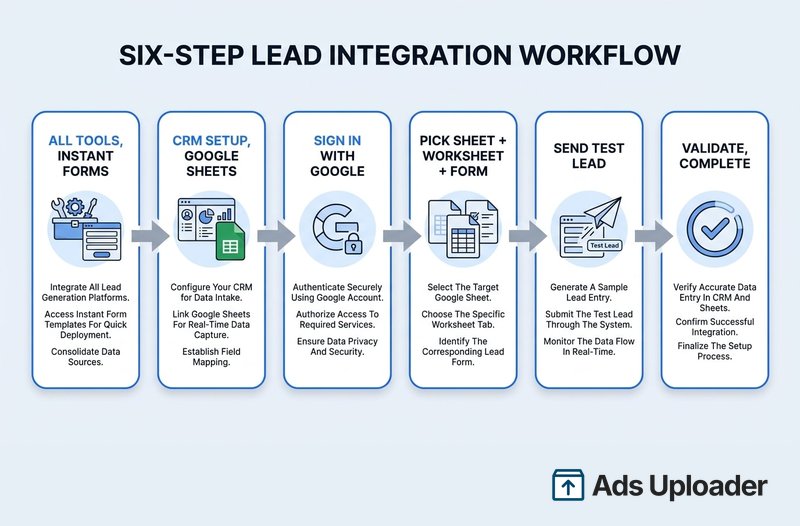
Después del primer lead de prueba, Meta crea automáticamente la fila de encabezados y luego agrega cada nuevo envío como una fila: nombre, email, teléfono, además de contexto como nombre del anuncio, campaña, ID del formulario, país y plataforma. Vale la pena conocer dos opciones de configuración. Puedes marcar Sync existing leads para cargar una vez los envíos pasados de ese formulario en la hoja. Y puedes habilitar un auto-integration toggle for future forms, que crea automáticamente una nueva pestaña para cada formulario instantáneo nuevo que lances, para que no tengas que repetir la configuración. Meta documenta la conexión en su centro de ayuda en conectar Google Sheets para recuperar tus datos de leads.
Lead Retrieval vs Conversions API for CRM
La configuración nativa tiene dos variantes, y conviene saber cuál estás eligiendo.
El modo básico de lead retrieval simplemente escribe envíos de formulario en la hoja. Eso es todo lo que la mayoría de equipos necesita.
El modo avanzado Conversions API for CRM hace más. Después de elegir la hoja y el formulario, también seleccionas un portafolio de Business y un dataset, y haces clic para conectar Conversions API. Esto añade una columna lead_status (empieza en estado creado) y una columna lead_id. A medida que un lead avanza por tu funnel, actualizas lead_status en la hoja con valores como Qualified, Converted, Lost o Not qualified, y luego confirmas en Meta. Esa actualización dispara un evento de Conversions API de vuelta a Meta, que alimenta la optimización que decide quién ve tus anuncios. Meta cubre este flujo en su guía para conectar Google Sheets para compartir datos de conversion leads mediante CAPI. Si trabajas con costo por lead calificado, este loop es la diferencia entre optimizar por formularios completados y optimizar por pipeline real.
Lanza más. Haz menos clics.
Sube cientos de creatividades a la vez, empareja miniaturas con vídeos automáticamente y exporta directamente al Administrador de anuncios de Meta.
Prueba Ads Uploader gratisSin tarjeta de crédito • 7 días de prueba gratis
Lo Que la Integración Nativa No Hace
El conector nativo es deliberadamente simple, y sus límites son la razón por la que algunos equipos lo superan:
- Sin transformaciones. Cada campo del formulario se mapea a una columna tal cual. El campo único full_name llega como una sola columna; la herramienta nativa no lo separará en nombre y apellido.
- Sin filtros ni ramificaciones. Cada lead va a una hoja y una pestaña. No hay lógica de "enviar solo leads que respondieron X".
- Un destino. Puedes crear varias integraciones para distintos formularios, pero cada una escribe en una sola hoja. No enviará un lead a una hoja, un CRM y Slack a la vez.
- Se rompe si expira el acceso de Google. Un token OAuth expirado detiene el flujo, y tienes que volver a autorizar en CRM Setup.
- Las ediciones de formulario pueden cortarla. Meta bloquea los campos de un formulario después de su primer lead activo, así que un formulario recreado o muy editado normalmente necesita configurar la integración otra vez.
Usar Zapier para Mapeo de Campos y Routing
Cuando superas el conector nativo, Zapier es el siguiente paso más común. El flujo es un disparador New Lead de Facebook Lead Ads que alimenta una acción Create Spreadsheet Row en Google Sheets. Autenticas ambas apps, mapeas cada campo del formulario a una columna, traes un lead de muestra para probar y publicas.
Dos realidades para planear. Primero, costo: Facebook Lead Ads es una app premium en Zapier, así que necesitas un plan pago de Zapier para usarla. El nivel gratuito no ejecuta esto. Segundo, timing: el disparador de Zapier usa polling, no push. Según tu plan revisa nuevos leads cada 5 a 15 minutos, así que espera una pequeña demora entre el envío y la fila. Esa demora importa si tu seguimiento depende de la velocidad.
Lo que recibes a cambio es flexibilidad. Zapier puede separar el nombre completo con su paso Formatter, filtrar leads para que solo los que te importan lleguen a la hoja, ramificar con Paths y enviar el mismo lead a varios destinos en un Zap de varios pasos. Si esa flexibilidad es la razón por la que estás aquí, trabaja con nuestra guía dedicada a la configuración de Facebook Lead Ads con Zapier, que profundiza en disparadores, mapeo y flujos multi-step.
Otros Conectores: n8n, LeadsBridge y Herramientas de Reporting
Zapier no es la única ruta de terceros.
n8n es la opción para equipos técnicos o sensibles al costo. Su nodo Facebook Lead Ads Trigger observa nuevos leads y un nodo Append Sheet Row los escribe en Google Sheets, con un nodo Set o Function manejando trucos como separar full_name en nombre y apellido. n8n autohospedado es prácticamente gratuito de operar y te da control total sobre la lógica, a cambio de tiempo de configuración y mantenimiento.
Puentes dedicados como LeadsBridge ofrecen una experiencia gestionada de apuntar y hacer clic, con mapeo avanzado, separación de campos de nombre, flujos multi-formulario y soporte. Normalmente cobran por volumen de leads o número de integraciones, y encajan con equipos no técnicos que quieren que alguien más se encargue de la tubería.
Herramientas de reporting y BI son la trampa que debes evitar. Windsor.ai, Coupler.io, Supermetrics y Two Minute Reports anuncian integraciones con Google Sheets, pero importan métricas agregadas de rendimiento de anuncios, no respuestas de formularios de leads en vivo. Son geniales para dashboards e inútiles para hacer seguimiento a una persona real. Si tu objetivo es contactar leads, sáltalas.
¿Qué Método Deberías Usar?
| Método | Costo | Tiempo real | Mapeo de campos | Multidestino | Mejor para |
|---|---|---|---|---|---|
| Conector nativo de Meta | Gratis | Sí | Limitado (sin transformaciones) | No | La mayoría de anunciantes; configuración más rápida; respaldo y seguimiento |
| Zapier | Plan pago | Polling (5 a 15 min) | Completo | Sí | Enrutamiento a varias herramientas, filtros, transformaciones |
| n8n | Gratis si es autohospedado | Casi tiempo real | Completo (código) | Sí | Equipos técnicos que quieren control y bajo costo |
| Puente dedicado | Pago | Sí | Completo | Sí | Equipos no técnicos que quieren mapeo gestionado |
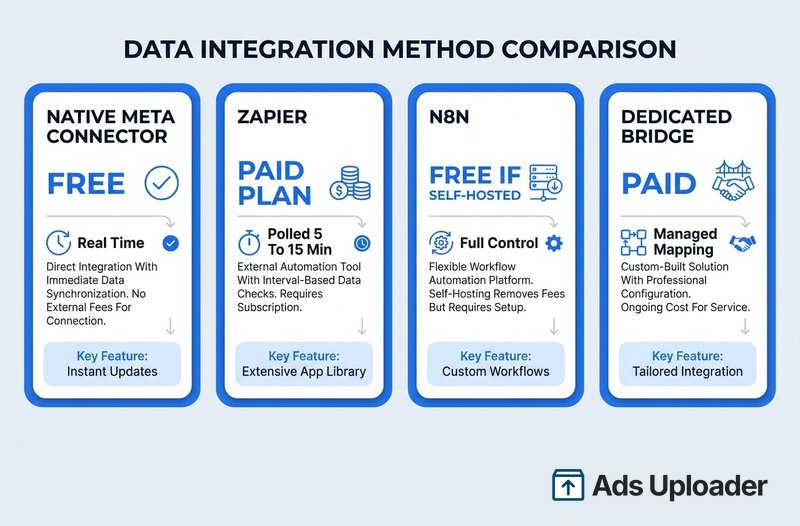
La versión corta: empieza con el conector nativo. Cubre la necesidad más común, capturar leads en una sola hoja, sin costo y sin demora. Agrega Zapier o n8n en el momento en que necesites transformar campos, filtrar leads o tocar más de un destino a la vez. Ir por una herramienta paga antes de tener esa necesidad solo añade una suscripción y una demora de polling a un problema que Meta ahora resuelve gratis.
Ahorra horas probando creatividades
Deja de subir anuncios de uno en uno. Procesa creatividades ilimitadas en masa con emparejamiento automático de archivos y publicación directa vía API.
Prueba Ads Uploader gratisSin tarjeta de crédito • 7 días de prueba gratis
Mapeo de Campos y las Trampas Que Rompen Tu Hoja
Una integración con hoja de cálculo falla en silencio. La campaña sigue gastando mientras las filas dejan de llegar o caen en la columna equivocada, así que conviene estructurar bien y conocer las trampas comunes.
- Mantén una fila de encabezados limpia. Meta autocompleta encabezados después del primer lead de prueba, pero si escribes los tuyos, los nombres deben coincidir con las preguntas del formulario. Congela la fila de encabezados para que ordenar nunca la desordene. Un encabezado faltante o mal escrito puede enviar datos a la columna equivocada o impedir que se agreguen filas.
- Planifica el nombre completo. El campo full_name llega como una sola columna. Si tu proceso posterior necesita nombre y apellido separados, sepáralo tú con una fórmula de la hoja, Formatter de Zapier o un nodo de n8n.
- Vigila opciones múltiples y respuestas cortas. Las respuestas de checkbox o multiple choice pueden llegar como una sola cadena separada por comas. Las preguntas personalizadas de respuesta corta sin títulos claros pueden aparecer como columnas genéricas tipo "Question 1", así que nómbralas deliberadamente en el formulario.
- Ningún método deduplica automáticamente. Si la misma persona envía dos veces, recibes dos filas. Los equipos suelen agregar una fórmula que marca un email ya presente en la hoja, o un pequeño script, para detectar duplicados.
- Mapea el consentimiento explícitamente. Los checkboxes de privacidad y opt-in son parte del feed de datos, pero debes etiquetar esas columnas con claridad para que el consentimiento sea auditable después.
- Siempre envía un lead de prueba después de cualquier cambio. Editar un formulario, cambiar una hoja o reconectar Google justifican un lead de prueba fresco antes de confiar en la tubería.
Llevar Tus Leads Históricos a la Hoja
Las integraciones nuevas solo capturan leads hacia adelante, con una excepción. Durante la configuración nativa, la opción Sync existing leads carga una sola vez los envíos pasados de ese formulario en la hoja. Los conectores de terceros generalmente no hacen esto; empiezan desde el momento en que los activas.
Para traer leads antiguos fuera de esos flujos, expórtalos directamente desde Meta. Ve a Leads Center de tu Página, o a Publishing Tools, luego Lead Ads Forms, y usa Download Leads para obtener un CSV. Importa ese CSV en tu Google Sheet, alinea las columnas, y tendrás todo tu historial junto al feed en vivo.
Google Sheets vs un CRM Real
Una Google Sheet es un CRM liviano genuinamente bueno con volumen bajo a moderado. Es gratis, se comparte al instante y cualquiera puede usarla. Para un equipo que recibe decenas de leads por semana y sobre todo necesita seguimiento rápido y un respaldo fiable, una hoja suele ser toda la respuesta.
Las grietas aparecen al escalar. Sheets no tiene pipeline real ni etapas de deal, controles débiles sobre quién puede editar qué y un riesgo constante de que alguien rompa una fórmula o pegue en la celda equivocada. Cuando necesitas lead scoring, secuencias automáticas de seguimiento, deduplicación confiable, permisos por usuario y atribución limpia, estás peleando contra la herramienta. Una regla práctica útil: alrededor de 500 leads al mes, la automatización y la higiene de datos de un CRM dedicado empiezan a pagarse solas. Cuando llegues a ese punto, enruta los mismos Facebook Lead Ads a tu CRM en lugar de, o además de, la hoja.
Conclusión
Para la mayoría de anunciantes en 2026, la mejor forma de enviar Facebook Lead Ads a Google Sheets es el conector nativo de Meta: gratis, en tiempo real, configurado una vez en Business Suite y capaz de cargar tus leads existentes. Usa el modo básico lead retrieval para capturar envíos, o el modo Conversions API for CRM cuando quieras que el estado del lead alimente la optimización de Meta. Sube a Zapier o n8n solo cuando necesites transformar campos, filtrar leads o entregar a más de un lugar a la vez.
Elijas el método que elijas, la hoja de cálculo solo es tan útil como el seguimiento que hay detrás. Mantén limpia la fila de encabezados, envía un lead de prueba después de cada cambio y asegúrate de que alguien esté trabajando las filas. Un lead que llega a la hoja en segundos igual se desperdicia si se queda ahí un día. Configura bien el enrutamiento, luego muévete rápido con lo que entra.
