Meta Pixel Helper, la extensión de Chrome desarrollada por Meta, es una herramienta gratuita que detecta si un Meta Pixel está instalado en cualquier página web y proporciona retroalimentación en tiempo real sobre eventos, errores y advertencias del pixel. Después de instalar la extensión desde la Chrome Web Store, se ejecuta en segundo plano y muestra un icono con una insignia indicando el número de eventos de pixel que se disparan en cada página. La herramienta valida la implementación del pixel, identifica errores comunes de configuración como pixels duplicados o eventos faltantes, y sugiere correcciones para mejorar la precisión del seguimiento en las campañas de anuncios de Meta.
Instalaste el Meta Pixel. Events Manager dice que está activo. Tus anuncios están gastando. Pero los números de conversión no coinciden con lo que realmente reporta tu tienda y no puedes averiguar dónde se rompe el seguimiento.
Esta es la realidad para la mayoría de los anunciantes en 2026. El stack de seguimiento de Meta tiene capas: código base del pixel, eventos estándar, eventos personalizados, advanced matching, Conversions API. Una mala configuración en cualquier capa quema silenciosamente el gasto publicitario porque el algoritmo de Meta optimiza contra datos malos.
Meta Pixel Helper es la primera herramienta de depuración a la que debes recurrir. Pero tiene límites que la mayoría de las guías no mencionan, y la actualización de 2026 cambió cómo funciona. Esta guía cubre todo: qué hace realmente la extensión, cómo instalarla (incluido el nuevo requisito de inicio de sesión), cada mensaje de error y cómo solucionarlo, y cuándo necesitas Events Manager o la herramienta Test Events en su lugar.
¿Qué es Meta Pixel Helper?
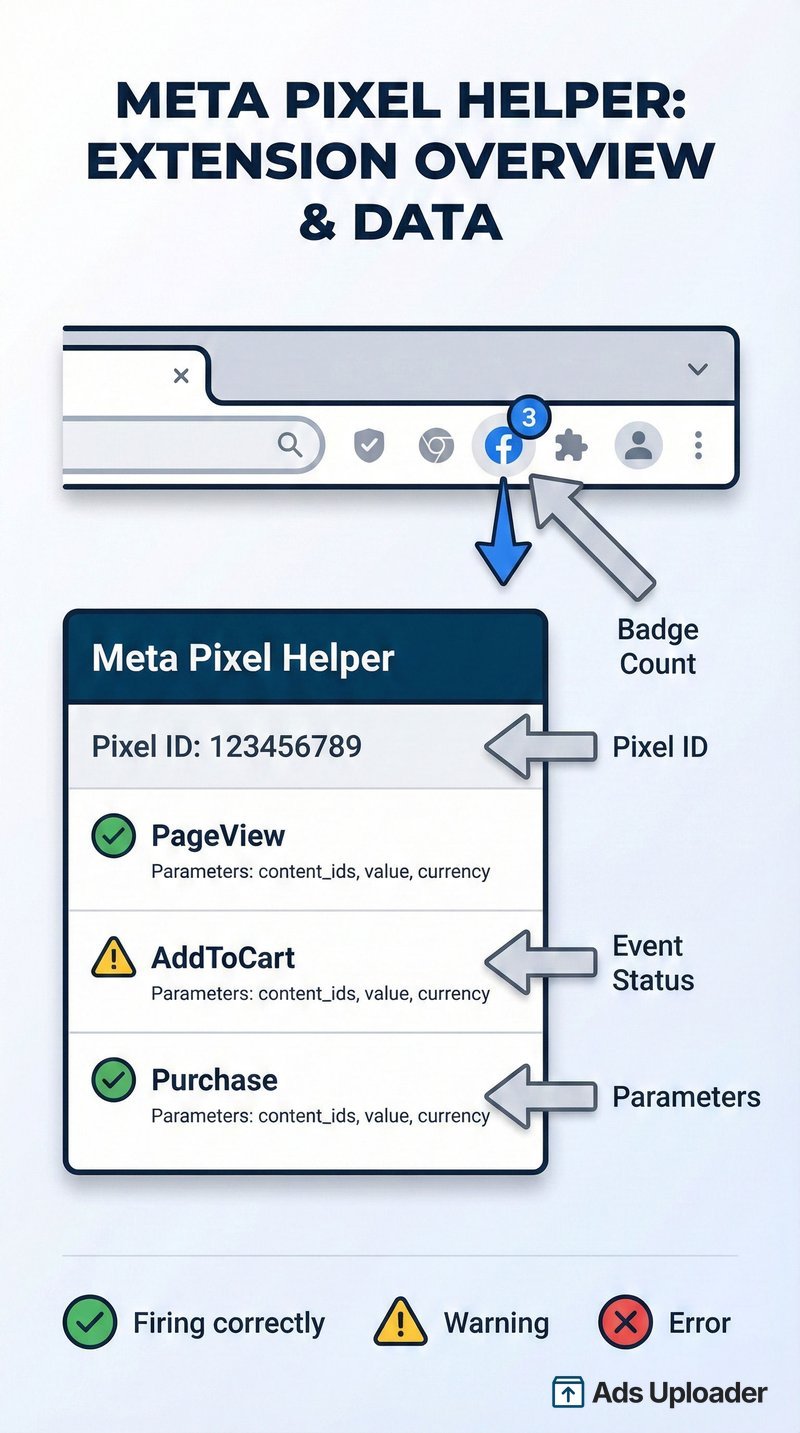
Meta Pixel Helper es una extensión de navegador Chrome construida por Meta que valida tu implementación de pixel en tiempo real. Con más de 3 millones de usuarios y una calificación de 4,0 estrellas en la Chrome Web Store, es la herramienta estándar de depuración para cualquiera que ejecute anuncios de Meta.
Cuando visitas una página web con la extensión instalada, la extensión comprueba la presencia de la librería de JavaScript de Meta Pixel (cargada desde connect.facebook.net/en_US/fbevents.js) y monitorea las solicitudes de seguimiento salientes a https://www.facebook.com/tr/. Aparece una pequeña insignia en el icono de la extensión mostrando cuántos eventos de pixel se dispararon en la página actual. Haz clic en el icono y obtendrás un desglose detallado: IDs de pixel detectados, eventos disparados, parámetros enviados, y cualquier advertencia o error.
Esto es lo que la mayoría de las guías omiten: es una herramienta de instrumentación del navegador. Te muestra lo que está pasando del lado del cliente, en el navegador. Confirma que la librería del pixel cargó y que las solicitudes de seguimiento salieron del navegador. No confirma que Meta recibió esos eventos, los procesó correctamente o los usó para atribución.
Esta distinción importa en 2026. Con Conversions API, gating de consentimiento y bloqueadores de anuncios afectando el seguimiento, "marcas verdes" ya no significa "el seguimiento está resuelto".
Meta Pixel Helper vs. el Meta Pixel
Son cosas distintas, y la nomenclatura confunde a la gente.
Meta Pixel es el código JavaScript de seguimiento que instalas en tu sitio web. Recopila datos sobre acciones de los visitantes (vistas de página, añadir al carrito, compras) y envía esos datos a Meta para segmentación de anuncios, optimización y reportes de conversión.
Pixel Helper es una extensión de Chrome de diagnóstico que verifica si tu código de pixel está presente y se dispara correctamente. Es un depurador, no un rastreador. Lo usas para verificar que tu pixel funciona, luego lo cierras y sigues adelante.
Cómo instalar Meta Pixel Helper en 2026
Paso 1: Abre Google Chrome
La extensión soporta oficialmente solo Chrome. Los navegadores basados en Chromium como Microsoft Edge pueden instalar extensiones de Chrome desde la Web Store, pero Meta no garantiza la funcionalidad fuera de Chrome. Safari y Firefox no son compatibles.
Paso 2: Añade la extensión desde la Chrome Web Store
Busca "Meta Pixel Helper" en la Chrome Web Store, o ve directamente al listado de la extensión. Haz clic en Añadir a Chrome, luego confirma haciendo clic en Añadir extensión en el popup.
La extensión es gratuita, ofrecida por Meta Platforms, Inc., y actualmente en la versión 4.0.1 (actualizada el 19 de febrero de 2026). Según la divulgación de privacidad de Meta, la extensión no recopila ni usa tus datos de navegación.
Paso 3: Inicia sesión en Facebook (nuevo en 2026)
La actualización de 2026 introdujo el requisito de iniciar sesión en Facebook. Cuando abras la extensión por primera vez, se te pedirá iniciar sesión. Esta es la extensión oficial de Meta y el inicio de sesión es seguro. El feedback de la comunidad en Reddit confirma que la actualización mejoró la estabilidad, particularmente con nuevas instancias de navegador.
Si no aparece el prompt de inicio de sesión, intenta hacer clic en el icono de la extensión en tu barra de herramientas, luego sigue el flujo de autenticación. Asegúrate de que no estés ejecutando extensiones que bloqueen los popups de inicio de sesión de Facebook.
Paso 4: Verifica que funciona
Navega a cualquier sitio web que sepas que tiene un Meta Pixel instalado (tu propio sitio, o una tienda e-commerce grande). Si el icono de la extensión muestra una pequeña insignia con un número, está detectando eventos de pixel. Haz clic en el icono para ver el desglose completo de pixels y eventos en la página.
Sin insignia significa que no se detectó ningún pixel en esa página, lo cual es esperado para sitios sin seguimiento de Meta.
Cómo usar Meta Pixel Helper para depurar tu pixel
Leyendo la interfaz de Pixel Helper
Cuando haces clic en el icono de la extensión, se abre un panel que muestra:
- ID(s) de Pixel: Cada Meta Pixel detectado en la página, identificado por su ID numérico
- Eventos: Cada evento de pixel que se disparó (PageView, ViewContent, AddToCart, Purchase, etc.)
- Parámetros: Los datos enviados con cada evento (content_ids, value, currency, content_type)
- Indicadores de estado: Marcas verdes para eventos exitosos, amarillas para advertencias, rojas para errores
Si ves varios IDs de pixel, eso podría ser intencional (agencias gestionando varios pixels de cliente) o un problema (código de pixel viejo que no se eliminó). Más sobre eso en la sección de errores a continuación.
Probando los eventos de tu pixel paso a paso
- Navega a la página donde esperas que se disparen eventos de pixel
- Realiza la acción específica que quieres probar. Para probar AddToCart, añade un producto a tu carrito. Para probar Purchase, completa un checkout en un pedido de prueba.
- Haz clic en el icono de la extensión inmediatamente después de la acción
- Verifica que aparece el nombre del evento correcto con los parámetros correctos
- Para eventos de comercio, verifica que
content_ids,content_type,valueycurrencyestán presentes y son precisos. Estos son los parámetros que los anunciantes arruinan más a menudo, y los valores incorrectos degradan silenciosamente la optimización del anuncio, ya sea que estés ejecutando anuncios de imagen única o carousel ads.
Pro Tip: La extensión es más fuerte detectando eventos que se disparan al cargar la página. Para eventos activados por clics de botón o interacciones dinámicas (como un add-to-cart por AJAX), la extensión puede no capturarlos de forma fiable. Usa la herramienta Test Events de Meta en Events Manager para esos.
Revisando los datos de advanced matching
Haz clic en un evento de pixel específico en el panel de la extensión para ver la sección EVENT INFO. Esto muestra el payload completo enviado a Meta, incluyendo los parámetros de advanced matching como direcciones de correo, números de teléfono y nombres hasheados.
Advanced matching mejora la calidad de emparejamiento de eventos, lo que afecta directamente qué tan bien Meta puede atribuir conversiones a clics de anuncio. Si has activado advanced matching pero no ves parámetros em (email), ph (phone), o fn/ln (first/last name) en la sección EVENT INFO, tu implementación necesita trabajo.
Lanza más. Haz menos clics.
Sube cientos de creatividades a la vez, empareja miniaturas con vídeos automáticamente y publica directamente en tus cuentas publicitarias a través de la API de Meta.
Prueba Ads Uploader gratisSin tarjeta de crédito • 7 días de prueba gratis
Errores comunes de Meta Pixel Helper y cómo solucionarlos
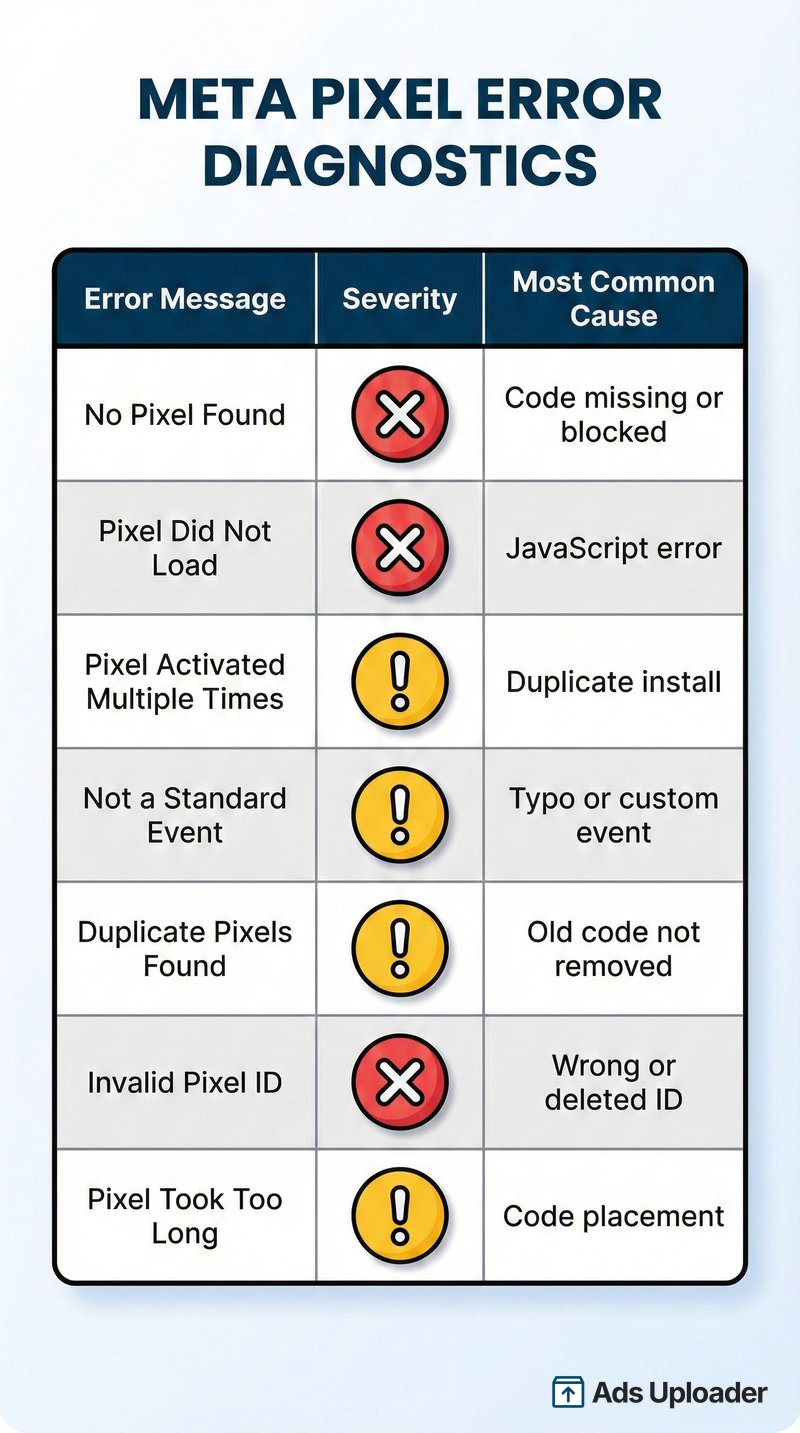
La extensión muestra mensajes de error específicos. Esto es lo que significa cada uno y cómo resolverlo.
"No Pixel Found"
Qué significa: La extensión no puede detectar ningún código de Meta Pixel en la página actual.
Causas comunes y soluciones:
- Falta el código del pixel: Revisa el código fuente de tu página en busca del script
fbevents.js. Si no está, tu pixel nunca se instaló en esta página. - Código fuera de la sección
<head>: El código base del Meta Pixel debe colocarse dentro de<head>. Si está demasiado abajo en el HTML, puede no cargar antes de que Pixel Helper revise. - Interferencia del bloqueador de anuncios: Extensiones como uBlock Origin o los Shields de Brave bloquean las solicitudes de seguimiento por defecto. Desactiva los bloqueadores de anuncios temporalmente y recarga la página para probar.
- Bloqueo del banner de consentimiento: Si tu sitio usa un gestor de consentimiento de cookies, el pixel puede no dispararse hasta que el visitante otorgue consentimiento. El propio sistema de pixel de Shopify puede mostrar "Pixel is awaiting consent" en este escenario. Otorga consentimiento en el banner, luego recarga.
- Problemas de VPN o geolocalización: Algunos usuarios reportan que Pixel Helper falla intermitentemente según la ubicación de la VPN. Si la extensión funciona en otros sitios pero no en el tuyo, prueba sin VPN.
Advertencia real que podrías ver: "No pixels have fired on current page, but pixels have fired on other pages of this website". Esto apunta a una cobertura parcial, donde tu pixel base está presente en algunas plantillas de página pero falta en otras.
"Pixel Did Not Load"
Qué significa: El código del pixel existe en la página pero falló al ejecutarse.
Causas comunes y soluciones:
- Error de JavaScript en la página: Otros scripts que crashean antes de que el pixel cargue impedirán que se dispare. Revisa la consola de tu navegador (F12 → Consola) en busca de errores rojos de JavaScript.
- Código colocado demasiado abajo: Mueve el código del pixel más arriba en la sección
<head>para que cargue antes que otros scripts. - Conflictos de gestor de etiquetas: Si instalaste el pixel a través de Google Tag Manager pero también tienes código de pixel hardcoded, pueden entrar en conflicto. Usa un método, no ambos.
"Pixel Activated Multiple Times"
Qué significa: El mismo evento de pixel (mismo ID de pixel y nombre de evento) se disparó más de una vez en una sola carga de página.
Causas comunes y soluciones:
- Código de pixel duplicado: Puedes tener el pixel instalado a través de varios métodos simultáneamente, por ejemplo a través de una app de Shopify, GTM y hardcoded en tu theme. Shopify advierte específicamente que dejar el código de pixel viejo del theme después de activar la integración de Facebook e Instagram crea "más de un pixel", causando reportes duplicados.
- Mala configuración del gestor de etiquetas: Varios triggers de GTM disparando la misma etiqueta de evento. Revisa tus triggers de GTM para asegurar que cada evento se dispara exactamente una vez por acción relevante.
- Solución: Audita el código fuente de tu página y el gestor de etiquetas en busca de implementaciones de pixel duplicadas. Cada evento debe dispararse solo una vez por carga de página.
"Not a Standard Event"
Qué significa: Se envió un nombre de evento que no coincide con los eventos estándar predefinidos de Meta.
Meta reconoce 17 eventos estándar: PageView, ViewContent, AddToCart, Purchase, Lead, CompleteRegistration, InitiateCheckout, Search, AddPaymentInfo, AddToWishlist, Subscribe, StartTrial, Contact, CustomizeProduct, Donate, FindLocation, Schedule y SubmitApplication.
Causas comunes y soluciones:
- Error tipográfico en el nombre del evento: Los eventos estándar distinguen mayúsculas de minúsculas.
addtocartno funcionará; debe serAddToCart. - Evento personalizado no reconocido: Si estás usando intencionalmente un evento personalizado, esta advertencia es esperada y no necesariamente un problema. Los eventos personalizados funcionan bien para seguimiento, simplemente no coincidirán con los modelos de optimización de eventos estándar de Meta.
"Duplicate Pixels Found"
Qué significa: Se detectaron varios IDs de pixel distintos en la misma página.
Cuándo es un problema: Si solo tienes una cuenta publicitaria y un pixel, un segundo ID de pixel usualmente significa código viejo que no se eliminó durante una migración.
Cuándo es intencional: Las agencias o negocios con varias cuentas publicitarias a veces ejecutan varios pixels en el mismo sitio. Esto es válido pero debe ser deliberado.
"Invalid Pixel ID"
Qué significa: El ID del pixel en tu código está formateado incorrectamente, o hace referencia a un pixel que ha sido eliminado o desactivado.
Solución: Ve a Events Manager, encuentra tu pixel activo, copia el ID numérico correcto, y actualiza el código de tu sitio o la configuración del gestor de etiquetas.
"Pixel Took Too Long to Load"
Qué significa: El código del pixel tomó un tiempo anormalmente largo en ejecutarse.
Causas comunes y soluciones:
- Código colocado demasiado abajo en el HTML de la página
- Página pesada con muchos scripts compitiendo por la ejecución
- Tiempos de respuesta del servidor lentos
Solución: Mueve el código base del pixel lo más arriba posible dentro de la sección <head>, antes que otros scripts no críticos.
Cuándo Meta Pixel Helper no te ayudará (y qué usar en su lugar)
Esta es la sección que la mayoría de las guías omite, y es la que te ahorrará la mayor cantidad de tiempo de depuración.
Limitaciones que debes conocer
No puede ver eventos de Conversions API. CAPI envía datos servidor a servidor, omitiendo por completo el navegador. La extensión no tiene forma de detectar o validar estos eventos. Si estás ejecutando Enhanced o Maximum data sharing en Shopify, o usando una integración CAPI en cualquier plataforma, la extensión solo te muestra la mitad de la imagen.
No puede detectar de forma fiable eventos dinámicos. Los eventos activados por clics de botón, llamadas AJAX o navegación de aplicación de una sola página pueden no aparecer en la extensión. Si el evento no desencadena una recarga completa de página o una llamada directa al pixel, la extensión podría perderlo por completo.
Los bloqueadores de anuncios la rompen. Extensiones como uBlock Origin y los Shields de Brave bloquean las solicitudes de seguimiento que la extensión monitorea. Tu pixel puede estar perfectamente instalado, pero la extensión no muestra nada porque la solicitud saliente nunca salió del navegador. La documentación de Shopify advierte explícitamente que "los bloqueadores de anuncios basados en navegador pueden impedir que el Meta pixel comparta datos" en el nivel de compartición de datos Estándar. Desactiva siempre los bloqueadores de anuncios cuando depures.
"Verde" no significa "funciona". Un patrón frecuente en 2026: la extensión muestra eventos del navegador disparándose correctamente, pero las conversiones en Ads Manager están mal. La causa raíz suele ser desajustes de propiedad de dataset, eventos del lado del servidor faltantes, o problemas de deduplicación entre eventos de pixel y CAPI.
El flujo de trabajo de depuración de 2026
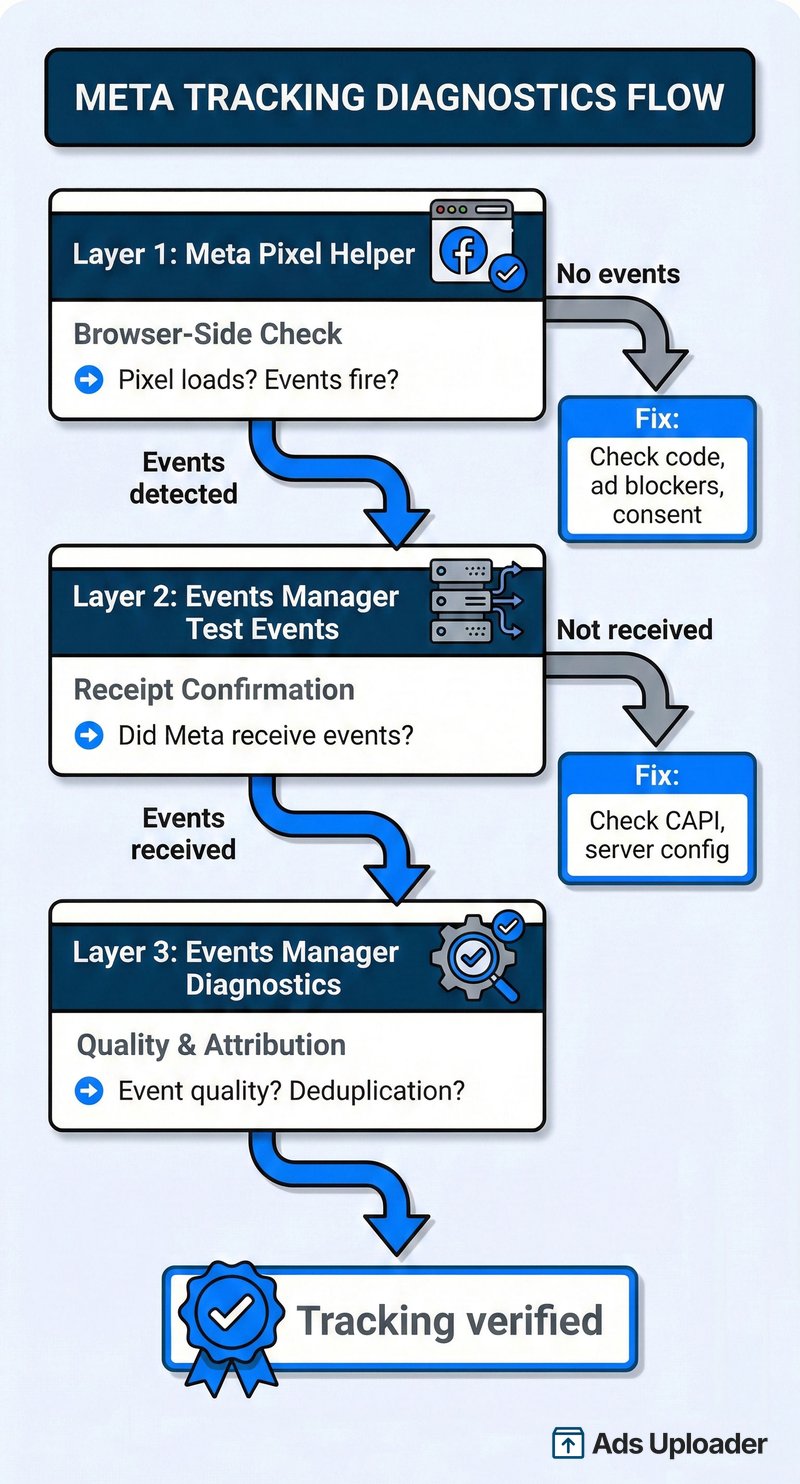
Piensa en las herramientas de depuración de Meta como tres capas. Úsalas en orden:
Capa 1: Meta Pixel Helper (verificación del lado del navegador)
Confirma que la librería del pixel carga y que los eventos se disparan desde el navegador. Si muestra errores, corrígelos primero. Si la herramienta y tus propias pruebas no coinciden, abre Chrome DevTools (F12 → pestaña Network) y filtra por facebook.com/tr para ver las solicitudes de seguimiento en bruto por ti mismo.
Capa 2: Test Events de Events Manager (confirmación de recepción)
Ve a Events Manager → tu dataset → pestaña Test Events. Esto confirma que Meta recibió realmente tus eventos, ya sea desde el pixel, CAPI o ambos. Usa el parámetro test_event_code en tu integración CAPI para enrutar eventos de prueba aquí para validación.
Capa 3: Diagnostics de Events Manager (calidad y atribución)
La pestaña Diagnostics muestra la calidad de emparejamiento de eventos, el estado de deduplicación y cualquier problema de procesamiento. Aquí es donde detectas problemas que las dos capas anteriores no pueden mostrarte, como valores de event_id desajustados que impiden la deduplicación adecuada entre eventos de pixel y CAPI.
Si gastas un presupuesto publicitario significativo en Meta en 2026, las tres capas importan. Meta y los socios de plataforma recomiendan ejecutar Pixel + CAPI juntos, y la extensión del navegador por sí sola solo valida una pieza de ese stack.
Ahorra horas probando creatividades
Deja de subir anuncios de uno en uno. Procesa creatividades ilimitadas en masa con emparejamiento automático de archivos y publicación directa vía API.
Prueba Ads Uploader gratisSin tarjeta de crédito • 7 días de prueba gratis
Solución de problemas de Meta Pixel Helper para usuarios de GTM
Google Tag Manager es una de las formas más comunes de desplegar el Meta Pixel, y también es una de las fuentes más comunes de confusión en la depuración.
Por qué los pixels de GTM a veces no se muestran en Pixel Helper
La queja más frecuente: "Las etiquetas de GTM se están disparando, Tag Assistant lo confirma, pero la extensión dice que no se encontró ningún pixel". Esto ocurre porque GTM carga los scripts de forma diferente a las implementaciones de pixel hardcoded. Si el timing de tu trigger de GTM está desincronizado (disparando después de que la página carga completamente, por ejemplo), la extensión podría revisar antes de que el pixel tenga oportunidad de dispararse.
Solución: Verifica que tu trigger de GTM se dispara en "All Pages" o "Page View" (no DOM Ready o Window Loaded, que se disparan más tarde). Usa Google Tag Assistant junto con la extensión, y contrasta ambos con Test Events de Events Manager para confirmar que Meta está recibiendo los datos.
Interacciones con Consent Mode
Si tu sitio implementa una Plataforma de Gestión de Consentimiento (CMP), el pixel puede retenerse hasta que el visitante otorgue consentimiento de seguimiento. Este es el comportamiento esperado, no un bug.
El sistema de pixel de Shopify hace esto visible: puede mostrar "Pixel is awaiting consent" en sus propias herramientas de depuración. La extensión, en contraste, simplemente no muestra nada, lo que parece como si el pixel estuviera roto cuando en realidad está esperando permiso.
Solución: Al probar, otorga siempre consentimiento en el banner primero, luego recarga la página. Si la extensión sigue sin mostrar nada después del consentimiento, el problema está en tu implementación, no en el gating de consentimiento.
Preguntas frecuentes
¿Meta Pixel Helper es gratuito?
Sí. Es una extensión gratuita de Chrome desarrollada y mantenida por Meta. Tiene más de 3 millones de usuarios y no requiere suscripción paga. El único requisito es iniciar sesión en Facebook, que se añadió en la actualización de 2026.
¿Funciona en navegadores distintos a Chrome?
Meta soporta oficialmente solo Chrome. Los navegadores basados en Chromium como Microsoft Edge pueden instalar extensiones de la Chrome Web Store y podrían ejecutar Pixel Helper, pero Meta no garantiza soporte fuera de Chrome. Safari y Firefox no son compatibles.
¿Por qué ahora requiere iniciar sesión?
La actualización de febrero de 2026 (v4.0.1) introdujo el requisito de iniciar sesión en Facebook. La documentación oficial de Meta indica que debes iniciar sesión en Facebook para acceder a la extensión. La empresa no ha publicado una justificación detallada, pero el feedback de la comunidad sugiere que se añadió por motivos de seguridad.
¿Puede detectar eventos de Conversions API?
No. La extensión solo detecta eventos de pixel del lado del cliente disparados en el navegador. Los eventos de Conversions API (CAPI) servidor a servidor omiten el navegador por completo y la extensión no puede verlos. Usa la herramienta Test Events en Events Manager para validar eventos de CAPI.
¿Por qué Pixel Helper muestra eventos en otros sitios pero no en el mío?
Esto usualmente significa que el código de tu pixel falta, está bloqueado o está colocado incorrectamente. Verifica que el código base del pixel esté en la sección <head> de tu sitio, que ningún bloqueador de anuncios ni banner de consentimiento impida que se dispare, y que no tengas scripts en conflicto. Si usas GTM, verifica que tus etiquetas se disparan correctamente con Tag Assistant primero.
¿La extensión recopila mis datos personales?
Según la divulgación de privacidad de Meta en la Chrome Web Store, la extensión no recopilará ni usará tus datos. Las reglas del programa de la Chrome Web Store exigen divulgaciones transparentes y generalmente prohíben la recolección de actividad de navegación web a menos que sea necesaria para una funcionalidad de cara al usuario descrita en el listado.
¿Cómo la desinstalo?
Escribe chrome://extensions en la barra de direcciones de Chrome, busca la extensión en la lista y haz clic en Eliminar. Como alternativa, haz clic derecho en el icono de Pixel Helper en tu barra de herramientas y selecciona Eliminar de Chrome.
Deja tu pixel en orden, luego escala
Meta Pixel Helper es la forma más rápida de confirmar que tu pixel se dispara correctamente desde el lado del navegador. Para la mayoría de los problemas de implementación, los mensajes de error que muestra te dicen exactamente qué está mal y te señalan hacia la solución.
Pero el alcance de la herramienta se limita a la detección del lado del cliente. En 2026, con Conversions API volviéndose el estándar junto al seguimiento del lado del navegador, Pixel Helper es el paso uno de un proceso de verificación de tres pasos: confirmar que los eventos del navegador se disparan (Pixel Helper), confirmar que Meta los recibió (Test Events), y confirmar la calidad del evento y la deduplicación (Diagnostics).
Si la extensión muestra marcas verdes en tus páginas y eventos clave, has superado el primer obstáculo. Si las conversiones aún no coinciden, mira aguas arriba hacia tu implementación de CAPI, la deduplicación de eventos y la configuración del dataset en Events Manager.
Para equipos que ejecutan campañas de Meta de alto volumen, el flujo de trabajo de depuración importa tanto como la estrategia creativa. Un seguimiento sólido significa que el algoritmo obtiene datos limpios, lo que significa mejor optimización, lo que significa CPAs más bajos. Si estás escalando lanzamientos de anuncios y quieres enfocarte en la estrategia en lugar de en la solución de problemas de pixel, las herramientas de lanzamiento masivo de anuncios pueden ayudarte a moverte más rápido una vez que tu base de seguimiento esté sólida. Y si estás investigando creatividades de competidores en la Meta Ad Library, Ad Library Helper es otra extensión de Chrome que vale la pena añadir a tu kit de herramientas.
