Envoyer Facebook Lead Ads vers Google Sheets signifie router automatiquement chaque soumission d'Instant Form vers une ligne de feuille de calcul. Meta connecte maintenant Google Sheets nativement depuis Business Suite (Instant Forms, CRM Setup, Google Sheets), gratuitement et en temps réel, sans outil tiers. Des connecteurs comme Zapier, n8n et LeadsBridge offrent le même résultat avec du mapping de champs, du filtrage et du routage multi-destination supplémentaires, souvent avec un rythme de polling. Une feuille de calcul donne un suivi immédiat, une sauvegarde permanente et une base de leads légère sans s'engager dans un CRM complet.
Un lead qui dort dans Leads Center de Meta et que personne n'exporte est un lead que tu as payé et jamais appelé. C'est le mode d'échec silencieux quand tu lances Facebook Lead Ads : la campagne marche, le formulaire se remplit, puis les soumissions s'empilent quelque part où ton équipe commerciale ne regarde jamais. Les exports CSV manuels sont lents, faciles à oublier et faciles à rater. Une Google Sheet qui se met à jour toute seule règle la plupart du problème. Elle te donne une liste live et partageable avec laquelle ton équipe peut vraiment travailler, plus une sauvegarde permanente de chaque lead collecté.
Voici la partie à dire d'abord : Meta se connecte maintenant à Google Sheets nativement, gratuitement, en temps réel. Tu n'as pas besoin de Zapier ni d'un pont payant pour envoyer des leads dans une feuille de calcul. Ce guide commence par cette méthode native, puis couvre les routes tierces quand tu as vraiment besoin de plus de contrôle, te donne un tableau de décision clair et liste les pièges de mapping de champs qui corrompent les feuilles en silence. Si une feuille de calcul devient trop petite pour ton opération, le chemin d'upgrade honnête passe par un vrai setup CRM, et je te dirai où se situe cette limite.
Pourquoi envoyer Facebook Lead Ads vers Google Sheets
Une feuille de calcul est un endroit peu glamour mais excellent pour les leads, pour quatre raisons :
- Speed to lead. Plus un commercial relance vite, plus le lead convertit. Les recherches sur les leads inbound ont montré qu'un contact dans les cinq minutes peut fortement augmenter la conversion par rapport à une attente d'une heure seulement, et une grande part des leads refroidit si personne ne les contacte rapidement. Une feuille qui se met à jour seule met les nouveaux noms devant ton équipe dès leur arrivée.
- Une sauvegarde permanente. Les leads commerciaux standards ne restent pas pour toujours dans Leads Center, et un compte peut perdre l'accès. Une feuille est un journal durable qui t'appartient.
- Une base légère. Sheets trie, filtre et se partage. Plusieurs personnes peuvent travailler la même liste, taguer un statut et ajouter des notes sans apprendre un nouveau logiciel.
- Un flux pour tout ce qui suit. Une fois les leads dans une feuille, tu peux les brancher vers des dashboards, des outils email ou d'autres automatisations.
Une clarification avant d'aller plus loin, parce que deux pages qui rankent sur ce sujet peuvent t'embrouiller. Cet article parle de capture de leads : transformer chaque soumission de formulaire en ligne. Il ne parle pas de reporting publicitaire, c'est-à-dire de tirer des métriques de campagne comme le spend et le CPL dans Sheets. Des outils comme Windsor.ai, Coupler.io, Supermetrics et Two Minute Reports font le travail de reporting, mais ne livrent pas les réponses réelles de tes formulaires de leads. Si tu veux les noms et emails des personnes qui ont rempli ton formulaire, tu veux l'une des méthodes ci-dessous.
La méthode native : connecter Google Sheets directement dans Meta (gratuit)
Meta a ajouté un connecteur Google Sheets intégré aux Instant Forms, et pour la plupart des annonceurs, c'est la bonne réponse. Il est gratuit, livre chaque lead en temps réel sans intervalle de polling et ne demande pas de compte tiers. Les documents de Meta décrivent l'intégration comme sans coût et sans délai de livraison des leads.
Étape par étape dans Meta Business Suite
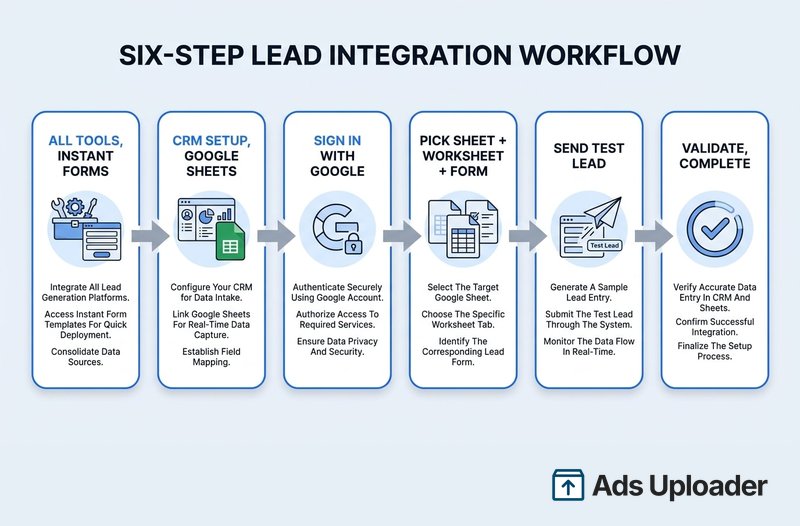
- Ouvre Meta Business Suite, clique sur Tous les outils, puis Instant Forms, et va dans CRM Setup.
- Dans l'option de livraison automatique des leads, sélectionne Google Sheets, puis clique sur Sign in with Google et autorise la connexion.
- Clique sur New integration. Colle l'URL d'une Google Sheet existante, ou crée-en une nouvelle.
- Choisis le worksheet (l'onglet) et le formulaire précis à connecter.
- Clique sur Send test lead, puis vérifie que la ligne de test apparaît dans ta feuille.
- Clique sur Validate change, puis Complete.
Après le premier lead de test, Meta crée automatiquement la ligne d'en-tête puis ajoute chaque nouvelle soumission en ligne : nom, email, téléphone, plus du contexte comme le nom de l'annonce, la campagne, l'ID du formulaire, le pays et la plateforme. Deux options de setup valent la peine d'être connues. Tu peux cocher Sync existing leads pour remplir une fois la feuille avec les anciennes soumissions de ce formulaire. Et tu peux activer un auto-integration toggle for future forms, qui crée automatiquement un nouvel onglet pour chaque nouvel Instant Form lancé, afin de ne pas répéter le setup. Meta documente la connexion dans son centre d'aide sous connecter Google Sheets pour récupérer tes données de leads.
Lead Retrieval vs Conversions API for CRM
Le setup natif a deux variantes, et ça vaut le coup de savoir laquelle tu choisis.
Le mode basique lead retrieval écrit simplement les soumissions de formulaire dans la feuille. C'est tout ce dont la plupart des équipes ont besoin.
Le mode avancé Conversions API for CRM va plus loin. Après avoir choisi la feuille et le formulaire, tu sélectionnes aussi un portefeuille Business et un dataset, puis tu cliques pour connecter Conversions API. Ça ajoute une colonne lead_status (elle démarre à l'état created) et une colonne lead_id. Quand un lead avance dans ton funnel, tu mets à jour lead_status dans la feuille avec des valeurs comme Qualified, Converted, Lost ou Not qualified, puis tu confirmes dans Meta. Cette mise à jour envoie un événement Conversions API à Meta, qui nourrit l'optimisation décidant qui voit tes annonces. Meta couvre ce flux dans son guide pour connecter Google Sheets afin de partager des données conversion leads via CAPI. Si tu travailles au coût par lead qualifié, cette boucle fait la différence entre optimiser pour les formulaires remplis et optimiser pour le vrai pipeline.
Lance plus. Clique moins.
Lance des centaines de créas d'un coup, associe automatiquement les miniatures aux vidéos et exporte directement vers Meta Ads Manager.
Essayer Ads Uploader gratuitementSans carte bancaire • Essai gratuit de 7 jours
Ce que l'intégration native ne fait pas
Le connecteur natif est volontairement simple, et ses limites expliquent pourquoi certaines équipes le dépassent :
- Pas de transformations. Chaque champ de formulaire correspond à une colonne tel quel. Le champ unique full_name arrive en une seule colonne ; l'outil natif ne le séparera pas en prénom et nom.
- Pas de filtrage ou de branchement. Chaque lead va vers une feuille et un onglet. Il n'y a pas de logique "envoyer seulement les leads qui ont répondu X".
- Une seule destination. Tu peux créer plusieurs intégrations pour différents formulaires, mais chacune écrit dans une seule feuille. Elle ne dupliquera pas un lead vers une feuille, un CRM et Slack en même temps.
- Ça casse si l'accès Google expire. Un token OAuth expiré stoppe le flux, et tu dois réautoriser dans CRM Setup.
- Les modifications de formulaire peuvent couper la connexion. Meta verrouille les champs d'un formulaire après son premier lead live, donc un formulaire recréé ou fortement modifié doit généralement être reconnecté.
Utiliser Zapier pour le mapping de champs et le routage
Quand tu dépasses le connecteur natif, Zapier est l'étape suivante la plus courante. Le workflow est un trigger New Lead de Facebook Lead Ads qui alimente une action Create Spreadsheet Row dans Google Sheets. Tu authentifies les deux apps, tu mappes chaque champ du formulaire à une colonne, tu récupères un lead exemple pour tester, puis tu publies.
Deux réalités à prévoir. D'abord, le coût : Facebook Lead Ads est une app premium Zapier, donc il te faut un plan Zapier payant. Le niveau gratuit ne le fera pas tourner. Ensuite, le timing : le trigger Zapier est en polling, pas en push. Selon ton plan, il vérifie les nouveaux leads toutes les 5 à 15 minutes, donc attends-toi à un court délai entre la soumission et la ligne. Ce délai compte si ton follow-up dépend de la vitesse.
En échange, tu gagnes de la flexibilité. Zapier peut séparer le nom complet avec son étape Formatter, filtrer les leads pour que seuls ceux qui t'intéressent arrivent dans la feuille, brancher avec Paths et envoyer le même lead vers plusieurs destinations dans un Zap multi-step. Si cette flexibilité est la raison de ta présence ici, suis notre guide dédié au setup Facebook Lead Ads Zapier, qui va plus loin sur les triggers, le mapping et les flows multi-step.
Autres connecteurs : n8n, LeadsBridge et outils de reporting
Zapier n'est pas la seule route tierce.
n8n est l'option pour les équipes techniques ou sensibles au coût. Son node Facebook Lead Ads Trigger surveille les nouveaux leads, et un node Append Sheet Row les écrit dans Google Sheets, avec un node Set ou Function pour gérer des astuces comme séparer full_name en prénom et nom. n8n auto-hébergé est pratiquement gratuit à faire tourner et te donne un contrôle complet sur la logique, au prix du temps de setup et de maintenance.
Les ponts dédiés comme LeadsBridge offrent une expérience gérée, point-and-click, avec mapping avancé, séparation des champs de nom, flows multi-formulaires et support. Ils sont généralement facturés au volume de leads ou au nombre d'intégrations, et conviennent aux équipes non techniques qui veulent que quelqu'un d'autre possède la plomberie.
Les outils de reporting et BI sont le piège à éviter. Windsor.ai, Coupler.io, Supermetrics et Two Minute Reports annoncent tous des intégrations Google Sheets, mais ils importent des métriques agrégées de performance publicitaire, pas des réponses live de formulaires de leads. Ils sont excellents pour les dashboards et inutiles pour relancer une vraie personne. Si ton objectif est de contacter des leads, ignore-les.
Quelle méthode utiliser ?
| Méthode | Coût | Temps réel | Mapping de champs | Multi-destination | Idéal pour |
|---|---|---|---|---|---|
| Connecteur Meta natif | Gratuit | Oui | Limité (pas de transformations) | Non | La plupart des annonceurs ; setup le plus rapide ; sauvegarde et suivi |
| Zapier | Plan payant | Polling (5 à 15 min) | Complet | Oui | Routage vers plusieurs outils, filtres, transformations |
| n8n | Gratuit si auto-hébergé | Quasi temps réel | Complet (code) | Oui | Équipes techniques qui veulent contrôle et coût bas |
| Pont dédié | Payant | Oui | Complet | Oui | Équipes non techniques qui veulent un mapping géré |
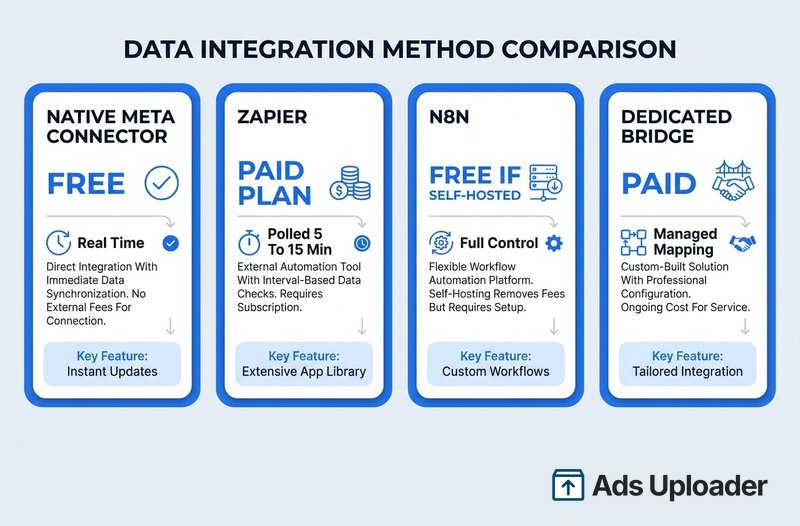
La version courte : commence par le connecteur natif. Il couvre le besoin le plus courant, capturer les leads dans une seule feuille, sans coût et sans délai. Ajoute Zapier ou n8n au moment où tu dois transformer des champs, filtrer les leads ou toucher plus d'une destination à la fois. Prendre un outil payant avant d'avoir ce besoin ajoute juste un abonnement et un délai de polling à un problème que Meta résout maintenant gratuitement.
Gagne des heures sur tes tests créatifs
Arrête de lancer tes pubs une par une. Traite en masse un nombre illimité de créas avec l'association automatique des médias et la publication directe via API.
Essayer Ads Uploader gratuitementSans carte bancaire • Essai gratuit de 7 jours
Mapping de champs et pièges qui cassent ta feuille
Une intégration de feuille de calcul échoue en silence. La campagne continue de dépenser pendant que les lignes arrêtent d'arriver ou tombent dans la mauvaise colonne, donc mieux vaut bien structurer et connaître les pièges courants.
- Garde une ligne d'en-tête propre. Meta remplit automatiquement les en-têtes après le premier lead de test, mais si tu écris les tiens, les noms doivent correspondre aux questions du formulaire. Fige la ligne d'en-tête pour que le tri ne la mélange jamais. Un en-tête manquant ou mal orthographié peut envoyer des données dans la mauvaise colonne ou empêcher l'ajout.
- Prévois le nom complet. Le champ full_name arrive en une seule colonne. Si ton processus aval a besoin du prénom et du nom séparés, sépare-les toi-même avec une formule Sheets, Formatter de Zapier ou un node n8n.
- Surveille les choix multiples et réponses courtes. Les réponses checkbox ou multiple choice peuvent arriver comme une seule chaîne séparée par des virgules. Les questions custom à réponse courte sans titres clairs peuvent apparaître comme des colonnes génériques du type "Question 1", donc nomme-les délibérément dans le formulaire.
- Aucune méthode ne déduplique automatiquement. Si la même personne soumet deux fois, tu obtiens deux lignes. Les équipes ajoutent souvent une formule qui signale un email déjà présent dans la feuille, ou un petit script, pour détecter les doublons.
- Mappe explicitement le consentement. Les cases privacy et opt-in font partie du flux de données, mais tu dois libeller ces colonnes clairement pour que le consentement soit auditable plus tard.
- Envoie toujours un lead de test après tout changement. Modifier un formulaire, changer de feuille ou reconnecter Google mérite un nouveau lead de test avant de faire confiance au tuyau.
Importer tes leads historiques dans la feuille
Les nouvelles intégrations ne capturent les leads qu'à partir de maintenant, avec une exception. Pendant le setup natif, l'option Sync existing leads remplit une fois la feuille avec les anciennes soumissions de ce formulaire. Les connecteurs tiers ne le font généralement pas ; ils démarrent au moment où tu les actives.
Pour récupérer d'anciens leads hors de ces flux, exporte-les directement depuis Meta. Va dans Leads Center de ta Page, ou Publishing Tools, puis Lead Ads Forms, et utilise Download Leads pour obtenir un CSV. Importe ce CSV dans ta Google Sheet, aligne les colonnes, et tu as tout ton historique à côté du flux live.
Google Sheets vs un vrai CRM
Une Google Sheet est un très bon CRM léger à faible ou moyen volume. C'est gratuit, instantanément partageable et tout le monde sait l'utiliser. Pour une équipe qui reçoit quelques dizaines de leads par semaine et a surtout besoin de suivi rapide et de sauvegarde fiable, une feuille est souvent toute la réponse.
Les fissures apparaissent quand tu scales. Sheets n'a pas de vrai pipeline ni d'étapes de deal, des contrôles faibles sur qui peut modifier quoi, et un risque constant que quelqu'un casse une formule ou colle dans la mauvaise cellule. Quand tu as besoin de lead scoring, de séquences de suivi automatisées, de déduplication fiable, de permissions par utilisateur et d'attribution propre, tu luttes contre l'outil. Une règle pratique utile : autour de 500 leads par mois, l'automatisation et l'hygiène de données d'un CRM dédié commencent à se rentabiliser. Quand tu atteins ce point, route les mêmes Facebook Lead Ads vers ton CRM à la place de la feuille, ou en plus.
Conclusion
Pour la plupart des annonceurs en 2026, la meilleure façon d'envoyer Facebook Lead Ads vers Google Sheets est le connecteur natif de Meta : gratuit, en temps réel, configuré une fois dans Business Suite, et capable de récupérer tes leads existants. Utilise le mode basique lead retrieval pour capturer les soumissions, ou le mode Conversions API for CRM quand tu veux que le statut du lead alimente l'optimisation Meta. Passe à Zapier ou n8n seulement quand tu dois transformer des champs, filtrer des leads ou livrer à plusieurs endroits à la fois.
Quelle que soit la méthode choisie, la feuille de calcul n'est utile que si le suivi derrière suit. Garde la ligne d'en-tête propre, envoie un lead de test après chaque changement et assure-toi que quelqu'un travaille vraiment les lignes. Un lead qui arrive dans la feuille en quelques secondes reste perdu s'il y dort une journée. Mets le routage au propre, puis bouge vite sur ce qui arrive.
