Les zones de sécurité Meta Ads sont des zones désignées à l'intérieur de ton créatif publicitaire où le texte, les logos et les CTA doivent être placés pour éviter d'être masqués par les éléments d'UI de la plateforme comme les boutons, les icônes de profil et les superpositions interactives. Pour Stories et Reels, garde le contenu à l'écart des 14% du haut (269px), des 35% du bas (672px) et des 6% (65px) de chaque côté. Utiliser le Safe Zone Guardrail de Meta dans Ads Manager aide à vérifier le placement avant de lancer les campagnes.
Tu passes des heures à concevoir l'annonce parfaite. Le titre est percutant, le CTA est audacieux et les visuels sont au point. Puis tu lances, et le bouton "Shop Now" de Meta atterrit juste sur ton message soigneusement élaboré.
Ça arrive tout le temps. Les superpositions d'UI recadrent ton texte, masquent tes CTA et gaspillent ton budget publicitaire sur des créatifs que les spectateurs ne peuvent pas voir entièrement. La solution n'est pas compliquée, mais elle nécessite de comprendre exactement où Meta place ses éléments d'interface sur les différents placements.
Ce guide te donne les dimensions complètes des zones de sécurité pour chaque placement d'annonce Meta, explique ce qui a changé quand Meta a fusionné les specs Stories et Reels (la plupart des annonceurs conçoivent encore selon l'ancienne), et te montre comment vérifier les zones de sécurité avant le lancement. Si tu testes des créatifs à grande échelle à l'ère Andromeda, réussir les zones de sécurité sur chaque variation compte plus que jamais.
Que sont les zones de sécurité Meta Ads ?
Les zones de sécurité sont les parties de ton créatif publicitaire où le contenu critique, texte, logos, CTA, ne sera pas masqué par les éléments d'UI de la plateforme. Quand ton annonce tourne sur Facebook ou Instagram, Meta superpose des éléments d'interface comme les icônes de profil, les boutons like, les icônes de partage, les légendes et les boutons CTA par-dessus ton créatif.
Si ton titre ou ton logo se trouve sous ces éléments, les spectateurs ne les voient jamais.
Le problème, c'est que chaque placement a des superpositions différentes. Une annonce feed a une interférence d'UI minimale. Une annonce Reels a des likes, commentaires, boutons de partage, légendes et informations audio empilés à droite et en bas. Stories a des icônes de profil en haut et des invitations à swiper en bas.
Concevoir un seul créatif en s'attendant à ce qu'il fonctionne partout sans prendre en compte ces différences, c'est comme ça que les annonces échouent silencieusement, brûlant du budget sur des impressions où ton message est partiellement caché.
Pourquoi les zones de sécurité comptent pour la performance
Le vrai coût d'ignorer les zones de sécurité
Quand ton CTA est couvert par le bouton "Shop Now" de Meta, tu paies pour des impressions qui ne peuvent pas convertir. Quand ton logo est caché derrière une icône de profil, tu gaspilles des impressions de marque. Quand ton titre est tronqué par des superpositions de légendes, ton message devient confus.
Ce ne sont pas des cas isolés. Lance n'importe quelle annonce verticale 9:16 sans prendre en compte les zones de sécurité et tu auras probablement du contenu masqué sur au moins un placement.
Le calcul est simple : si 20% du message clé de ton créatif est caché sur 40% de tes placements, tu paies en réalité le plein tarif pour un impact réduit.
Comment les zones de sécurité influencent les tests créatifs
Dans le paysage publicitaire actuel de Meta, la diversité créative alimente la performance. Les annonceurs qui gagnent n'utilisent pas des astuces de ciblage secrètes, ils testent des quantités massives de variations créatives et laissent l'IA de Meta trouver les gagnants.
Mais plus de variations signifie plus d'occasions de faire des erreurs de zone de sécurité. Si tu lances 50 variations créatives et que la moitié a des CTA dans la zone dangereuse, tu sabotes ton propre test avant même qu'il ne commence.
Réussir les zones de sécurité au niveau du modèle, avant de passer à l'échelle, évite complètement ce problème.
Dimensions complètes des zones de sécurité par placement
Voici la référence complète pour chaque placement d'annonce Meta majeur. Mets cette section en favori.
Annonces Feed (1:1 carré)
Dimensions : 1080×1080px
Zone de sécurité : Garde tout le contenu critique dans les 80% centraux, environ 100px de tous les bords.
Les annonces feed ont le moins d'interférence d'UI. Meta affiche ton image ou ta vidéo avec une superposition minimale. La consigne de Meta pour les ratios Feed qui ne sont pas en 9:16 est de garder les bords bas et latéraux dégagés. Meta ne publie aucun pourcentage pour ces formats, donc 100px est une valeur de travail et non un chiffre de Meta.
Placement clé : Centre ton message le plus important dans le quadrant du milieu.
Annonces Feed (4:5 vertical)
Dimensions : 1080×1350px
Zone de sécurité : Laisse 250px de marge en haut et en bas.
Le format 4:5 domine les feeds mobiles parce qu'il occupe plus d'espace à l'écran que le carré. L'espace vertical supplémentaire signifie plus de place pour ton message, mais aussi plus de zones près des bords qui pourraient être rognées sur certains appareils.
Idéal pour : Dominance du feed mobile avec un espace créatif visible maximal.
Stories et Reels (9:16 vertical)
Dimensions : 1080×1920px
Zones de sécurité :
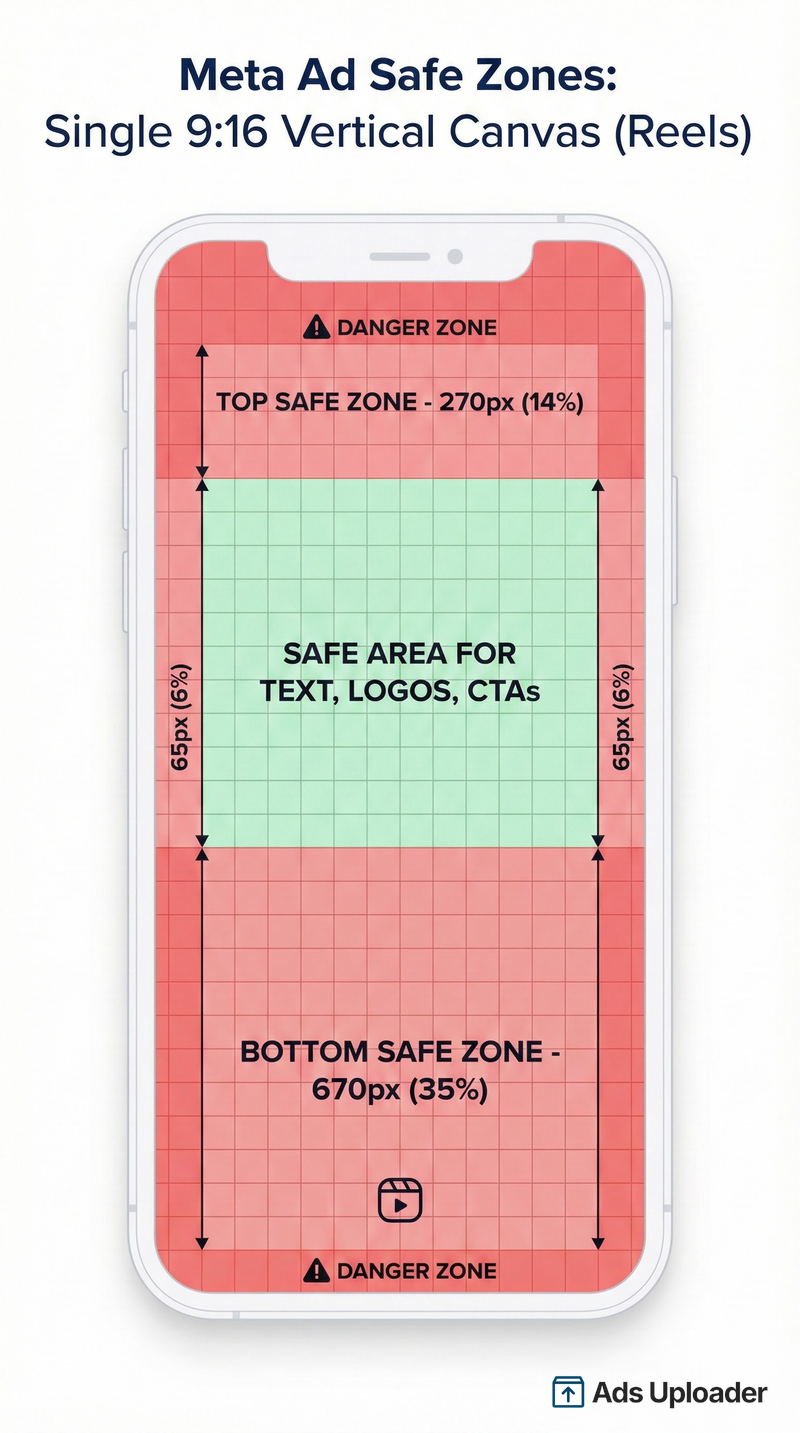
- Haut : 269px (14%), icône de profil, nom d'utilisateur, label "Ad"
- Bas : 672px (35%), bouton CTA, légende, icônes d'engagement
- Côtés : 65px (6%) de chaque côté
- Coin en bas à droite : 40% au lieu de 35%, pour dégager la colonne d'engagement
Zone de sécurité critique : Le centre 950×979px est ton espace de travail pour tous les éléments clés.
Stories et Reels utilisent les mêmes chiffres. Meta publie une seule zone de sécurité 9:16, et elle couvre aussi le Feed et les reels in-stream de Facebook. Le centre d'aide de Meta la publie sous forme de diagramme légendé.
Tu trouveras peut-être encore 20% cité pour Stories. Ce chiffre est réel mais plus étroit qu'il n'y paraît : il apparaît sur la page d'aide de Meta consacrée au sticker de lien, où il décrit le dégagement nécessaire au seul sticker call-to-action, pas à toute l'interface. Ads Manager dessine 35% pour Instagram Stories. Conçois pour 35%.
Compose un peu haut. La zone sûre va de 269px à 1248px, donc son milieu se situe environ 200px au-dessus du centre du canvas. Tout ce que tu centres sur le canvas se retrouve bas dans la zone sûre.
Sur les téléphones plus hauts que le 9:16, Meta zoome le créatif pour remplir l'écran, en rognant ce qui dépasse la zone de sécurité, ou l'affiche en letterbox sur fond noir. Tu ne choisis pas lequel. Garde les éléments clés bien à l'intérieur de la zone sûre plutôt que collés à sa limite.
Ce que dessine le Guardrail
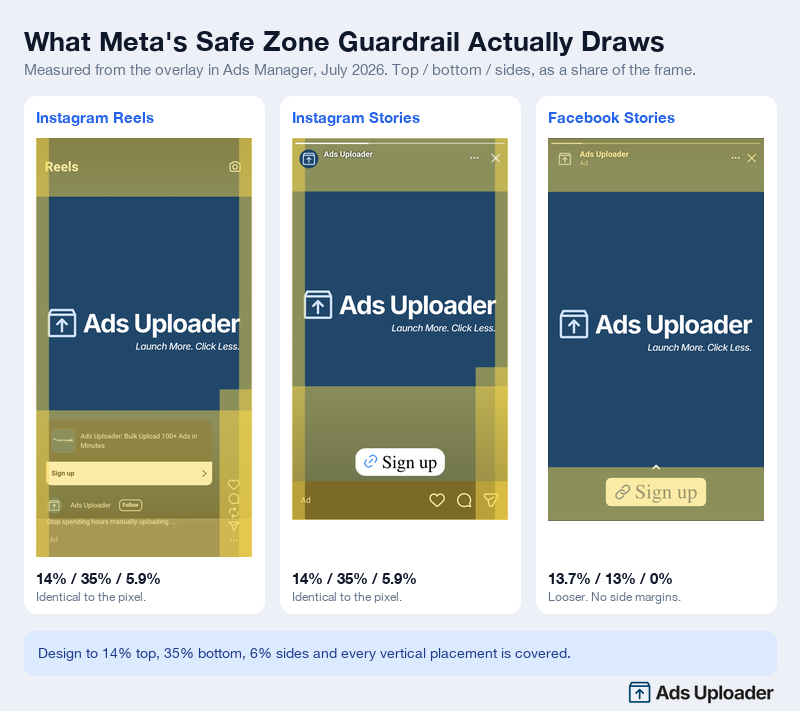
Active le Safe Zone Guardrail dans Ads Manager et Meta dessine la boîte sur ton créatif. Mesuré en pourcentage de l'image :
| Placement | Haut | Bas | Côtés |
|---|---|---|---|
| Instagram Reels | 14,0% | 35,0% | 5,9% |
| Facebook Reels | 14,0% | 35,0% | 5,9% |
| Instagram Stories | 14,0% | 35,0% | 5,9% |
| Facebook Stories | 13,7% | 13,0% | 0% |
Instagram Stories, Instagram Reels et Facebook Reels sont identiques. Facebook Stories est plus permissif, donc un créatif construit selon la spec 9:16 y passe avec de la marge.
Conçois pour 14 / 35 / 6 et tous les placements verticaux sont couverts.
Lance plus. Clique moins.
Lance des centaines de créas d'un coup, associe automatiquement les miniatures aux vidéos et publie directement sur tes comptes publicitaires via l'API de Meta.
Essayer Ads Uploader gratuitementSans carte bancaire • Essai gratuit de 7 jours
Horizontal/Paysage (16:9)
Dimensions : 1200×628px
Zone de sécurité : Garde le contenu dans les 80% centraux, environ 60px du haut et du bas, 120px des côtés.
Le format horizontal apparaît dans les aperçus de liens, les annonces en colonne droite sur ordinateur et certains placements in-stream. Il est moins courant pour le créatif principal mais nécessite quand même de l'attention aux zones de sécurité, surtout pour les designs riches en texte.
Tableau de référence complet des zones de sécurité
| Placement | Taille (px) | Ratio | Haut | Bas | Côtés |
|---|---|---|---|---|---|
| Feed carré | 1080×1080 | 1:1 | 100px | 100px | 100px |
| Feed vertical | 1080×1350 | 4:5 | 250px | 250px | 100px |
| Stories | 1080×1920 | 9:16 | 269px (14%) | 672px (35%) | 65px (6%) |
| Reels | 1080×1920 | 9:16 | 269px (14%) | 672px (35%) | 65px (6%) |
| Feed (vidéo 9:16) | 1080×1920 | 9:16 | 269px (14%) | 672px (35%) | 65px (6%) |
| Horizontal | 1200×628 | 16:9 | 60px | 60px | 120px |
Deux exceptions sur les lignes 9:16 : le coin en bas à droite demande 40%, et une annonce Reels qui affiche une mention légale a besoin des 40% du bas dégagés sur toute la largeur.
La stratégie "un seul créatif pour tous les placements"
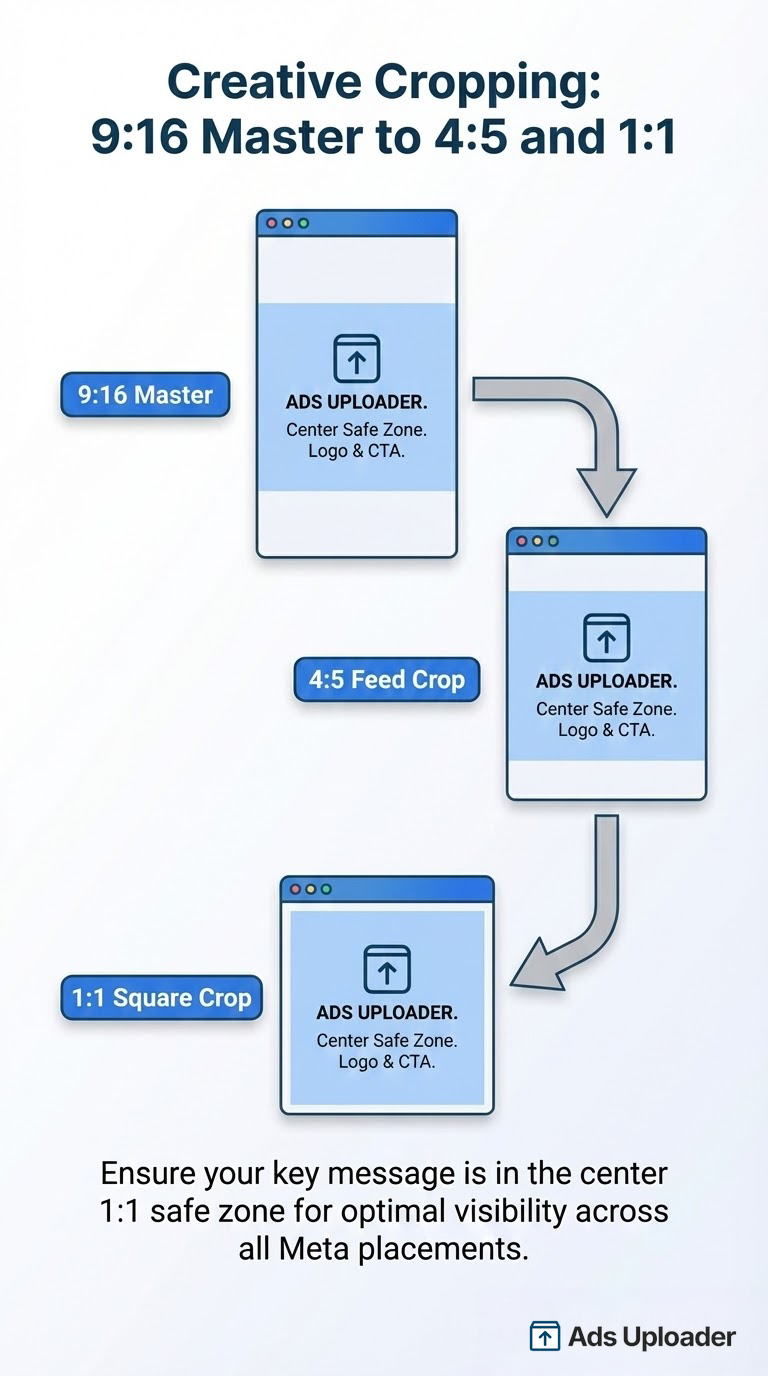
Il existe un workflow que les acheteurs média expérimentés utilisent pour simplifier la conformité aux zones de sécurité sur tous les placements : concevoir un seul créatif vertical 9:16 avec tout le contenu critique confiné dans une boîte centrale.
Voici comment ça marche :
- Commence avec du 9:16 (1080×1920) comme toile maîtresse
- Marque la zone sûre : 950×979px, de 269px jusqu'à 1248px
- Garde tout le texte, les logos et les CTA dans cette zone
- Resserre encore le coin en bas à droite pour dégager la colonne d'engagement
Quand tu uploades ce créatif, Meta affichera le 9:16 complet pour Stories et Reels. Pour les placements feed, il recadre en 1:1 ou 4:5 depuis le centre, et comme ton contenu critique est au centre, il reste visible.
L'heureux hasard, c'est qu'une zone sûre de 950×979px est presque exactement carrée. Le conseil "conçois dans un carré central" qui circule depuis des années décrit finalement assez bien la vraie zone de sécurité, avec une correction : le carré se situe au-dessus du centre vertical, pas dessus.
Cette approche a été popularisée par Jon Loomer et fonctionne bien pour les annonceurs qui veulent minimiser le temps de production tout en respectant les zones de sécurité.
Avantages : Moins de temps de production, messages cohérents sur les placements, conformité automatique aux zones de sécurité pour la plupart des placements.
Inconvénients : Moins d'optimisation par placement, peut sembler visuellement contraint, n'exploite pas au maximum l'espace créatif disponible.
Pour les tests créatifs à gros volume, cette stratégie réduit le risque d'erreurs de zones de sécurité sur des dizaines de variations.
Comment utiliser le Safe Zone Guardrail dans Ads Manager
Meta fournit un outil intégré pour vérifier les zones de sécurité avant de lancer. Voici comment l'utiliser :
Workflow étape par étape
- Crée ou uploade ton créatif publicitaire dans Ads Manager
- Navigue vers la section aperçu de l'annonce
- Clique sur "Modifier" sur ton média
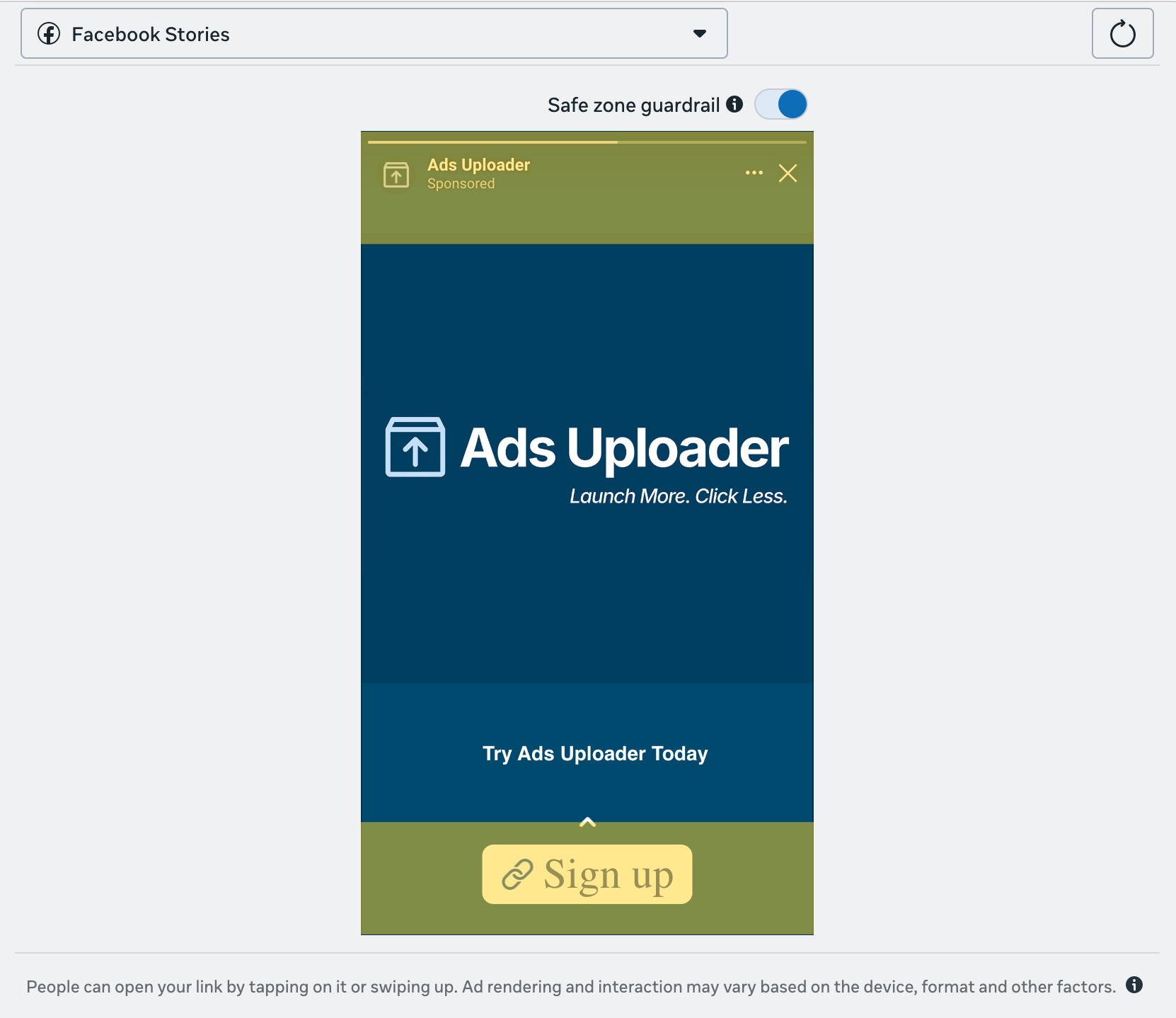
- Cherche la bascule "Safe Zone Guardrail"
- Active-la, une superposition jaune apparaît indiquant les zones dangereuses
- Examine ton créatif, si du texte ou des logos tombent dans la zone jaune, ils risquent d'être masqués
- Ajuste le positionnement de ton créatif si nécessaire
- Prévisualise sur tous les placements avant de lancer
Ce que le Guardrail te montre
La superposition jaune indique les zones où les éléments d'UI de Meta apparaîtront. Le contenu dans la zone jaune peut être :
- Complètement masqué par des boutons ou icônes
- Partiellement masqué par des éléments qui se chevauchent
- Difficile à lire à cause des interférences visuelles
Les zones claires sont sûres pour le texte, les logos et les CTA.
La page d'aide de Meta décrit actuellement l'inverse, mais l'outil est sans ambiguïté. La teinte jaune recouvre les éléments d'interface : l'en-tête, la légende, le bouton CTA, la colonne d'engagement. Garde ton contenu en dehors du jaune.
Important : Le Guardrail te montre ce qui se passe sur les placements standards. Utilise toujours l'aperçu avancé pour vérifier comment ton annonce apparaît sur Facebook Feed, Instagram Feed, Stories, Reels et autres placements avant de lancer.
Zones de sécurité pour les uploads créatifs en masse
Le défi de l'échelle
Quand tu uploades 10, 20 ou 50 variations créatives d'un coup, vérifier manuellement le Safe Zone Guardrail pour chacune n'est pas pratique. Tu as besoin d'une approche systématique qui intègre la conformité aux zones de sécurité dans ton workflow dès le départ.
Bonnes pratiques pour les uploads en masse
- Conçois tous les créatifs avec les zones de sécurité intégrées, utilise des modèles avec des zones de sécurité prédéfinies pour que chaque variation soit conforme par défaut
- Crée des variations de ratio à partir d'une seule source, commence avec ton master 9:16, puis exporte les recadrages 4:5 et 1:1 depuis le même design
- Utilise la stratégie "un seul créatif" pour une efficacité maximale, les designs centrés se traduisent proprement sur les placements
- Prévisualise par lot avant l'upload final, vérifie ponctuellement un échantillon de chaque type de variation sur tous les placements
- Utilise les fonctionnalités de variation de ratio pour maintenir la cohérence lors de l'upload de plusieurs formats
Approche par modèle
La méthode la plus fiable pour le créatif en masse est d'intégrer les zones de sécurité dans tes modèles :
- Crée un modèle maître en 1080×1920 (9:16)
- Ajoute des calques de guide à 269px du haut, 672px du bas et 65px de chaque côté
- Ajoute un second guide pour le retrait du coin en bas à droite, à 40% depuis le bas
- Exporte les variations (4:5, 1:1) en recadrant depuis le centre
- Toutes les variations héritent automatiquement de la conformité aux zones de sécurité
Ça prend 30 minutes à mettre en place une fois et économise des heures de dépannage sur des centaines de lancements créatifs. Ça veut aussi dire que la prochaine fois que Meta déplace un chiffre, tu modifies un seul modèle au lieu d'auditer toute une bibliothèque.
Gagne des heures sur tes tests créatifs
Arrête de lancer tes pubs une par une. Traite en masse un nombre illimité de créas avec l'association automatique des médias et la publication directe via API.
Essayer Ads Uploader gratuitementSans carte bancaire • Essai gratuit de 7 jours
Erreurs courantes de zones de sécurité à éviter
1. Concevoir avec de vieux modèles Stories
Instagram Stories dessine le même guardrail à 35% que Reels, donc un modèle construit sur 20% place ton titre sous la légende. Les modèles qui portent ce chiffre circulent encore largement. Si l'un de ceux de ta bibliothèque est antérieur à 2026, mesure-le avant de l'utiliser.
2. Oublier les marges latérales
Les marges latérales de 6% sur les formats 9:16 sont faciles à oublier. Du texte qui va d'un bord à l'autre a l'air bien dans ton outil de design mais se retrouve coupé ou comprimé contre les éléments d'UI sur mobile.
3. Placer les CTA en bas
C'est intuitif de mettre ton appel à l'action en bas d'un créatif vertical. C'est aussi mauvais pour Stories et Reels, où Meta place ses propres boutons CTA exactement à cet endroit. Avec 35% du canvas déjà pris, le tiers inférieur n'est pas un choix de design qui t'appartient. Déplace ton CTA vers le centre ou le haut du centre.
4. Ignorer les placements automatiques
Quand tu actives les placements Advantage+, Meta diffuse ton annonce sur tous les placements compatibles. Un créatif conçu pour Feed sera recadré et affiché sur Stories et Reels. C'est particulièrement important pour les Carousel Ads, où chaque carte doit respecter les zones de sécurité indépendamment. Si tu n'as pas pensé à ces zones de sécurité, des parties de ton message seront cachées. Les améliorations créatives Advantage+ que tu actives aggravent cela, puisque l'expansion d'image, les superpositions et le texte ajouté peuvent décaler des éléments vers des zones non sûres, alors vérifie-les contre le repère avant de lancer.
5. Utiliser du texte minuscule près des bords
Du petit texte près des bords de ton créatif est au plus haut risque. Soit il se fait complètement couper, soit il devient illisible quand il rivalise avec les éléments d'UI. Garde le corps de texte bien à l'intérieur des zones de sécurité et utilise des polices plus grandes pour tout ce qui est près des limites.
6. Ne pas prévisualiser tous les placements
Ce qui a l'air parfait sur Feed peut échouer sur Reels. Utilise toujours l'aperçu des placements d'Ads Manager pour voir exactement comment ton créatif apparaît sur chaque placement avant le lancement.
Questions fréquentes
Qu'est-ce que la zone de sécurité pour les annonces Meta ?
La zone de sécurité est la partie de ton créatif publicitaire où le texte, les logos et les CTA ne seront pas couverts par les éléments d'UI de la plateforme. Meta publie désormais une seule zone de sécurité 9:16 qui couvre Stories, Reels, Feed et les reels in-stream de Facebook : garde libres les 14% du haut, les 35% du bas et 6% de chaque côté. Les annonces Feed qui ne sont pas en 9:16 (1:1 et 4:5) demandent environ 100px de dégagement par rapport aux bords bas et latéraux.
Quelles sont les dimensions de la zone de sécurité d'Instagram Reels ?
Pour Instagram Reels en 1080×1920px, garde ton contenu à l'écart des 269px du haut (14%), des 672px du bas (35%) et des 65px (6%) de chaque côté. Il te reste une zone de travail d'environ 950×979px. Le dégagement en bas passe à 40% dans le coin en bas à droite, là où se trouve la colonne like, commentaire, partage et audio.
Comment vérifier les zones de sécurité dans Ads Manager ?
Dans Ads Manager, va dans l'aperçu de ton annonce et clique sur "Modifier" sur ton média. Active le "Safe Zone Guardrail" pour voir une superposition jaune. La zone jaune est l'endroit où l'UI de Meta va se placer, donc garde le texte, les logos et les CTA en dehors. Change de placement dans le menu déroulant de l'aperçu, parce que le Guardrail dessine une boîte différente pour Facebook Stories et pour Reels.
Puis-je utiliser un seul créatif pour tous les placements Meta ?
Oui. Crée un créatif vertical 9:16 avec tout le contenu critique dans la zone sûre de 950×979px, qui se situe un peu au-dessus du centre du canvas. Quand Meta recadre pour les placements feed, ton contenu reste visible. Cette approche "un seul créatif" réduit le temps de production et garantit la conformité aux zones de sécurité, même si elle sacrifie un peu d'optimisation spécifique à chaque placement.
Quelle est la différence entre les zones de sécurité Stories et Reels ?
Il n'y a plus de différence sur Instagram. Meta publie une seule zone de sécurité 9:16, et le Safe Zone Guardrail dessine une boîte identique pour Instagram Stories et Instagram Reels : 14% en haut, 35% en bas, 6% sur les côtés. Le chiffre de 20% en bas encore cité pour Stories vient de la page d'aide de Meta sur le sticker de lien et ne couvre que le sticker call-to-action, pas toute l'interface. Facebook Stories est plus permissif, environ 13% en haut et en bas sans marges latérales, donc un créatif construit selon la spec Reels y passe aussi.
Ai-je besoin de créatifs différents pour Facebook et Instagram ?
Pas forcément pour les zones de sécurité. Facebook et Instagram utilisent les mêmes dimensions de zones de sécurité pour les placements équivalents (Stories, Reels, Feed). Conçois selon la spec 9:16 de 14% en haut, 35% en bas et 6% sur les côtés et ton créatif évite l'UI sur les deux. Cependant, si tu optimises ton créatif pour des audiences spécifiques à chaque plateforme, tu voudras peut-être des messages ou des visuels différents même si les exigences de zones de sécurité sont identiques.
Télécharger des modèles gratuits de zones de sécurité
On a créé des modèles de superposition PNG transparents pour chaque placement majeur. Glisse-les dans Photoshop, Figma, Canva ou n'importe quel outil de design pour voir exactement où sont tes zones de sécurité pendant que tu conçois.
Télécharger les modèles de zones de sécurité (ZIP)
Modèles disponibles :
- 9:16 Stories et Reels (1080×1920), avec des repères à 14% en haut, 35% en bas et 6% sur les côtés, plus le retrait du coin en bas à droite
- 4:5 Feed vertical (1080×1350), avec des marges de 250px
- 1:1 Feed carré (1080×1080), avec des marges de 100px
- 16:9 Horizontal (1200×628), avec des marges de bord
Le modèle 9:16 remplace les fichiers Stories et Reels séparés. Ils décrivent désormais la même boîte.
Conclusion
Les zones de sécurité Meta Ads ne sont pas compliquées une fois que tu connais les dimensions. Les points clés :
- Annonces feed (1:1, 4:5) : marges de 100 à 250px par rapport aux bords
- Stories, Reels et Feed 9:16 : 14% en haut, 35% en bas, 6% sur les côtés, une seule spec pour tous
- Le coin en bas à droite : 40%, pas 35%, pour dégager la colonne d'engagement
- Facebook Stories : plus permissif que le reste, donc concevoir selon la spec 9:16 le couvre
- Utilise le Safe Zone Guardrail dans Ads Manager pour vérifier avant de lancer
- Intègre les zones de sécurité dans les modèles pour les uploads créatifs en masse
L'erreur qui coûte le plus cher aujourd'hui, c'est un vieux modèle. Pendant des années, on partait du principe que Stories demandait environ 20% de dégagement en bas et Reels 35%. Instagram Stories dessine le même 35% que Reels, donc un titre placé selon l'ancienne spec se retrouve sous la légende.
Pour les annonceurs qui testent des créatifs en volume, l'approche "un seul créatif" réduit les erreurs sur tous les placements. Garde chaque élément critique dans la zone sûre de 950×979px, compose un peu au-dessus du centre, et tu peux lancer des dizaines de variations en étant sûr que ton message sera effectivement visible.
Télécharge les modèles gratuits ci-dessus et commence à concevoir dans les zones de sécurité dès ta prochaine campagne.
