Une intégration Facebook Lead Ads Salesforce déplace automatiquement les leads capturés dans les instant forms Meta vers Salesforce Sales Cloud. Tu les connectes avec l'app gratuite Lead Capture de Salesforce, Zapier ou un connecteur tiers, en mappant chaque champ de formulaire à l'objet Salesforce Lead ou Contact. L'app native Lead Capture synchronise en temps réel sans coût, tandis qu'une intégration séparée Meta Conversion Leads renvoie le statut CRM vers Meta pour optimiser la diffusion publicitaire. Elle met fin aux imports CSV manuels, évite l'expiration des leads Meta à 90 jours et permet aux ventes de faire le suivi plus vite.
Un lead qui reste dans un CSV en attendant que quelqu'un le réimporte à la main est un lead que tu perds lentement. Pire, Meta ne garde tes données de leads qu'environ 90 jours avant de les supprimer, donc l'habitude d'export manuel devient un risque discret dès que le volume augmente. Connecter Facebook Lead Ads à Salesforce supprime complètement l'étape humaine : une soumission de formulaire devient un enregistrement Salesforce en quelques secondes, et ton équipe sales travaille le lead pendant qu'il est encore chaud.
Ce guide est la référence profonde et spécifique à Salesforce. Il s'inscrit sous notre vue d'ensemble plus large de l'intégration Facebook Lead Ads CRM, et il suppose que tu connais déjà les fondamentaux de Facebook Lead Ads. Ici, on va jusqu'au bout dans Salesforce : chaque méthode de connexion comparée, les étapes exactes du setup natif, comment mapper tes champs, et la partie que presque personne ne configure, renvoyer le statut du lead à Meta pour réduire ton coût par lead.
Une chose à clarifier avant tout, parce qu'elle fait trébucher presque tout le monde qui cherche ce sujet.
Les deux façons dont Facebook et Salesforce se connectent
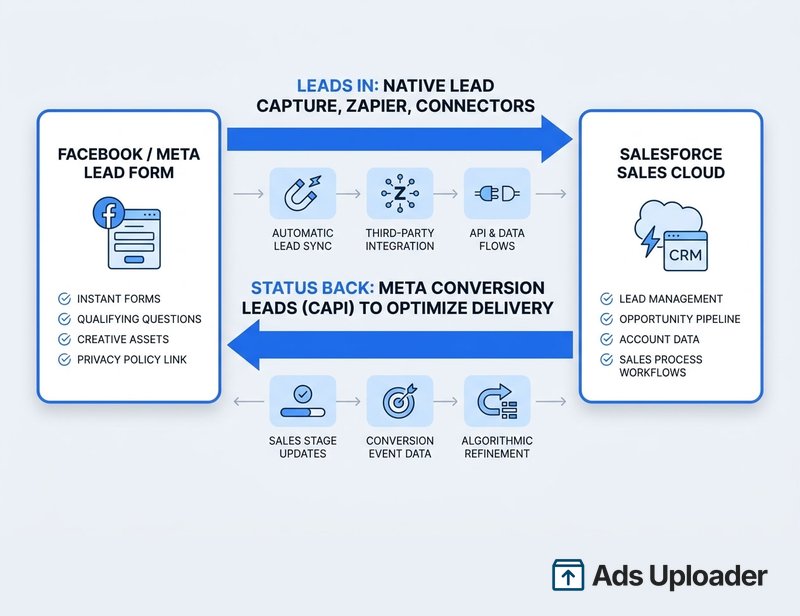
Quand les gens disent "intégration Facebook Lead Ads Salesforce", ils décrivent généralement l'une de deux choses complètement différentes qui partagent le nom et même un voisinage AppExchange. Les distinguer, c'est la moitié du combat.
- Direction A, les leads vers Salesforce. Un nouveau lead soumet ton instant form Meta, et cet enregistrement arrive dans Salesforce comme Lead ou Contact. C'est ce que la plupart des gens veulent, et c'est géré par l'app native Lead Capture, Zapier ou un connecteur.
- Direction B, le statut du lead vers Meta. Tes leads sont déjà dans Salesforce, et tu renvoies leur statut de lifecycle (qualified, won, junk) vers Meta afin que l'algorithme optimise pour les personnes qui deviennent réellement clientes. C'est une app séparée, l'intégration Meta Conversion Leads, et c'est là que vivent les vrais gains de performance.
La plupart des annonceurs ne configurent que la Direction A. Configurer les deux, c'est ce qui sépare un pipeline de leads bien rangé d'une campagne qui devient moins chère et de meilleure qualité avec le temps. On couvrira les deux, en commençant par l'entrée des leads.
Tes options en un coup d'œil
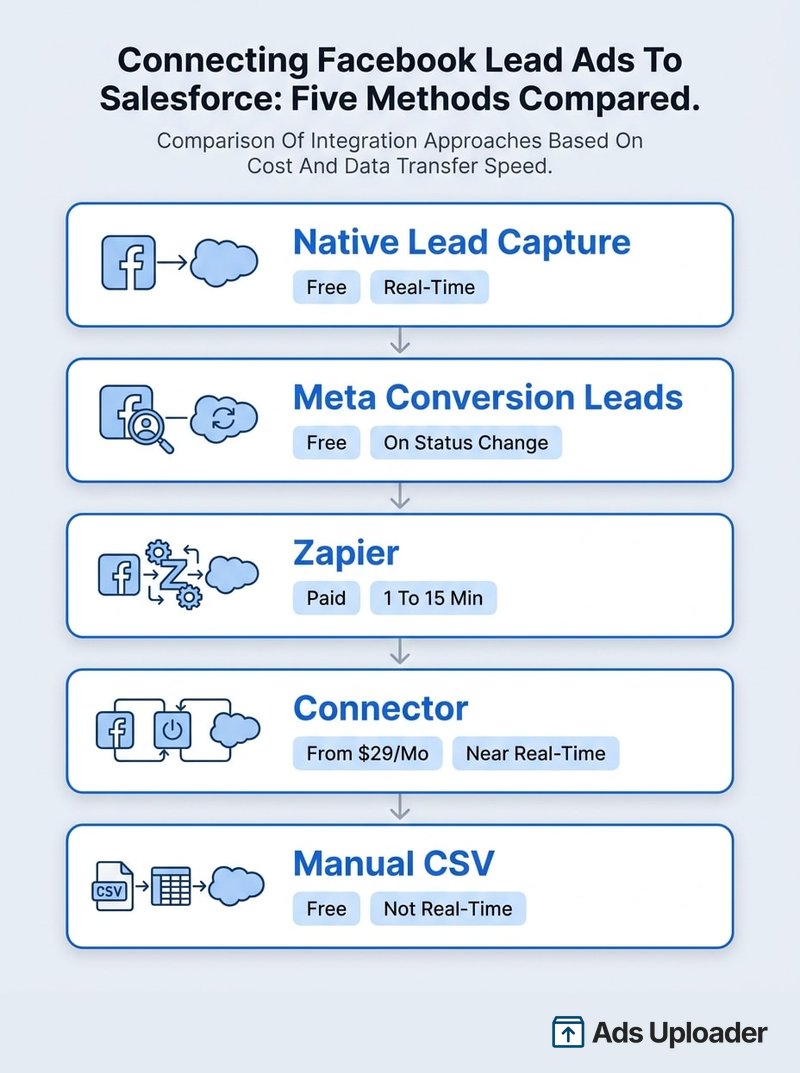
Il existe cinq façons pratiques de relier les deux plateformes. Voici leur comparaison avant de détailler chacune.
| Méthode | Direction | Temps réel ? | Coût | Crée | Idéal pour |
|---|---|---|---|---|---|
| Lead Capture natif | Leads in | Oui (secondes) | Gratuit | Lead | La plupart des annonceurs qui veulent une sync gratuite et fiable |
| Meta Conversion Leads | Status back | Au changement de statut | Gratuit | (envoie des événements) | Optimiser la diffusion publicitaire pour la qualité des leads |
| Zapier | Leads in | Polling, 1 à 15 min | Payant (app Premium) | Lead, Contact, plus | Contacts, filtrage, logique cross-object |
| Connecteur (Outfunnel, etc.) | Leads in | Presque temps réel | À partir d'environ 29 $/mois | Lead ou Contact | Tracking UTM et ROI, deux objets |
| Import CSV manuel | Leads in | Non | Gratuit | Lead ou Contact | Ponctuel ou très faible volume |
Le défaut honnête pour la plupart des équipes est l'app native pour faire entrer les leads, plus l'app Conversion Leads pour la boucle d'optimisation. Les deux sont gratuites. Va vers Zapier ou un connecteur uniquement quand tu as besoin de quelque chose de spécifique qu'ils offrent.
Comment connecter Facebook Lead Ads à Salesforce en natif
Salesforce publie une app gratuite appelée Lead Capture in Sales Cloud qui synchronise les soumissions de formulaires de leads Meta directement dans ton org en temps réel. Elle mappe les prospects vers l'objet Lead et ne nécessite aucun middleware. Tu peux la voir sur Salesforce AppExchange.
Prérequis
- Une édition Salesforce compatible. Tu as besoin de Sales Cloud avec accès API, ce qui signifie Professional edition ou supérieure (Enterprise et Unlimited incluses). Developer edition fonctionne pour les tests. Group et Essentials editions ne sont pas prises en charge parce qu'elles n'ont pas l'API et l'accès Connected App dont l'app dépend.
- Accès admin Salesforce pour installer l'app, configurer la Connected App et assigner les permission sets.
- Accès admin Meta Business à la Page qui diffuse tes Lead Ads.
- Au moins un lead form actif sur cette Page.
Lance plus. Clique moins.
Lance des centaines de créas d'un coup, associe automatiquement les miniatures aux vidéos et exporte directement vers Meta Ads Manager.
Essayer Ads Uploader gratuitementSans carte bancaire • Essai gratuit de 7 jours
Les étapes du setup
- Installe l'app depuis AppExchange dans ton org Salesforce.
- Configure la Connected App. Dans Setup, ouvre Manage Connected Apps, modifie Salesforce Lead Capture, et sous OAuth policies, règle Permitted Users sur "Admin approved users are pre-authorized."
- Assigne le permission set. Dans Setup, cherche Permission Sets, ouvre Salesforce Lead Capture, clique sur Manage Assignments, et ajoute chaque utilisateur qui exécutera l'intégration. Les admins en ont aussi besoin, et l'oublier est une raison classique pour laquelle le setup échoue silencieusement.
- Crée la tâche Lead Capture. Ouvre l'App Launcher, sélectionne Lead Capture, clique sur New Task, puis l'icône Facebook. Connecte-toi à Facebook, choisis la Page depuis laquelle tu annonces, et choisis le lead form spécifique. Seules les Pages où tu as des droits admin apparaissent. Salesforce documente le flux complet de tâche dans son article d'aide importer les leads Facebook dans Sales Cloud.
- Mappe tes champs (couvert en détail dans la section suivante) et soumets la tâche.
L'étape que presque tout le monde rate
Installer l'app dans Salesforce ne suffit pas. Tu dois aussi autoriser Salesforce à lire tes leads côté Facebook, et c'est la raison la plus courante pour laquelle un setup "se termine" mais aucun lead n'arrive.
Dans Meta Business Suite, va dans Integrations, puis Lead Access. Ouvre l'onglet CRM, clique sur Assign CRM, et choisis Salesforce Lead Capture pour lier l'app à ta Page. Fais-le pour chaque Page et chaque formulaire que tu veux synchroniser. Une fois assignées, les soumissions arrivent dans Salesforce en quelques secondes.
Si tu désactives aussi les bloqueurs de publicité pendant la configuration (l'interface Lead Capture tourne dans un pop-up que les plugins de confidentialité stricts peuvent casser), le setup natif est vraiment une affaire de dix minutes.
Mapper tes champs de formulaire vers Salesforce
Le mapping des champs est l'endroit où une intégration propre se gagne ou se perd. Pendant la tâche Lead Capture, tu fais correspondre chaque champ du formulaire Facebook à un champ Salesforce Lead. Le mapping standard ressemble à ceci.
| Champ du formulaire Facebook | Champ Salesforce Lead | Notes |
|---|---|---|
| Full name | FirstName + LastName | L'app divise automatiquement un seul champ de nom complet |
| Prérempli depuis le profil Meta de l'utilisateur | ||
| Phone number | Phone | Prérempli, et peut être obsolète, donc vérifie-le dans le formulaire |
| (static value) | LeadSource | À définir sur "Facebook Lead Ad" pour un reporting propre |
| (static value) | LeadStatus | À définir sur "New" ou ton statut d'entrée |
| (static value) | Company | Voir le piège ci-dessous |
| Meta Lead ID | Custom field | Stocke-le maintenant si tu prévois d'utiliser Conversion Leads plus tard |
Le piège du champ Company
Salesforce exige le champ Company sur chaque Lead, mais les formulaires Facebook grand public le collectent presque jamais. Si tu ignores ça, les leads échouent à la création. Tu as deux solutions propres : ajouter une question courte "Company" à ton instant form, ou mapper une valeur statique par défaut (comme "Facebook Lead") dans Lead.Company pendant le setup. L'app native te permet de définir des valeurs statiques pour des champs comme LeadSource, Status et Company, donc un défaut est la voie la plus simple pour les campagnes B2C.
Lead versus Contact
L'app native crée uniquement des enregistrements Lead. Cela convient à la plupart des campagnes inbound, où un prospect froid doit atterrir comme Lead et passer par ton processus normal de qualification et conversion. Si ta motion exige que les personnes arrivent comme Contacts (fréquent dans les flux account-based ou existing-customer), l'app native ne peut pas le faire. Utilise Zapier, un connecteur ou un Salesforce Flow post-capture à la place. Ce choix Lead-versus-Contact est la raison la plus courante pour laquelle les équipes dépassent l'app gratuite.
Gagne des heures sur tes tests créatifs
Arrête de lancer tes pubs une par une. Traite en masse un nombre illimité de créas avec l'association automatique des médias et la publication directe via API.
Essayer Ads Uploader gratuitementSans carte bancaire • Essai gratuit de 7 jours
Connecter avec Zapier
Quand tu as besoin d'une flexibilité que l'app native n'offre pas, Zapier est généralement l'étape suivante. Son connecteur Facebook Lead Ads est une app Premium, donc tu as besoin d'un plan Zapier payant pour l'utiliser en production.
Le flux est un trigger New Lead sur Facebook Lead Ads (effectivement instantané) associé à une action Salesforce : Create Lead, Create Contact, Convert Lead, Add Lead to Campaign ou mise à jour d'un enregistrement existant. La flexibilité est réelle. Tu peux filtrer quels leads se synchronisent (par formulaire, localisation ou réponse), vérifier les doublons et écrire dans des objets que l'app native ne peut pas toucher.
Le compromis, c'est le timing et le coût. Même si le trigger Facebook est instantané, le côté Salesforce tourne selon un calendrier de polling qui va d'environ 1 à 15 minutes selon ton plan, donc "temps réel" est plus proche de "presque temps réel". Tu paies aussi par task, et tu configures un Zap séparé pour chaque formulaire et objet. Choisis Zapier quand tu as précisément besoin de Contacts, de filtrage ou de logique cross-object, pas par défaut.
Connecteurs et import manuel
Au-delà de Zapier, des connecteurs dédiés comme Outfunnel, LeadsBridge, Make et Pabbly Connect synchronisent tous les leads Facebook vers Salesforce. Outfunnel démarre autour de 29 $ par mois, synchronise vers Leads ou Contacts, et transporte les données UTM et lead-source afin que tu puisses attribuer le ROI de campagne, ce que l'app native ne fait pas. Pabbly Connect inclut une allocation mensuelle de tasks gratuites. Ces outils justifient leur coût quand tu veux un mapping plus riche, les deux objets ou une attribution intégrée. Si tu utilises aussi un autre CRM, le même pattern s'applique, et notre guide Facebook Lead Ads HubSpot parcourt cette stack.
L'import CSV manuel est le fallback. Dans Ads Manager ou Meta Business Suite, ouvre ton lead form et télécharge le CSV, puis importe-le avec le Data Import Wizard de Salesforce (Setup, Data Import Wizard) ou le Data Loader, en faisant correspondre les colonnes CSV aux champs Lead ou Contact. Ça fonctionne sans middleware, mais ce n'est pas du temps réel et tout dépend du fait que quelqu'un pense à le faire. Rappelle-toi l'horloge de 90 jours : Meta supprime les données de leads environ 90 jours après la soumission, donc tout ce qui n'est pas exporté dans cette fenêtre disparaît. Ce seul fait est l'argument le plus fort pour automatiser la sync plutôt que dépendre des exports.
Renvoyer le statut du lead à Meta
C'est la section qui se rembourse toute seule, et celle que la SERP couvre à peine. Tout ce qui précède fait entrer les leads dans Salesforce. L'intégration Meta Conversion Leads fait l'inverse : elle renvoie le statut Salesforce de chaque lead à Meta pour que l'enchère puisse optimiser pour la qualité, pas seulement le volume.
C'est une app séparée, gratuite, no-code, distincte de Lead Capture, et Meta l'explique dans sa doc d'aide connecter ton Salesforce Sales Cloud à Meta. Voici la forme générale :
- Crée un dataset dans Events Manager. Dans Meta Events Manager, connecte une nouvelle source de données de type CRM et crée un dataset pour tes conversions de leads. Cela te donne un dataset ID.
- Installe l'app Meta Conversion Leads pour Sales Cloud depuis AppExchange.
- Assigne le permission set. Donne aux utilisateurs le permission set Meta Conversion Leads Users.
- Stocke le Meta Lead ID. Chaque enregistrement lead doit contenir le Facebook Lead ID (parfois appelé Meta Lead ID). Si tu l'as mappé pendant le setup natif Lead Capture, tu l'as déjà.
- Connecte Salesforce à Meta. Dans l'app, lie ton Business Manager et le dataset, puis mappe le Lead ID et les champs de contact envoyés.
Une fois connecté, changer le statut d'un lead dans Salesforce (vers Qualified, Won ou Disqualified) renvoie un événement à Meta via la Conversions API. Meta utilise ensuite l'objectif Maximize number of conversion leads pour rechercher des personnes qui ressemblent à tes meilleurs leads clôturés. Meta indique que les annonceurs utilisant la Conversions API pour CRM avec cet objectif voient en moyenne 21 % de coût par lead de qualité en moins par rapport à l'optimisation pour le volume brut de leads.
Pour que le feedback soit utile, sois volontaire sur les statuts que tu envoies. Meta apprend du signal que tu lui donnes, donc un événement "qualified" ou "won" significatif vaut bien plus qu'une conversion déclenchée au moment où le lead est créé. Mappe tes vrais jalons commerciaux : envoie l'événement quand un commercial marque le lead Qualified, ou quand il devient une Opportunity, pas à l'entrée. Plus la définition d'un bon lead est propre dans Salesforce, mieux Meta optimise vers les personnes qui lui ressemblent. Des statuts poubelle en entrée donnent une optimisation bruitée en sortie, donc c'est un endroit où une hygiène CRM disciplinée réduit directement le coût publicitaire.
Une date à prévoir : à partir d'avril 2026, l'objectif conversion leads exige une connexion CRM côté serveur (la Conversions API, que cette intégration fournit) pour les nouvelles campagnes, avec les campagnes existantes à migrer d'ici août 2026. Si la qualité des leads est ta priorité, cette intégration n'est plus optionnelle. Pour le tableau complet sur la connexion de n'importe quel CRM, la vue d'ensemble CRM liée plus haut est le prochain endroit où aller.
Résoudre les problèmes courants de synchronisation
Quand les leads arrêtent d'arriver, passe par ces points dans l'ordre.
- Les leads ne s'importent pas du tout. Vérifie d'abord le côté Facebook : Meta Business Suite, Integrations, Lead Access, onglet CRM, et confirme que Salesforce Lead Capture est toujours assigné à la bonne Page. C'est le coupable numéro un.
- Le setup se termine mais rien ne synchronise. Vérifie que l'utilisateur a le permission set Salesforce Lead Capture (admins inclus), et que la Connected App affiche toujours "Admin approved users are pre-authorized." Réauthentifie si un mot de passe ou token a changé.
- L'écran Lead Capture ne charge pas. Désactive les bloqueurs de publicité et autorise les pop-ups, puis réessaie dans un navigateur standard.
- Les leads se créent puis disparaissent. Une règle de doublons ou d'assignation Salesforce peut les fusionner ou les rerouter. Examine tes règles de doublons pour que les leads Facebook ne soient pas absorbés silencieusement dans des enregistrements existants.
- Les leads sont rejetés à la création. Presque toujours le champ Company manquant. Ajoute une valeur statique par défaut ou une question de formulaire.
- Consentement et confidentialité. Mappe toute checkbox opt-in de ton formulaire vers un champ personnalisé de consentement sur le Lead afin d'enregistrer l'accord, et garde ton stockage aligné avec le GDPR et ta politique de rétention.
Conclusion
Connecter Facebook Lead Ads à Salesforce n'est pas une seule tâche, c'est un choix de direction. Pour les leads entrants, l'app native Lead Capture est gratuite, temps réel et suffisante pour la plupart des équipes, avec Zapier et les connecteurs en attente quand tu as besoin de Contacts, de filtrage ou d'attribution. Pour la performance sortante, l'intégration Meta Conversion Leads renvoie le statut Salesforce à Meta et, selon les propres données de Meta, réduit en moyenne de 21 % le coût par lead de qualité.
Configure d'abord la sync native, mappe tes champs soigneusement (attention au champ Company et stocke le Meta Lead ID), accorde l'accès CRM côté Facebook et confirme qu'un lead de test atterrit. Ajoute ensuite la boucle Conversion Leads afin que tes campagnes deviennent plus intelligentes pendant que ton équipe sales travaille le pipeline. Avec la règle conversion leads d'avril 2026 désormais en vigueur, le côté optimisation fait la différence entre une intégration Salesforce qui classe simplement les leads et une qui réduit activement le coût de chaque bon lead.
