Meta Pixel Helper, l'extension Chrome développée par Meta, est un outil gratuit qui détecte si un Meta Pixel est installé sur n'importe quelle page web et fournit un retour en temps réel sur les événements, erreurs et avertissements du pixel. Après l'installation de l'extension depuis le Chrome Web Store, elle s'exécute en arrière-plan et affiche une icône avec un badge indiquant le nombre d'événements pixel qui se déclenchent sur chaque page. L'outil valide l'implémentation du pixel, identifie les erreurs de configuration courantes comme les pixels dupliqués ou les événements manquants, et suggère des corrections pour améliorer la précision du suivi dans les campagnes publicitaires Meta.
Tu as installé le Meta Pixel. Events Manager dit qu'il est actif. Tes annonces dépensent. Mais les chiffres de conversion ne correspondent pas à ce que ta boutique rapporte réellement, et tu n'arrives pas à trouver où le suivi se casse.
C'est la réalité pour la plupart des annonceurs en 2026. La stack de suivi de Meta a plusieurs couches : code de base du pixel, événements standard, événements personnalisés, advanced matching, Conversions API. Une mauvaise configuration dans n'importe quelle couche brûle silencieusement le budget publicitaire parce que l'algorithme de Meta optimise contre des données incorrectes.
Meta Pixel Helper est le premier outil de débogage vers lequel tu devrais te tourner. Mais il a des limites que la plupart des guides ne mentionnent pas, et la mise à jour de 2026 a changé son fonctionnement. Ce guide couvre tout : ce que fait réellement l'extension, comment l'installer (y compris la nouvelle exigence de connexion), chaque message d'erreur et comment le corriger, et quand tu dois utiliser Events Manager ou l'outil Test Events à la place.
Qu'est-ce que Meta Pixel Helper ?
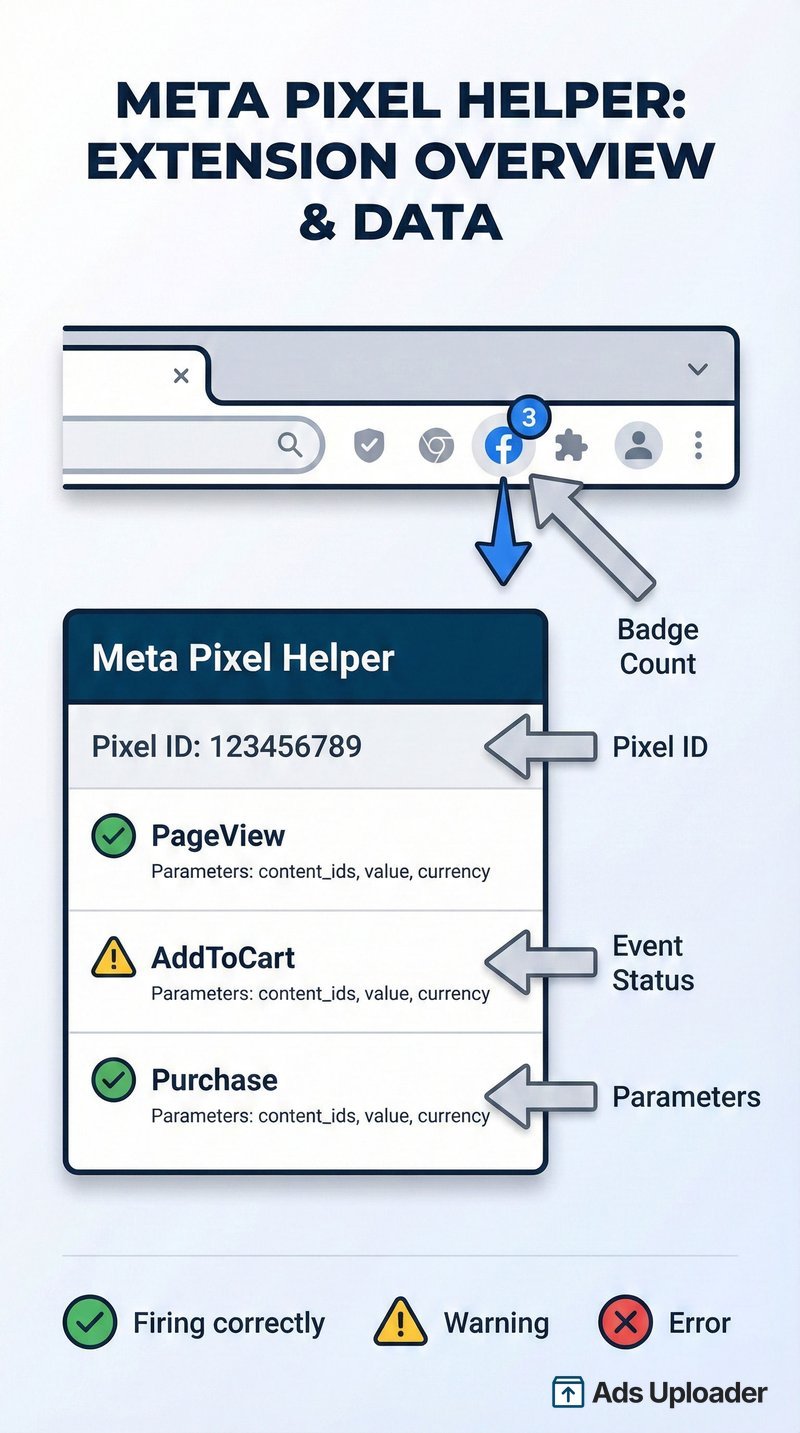
Meta Pixel Helper est une extension du navigateur Chrome construite par Meta qui valide ton implémentation de pixel en temps réel. Avec plus de 3 millions d'utilisateurs et une note de 4,0 étoiles sur le Chrome Web Store, c'est l'outil standard de débogage pour toute personne qui diffuse des annonces Meta.
Quand tu visites une page web avec l'extension installée, celle-ci vérifie la présence de la librairie JavaScript du Meta Pixel (chargée depuis connect.facebook.net/en_US/fbevents.js) et surveille les requêtes de suivi sortantes vers https://www.facebook.com/tr/. Un petit badge apparaît sur l'icône de l'extension indiquant combien d'événements pixel se sont déclenchés sur la page actuelle. Clique sur l'icône pour obtenir un détail complet : IDs de pixel détectés, événements déclenchés, paramètres envoyés, ainsi que tout avertissement ou erreur.
Voici ce que la plupart des guides oublient : c'est un outil d'instrumentation du navigateur. Il te montre ce qui se passe côté client, dans le navigateur. Il confirme que la librairie du pixel s'est chargée et que les requêtes de suivi ont quitté le navigateur. Il ne confirme pas que Meta a reçu ces événements, les a traités correctement ou les a utilisés pour l'attribution.
Cette distinction est importante en 2026. Avec Conversions API, le gating de consentement et les bloqueurs de publicités qui affectent tous le suivi, "des coches vertes" ne veut plus dire "le suivi est réglé".
Meta Pixel Helper vs. le Meta Pixel
Ce sont deux choses différentes, et la dénomination porte à confusion.
Meta Pixel est le code JavaScript de suivi que tu installes sur ton site web. Il collecte des données sur les actions des visiteurs (vues de page, ajout au panier, achats) et envoie ces données à Meta pour le ciblage publicitaire, l'optimisation et les rapports de conversion.
Pixel Helper est une extension Chrome de diagnostic qui vérifie si ton code pixel est présent et se déclenche correctement. C'est un débogueur, pas un tracker. Tu l'utilises pour vérifier que ton pixel fonctionne, puis tu le fermes et tu passes à autre chose.
Comment installer Meta Pixel Helper en 2026
Étape 1 : ouvre Google Chrome
L'extension prend officiellement en charge uniquement Chrome. Les navigateurs basés sur Chromium comme Microsoft Edge peuvent installer des extensions Chrome depuis le Web Store, mais Meta ne garantit pas leur fonctionnement hors de Chrome. Safari et Firefox ne sont pas pris en charge.
Étape 2 : ajoute l'extension depuis le Chrome Web Store
Cherche "Meta Pixel Helper" dans le Chrome Web Store, ou va directement sur la fiche de l'extension. Clique sur Ajouter à Chrome, puis confirme en cliquant sur Ajouter l'extension dans la fenêtre contextuelle.
L'extension est gratuite, proposée par Meta Platforms, Inc., et actuellement en version 4.0.1 (mise à jour le 19 février 2026). Selon la divulgation de confidentialité de Meta, l'extension ne collecte ni n'utilise tes données de navigation.
Étape 3 : connecte-toi à Facebook (nouveauté 2026)
La mise à jour de 2026 a introduit une exigence de connexion à Facebook. Quand tu ouvres l'extension pour la première fois, on te demande de te connecter. C'est l'extension officielle de Meta et la connexion est sûre. Les retours de la communauté sur Reddit confirment que la mise à jour a amélioré la stabilité, particulièrement avec les nouvelles instances de navigateur.
Si l'invite de connexion n'apparaît pas, essaie de cliquer sur l'icône de l'extension dans ta barre d'outils, puis suis le flux d'authentification. Assure-toi de ne pas avoir d'extensions qui bloquent les pop-ups de connexion Facebook.
Étape 4 : vérifie que ça fonctionne
Va sur n'importe quel site web dont tu sais qu'il a un Meta Pixel installé (ton propre site, ou une grande boutique e-commerce). Si l'icône de l'extension affiche un petit badge numérique, elle détecte des événements pixel. Clique sur l'icône pour voir le détail complet des pixels et événements sur la page.
Pas de badge signifie aucun pixel détecté sur cette page, ce qui est attendu pour les sites sans suivi Meta.
Comment utiliser Meta Pixel Helper pour déboguer ton pixel
Lire l'interface de Pixel Helper
Quand tu cliques sur l'icône de l'extension, un panneau s'ouvre affichant :
- ID(s) de Pixel : chaque Meta Pixel détecté sur la page, identifié par son ID numérique
- Événements : chaque événement pixel qui s'est déclenché (PageView, ViewContent, AddToCart, Purchase, etc.)
- Paramètres : les données envoyées avec chaque événement (content_ids, value, currency, content_type)
- Indicateurs de statut : coches vertes pour les événements réussis, jaunes pour les avertissements, rouges pour les erreurs
Si tu vois plusieurs IDs de pixel, cela peut être intentionnel (agences gérant plusieurs pixels clients) ou un problème (ancien code pixel non supprimé). Plus de détails dans la section des erreurs ci-dessous.
Tester les événements de ton pixel étape par étape
- Va sur la page où tu t'attends à ce que les événements pixel se déclenchent
- Effectue l'action spécifique que tu veux tester. Pour tester AddToCart, ajoute un produit au panier. Pour tester Purchase, complète une commande test.
- Clique sur l'icône de l'extension immédiatement après l'action
- Vérifie que le nom d'événement correct apparaît avec les bons paramètres
- Pour les événements e-commerce, vérifie que
content_ids,content_type,valueetcurrencysont présents et exacts. Ce sont les paramètres que les annonceurs ratent le plus souvent, et des valeurs incorrectes dégradent silencieusement l'optimisation publicitaire, que tu diffuses des annonces avec une seule image ou des carousel ads.
Astuce : l'extension est plus performante pour détecter les événements qui se déclenchent au chargement de la page. Pour les événements déclenchés par des clics sur des boutons ou des interactions dynamiques (comme un ajout au panier en AJAX), l'extension peut ne pas toujours les capturer de manière fiable. Utilise l'outil Test Events de Meta dans Events Manager pour ceux-là.
Vérifier les données d'advanced matching
Clique sur un événement pixel spécifique dans le panneau de l'extension pour voir la section EVENT INFO. Elle montre la charge utile complète envoyée à Meta, y compris les paramètres d'advanced matching comme les adresses e-mail, numéros de téléphone et noms hachés.
L'advanced matching améliore la qualité de correspondance des événements, ce qui affecte directement la façon dont Meta peut attribuer les conversions aux clics sur les annonces. Si tu as activé l'advanced matching mais que tu ne vois pas les paramètres em (email), ph (phone) ou fn/ln (first/last name) dans la section EVENT INFO, ton implémentation a besoin de travail.
Lance plus. Clique moins.
Lance des centaines de créas d'un coup, associe automatiquement les miniatures aux vidéos et publie directement sur tes comptes publicitaires via l'API de Meta.
Essayer Ads Uploader gratuitementSans carte bancaire • Essai gratuit de 7 jours
Erreurs courantes de Meta Pixel Helper et comment les corriger
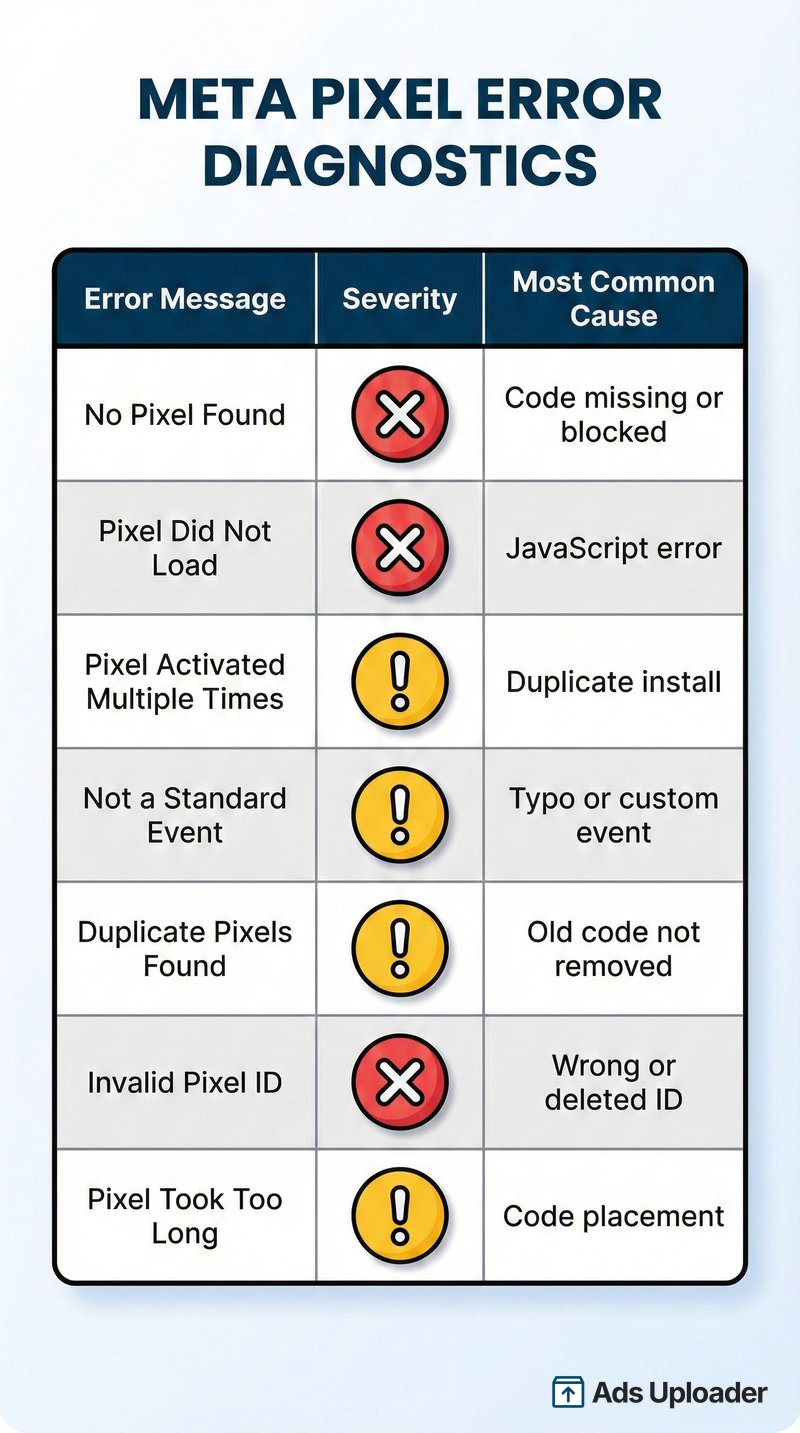
L'extension affiche des messages d'erreur spécifiques. Voici ce que chacun signifie et comment le résoudre.
"No Pixel Found"
Ce que ça signifie : l'extension ne peut détecter aucun code Meta Pixel sur la page actuelle.
Causes courantes et corrections :
- Le code du pixel est manquant : vérifie le code source de ta page pour le script
fbevents.js. S'il n'est pas là, ton pixel n'a jamais été installé sur cette page. - Le code est en dehors de la section
<head>: le code de base du Meta Pixel doit être placé dans<head>. S'il est trop bas dans le HTML, il peut ne pas se charger avant que Pixel Helper ne vérifie. - Interférence d'un bloqueur de publicités : des extensions comme uBlock Origin ou les Shields de Brave bloquent les requêtes de suivi par défaut. Désactive temporairement les bloqueurs de publicités et recharge la page pour tester.
- Bannière de consentement qui bloque : si ton site utilise un gestionnaire de consentement aux cookies, le pixel peut ne pas se déclencher tant que le visiteur n'a pas donné son consentement. Le propre système de pixel de Shopify peut afficher "Pixel is awaiting consent" dans ce scénario. Accepte le consentement dans la bannière, puis recharge.
- Problèmes de VPN ou de géolocalisation : certains utilisateurs signalent que Pixel Helper échoue par intermittence selon la localisation du VPN. Si l'extension fonctionne sur d'autres sites mais pas sur le tien, essaie de tester sans VPN.
Avertissement réel que tu pourrais voir : "No pixels have fired on current page, but pixels have fired on other pages of this website." Cela indique une couverture partielle, où ton pixel de base est présent sur certains templates de page mais manquant sur d'autres.
"Pixel Did Not Load"
Ce que ça signifie : le code du pixel existe sur la page mais n'a pas pu s'exécuter.
Causes courantes et corrections :
- Erreur JavaScript sur la page : d'autres scripts qui plantent avant le chargement du pixel l'empêcheront de se déclencher. Vérifie la console de ton navigateur (F12 → Console) pour des erreurs JavaScript rouges.
- Code placé trop bas : déplace le code du pixel plus haut dans la section
<head>pour qu'il se charge avant les autres scripts. - Conflits avec le gestionnaire de balises : si tu as installé le pixel via Google Tag Manager mais que tu as aussi du code pixel en dur, ils peuvent entrer en conflit. Utilise une seule méthode, pas les deux.
"Pixel Activated Multiple Times"
Ce que ça signifie : le même événement pixel (même ID de pixel et nom d'événement) s'est déclenché plus d'une fois sur un seul chargement de page.
Causes courantes et corrections :
- Code pixel dupliqué : tu peux avoir le pixel installé via plusieurs méthodes simultanément, par exemple via une app Shopify, GTM, et codé en dur dans ton thème. Shopify avertit spécifiquement que laisser l'ancien code pixel du thème après avoir activé l'intégration Facebook & Instagram crée "more than one pixel", causant des rapports dupliqués.
- Mauvaise configuration du gestionnaire de balises : plusieurs déclencheurs GTM lançant la même balise d'événement. Passe en revue tes déclencheurs GTM pour t'assurer que chaque événement se déclenche exactement une fois par action pertinente.
- Correction : audite le code source de ta page et ton gestionnaire de balises pour trouver les implémentations de pixel dupliquées. Chaque événement ne doit se déclencher qu'une seule fois par chargement de page.
"Not a Standard Event"
Ce que ça signifie : un nom d'événement a été envoyé qui ne correspond pas aux événements standard prédéfinis de Meta.
Meta reconnaît 17 événements standard : PageView, ViewContent, AddToCart, Purchase, Lead, CompleteRegistration, InitiateCheckout, Search, AddPaymentInfo, AddToWishlist, Subscribe, StartTrial, Contact, CustomizeProduct, Donate, FindLocation, Schedule et SubmitApplication.
Causes courantes et corrections :
- Faute de frappe dans le nom de l'événement : les événements standard sont sensibles à la casse.
addtocartne fonctionnera pas ; ça doit êtreAddToCart. - Événement personnalisé non reconnu : si tu utilises intentionnellement un événement personnalisé, cet avertissement est attendu et pas forcément un problème. Les événements personnalisés fonctionnent bien pour le suivi, ils ne correspondent simplement pas aux modèles d'optimisation d'événements standard de Meta.
"Duplicate Pixels Found"
Ce que ça signifie : plusieurs IDs de pixel différents ont été détectés sur la même page.
Quand c'est un problème : si tu n'as qu'un seul compte publicitaire et un seul pixel, un deuxième ID de pixel signifie généralement un ancien code non supprimé lors d'une migration.
Quand c'est intentionnel : les agences ou les entreprises avec plusieurs comptes publicitaires font parfois tourner plusieurs pixels sur le même site. C'est valide mais doit être délibéré.
"Invalid Pixel ID"
Ce que ça signifie : l'ID de pixel dans ton code est mal formaté, ou référence un pixel qui a été supprimé ou désactivé.
Correction : va dans Events Manager, trouve ton pixel actif, copie l'ID numérique correct, et mets à jour le code de ton site ou la configuration de ton gestionnaire de balises.
"Pixel Took Too Long to Load"
Ce que ça signifie : le code du pixel a mis un temps anormalement long à s'exécuter.
Causes courantes et corrections :
- Code placé trop bas dans le HTML de la page
- Page lourde avec de nombreux scripts qui rivalisent pour s'exécuter
- Temps de réponse serveur lents
Correction : déplace le code de base du pixel aussi haut que possible dans la section <head>, avant les autres scripts non critiques.
Quand Meta Pixel Helper ne t'aidera pas (et quoi utiliser à la place)
C'est la section que la plupart des guides omettent, et celle qui va te faire gagner le plus de temps de débogage.
Limites à connaître
Il ne peut pas voir les événements Conversions API. CAPI envoie les données de serveur à serveur, contournant complètement le navigateur. L'extension n'a aucun moyen de détecter ou valider ces événements. Si tu utilises le partage de données Enhanced ou Maximum sur Shopify, ou une intégration CAPI sur n'importe quelle plateforme, l'extension ne te montre que la moitié de l'image.
Il ne peut pas détecter de manière fiable les événements dynamiques. Les événements déclenchés par des clics sur des boutons, des appels AJAX ou la navigation dans une application single-page peuvent ne pas apparaître dans l'extension. Si l'événement ne déclenche pas un rechargement complet de la page ou un appel pixel direct, l'extension peut le manquer entièrement.
Les bloqueurs de publicités le cassent. Des extensions comme uBlock Origin et les Shields de Brave bloquent les requêtes de suivi que l'extension surveille. Ton pixel peut être parfaitement installé, mais l'extension n'affiche rien parce que la requête sortante n'a jamais quitté le navigateur. La documentation de Shopify avertit explicitement que "browser-based ad blockers can prevent the Meta pixel from sharing data" au niveau de partage de données Standard. Désactive toujours les bloqueurs de publicités lors du débogage.
"Vert" ne veut pas dire "qui fonctionne". Un schéma fréquent en 2026 : l'extension montre que les événements navigateur se déclenchent correctement, mais les conversions dans Ads Manager sont incorrectes. La cause racine est généralement un décalage de propriété de dataset, des événements côté serveur manquants, ou des problèmes de déduplication entre les événements pixel et CAPI.
Le workflow de débogage 2026
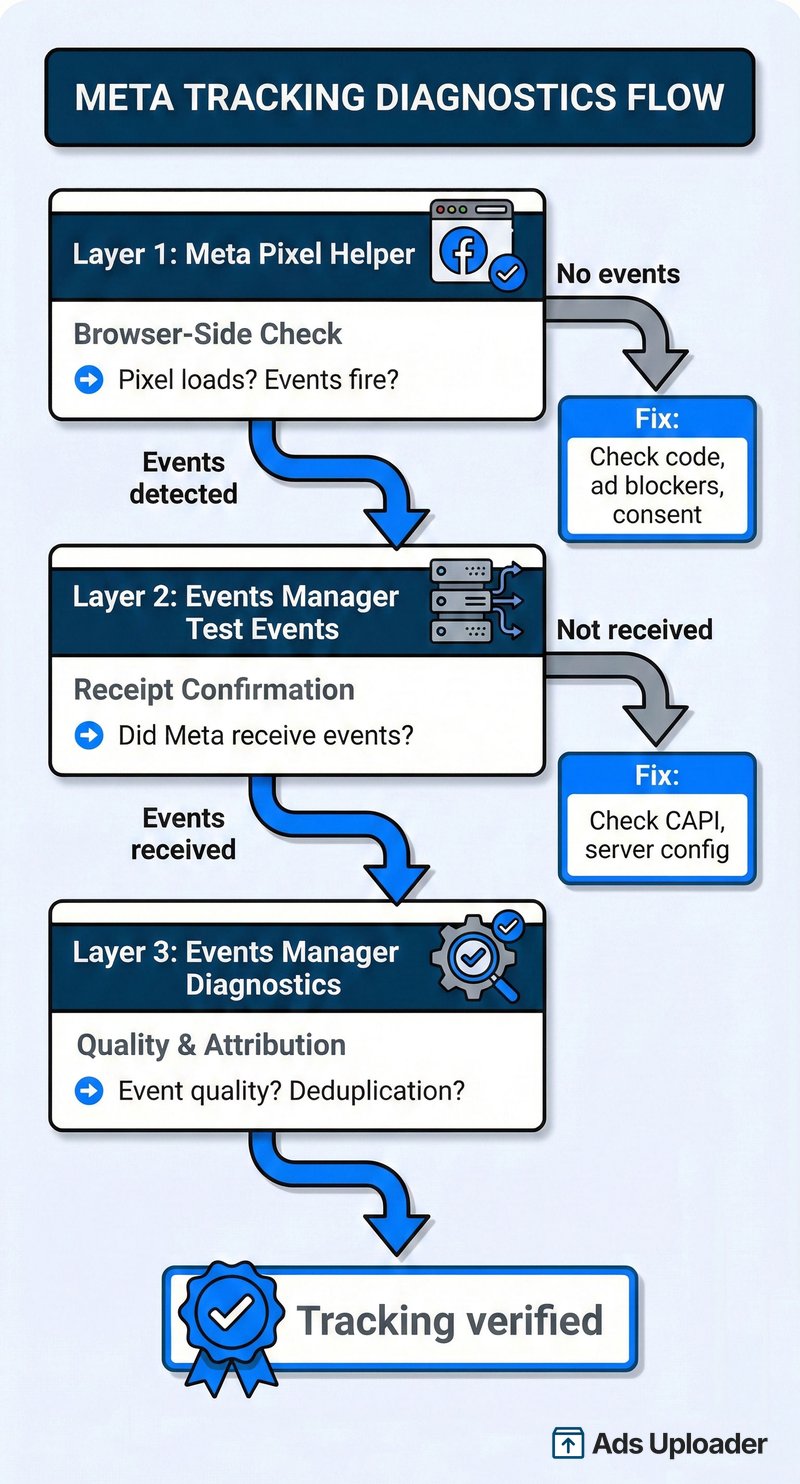
Imagine les outils de débogage de Meta comme trois couches. Utilise-les dans l'ordre :
Couche 1 : Meta Pixel Helper (vérification côté navigateur)
Confirme que la librairie pixel se charge et que les événements se déclenchent depuis le navigateur. S'il affiche des erreurs, corrige-les d'abord. Si l'outil et tes propres tests ne s'accordent pas, ouvre Chrome DevTools (F12 → onglet Network) et filtre sur facebook.com/tr pour voir toi-même les requêtes de suivi brutes.
Couche 2 : Events Manager Test Events (confirmation de réception)
Va dans Events Manager → ton dataset → onglet Test Events. Cela confirme que Meta a bien reçu tes événements, qu'ils viennent du pixel, de CAPI, ou des deux. Utilise le paramètre test_event_code dans ton intégration CAPI pour router les événements de test ici pour validation.
Couche 3 : Events Manager Diagnostics (qualité et attribution)
L'onglet Diagnostics montre la qualité de correspondance des événements, le statut de déduplication et tout problème de traitement. C'est là que tu attrapes les problèmes que les deux couches précédentes ne peuvent pas te montrer, comme des valeurs event_id discordantes qui empêchent une déduplication correcte entre les événements pixel et CAPI.
Si tu dépenses un budget publicitaire significatif sur Meta en 2026, les trois couches comptent. Meta et les plateformes partenaires recommandent de faire tourner Pixel + CAPI ensemble, et l'extension navigateur seule ne valide qu'une pièce de cette stack.
Gagne des heures sur tes tests créatifs
Arrête de lancer tes pubs une par une. Traite en masse un nombre illimité de créas avec l'association automatique des médias et la publication directe via API.
Essayer Ads Uploader gratuitementSans carte bancaire • Essai gratuit de 7 jours
Dépannage de Meta Pixel Helper pour les utilisateurs de GTM
Google Tag Manager est l'une des façons les plus courantes de déployer le Meta Pixel, et c'est aussi l'une des sources les plus fréquentes de confusion lors du débogage.
Pourquoi les pixels GTM n'apparaissent parfois pas dans Pixel Helper
La plainte la plus fréquente : "les balises GTM se déclenchent, Tag Assistant le confirme, mais l'extension dit qu'aucun pixel n'est trouvé." Cela arrive parce que GTM charge les scripts différemment des implémentations pixel en dur. Si le timing du déclencheur GTM est décalé (se déclenchant après le chargement complet de la page, par exemple), l'extension peut vérifier avant que le pixel n'ait eu la chance de se déclencher.
Correction : vérifie que ton déclencheur GTM se déclenche sur "All Pages" ou "Page View" (pas DOM Ready ou Window Loaded, qui se déclenchent plus tard). Utilise le Tag Assistant de Google en parallèle de l'extension, et recoupe les deux avec Test Events d'Events Manager pour confirmer que Meta reçoit les données.
Interactions avec le Consent Mode
Si ton site implémente une Consent Management Platform (CMP), le pixel peut être retenu jusqu'à ce que le visiteur accorde le consentement au suivi. C'est un comportement attendu, pas un bug.
Le système de pixel de Shopify rend cela visible : il peut afficher "Pixel is awaiting consent" dans ses propres outils de débogage. L'extension, en revanche, n'affiche tout simplement rien, ce qui donne l'impression que le pixel est cassé alors qu'il attend en réalité la permission.
Correction : quand tu testes, accorde toujours d'abord le consentement dans la bannière, puis recharge la page. Si l'extension n'affiche toujours rien après le consentement, le problème est dans ton implémentation, pas dans le gating du consentement.
Questions fréquentes
Meta Pixel Helper est-il gratuit ?
Oui. C'est une extension Chrome gratuite développée et maintenue par Meta. Elle compte plus de 3 millions d'utilisateurs et ne nécessite aucun abonnement payant. La seule exigence est une connexion à Facebook, qui a été ajoutée lors de la mise à jour de 2026.
Fonctionne-t-il sur d'autres navigateurs que Chrome ?
Meta prend officiellement en charge uniquement Chrome. Les navigateurs basés sur Chromium comme Microsoft Edge peuvent installer des extensions du Chrome Web Store et peuvent faire tourner Pixel Helper, mais Meta ne garantit pas la prise en charge hors de Chrome. Safari et Firefox ne sont pas compatibles.
Pourquoi exige-t-il désormais une connexion ?
La mise à jour de février 2026 (v4.0.1) a introduit une exigence de connexion à Facebook. La documentation officielle de Meta indique que tu dois te connecter à Facebook pour accéder à l'extension. L'entreprise n'a pas publié de justification détaillée, mais les retours de la communauté suggèrent que cela a été ajouté pour des raisons de sécurité.
Peut-il détecter les événements Conversions API ?
Non. L'extension ne détecte que les événements pixel côté client déclenchés dans le navigateur. Les événements Conversions API (CAPI) de serveur à serveur contournent entièrement le navigateur et ne peuvent pas être vus par l'extension. Utilise l'outil Test Events dans Events Manager pour valider les événements CAPI.
Pourquoi Pixel Helper affiche-t-il des événements sur d'autres sites mais pas sur le mien ?
Cela signifie généralement que le code de ton pixel est manquant, bloqué ou mal placé. Vérifie que le code de base du pixel est dans la section <head> de ton site, qu'aucun bloqueur de publicités ou bannière de consentement n'empêche son déclenchement, et que tu n'as pas de scripts en conflit. Si tu utilises GTM, vérifie d'abord que tes balises se déclenchent correctement avec Tag Assistant.
L'extension collecte-t-elle mes données personnelles ?
Selon la divulgation de confidentialité de Meta sur le Chrome Web Store, l'extension ne collectera ni n'utilisera tes données. Les règles du programme Chrome Web Store exigent des divulgations transparentes et interdisent généralement la collecte de l'activité de navigation web à moins qu'elle ne soit nécessaire à une fonctionnalité destinée à l'utilisateur décrite dans la fiche.
Comment la désinstaller ?
Tape chrome://extensions dans la barre d'adresse de Chrome, trouve l'extension dans la liste et clique sur Supprimer. Tu peux aussi faire un clic droit sur l'icône de Pixel Helper dans ta barre d'outils et sélectionner Supprimer de Chrome.
Configure ton pixel correctement, puis passe à l'échelle
Meta Pixel Helper est le moyen le plus rapide de confirmer que ton pixel se déclenche correctement côté navigateur. Pour la plupart des problèmes d'implémentation, les messages d'erreur qu'il affiche te disent exactement ce qui ne va pas et te dirigent vers la correction.
Mais la portée de l'outil est limitée à la détection côté client. En 2026, avec Conversions API qui devient la norme aux côtés du suivi côté navigateur, Pixel Helper est la première étape d'un processus de vérification en trois étapes : confirmer que les événements navigateur se déclenchent (Pixel Helper), confirmer que Meta les a reçus (Test Events), et confirmer la qualité et la déduplication des événements (Diagnostics).
Si l'extension affiche des coches vertes sur tes pages et événements clés, tu as franchi le premier obstacle. Si les conversions ne correspondent toujours pas, regarde en amont ton implémentation CAPI, la déduplication des événements et la configuration du dataset dans Events Manager.
Pour les équipes qui font tourner des campagnes Meta à fort volume, le workflow de débogage compte autant que la stratégie créative. Un suivi solide signifie que l'algorithme obtient des données propres, ce qui signifie une meilleure optimisation, ce qui signifie des CPA plus bas. Si tu passes à l'échelle sur les mises en ligne d'annonces et que tu veux te concentrer sur la stratégie au lieu du dépannage de pixel, les outils de mise en ligne d'annonces en masse peuvent t'aider à aller plus vite une fois ta base de suivi solide. Et si tu recherches les créas de tes concurrents dans la Meta Ad Library, Ad Library Helper est une autre extension Chrome qui vaut la peine d'être ajoutée à ta boîte à outils.
