Inviare Facebook Lead Ads a Google Sheets significa instradare automaticamente ogni submission di Instant Form in una riga di foglio di calcolo. Meta ora collega Google Sheets nativamente da Business Suite (Instant Forms, CRM Setup, Google Sheets), gratis e in tempo reale, senza strumenti di terze parti. Connettori come Zapier, n8n e LeadsBridge offrono lo stesso risultato con mapping dei campi, filtri e routing multi-destinazione extra, spesso con una logica di polling. Un foglio di calcolo ti dà follow-up immediato, backup permanente e un database leggero di lead senza impegnarti in un CRM completo.
Un lead fermo in Leads Center di Meta che nessuno esporta è un lead che hai pagato e mai chiamato. È il fallimento silenzioso di gestire Facebook Lead Ads: la campagna funziona, il modulo si riempie, e poi le submission si accumulano da qualche parte che il tuo team sales non guarda mai. Gli export CSV manuali sono lenti, facili da dimenticare e facili da sbagliare. Una Google Sheet che si aggiorna da sola risolve gran parte del problema. Ti dà una lista live e condivisibile su cui il team può davvero lavorare, più un backup permanente di ogni lead raccolto.
Questa è la parte da mettere subito in chiaro: Meta ora si collega a Google Sheets nativamente, gratis, in tempo reale. Non ti serve Zapier né un bridge a pagamento per portare i lead in un foglio. Questa guida parte da quel metodo nativo, poi copre le route di terze parti quando ti serve davvero più controllo, ti dà una tabella decisionale chiara e lista le trappole di mapping dei campi che corrompono i fogli in silenzio. Se un foglio di calcolo si rivela troppo piccolo per la tua operazione, il percorso onesto di upgrade passa da un vero setup CRM, e ti dirò dove si trova quella soglia.
Perché inviare Facebook Lead Ads a Google Sheets
Un foglio di calcolo è una casa poco glamour ma eccellente per i lead, per quattro ragioni:
- Speed to lead. Più velocemente un rep fa follow-up, più il lead converte. La ricerca sui lead inbound ha trovato che contattare entro cinque minuti può aumentare molto la conversione rispetto ad aspettare anche solo un'ora, e una grande quota di lead si raffredda se nessuno li contatta rapidamente. Un foglio che si aggiorna da solo mette i nuovi nomi davanti al tuo team nel momento in cui arrivano.
- Un backup permanente. I lead commerciali standard non vivono per sempre in Leads Center, e un account può perdere accesso. Un foglio è un log durevole che possiedi.
- Un database leggero. Sheets ordina, filtra e si condivide. Più persone possono lavorare sulla stessa lista, taggare lo stato e aggiungere note senza imparare un nuovo software.
- Un feed per tutto ciò che viene dopo. Una volta che i lead arrivano in un foglio, puoi diramarli verso dashboard, strumenti email o altre automazioni.
Una precisazione prima di andare oltre, perché due pagine che rankano su questo tema possono confonderti. Questo articolo parla di cattura lead: trasformare ogni submission del modulo in una riga. Non parla di reportistica annunci, cioè portare metriche di campagna come spend e CPL in Sheets. Strumenti come Windsor.ai, Coupler.io, Supermetrics e Two Minute Reports fanno il lavoro di reporting, ma non consegnano le risposte reali dei tuoi moduli lead. Se vuoi nomi ed email delle persone che hanno compilato il modulo, vuoi uno dei metodi qui sotto.
Il metodo nativo: collegare Google Sheets direttamente in Meta (gratis)
Meta ha aggiunto un connettore Google Sheets integrato agli Instant Forms, e per la maggior parte degli inserzionisti è la risposta giusta. È gratuito, consegna ogni lead in tempo reale senza intervallo di polling e non richiede account di terze parti. I materiali di Meta descrivono l'integrazione come a costo zero e senza ritardi nella consegna dei lead.
Passo dopo passo in Meta Business Suite
- Apri Meta Business Suite, clicca su Tutti gli strumenti, poi Instant Forms, e vai su CRM Setup.
- Sotto l'opzione per ricevere i lead automaticamente, seleziona Google Sheets, poi clicca su Sign in with Google e autorizza la connessione.
- Clicca su New integration. Incolla l'URL di una Google Sheet esistente, oppure creane una nuova.
- Scegli il worksheet (la scheda) e il modulo specifico che vuoi collegare.
- Clicca su Send test lead, poi verifica che la riga di test compaia nel foglio.
- Clicca su Validate change, poi su Complete.
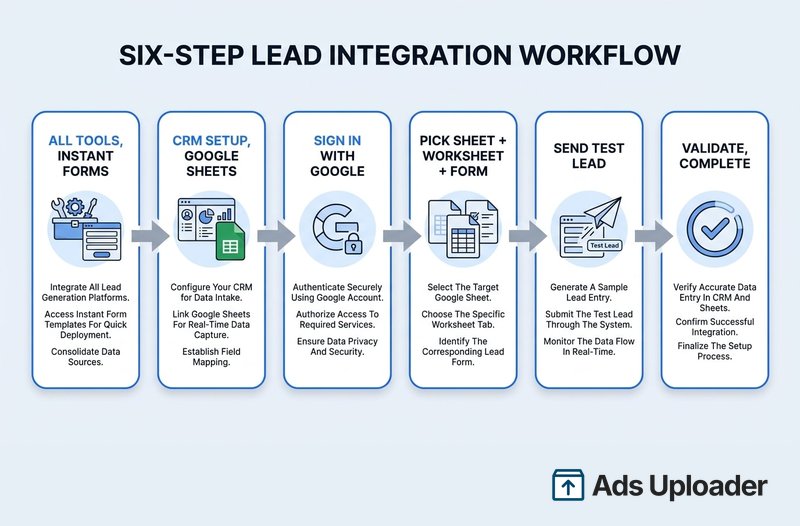
Dopo il primo lead di test, Meta crea automaticamente la riga di intestazione e poi aggiunge ogni nuova submission come riga: nome, email, telefono, più contesto come nome annuncio, campagna, ID del modulo, paese e piattaforma. Vale la pena conoscere due opzioni di setup. Puoi selezionare Sync existing leads per importare una volta nel foglio le submission passate di quel modulo. E puoi abilitare un auto-integration toggle for future forms, che crea automaticamente un nuovo worksheet per ogni nuovo Instant Form che lanci, così non devi ripetere il setup. Meta documenta la connessione nel suo help center in collegare Google Sheets per recuperare i tuoi dati lead.
Lead Retrieval vs Conversions API for CRM
Il setup nativo ha due varianti, e vale la pena sapere quale stai scegliendo.
La modalità base lead retrieval scrive semplicemente le submission del modulo nel foglio. È tutto ciò che serve alla maggior parte dei team.
La modalità avanzata Conversions API for CRM fa di più. Dopo aver scelto foglio e modulo, selezioni anche un portfolio Business e un dataset, e clicchi per collegare Conversions API. Questo aggiunge una colonna lead_status (parte dallo stato created) e una colonna lead_id. Man mano che un lead avanza nel funnel, aggiorni lead_status nel foglio con valori come Qualified, Converted, Lost o Not qualified, poi confermi in Meta. Quell'aggiornamento invia un evento Conversions API a Meta, che alimenta l'ottimizzazione che decide chi vede i tuoi annunci. Meta copre questo flusso nella guida per collegare Google Sheets per condividere dati conversion leads via CAPI. Se lavori su costo per lead qualificato, questo loop è la differenza tra ottimizzare per compilazioni del modulo e ottimizzare per pipeline reale.
Lancia di più. Clicca di meno.
Carica centinaia di creatività in un colpo solo, abbina automaticamente le thumbnail ai video ed esporta direttamente su Meta Ads Manager.
Prova Ads Uploader gratisNessuna carta di credito richiesta • 7 giorni di prova gratuita
Cosa non fa l'integrazione nativa
Il connettore nativo è volutamente semplice, e i limiti sono il motivo per cui alcuni team lo superano:
- Nessuna trasformazione. Ogni campo del modulo mappa a una colonna così com'è. Il singolo campo full_name arriva come una colonna; lo strumento nativo non lo dividerà in nome e cognome.
- Nessun filtro o ramificazione. Ogni lead va a un foglio e un worksheet. Non esiste logica "invia solo lead che hanno risposto X".
- Una destinazione. Puoi creare diverse integrazioni per moduli diversi, ma ciascuna scrive in un singolo foglio. Non invierà lo stesso lead a foglio, CRM e Slack contemporaneamente.
- Si rompe se l'accesso Google scade. Un token OAuth scaduto ferma il flusso, e devi riautorizzare in CRM Setup.
- Le modifiche al modulo possono interromperla. Meta blocca i campi di un modulo dopo il primo lead live, quindi un modulo ricreato o modificato pesantemente di solito richiede di impostare di nuovo l'integrazione.
Usare Zapier per mapping dei campi e routing
Quando superi il connettore nativo, Zapier è il passaggio successivo più comune. Il workflow è un trigger New Lead da Facebook Lead Ads che alimenta un'azione Create Spreadsheet Row in Google Sheets. Autentichi entrambe le app, mappi ogni campo del modulo a una colonna, importi un lead campione per testare e pubblichi.
Due realtà da pianificare. Primo, costo: Facebook Lead Ads è un'app premium su Zapier, quindi ti serve un piano Zapier a pagamento per usarla. Il tier gratuito non lo esegue. Secondo, timing: il trigger Zapier è in polling, non push. In base al piano controlla nuovi lead ogni 5-15 minuti, quindi aspettati un breve ritardo tra la submission e la riga. Quel ritardo conta se il tuo follow-up dipende dalla velocità.
Quello che ottieni in cambio è flessibilità. Zapier può dividere il nome completo con il suo step Formatter, filtrare lead così che arrivino al foglio solo quelli che ti interessano, ramificare con Paths e inviare lo stesso lead a più destinazioni in un unico Zap multi-step. Se quella flessibilità è il motivo per cui sei qui, segui la nostra guida dedicata al setup Facebook Lead Ads Zapier, che va più a fondo su trigger, mapping e flussi multi-step.
Altri connettori: n8n, LeadsBridge e strumenti di reporting
Zapier non è l'unica route di terze parti.
n8n è l'opzione per team tecnici o sensibili ai costi. Il suo nodo Facebook Lead Ads Trigger osserva i nuovi lead e un nodo Append Sheet Row li scrive in Google Sheets, con un nodo Set o Function che gestisce trucchi come dividere full_name in nome e cognome. n8n self-hosted è praticamente gratuito da gestire e ti dà pieno controllo sulla logica, al costo di tempo di setup e manutenzione.
Bridge dedicati come LeadsBridge offrono un'esperienza gestita point-and-click con mapping avanzato, divisione dei campi nome, flussi multi-modulo e supporto. Di solito hanno prezzi basati sul volume di lead o sul numero di integrazioni, e sono adatti a team non tecnici che vogliono che qualcun altro possieda la pipeline.
Strumenti di reporting e BI sono la trappola da evitare. Windsor.ai, Coupler.io, Supermetrics e Two Minute Reports pubblicizzano tutti integrazioni Google Sheets, ma importano metriche aggregate di performance annunci, non risposte live dei moduli lead. Sono ottimi per dashboard e inutili per fare follow-up con una persona reale. Se il tuo obiettivo è contattare lead, saltali.
Quale metodo dovresti usare?
| Metodo | Costo | Tempo reale | Mapping dei campi | Multi-destinazione | Ideale per |
|---|---|---|---|---|---|
| Connettore nativo Meta | Gratis | Sì | Limitato (nessuna trasformazione) | No | La maggior parte degli inserzionisti; setup più rapido; backup e follow-up |
| Zapier | Piano a pagamento | Polling (5-15 min) | Completo | Sì | Routing verso più strumenti, filtri, trasformazioni |
| n8n | Gratis se self-hosted | Quasi tempo reale | Completo (codice) | Sì | Team tecnici che vogliono controllo e basso costo |
| Bridge dedicato | A pagamento | Sì | Completo | Sì | Team non tecnici che vogliono mapping gestito |
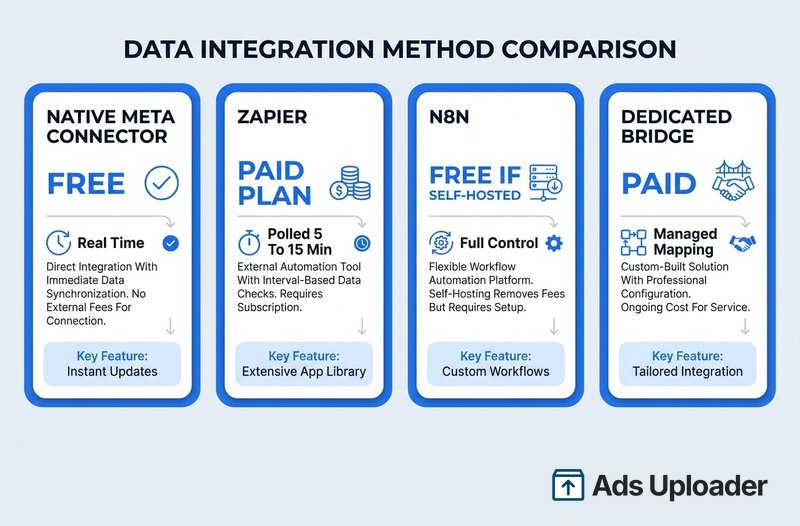
La versione breve: parti dal connettore nativo. Copre l'esigenza più comune, catturare lead in un singolo foglio, a costo zero e senza ritardi. Aggiungi Zapier o n8n nel momento in cui devi trasformare campi, filtrare lead o raggiungere più di una destinazione alla volta. Scegliere uno strumento a pagamento prima di averne bisogno aggiunge solo un abbonamento e un ritardo di polling a un problema che Meta ora risolve gratis.
Risparmia ore nei test creativi
Smetti di caricare inserzioni una alla volta. Elabora in massa creatività illimitate con media matching automatico e pubblicazione diretta via API.
Prova Ads Uploader gratisNessuna carta di credito richiesta • 7 giorni di prova gratuita
Mapping dei campi e trappole che rompono il foglio
Un'integrazione con foglio di calcolo fallisce in silenzio. La campagna continua a spendere mentre le righe smettono di arrivare o finiscono nella colonna sbagliata, quindi vale la pena strutturarla bene e conoscere le trappole comuni.
- Mantieni pulita la riga di intestazione. Meta compila automaticamente gli header dopo il primo lead di test, ma se li scrivi tu, i nomi devono corrispondere alle domande del modulo. Blocca la riga di intestazione così l'ordinamento non la scombina. Un header mancante o scritto male può mandare i dati nella colonna sbagliata o impedire l'aggiunta.
- Pianifica il nome completo. Il campo full_name arriva come una sola colonna. Se il processo a valle ha bisogno di nome e cognome separati, dividilo tu con una formula del foglio, Formatter di Zapier o un nodo n8n.
- Occhio a multiple-choice e risposte brevi. Le risposte checkbox o multiple-choice possono arrivare come una singola stringa separata da virgole. Le domande custom a risposta breve senza titoli chiari possono comparire come colonne generiche tipo "Question 1", quindi nominale deliberatamente nel modulo.
- Nessun metodo deduplica automaticamente. Se la stessa persona invia due volte, ottieni due righe. I team di solito aggiungono una formula che segnala un'email già presente nel foglio, o un piccolo script, per individuare i duplicati.
- Mappa il consenso esplicitamente. Checkbox privacy e opt-in fanno parte del feed dati, ma dovresti etichettare chiaramente quelle colonne così il consenso sia auditabile più tardi.
- Invia sempre un lead di test dopo ogni modifica. Modificare un modulo, cambiare foglio o ricollegare Google meritano un lead di test fresco prima di fidarti della pipeline.
Portare i tuoi lead storici nel foglio
Le nuove integrazioni catturano lead solo da quel momento in avanti, con un'eccezione. Durante il setup nativo, l'opzione Sync existing leads importa una volta nel foglio le submission passate di quel modulo. I connettori di terze parti in genere non lo fanno; partono dal momento in cui li attivi.
Per recuperare lead più vecchi fuori da questi flussi, esportali direttamente da Meta. Vai nel Leads Center della tua Pagina, oppure in Publishing Tools, poi Lead Ads Forms, e usa Download Leads per ottenere un CSV. Importa quel CSV nella tua Google Sheet, allinea le colonne e hai tutta la storia accanto al feed live.
Google Sheets vs un vero CRM
Una Google Sheet è un CRM leggero davvero valido a basso o medio volume. È gratuita, immediatamente condivisibile e chiunque può usarla. Per un team che prende decine di lead a settimana e ha soprattutto bisogno di follow-up veloce e backup affidabile, un foglio spesso è tutta la risposta.
Le crepe appaiono quando scali. Sheets non ha una vera pipeline o fasi deal, controlli deboli su chi può modificare cosa e il rischio costante che qualcuno rompa una formula o incolli nella cella sbagliata. Quando ti servono lead scoring, sequenze automatiche di follow-up, deduplicazione affidabile, permessi per utente e attribuzione pulita, stai combattendo lo strumento. Una regola pratica utile: da qualche parte intorno ai 500 lead al mese, l'automazione e l'igiene dati di un CRM dedicato iniziano a ripagarsi. Quando arrivi lì, instrada gli stessi Facebook Lead Ads nel tuo CRM invece del foglio, o insieme al foglio.
Conclusione
Per la maggior parte degli inserzionisti nel 2026, il modo migliore per inviare Facebook Lead Ads a Google Sheets è il connettore nativo di Meta: gratuito, in tempo reale, configurato una volta in Business Suite e capace di importare i lead esistenti. Usa la modalità base lead retrieval per catturare le submission, oppure la modalità Conversions API for CRM quando vuoi che lo stato del lead alimenti l'ottimizzazione di Meta. Passa a Zapier o n8n solo quando devi trasformare campi, filtrare lead o consegnare a più di un posto alla volta.
Qualunque metodo tu scelga, il foglio di calcolo è utile solo quanto il follow-up che c'è dietro. Mantieni pulita la riga di intestazione, invia un lead di test dopo ogni modifica e assicurati che qualcuno stia davvero lavorando le righe. Un lead che arriva nel foglio in pochi secondi è comunque sprecato se resta lì un giorno. Sistema il routing, poi muoviti velocemente su ciò che arriva.
