Un'integrazione Facebook Lead Ads Salesforce sposta automaticamente i leads catturati negli instant forms Meta dentro Salesforce Sales Cloud. Li colleghi con l'app gratuita Lead Capture di Salesforce, Zapier o un connettore di terze parti, mappando ogni campo del form all'oggetto Salesforce Lead o Contact. L'app nativa Lead Capture sincronizza in tempo reale senza costi, mentre un'integrazione separata Meta Conversion Leads invia lo stato CRM di nuovo a Meta per ottimizzare la delivery degli annunci. Elimina i caricamenti CSV manuali, supera la scadenza dei leads Meta a 90 giorni e fa seguire i leads più rapidamente dal sales team.
Un lead che resta in un CSV aspettando che qualcuno lo ricarichi a mano è un lead che stai perdendo lentamente. Peggio, Meta conserva i dati dei leads solo per circa 90 giorni prima di eliminarli, quindi l'abitudine dell'export manuale diventa un rischio silenzioso appena il volume sale. Collegare Facebook Lead Ads a Salesforce elimina del tutto il passaggio umano: una submission di form diventa un record Salesforce in pochi secondi, e il tuo team sales lavora il lead mentre è ancora caldo.
Questa guida è il riferimento approfondito e specifico per Salesforce. Si colloca sotto il nostro overview più ampio sull'integrazione Facebook Lead Ads CRM, e presume che tu conosca già le basi dei Facebook Lead Ads. Qui andiamo fino in fondo su Salesforce: confronto di ogni metodo di connessione, passaggi esatti del setup nativo, come mappare i campi e la parte che quasi nessuno configura, inviare lo stato del lead di nuovo a Meta per abbassare il tuo costo per lead.
Una cosa da chiarire prima di tutto, perché fa inciampare quasi tutti quelli che cercano questo argomento.
I due modi in cui Facebook e Salesforce si collegano
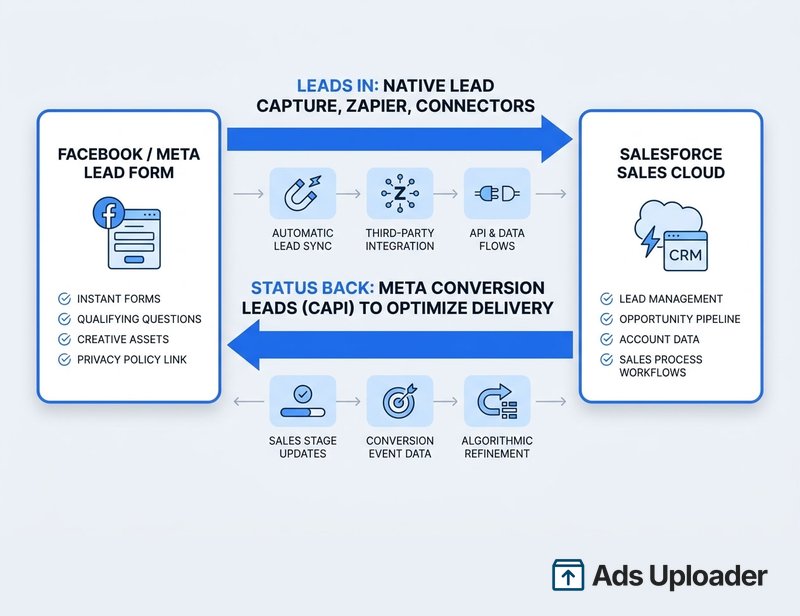
Quando le persone dicono "integrazione Facebook Lead Ads Salesforce", di solito descrivono una di due cose completamente diverse che condividono il nome e persino un quartiere su AppExchange. Capirle bene è metà della battaglia.
- Direzione A, leads in Salesforce. Un nuovo lead invia il tuo instant form Meta, e quel record fluisce in Salesforce come Lead o Contact. Questo è ciò che vuole la maggior parte delle persone, ed è gestito dall'app nativa Lead Capture, da Zapier o da un connettore.
- Direzione B, stato del lead di nuovo a Meta. I tuoi leads sono già in Salesforce, e invii il loro stato di lifecycle (qualified, won, junk) di nuovo a Meta così l'algoritmo può ottimizzare per le persone che diventano davvero clienti. Questa è un'app separata, l'integrazione Meta Conversion Leads, ed è dove vivono i veri guadagni di performance.
La maggior parte degli inserzionisti configura solo la Direzione A. Configurare entrambe è ciò che separa una pipeline lead ordinata da una campagna che diventa più economica e di qualità più alta nel tempo. Copriremo entrambe, iniziando dal portare dentro i leads.
Le tue opzioni in breve
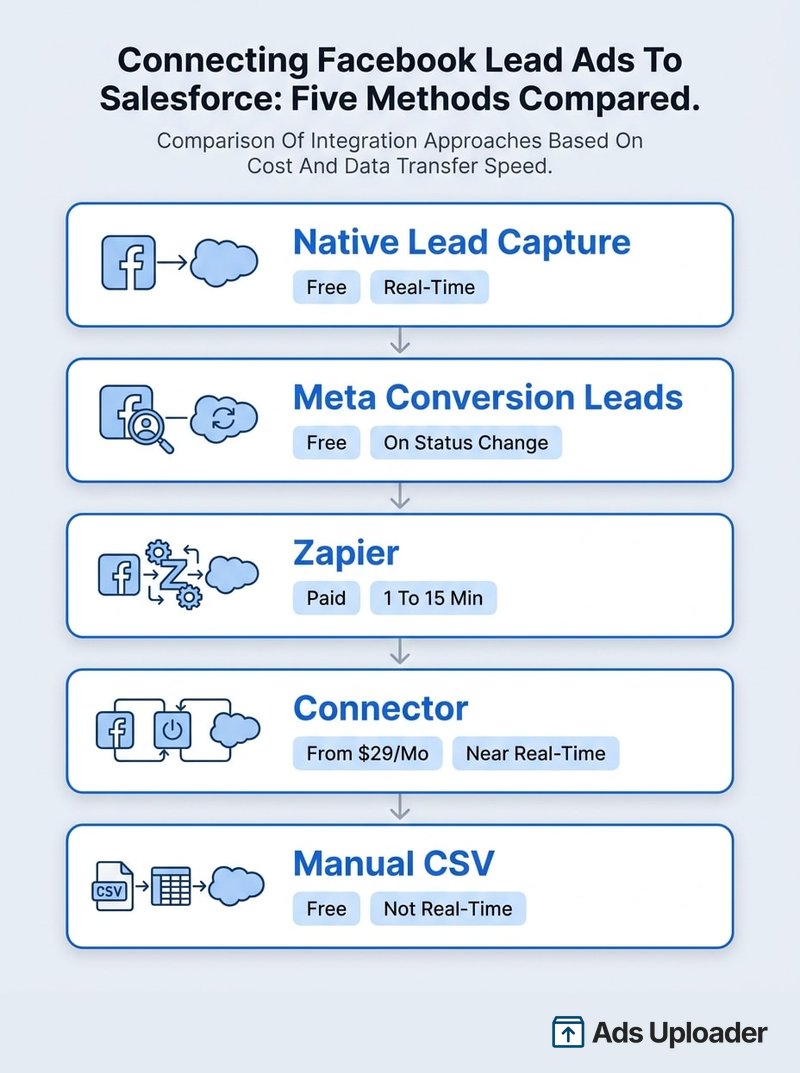
Ci sono cinque modi pratici per collegare le due piattaforme. Ecco come si confrontano prima di approfondire ciascuno.
| Metodo | Direzione | Tempo reale? | Costo | Crea | Ideale per |
|---|---|---|---|---|---|
| Lead Capture nativo | Leads in | Sì (secondi) | Gratis | Lead | La maggior parte degli inserzionisti che vuole una sync gratuita e affidabile |
| Meta Conversion Leads | Status back | Al cambio di stato | Gratis | (invia eventi) | Ottimizzare la delivery degli annunci per qualità lead |
| Zapier | Leads in | Polling, 1 a 15 min | A pagamento (app Premium) | Lead, Contact, altro | Contacts, filtri, logica cross-object |
| Connettore (Outfunnel, ecc.) | Leads in | Quasi in tempo reale | Da circa $29/mese | Lead o Contact | Tracking UTM e ROI, entrambi gli oggetti |
| Import CSV manuale | Leads in | No | Gratis | Lead o Contact | Una tantum o volume molto basso |
Il default onesto per la maggior parte dei team è l'app nativa per i leads in ingresso, più l'app Conversion Leads per il loop di ottimizzazione. Entrambe sono gratuite. Usa Zapier o un connettore solo quando ti serve qualcosa di specifico che offrono.
Come collegare Facebook Lead Ads a Salesforce nativamente
Salesforce pubblica un'app gratuita chiamata Lead Capture in Sales Cloud che sincronizza le submission dei lead form Meta direttamente nella tua org in tempo reale. Mappa i prospect all'oggetto Lead e non richiede middleware. Puoi vederla su Salesforce AppExchange.
Prerequisiti
- Una Salesforce edition idonea. Ti serve Sales Cloud con accesso API, cioè Professional edition o superiore (Enterprise e Unlimited incluse). Developer edition funziona per i test. Group ed Essentials editions non sono supportate perché non hanno l'API e l'accesso Connected App da cui dipende l'app.
- Accesso admin Salesforce per installare l'app, configurare la Connected App e assegnare permission sets.
- Accesso admin Meta Business alla Page che esegue i tuoi Lead Ads.
- Almeno un lead form attivo su quella Page.
Lancia di più. Clicca di meno.
Carica centinaia di creatività in un colpo solo, abbina automaticamente le thumbnail ai video ed esporta direttamente su Meta Ads Manager.
Prova Ads Uploader gratisNessuna carta di credito richiesta • 7 giorni di prova gratuita
I passaggi di setup
- Installa l'app da AppExchange nella tua org Salesforce.
- Configura la Connected App. In Setup, apri Manage Connected Apps, modifica Salesforce Lead Capture, e sotto OAuth policies imposta Permitted Users su "Admin approved users are pre-authorized."
- Assegna il permission set. In Setup, cerca Permission Sets, apri Salesforce Lead Capture, clicca Manage Assignments e aggiungi ogni utente che eseguirà l'integrazione. Anche gli admin ne hanno bisogno, e saltarlo è una ragione classica per cui il setup fallisce in silenzio.
- Crea il task Lead Capture. Apri l'App Launcher, seleziona Lead Capture, clicca New Task, poi l'icona Facebook. Accedi a Facebook, scegli la Page da cui fai advertising e scegli il lead form specifico. Appaiono solo le Pages dove hai diritti admin. Salesforce documenta l'intero flusso del task nel suo articolo di help importare leads Facebook in Sales Cloud.
- Mappa i tuoi campi (coperto in dettaglio nella prossima sezione) e invia il task.
Il passaggio che quasi tutti si perdono
Installare l'app in Salesforce non basta. Devi anche concedere a Salesforce il permesso di leggere i tuoi leads sul lato Facebook, ed è la ragione più comune per cui un setup "si completa" ma non arriva mai nessun lead.
In Meta Business Suite, vai su Integrations, poi Lead Access. Apri la scheda CRM, clicca Assign CRM, e scegli Salesforce Lead Capture per collegare l'app alla tua Page. Fallo per ogni Page e ogni form che vuoi sincronizzare. Una volta assegnata, le submission fluiscono in Salesforce entro pochi secondi.
Se disattivi anche gli ad blocker durante la configurazione (l'interfaccia Lead Capture gira in un pop-up che i plugin privacy più rigidi possono rompere), il setup nativo è davvero un lavoro da dieci minuti.
Mappare i campi del form a Salesforce
Il mapping dei campi è dove si vince o si perde un'integrazione pulita. Durante il task Lead Capture abbini ogni campo del form Facebook a un campo Salesforce Lead. Il mapping standard è questo.
| Campo form Facebook | Campo Salesforce Lead | Note |
|---|---|---|
| Full name | FirstName + LastName | L'app divide automaticamente un singolo campo nome completo |
| Precompilato dal profilo Meta dell'utente | ||
| Phone number | Phone | Precompilato, e può essere obsoleto, quindi verificalo nel form |
| (static value) | LeadSource | Impostalo su "Facebook Lead Ad" per un reporting pulito |
| (static value) | LeadStatus | Impostalo su "New" o sul tuo stato di intake |
| (static value) | Company | Vedi il gotcha sotto |
| Meta Lead ID | Custom field | Salvalo ora se prevedi di usare Conversion Leads più tardi |
Il gotcha del campo Company
Salesforce richiede il campo Company su ogni Lead, ma i form Facebook consumer quasi mai lo raccolgono. Se lo ignori, i leads non vengono creati. Hai due soluzioni pulite: aggiungi una domanda a risposta breve "Company" al tuo instant form, oppure mappa un valore statico di default (come "Facebook Lead") in Lead.Company durante il setup. L'app nativa ti permette di impostare valori statici per campi come LeadSource, Status e Company, quindi un default è la strada indolore per campagne B2C.
Lead versus Contact
L'app nativa crea solo record Lead. Questo va bene per la maggior parte delle campagne inbound, dove un prospect freddo dovrebbe atterrare come Lead e passare attraverso il normale processo di qualifica e conversione. Se la tua motion richiede che le persone arrivino come Contacts (comune nei flussi account-based o existing-customer), l'app nativa non può farlo. Usa Zapier, un connettore o un Salesforce Flow post-cattura. Questa scelta Lead-versus-Contact è la ragione più comune per cui i team superano l'app gratuita.
Risparmia ore nei test creativi
Smetti di caricare inserzioni una alla volta. Elabora in massa creatività illimitate con media matching automatico e pubblicazione diretta via API.
Prova Ads Uploader gratisNessuna carta di credito richiesta • 7 giorni di prova gratuita
Collegare con Zapier
Quando ti serve flessibilità che l'app nativa non offre, Zapier è di solito il passo successivo. Il suo connettore Facebook Lead Ads è un'app Premium, quindi ti serve un piano Zapier a pagamento per usarlo in produzione.
Il flow è un trigger New Lead su Facebook Lead Ads (di fatto istantaneo) abbinato a un'azione Salesforce: Create Lead, Create Contact, Convert Lead, Add Lead to Campaign, oppure aggiornare un record esistente. La flessibilità è reale. Puoi filtrare quali leads si sincronizzano (per form, località o risposta), controllare duplicati e scrivere su oggetti che l'app nativa non può toccare.
Il tradeoff è timing e costo. Mentre il trigger Facebook è istantaneo, il lato Salesforce gira su un calendario di polling che va indicativamente da 1 a 15 minuti a seconda del piano, quindi "tempo reale" è più vicino a "quasi tempo reale". Paghi anche per task, e configuri uno Zap separato per ogni form e oggetto. Scegli Zapier quando ti servono specificamente Contacts, filtri o logica cross-object, non come default.
Connettori e import manuale
Oltre a Zapier, connettori dedicati come Outfunnel, LeadsBridge, Make e Pabbly Connect sincronizzano tutti i leads Facebook in Salesforce. Outfunnel parte da circa $29 al mese, sincronizza su Leads o Contacts e porta dati UTM e lead-source così puoi attribuire il ROI della campagna, cosa che l'app nativa non fa. Pabbly Connect include una quota mensile di task gratuiti. Questi strumenti giustificano il costo quando vuoi mapping più ricco, entrambi gli oggetti o attribuzione integrata. Se usi anche un CRM diverso, si applica lo stesso pattern, e la nostra guida Facebook Lead Ads HubSpot percorre quello stack.
L'import manuale CSV è il fallback. In Ads Manager o Meta Business Suite, apri il tuo lead form e scarica il CSV, poi importalo con il Data Import Wizard di Salesforce (Setup, Data Import Wizard) o il Data Loader, abbinando le colonne CSV ai campi Lead o Contact. Funziona senza middleware, ma non è in tempo reale e vive o muore sul fatto che qualcuno si ricordi di farlo. Ricorda l'orologio dei 90 giorni: Meta elimina i dati dei leads circa 90 giorni dopo la submission, quindi tutto ciò che non viene esportato in quella finestra sparisce. Questo singolo fatto è l'argomento più forte per automatizzare la sync invece di affidarsi agli export.
Inviare lo stato del lead di nuovo a Meta
Questa è la sezione che si ripaga da sola, e quella che la SERP copre appena. Tutto quello sopra porta leads in Salesforce. L'integrazione Meta Conversion Leads fa l'opposto: invia lo stato Salesforce di ogni lead di nuovo a Meta così l'asta può ottimizzare per qualità, non solo volume.
È un'app separata, gratuita, no-code, distinta da Lead Capture, e Meta la spiega nella sua doc di help collegare il tuo Salesforce Sales Cloud a Meta. Questa è la forma:
- Crea un dataset in Events Manager. In Meta Events Manager, collega una nuova data source di tipo CRM e crea un dataset per le tue conversioni lead. Questo ti dà un dataset ID.
- Installa l'app Meta Conversion Leads per Sales Cloud da AppExchange.
- Assegna il permission set. Dai agli utenti il permission set Meta Conversion Leads Users.
- Salva il Meta Lead ID. Ogni record lead deve contenere il Facebook Lead ID (a volte etichettato Meta Lead ID). Se lo hai mappato durante il setup nativo Lead Capture, lo hai già.
- Collega Salesforce a Meta. Nell'app, collega il tuo Business Manager e il dataset, poi mappa il Lead ID e i campi contatto che vengono inviati.
Una volta collegato, cambiare lo stato di un lead in Salesforce (a Qualified, Won o Disqualified) invia un evento di nuovo a Meta tramite la Conversions API. Meta poi usa l'obiettivo Maximize number of conversion leads per cercare persone che somigliano ai tuoi migliori leads chiusi. Meta riporta che gli inserzionisti che usano Conversions API for CRM con questo obiettivo vedono in media 21% di costo per lead di qualità in meno rispetto all'ottimizzazione per volume lead grezzo.
Perché il feedback sia utile, sii intenzionale su quali stati invii. Meta impara dal segnale che gli dai, quindi un evento "qualified" o "won" significativo vale molto più che far partire una conversione nel momento in cui un lead viene creato. Mappa i tuoi veri milestone sales: invia l'evento quando un rep marca il lead Qualified, o quando si converte in Opportunity, non all'intake. Più pulita è la definizione di buon lead in Salesforce, meglio Meta ottimizza verso persone che gli somigliano. Stati spazzatura dentro significano ottimizzazione rumorosa fuori, quindi questo è un punto in cui una disciplina CRM solida abbassa direttamente il costo pubblicitario.
Una data da pianificare: a partire da aprile 2026, l'obiettivo conversion leads richiede una connessione CRM server-side (la Conversions API, che questa integrazione fornisce) per le nuove campagne, con campagne esistenti da migrare entro agosto 2026. Se la qualità lead è la tua priorità, questa integrazione non è più opzionale. Per il quadro completo su come collegare qualsiasi CRM, l'overview più ampia sull'integrazione CRM linkata prima è il prossimo posto dove andare.
Troubleshooting dei problemi comuni di sync
Quando i leads smettono di arrivare, lavora questi punti in ordine.
- I leads non si importano affatto. Prima controlla il lato Facebook: Meta Business Suite, Integrations, Lead Access, scheda CRM, e conferma che Salesforce Lead Capture sia ancora assegnato alla Page corretta. Questo è il colpevole numero uno.
- Il setup si completa ma nulla sincronizza. Verifica che l'utente abbia il permission set Salesforce Lead Capture (admin inclusi), e che la Connected App mostri ancora "Admin approved users are pre-authorized." Reautentica se una password o un token sono cambiati.
- La schermata Lead Capture non carica. Disattiva ad blocker e consenti i pop-up, poi riprova in un browser standard.
- I leads si creano e poi spariscono. Una regola duplicati o di assegnazione Salesforce potrebbe fonderli o instradarli altrove. Rivedi le tue regole duplicati così i leads Facebook non vengono assorbiti silenziosamente in record esistenti.
- Leads rifiutati alla creazione. Quasi sempre manca il campo Company. Aggiungi un default statico o una domanda nel form.
- Consenso e privacy. Mappa qualsiasi checkbox di opt-in dal tuo form a un campo consenso personalizzato sul Lead così registri l'accordo, e mantieni lo storage allineato con GDPR e la tua policy di retention.
Conclusione
Collegare Facebook Lead Ads a Salesforce non è un singolo task, è una scelta di direzione. Per i leads in ingresso, l'app nativa Lead Capture è gratuita, in tempo reale e sufficiente per la maggior parte dei team, con Zapier e connettori pronti quando ti servono Contacts, filtri o attribuzione. Per la performance in uscita, l'integrazione Meta Conversion Leads invia lo stato Salesforce di nuovo a Meta e, secondo i dati di Meta, riduce in media del 21% il costo per lead di qualità.
Configura prima la sync nativa, mappa i campi con attenzione (occhio al campo Company e salva il Meta Lead ID), concedi l'accesso CRM sul lato Facebook e conferma che un lead di test atterri. Poi aggiungi il loop Conversion Leads così le tue campagne diventano più intelligenti mentre il sales team lavora la pipeline. Con la regola conversion leads di aprile 2026 ormai in vigore, il lato ottimizzazione è la differenza tra un'integrazione Salesforce che archivia soltanto leads e una che abbassa attivamente quanto costa ogni buon lead.
