Meta Pixel Helper, l'estensione Chrome sviluppata da Meta, è uno strumento gratuito che rileva se un Meta Pixel è installato su una pagina web e fornisce feedback in tempo reale su eventi, errori e avvisi del pixel. Dopo aver installato l'estensione dal Chrome Web Store, viene eseguita in background e mostra un'icona con un badge che indica il numero di eventi pixel attivati su ciascuna pagina. Lo strumento valida l'implementazione del pixel, identifica errori di configurazione comuni come pixel duplicati o eventi mancanti, e suggerisce correzioni per migliorare la precisione del tracking nelle campagne Meta.
Hai installato il Meta Pixel. Events Manager dice che è attivo. I tuoi annunci stanno spendendo. Ma i numeri di conversione non corrispondono a ciò che il tuo negozio riporta davvero, e non riesci a capire dove si rompe il tracking.
Questa è la realtà per la maggior parte degli inserzionisti nel 2026. Lo stack di tracking di Meta ha diversi livelli: codice base del pixel, eventi standard, eventi personalizzati, advanced matching, Conversions API. Una configurazione sbagliata in un qualsiasi livello brucia silenziosamente il budget pubblicitario perché l'algoritmo di Meta ottimizza su dati sbagliati.
Meta Pixel Helper è il primo strumento di debug a cui rivolgersi. Ma ha dei limiti che la maggior parte delle guide non menziona, e l'aggiornamento del 2026 ha cambiato il suo funzionamento. Questa guida copre tutto: cosa fa davvero l'estensione, come installarla (incluso il nuovo requisito di accesso), ogni messaggio di errore e come risolverlo, e quando ti servono invece Events Manager o lo strumento Test Events.
Cos'è Meta Pixel Helper?
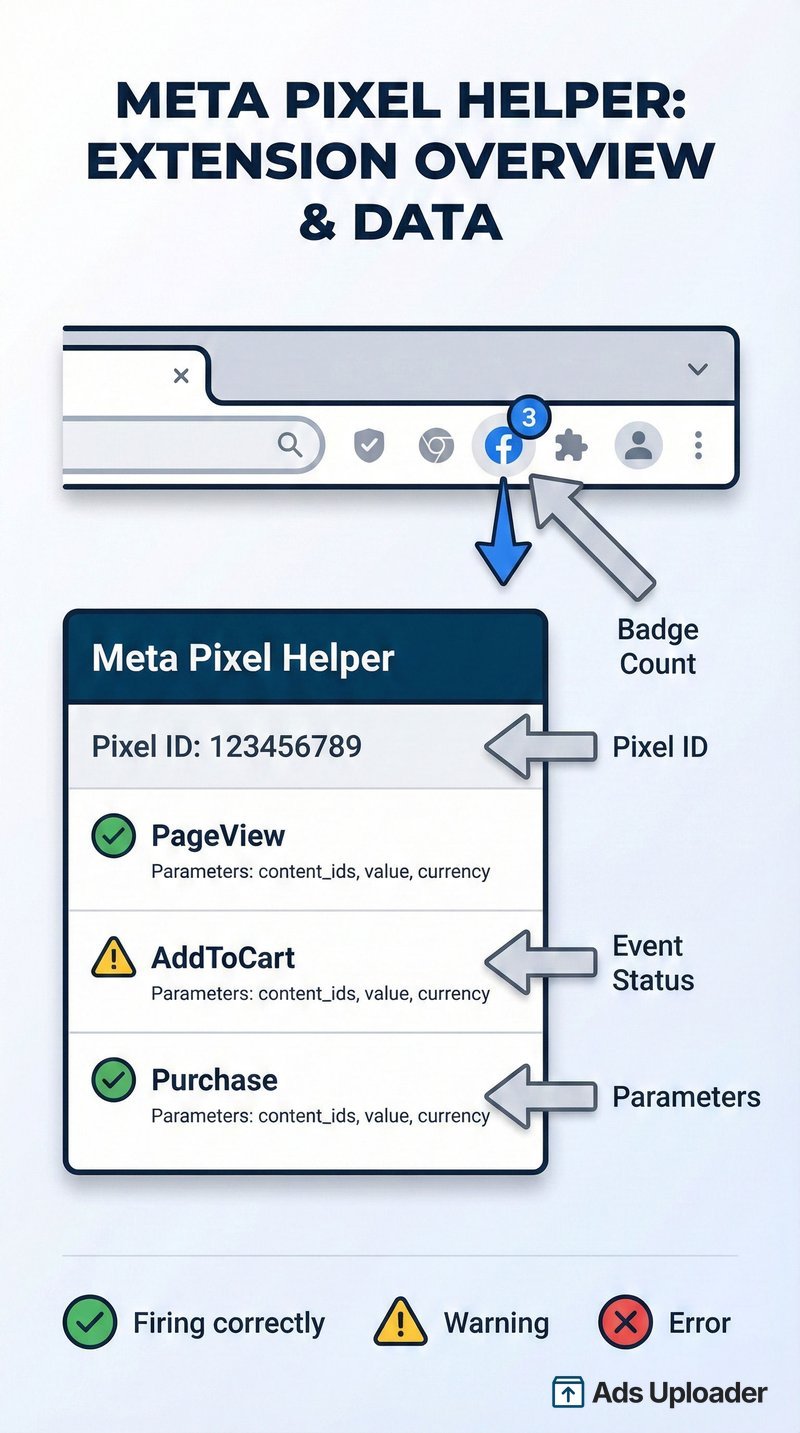
Meta Pixel Helper è un'estensione del browser Chrome creata da Meta che valida l'implementazione del tuo pixel in tempo reale. Con più di 3 milioni di utenti e una valutazione di 4,0 stelle sul Chrome Web Store, è lo strumento di debug standard per chiunque gestisca annunci Meta.
Quando visiti una pagina web con l'estensione installata, l'estensione controlla la presenza della libreria JavaScript di Meta Pixel (caricata da connect.facebook.net/en_US/fbevents.js) e monitora le richieste di tracking in uscita verso https://www.facebook.com/tr/. Un piccolo badge appare sull'icona dell'estensione mostrando quanti eventi pixel si sono attivati sulla pagina corrente. Clicca sull'icona e ottieni un riepilogo dettagliato: ID dei pixel rilevati, eventi attivati, parametri inviati, e qualsiasi avviso o errore.
Ecco cosa la maggior parte delle guide salta: è uno strumento di strumentazione del browser. Ti mostra cosa sta succedendo lato client, nel browser. Conferma che la libreria del pixel è stata caricata e che le richieste di tracking sono uscite dal browser. Non conferma che Meta abbia ricevuto quegli eventi, li abbia elaborati correttamente, o li abbia usati per l'attribuzione.
Questa distinzione è importante nel 2026. Con Conversions API, gating del consenso e ad blocker che influenzano tutti il tracking, "spunte verdi" non significa più "tracking risolto".
Meta Pixel Helper vs. il Meta Pixel
Sono cose diverse, e il nome confonde le persone.
Meta Pixel è il codice di tracking JavaScript che installi sul tuo sito web. Raccoglie dati sulle azioni dei visitatori (visualizzazioni di pagina, aggiunte al carrello, acquisti) e invia quei dati a Meta per targeting, ottimizzazione e reportistica delle conversioni degli annunci.
Pixel Helper è un'estensione Chrome diagnostica che verifica se il codice del tuo pixel è presente e si attiva correttamente. È un debugger, non un tracker. Lo usi per verificare che il tuo pixel funzioni, poi lo chiudi e vai avanti.
Come installare Meta Pixel Helper nel 2026
Passaggio 1: Apri Google Chrome
L'estensione supporta ufficialmente solo Chrome. I browser basati su Chromium come Microsoft Edge possono installare estensioni Chrome dal Web Store, ma Meta non garantisce il funzionamento al di fuori di Chrome. Safari e Firefox non sono supportati.
Passaggio 2: Aggiungi l'estensione dal Chrome Web Store
Cerca "Meta Pixel Helper" nel Chrome Web Store, oppure vai direttamente alla scheda dell'estensione. Clicca su Aggiungi a Chrome, poi conferma cliccando su Aggiungi estensione nel popup.
L'estensione è gratuita, offerta da Meta Platforms, Inc., e attualmente è alla versione 4.0.1 (aggiornata il 19 febbraio 2026). Secondo la dichiarazione sulla privacy di Meta, l'estensione non raccoglie né utilizza i dati di navigazione.
Passaggio 3: Accedi a Facebook (novità 2026)
L'aggiornamento del 2026 ha introdotto il requisito di accesso a Facebook. Quando apri l'estensione per la prima volta, ti verrà chiesto di accedere. Questa è l'estensione ufficiale di Meta e l'accesso è sicuro. I feedback della community su Reddit confermano che l'aggiornamento ha migliorato la stabilità, in particolare con le nuove istanze del browser.
Se il prompt di login non appare, prova a cliccare sull'icona dell'estensione nella barra degli strumenti, poi segui il flusso di autenticazione. Assicurati di non avere estensioni attive che blocchino i popup di login di Facebook.
Passaggio 4: Verifica che funzioni
Naviga su qualsiasi sito web su cui sai che è installato un Meta Pixel (il tuo sito, o un grande e-commerce). Se l'icona dell'estensione mostra un piccolo badge numerico, sta rilevando eventi pixel. Clicca sull'icona per vedere il riepilogo completo di pixel ed eventi sulla pagina.
Nessun badge significa che non è stato rilevato alcun pixel su quella pagina, il che è normale per i siti senza tracking Meta.
Come usare Meta Pixel Helper per fare il debug del tuo pixel
Leggere l'interfaccia di Pixel Helper
Quando clicchi sull'icona dell'estensione, si apre un pannello che mostra:
- ID pixel: Ogni Meta Pixel rilevato sulla pagina, identificato dal suo ID numerico
- Eventi: Ogni evento pixel che si è attivato (PageView, ViewContent, AddToCart, Purchase, ecc.)
- Parametri: I dati inviati con ciascun evento (content_ids, value, currency, content_type)
- Indicatori di stato: Spunte verdi per gli eventi riusciti, gialle per gli avvisi, rosse per gli errori
Se vedi più ID pixel, potrebbe essere intenzionale (agenzie che gestiscono più pixel client) o un problema (vecchio codice pixel non rimosso). Di più su questo nella sezione errori più avanti.
Testare gli eventi del pixel passo dopo passo
- Naviga sulla pagina in cui ti aspetti che gli eventi pixel si attivino
- Esegui l'azione specifica che vuoi testare. Per testare AddToCart, aggiungi un prodotto al carrello. Per testare Purchase, completa un checkout con un ordine di prova.
- Clicca sull'icona dell'estensione subito dopo l'azione
- Verifica che appaia il nome corretto dell'evento con i parametri giusti
- Per gli eventi commerce, verifica che
content_ids,content_type,valueecurrencysiano presenti e accurati. Questi sono i parametri che gli inserzionisti sbagliano più spesso, e valori errati degradano silenziosamente l'ottimizzazione degli annunci, sia che tu stia pubblicando annunci a immagine singola sia carousel ads.
Pro Tip: L'estensione è più efficace nel rilevare eventi che si attivano al caricamento della pagina. Per gli eventi attivati da click su pulsanti o interazioni dinamiche (come un AddToCart via AJAX), l'estensione potrebbe non catturarli sempre in modo affidabile. Usa lo strumento Test Events di Meta in Events Manager per quelli.
Controllare i dati di advanced matching
Clicca su un evento pixel specifico nel pannello dell'estensione per vedere la sezione EVENT INFO. Questa mostra il payload completo inviato a Meta, inclusi i parametri di advanced matching come indirizzi email, numeri di telefono e nomi con hash.
L'advanced matching migliora la qualità del match degli eventi, che influisce direttamente su quanto bene Meta può attribuire le conversioni ai click sugli annunci. Se hai abilitato l'advanced matching ma non vedi i parametri em (email), ph (phone), o fn/ln (first/last name) nella sezione EVENT INFO, la tua implementazione va rivista.
Lancia di più. Clicca di meno.
Carica centinaia di creatività in un colpo solo, abbina automaticamente le thumbnail ai video e pubblica direttamente sui tuoi account pubblicitari tramite l'API di Meta.
Prova Ads Uploader gratisNessuna carta di credito richiesta • 7 giorni di prova gratuita
Errori comuni di Meta Pixel Helper e come risolverli
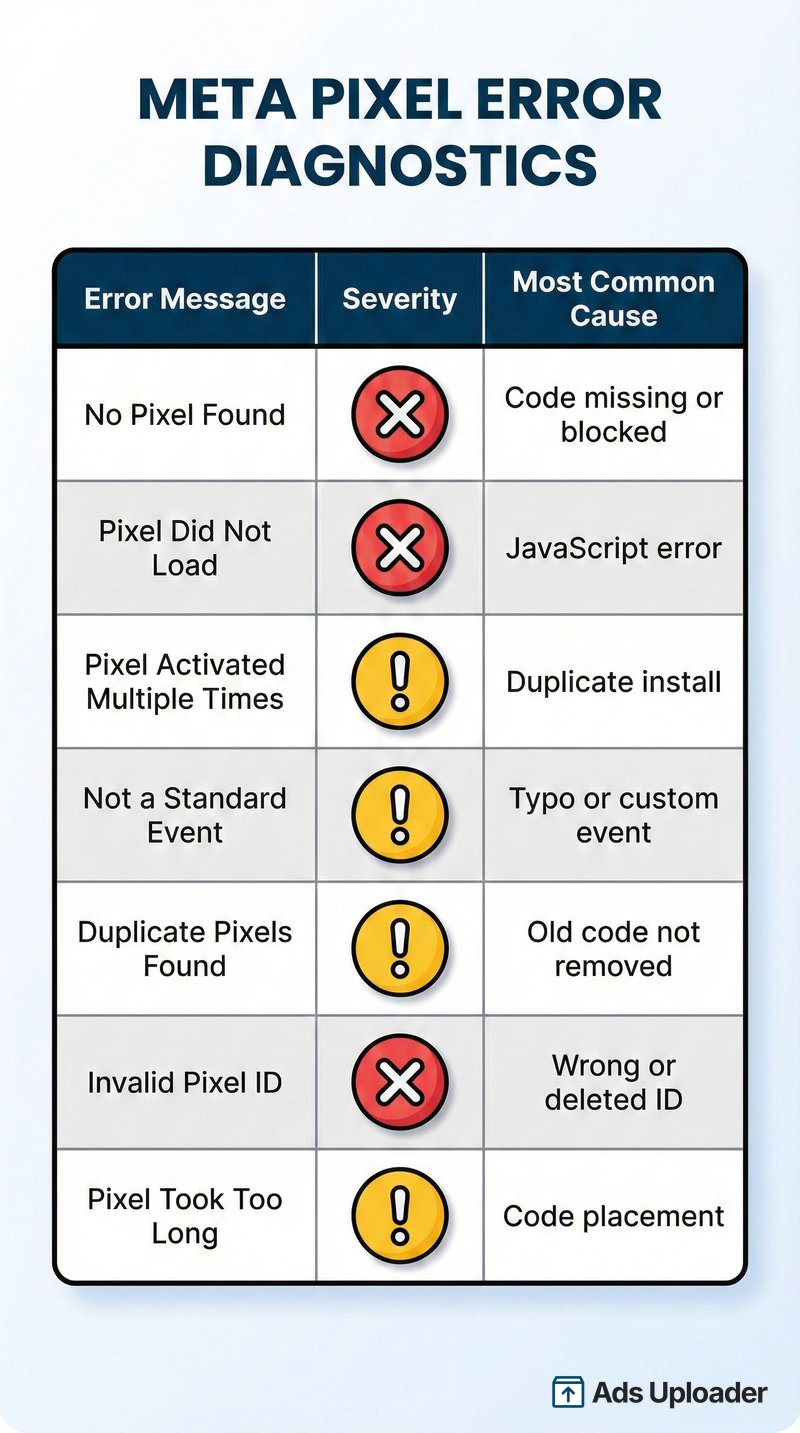
L'estensione fa emergere messaggi di errore specifici. Ecco cosa significa ciascuno e come risolverlo.
"No Pixel Found"
Cosa significa: L'estensione non riesce a rilevare alcun codice Meta Pixel sulla pagina corrente.
Cause comuni e soluzioni:
- Il codice del pixel manca: Controlla il sorgente della tua pagina per lo script
fbevents.js. Se non c'è, il tuo pixel non è mai stato installato su questa pagina. - Il codice è fuori dalla sezione
<head>: Il codice base del Meta Pixel deve essere posizionato all'interno di<head>. Se è troppo in basso nell'HTML, potrebbe non caricarsi prima che Pixel Helper faccia il controllo. - Interferenza di un ad blocker: Estensioni come uBlock Origin o gli Shields di Brave bloccano le richieste di tracking di default. Disattiva temporaneamente gli ad blocker e ricarica la pagina per fare il test.
- Blocco del banner di consenso: Se il tuo sito usa un gestore di consensi per i cookie, il pixel potrebbe non attivarsi fino a quando il visitatore non concede il consenso. Il sistema pixel di Shopify stesso può mostrare "Pixel is awaiting consent" in questo scenario. Concedi il consenso nel banner, poi ricarica.
- Problemi di VPN o geolocalizzazione: Alcuni utenti riportano che Pixel Helper fallisce in modo intermittente in base alla posizione VPN. Se l'estensione funziona su altri siti ma non sul tuo, prova a testare senza VPN.
Un vero avviso che potresti vedere: "No pixels have fired on current page, but pixels have fired on other pages of this website." Questo indica una copertura parziale, dove il tuo pixel base è presente su alcuni template di pagina ma manca su altri.
"Pixel Did Not Load"
Cosa significa: Il codice del pixel esiste sulla pagina ma non è stato eseguito.
Cause comuni e soluzioni:
- Errore JavaScript sulla pagina: Altri script che si bloccano prima del caricamento del pixel ne impediranno l'attivazione. Controlla la console del browser (F12 → Console) per eventuali errori JavaScript in rosso.
- Codice posizionato troppo in basso: Sposta il codice del pixel più in alto nella sezione
<head>in modo che si carichi prima di altri script. - Conflitti con tag manager: Se hai installato il pixel tramite Google Tag Manager ma hai anche un codice pixel hardcoded, possono andare in conflitto. Usa un metodo, non entrambi.
"Pixel Activated Multiple Times"
Cosa significa: Lo stesso evento pixel (stesso ID pixel e stesso nome evento) si è attivato più di una volta in un singolo caricamento di pagina.
Cause comuni e soluzioni:
- Codice pixel duplicato: Potresti avere il pixel installato tramite più metodi contemporaneamente, per esempio tramite un'app Shopify, GTM, e hardcoded nel tema. Shopify avverte specificamente che lasciare il vecchio codice pixel nel tema dopo aver abilitato l'integrazione Facebook & Instagram crea "più di un pixel", causando doppia reportistica.
- Configurazione errata del tag manager: Più trigger GTM che attivano lo stesso tag evento. Rivedi i trigger GTM per assicurarti che ogni evento si attivi esattamente una volta per azione rilevante.
- Soluzione: Fai un audit del sorgente della pagina e del tag manager per implementazioni pixel duplicate. Ogni evento dovrebbe attivarsi solo una volta per caricamento di pagina.
"Not a Standard Event"
Cosa significa: È stato inviato un nome di evento che non corrisponde agli eventi standard predefiniti di Meta.
Meta riconosce 17 eventi standard: PageView, ViewContent, AddToCart, Purchase, Lead, CompleteRegistration, InitiateCheckout, Search, AddPaymentInfo, AddToWishlist, Subscribe, StartTrial, Contact, CustomizeProduct, Donate, FindLocation, Schedule e SubmitApplication.
Cause comuni e soluzioni:
- Errore di battitura nel nome dell'evento: Gli eventi standard sono case-sensitive.
addtocartnon funziona; deve essereAddToCart. - Evento personalizzato non riconosciuto: Se stai usando intenzionalmente un evento personalizzato, questo avviso è previsto e non è necessariamente un problema. Gli eventi personalizzati funzionano bene per il tracking, semplicemente non corrisponderanno ai modelli di ottimizzazione degli eventi standard di Meta.
"Duplicate Pixels Found"
Cosa significa: Sono stati rilevati più ID pixel differenti sulla stessa pagina.
Quando è un problema: Se hai un solo ad account e un solo pixel, un secondo ID pixel di solito significa vecchio codice non rimosso durante una migrazione.
Quando è intenzionale: Agenzie o aziende con più ad account a volte eseguono più pixel sullo stesso sito. È valido ma dovrebbe essere deliberato.
"Invalid Pixel ID"
Cosa significa: L'ID pixel nel tuo codice è formattato in modo errato, o fa riferimento a un pixel che è stato cancellato o disattivato.
Soluzione: Vai in Events Manager, trova il tuo pixel attivo, copia l'ID numerico corretto e aggiorna il codice del sito o la configurazione del tag manager.
"Pixel Took Too Long to Load"
Cosa significa: Il codice del pixel ha impiegato un tempo anormalmente lungo per essere eseguito.
Cause comuni e soluzioni:
- Codice posizionato troppo in basso nell'HTML della pagina
- Pagina pesante con molti script che competono per l'esecuzione
- Tempi di risposta del server lenti
Soluzione: Sposta il codice base del pixel il più in alto possibile nella sezione <head>, prima di altri script non critici.
Quando Meta Pixel Helper non aiuta (e cosa usare al suo posto)
Questa è la sezione che la maggior parte delle guide salta, ed è quella che ti farà risparmiare più tempo di debug.
Limiti che dovresti conoscere
Non può vedere gli eventi Conversions API. CAPI invia dati server-to-server, bypassando completamente il browser. L'estensione non ha modo di rilevare o validare questi eventi. Se stai usando la condivisione dati Enhanced o Maximum su Shopify, o un'integrazione CAPI su qualsiasi piattaforma, l'estensione ti mostra solo metà del quadro.
Non può rilevare in modo affidabile gli eventi dinamici. Gli eventi attivati da click su pulsanti, chiamate AJAX o navigazione in single-page app potrebbero non apparire nell'estensione. Se l'evento non attiva un ricaricamento completo della pagina o una chiamata pixel diretta, l'estensione potrebbe perderlo completamente.
Gli ad blocker lo rompono. Estensioni come uBlock Origin e gli Shields di Brave bloccano le richieste di tracking che l'estensione monitora. Il tuo pixel potrebbe essere installato perfettamente, ma l'estensione non mostra nulla perché la richiesta in uscita non è mai uscita dal browser. La documentazione di Shopify avverte esplicitamente che "i browser-based ad blocker possono impedire al Meta pixel di condividere dati" al livello Standard di condivisione dati. Disattiva sempre gli ad blocker quando fai debug.
"Verde" non significa "funzionante". Uno schema frequente nel 2026: l'estensione mostra che gli eventi del browser si attivano correttamente, ma le conversioni in Ads Manager sono sbagliate. La causa di solito è un mismatch di proprietà del dataset, eventi server-side mancanti, o problemi di deduplicazione tra eventi pixel e CAPI.
Il flusso di debug del 2026
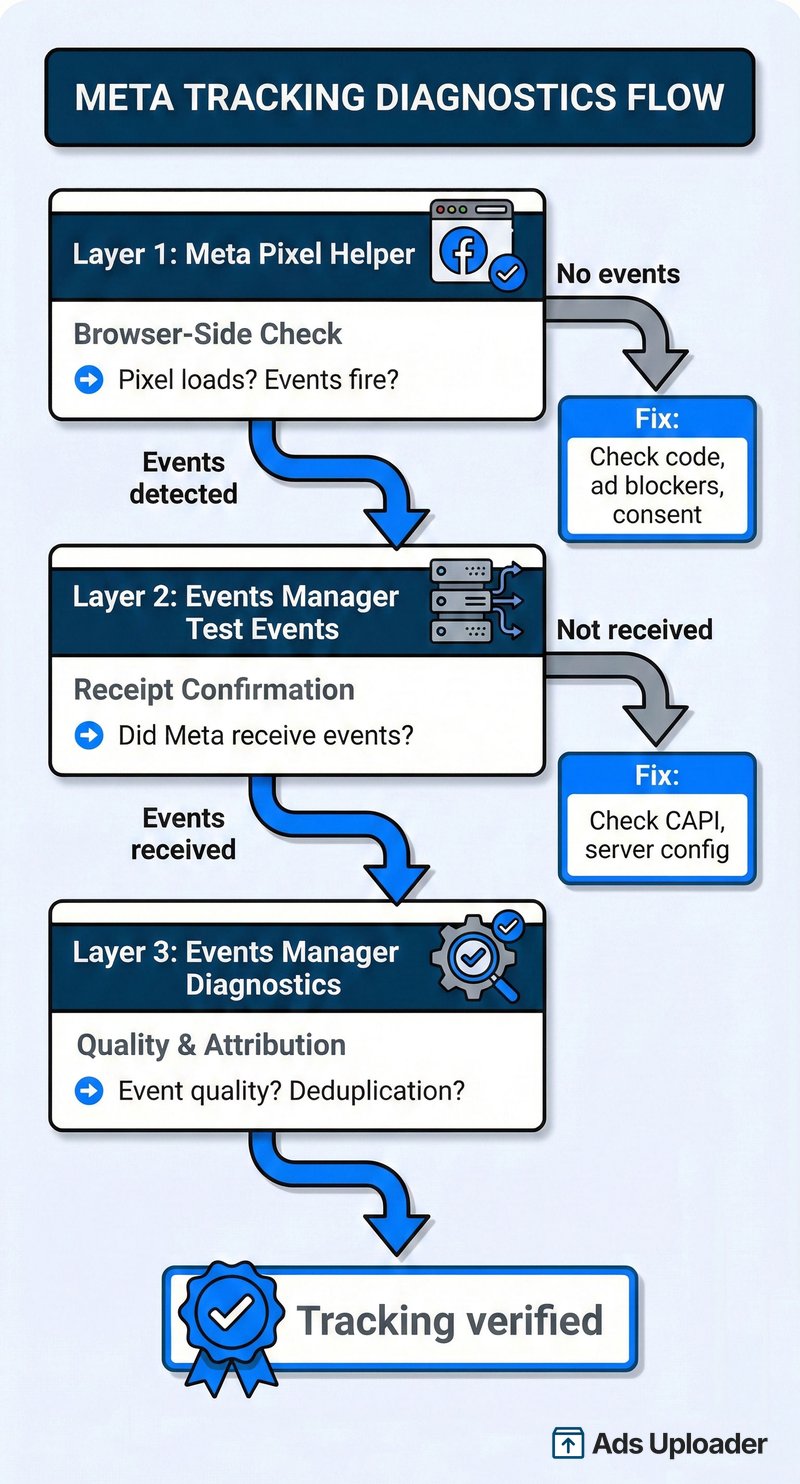
Pensa agli strumenti di debug di Meta come a tre livelli. Usali in ordine:
Livello 1: Meta Pixel Helper (controllo lato browser)
Conferma che la libreria pixel si carichi e che gli eventi si attivino dal browser. Se mostra errori, risolvili per primi. Se lo strumento e i tuoi test disaccordano, apri Chrome DevTools (F12 → scheda Network) e filtra per facebook.com/tr per vedere tu stesso le richieste di tracking grezze.
Livello 2: Test Events di Events Manager (conferma di ricezione)
Vai in Events Manager → il tuo dataset → scheda Test Events. Questo conferma che Meta ha effettivamente ricevuto i tuoi eventi, sia dal pixel, da CAPI, o da entrambi. Usa il parametro test_event_code nella tua integrazione CAPI per instradare qui gli eventi di test per la validazione.
Livello 3: Diagnostics di Events Manager (qualità e attribuzione)
La scheda Diagnostics mostra la qualità del match degli eventi, lo stato di deduplicazione e qualsiasi problema di elaborazione. È qui che intercetti problemi che i due livelli precedenti non possono mostrarti, come valori event_id non corrispondenti che impediscono la corretta deduplicazione tra eventi pixel e CAPI.
Se stai spendendo un budget pubblicitario significativo su Meta nel 2026, tutti e tre i livelli contano. Meta e i partner della piattaforma raccomandano di eseguire Pixel + CAPI insieme, e l'estensione del browser da sola valida solo un pezzo di quello stack.
Risparmia ore nei test creativi
Smetti di caricare inserzioni una alla volta. Elabora in massa creatività illimitate con media matching automatico e pubblicazione diretta via API.
Prova Ads Uploader gratisNessuna carta di credito richiesta • 7 giorni di prova gratuita
Troubleshooting di Meta Pixel Helper per gli utenti GTM
Google Tag Manager è uno dei modi più comuni per distribuire il Meta Pixel, ed è anche una delle fonti più comuni di confusione nel debug.
Perché i pixel GTM a volte non appaiono in Pixel Helper
Il reclamo più frequente: "I tag GTM si attivano, Tag Assistant lo conferma, ma l'estensione dice nessun pixel trovato." Questo succede perché GTM carica gli script in modo diverso rispetto alle implementazioni pixel hardcoded. Se il timing del trigger GTM è sbagliato (si attiva dopo il caricamento completo della pagina, per esempio), l'estensione potrebbe controllare prima che il pixel abbia la possibilità di attivarsi.
Soluzione: Verifica che il tuo trigger GTM si attivi su "All Pages" o "Page View" (non DOM Ready o Window Loaded, che si attivano più tardi). Usa Tag Assistant di Google insieme all'estensione, e fai un cross-check di entrambi con Test Events di Events Manager per confermare che Meta stia ricevendo i dati.
Interazioni con il Consent Mode
Se il tuo sito implementa una Consent Management Platform (CMP), il pixel potrebbe essere trattenuto finché il visitatore non concede il consenso al tracking. Questo è un comportamento previsto, non un bug.
Il sistema pixel di Shopify rende questo visibile: può mostrare "Pixel is awaiting consent" nei propri strumenti di debug. L'estensione, al contrario, semplicemente non mostra nulla, il che sembra che il pixel sia rotto quando in realtà sta aspettando il permesso.
Soluzione: Quando fai i test, concedi sempre il consenso nel banner prima, poi ricarica la pagina. Se l'estensione continua a non mostrare nulla dopo il consenso, il problema è nella tua implementazione, non nel gating del consenso.
Domande frequenti
Meta Pixel Helper è gratuito?
Sì. È un'estensione Chrome gratuita sviluppata e mantenuta da Meta. Ha più di 3 milioni di utenti e non richiede alcun abbonamento a pagamento. L'unico requisito è l'accesso a Facebook, aggiunto nell'aggiornamento del 2026.
Funziona su browser diversi da Chrome?
Meta supporta ufficialmente solo Chrome. I browser basati su Chromium come Microsoft Edge possono installare estensioni dal Chrome Web Store e potrebbero eseguire Pixel Helper, ma Meta non garantisce il supporto al di fuori di Chrome. Safari e Firefox non sono compatibili.
Perché ora richiede l'accesso?
L'aggiornamento di febbraio 2026 (v4.0.1) ha introdotto il requisito di accesso a Facebook. La documentazione ufficiale di Meta indica che devi accedere a Facebook per utilizzare l'estensione. L'azienda non ha pubblicato una motivazione dettagliata, ma il feedback della community suggerisce che sia stato aggiunto per ragioni di sicurezza.
Può rilevare gli eventi Conversions API?
No. L'estensione rileva solo gli eventi pixel lato client attivati nel browser. Gli eventi Conversions API (CAPI) server-to-server bypassano completamente il browser e non possono essere visti dall'estensione. Usa lo strumento Test Events in Events Manager per validare gli eventi CAPI.
Perché Pixel Helper mostra eventi su altri siti ma non sul mio?
Di solito significa che il codice del tuo pixel è mancante, bloccato o posizionato in modo errato. Controlla che il codice base del pixel sia nella sezione <head> del tuo sito, che nessun ad blocker o banner di consenso impedisca l'attivazione, e che non ci siano script in conflitto. Se usi GTM, verifica prima che i tuoi tag si attivino correttamente con Tag Assistant.
L'estensione raccoglie i miei dati personali?
Secondo la dichiarazione sulla privacy di Meta sul Chrome Web Store, l'estensione non raccoglie né utilizza i tuoi dati. Le regole del programma Chrome Web Store richiedono dichiarazioni trasparenti e generalmente vietano la raccolta dell'attività di navigazione web a meno che non sia necessaria per una funzionalità rivolta all'utente descritta nella scheda.
Come la disinstallo?
Digita chrome://extensions nella barra degli indirizzi di Chrome, trova l'estensione nell'elenco e clicca su Rimuovi. In alternativa, clicca con il tasto destro sull'icona di Pixel Helper nella barra degli strumenti e seleziona Rimuovi da Chrome.
Sistema il tuo pixel, poi scala
Meta Pixel Helper è il modo più veloce per confermare che il tuo pixel si attivi correttamente dal lato browser. Per la maggior parte dei problemi di implementazione, i messaggi di errore che fa emergere ti dicono esattamente cosa c'è di sbagliato e ti indicano la soluzione.
Ma lo scope dello strumento è limitato al rilevamento lato client. Nel 2026, con Conversions API che diventa lo standard insieme al tracking lato browser, Pixel Helper è il passo uno di un processo di verifica in tre passi: confermare che gli eventi del browser si attivino (Pixel Helper), confermare che Meta li abbia ricevuti (Test Events), e confermare la qualità degli eventi e la deduplicazione (Diagnostics).
Se l'estensione mostra spunte verdi sulle tue pagine ed eventi chiave, hai superato il primo ostacolo. Se le conversioni continuano a non coincidere, guarda più a monte alla tua implementazione CAPI, alla deduplicazione degli eventi e alla configurazione del dataset in Events Manager.
Per i team che gestiscono campagne Meta ad alto volume, il flusso di debug conta tanto quanto la strategia creativa. Un tracking solido significa che l'algoritmo ottiene dati puliti, il che significa migliore ottimizzazione, il che significa CPA più bassi. Se stai scalando il lancio degli annunci e vuoi concentrarti sulla strategia invece che sul troubleshooting del pixel, i bulk ad launch tool possono aiutarti a muoverti più velocemente una volta che le fondamenta del tracking sono solide. E se stai facendo ricerca sui creative dei competitor nella Meta Ad Library, Ad Library Helper è un'altra estensione Chrome che vale la pena aggiungere al tuo toolkit.
