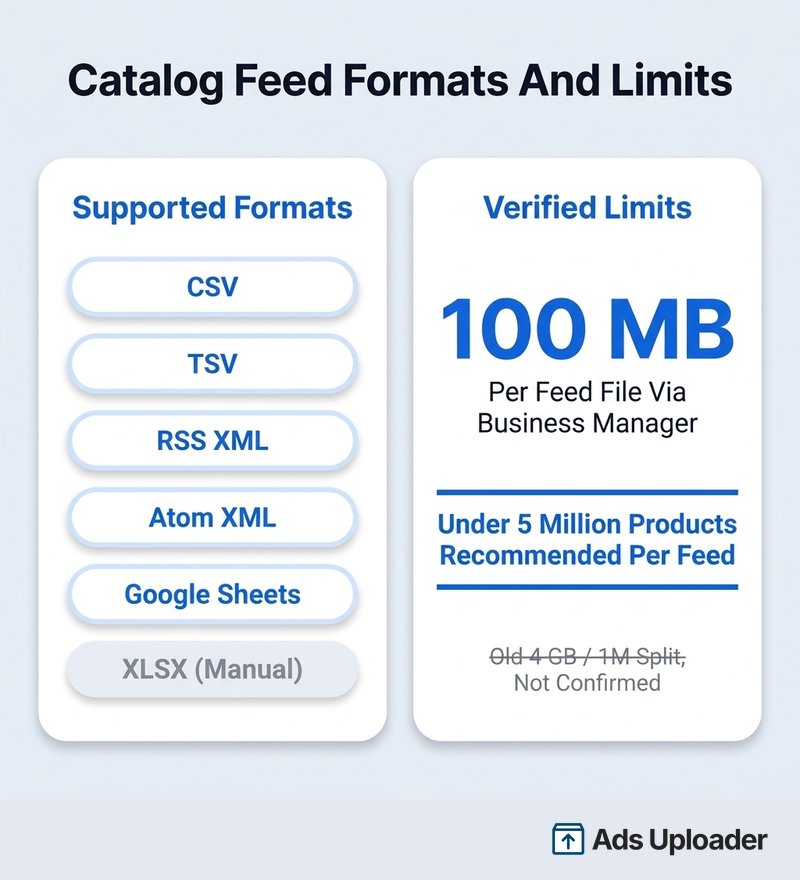
Facebook Catalog Bulk Upload bezeichnet das Hinzufügen oder Aktualisieren vieler Produkte in einem Meta-Katalog per Datenfeed und die anschließende Veröffentlichung von Anzeigen mit diesen Produkten. Du lädst in Commerce Manager eine Tabelle, eine XML-Datei oder eine Google Sheets-Datei hoch, organisierst Artikel in product sets und richtest Advantage+ catalog ads auf diese product sets aus. Feeds akzeptieren über Business Manager CSV, TSV, XML und Google Sheets bis zu 100 MB. Du kannst sie einmalig oder nach einem stündlichen, täglichen oder wöchentlichen Zeitplan hochladen. So bleiben große Bestände korrekt und catalog ads lassen sich ohne manuelle Arbeit skalieren.
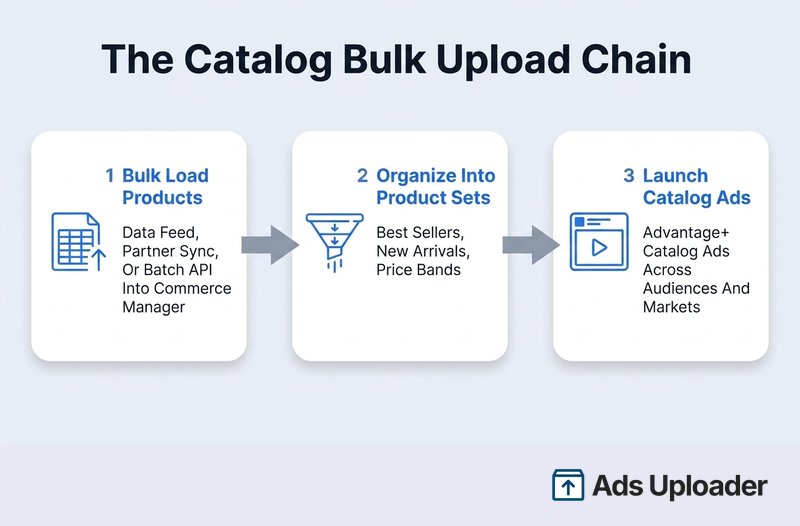
Facebook Catalog Bulk Upload umfasst eigentlich zwei Aufgaben, nicht nur eine. Zuerst bringst du Tausende Produkte in einen Meta-Katalog. Wenn du diesen Katalog noch nicht erstellt hast, beginne damit, ihn in Commerce Manager einzurichten. Danach verwandelst du den Katalog in Anzeigen, die über Zielgruppen und Märkte hinweg skalieren. Meta dokumentiert jeden Schritt auf einer anderen Hilfeseite und stellt keinen Zusammenhang zwischen ihnen her. Deshalb wird aus einer Aufgabe für einen Nachmittag schnell eine Woche voller Tab-Wechsel.
Dieser Leitfaden zeigt die gesamte Kette an einem Ort: wie du Produkte gesammelt über einen Datenfeed lädst, welche Formate und Limits 2026 tatsächlich gelten, wie du den Katalog in product sets organisierst und wie du aus diesen product sets Advantage+ catalog ads in großer Zahl veröffentlichst. Wenn eine häufig wiederholte Zahl falsch oder nicht belegt ist, nennt dieser Leitfaden stattdessen den aktuellen Wert samt Quelle.
Was Facebook Catalog Bulk Upload tatsächlich bedeutet
Der Begriff umfasst zwei miteinander verbundene Vorgänge. Wenn du weißt, welchen davon du gerade ausführst, landest du nicht im falschen Tool.
Produkte in den Katalog laden. Ein Katalog enthält Produktdaten: IDs, Titel, Preise, Verfügbarkeit, Links und Bilder. Du fügst diese Datensätze gesammelt über einen Datenfeed, die Synchronisierung mit einer Partnerplattform oder die Catalog Batch API hinzu oder aktualisierst sie. Das geschieht in Commerce Manager.
Anzeigen aus dem Katalog veröffentlichen. Advantage+ catalog ads, so nennt Meta das Format, das die Branche weiterhin als dynamic product ads oder DPA bezeichnet, stellen Produkte dar, die live aus dem Katalog abgerufen werden. Eine Anzeige kann verschiedenen Personen unterschiedliche Produkte zeigen. Das geschieht in Ads Manager oder über die Marketing API.
Die Verbindung zwischen beiden ist das product set: ein gefilterter Ausschnitt des Katalogs, auf den jede Anzeigengruppe verweist. Die vollständige Arbeitskette lautet: Produktquelle, Katalogdiagnose, Ereignisabgleich, product sets, Anzeigengruppen und schließlich die gesammelte Anzeigenveröffentlichung. Meta empfiehlt, nach Möglichkeit nur einen Katalog zu verwenden, weil die Aufteilung des Bestands auf mehrere Kataloge die Signale zersplittert, die für gute Ergebnisse von catalog ads sorgen.
Möglichkeiten, Produkte gesammelt zu deinem Katalog hinzuzufügen
Commerce Manager bietet sieben Möglichkeiten, Produkte in einen Katalog einzuspeisen. Welche die richtige ist, hängt davon ab, wie viele Produkte du verkaufst und wie oft sich die Daten ändern.
| Methode | Am besten geeignet für | Wichtigste Einschränkung |
|---|---|---|
| Manuelle Eingabe | Einige wenige stabile Produkte oder Tests | Für große oder sich ändernde Kataloge ungeeignet |
| Datenfeed | Hunderte bis Millionen SKUs nach Zeitplan | Erfordert ein konsequentes Schema, eindeutige IDs und Diagnosen |
| Partnerplattform | Shopify, WooCommerce oder ähnliche Systeme als zentrale Datenquelle | Bearbeitbare Felder und Synchronisierungsverhalten hängen vom Connector ab |
| Facebook-Seite | KI-Erkennung von Produkten in Seiteninhalten | Verfügbarkeit nach Konto und Sprache ist nicht klar dokumentiert |
| Website-Crawl | Geeignete Websites mit strukturierten Produktdaten | Abdeckung und Aktualisierungszeitpunkt unterscheiden sich je nach Website |
| Catalog Batch API | Programmatische Preis- und Bestandsaktualisierungen mit hohem Volumen | Erfordert Entwicklung, Tokens und Fehlerbehandlung |
| Meta Pixel mit Mikrodaten | Erstellung von Artikeln aus Website-Traffic und Metadaten | Hängt vom Seiten-Traffic und korrektem Schema-Markup ab |
Für einen großen, geschäftskritischen Werbekatalog sollte ein Datenfeed oder der Connector einer Partnerplattform das führende System sein. Betrachte Seitenerkennung, Website-Crawling und aus dem Pixel abgeleitete Artikel eher als Methoden zur Erkennung oder als Rückfallebene, weil du weniger direkte Kontrolle darüber hast, was sie enthalten und wie schnell sie aktualisiert werden.
Wenn du bereits Shopify oder WooCommerce nutzt, ist der native Connector von Meta normalerweise die beste Wahl: Er erhält eine zentrale Datenquelle und synchronisiert Änderungen für dich. Eine Regel ist bei allen Methoden entscheidend: Eine einzelne Produkt-ID sollte genau einer primären Quelle gehören. Lass nicht zwei voneinander unabhängige Feeds um dieselbe SKU konkurrieren.
So lädst du einen Datenfeed gesammelt hoch
Der Datenfeed ist die Standardlösung für mittlere bis große Kataloge. Hier findest du den Ablauf und die dafür geltenden Spezifikationen.
Bevor du beginnst
Du brauchst vollständige Kontrolle über den Katalog und eine Feed-Datei, die für jedes Produkt die erforderlichen Felder enthält. Die aktuelle Referenz für Produktdaten verlangt mindestens id, title, description, availability, condition, price, link, image_link und brand. Diese Feldregeln solltest du dir merken:
idmuss eindeutig sein und darf höchstens 100 Zeichen enthalten. Wenn dieselbe ID zweimal vorkommt, ignoriert Meta jedes Vorkommen. Duplikate lassen Produkte also unbemerkt verschwinden.pricebesteht aus einer Zahl, einem Leerzeichen und einem dreistelligen Währungscode, zum Beispiel49.99 USD. Verwende einen Punkt als Dezimaltrennzeichen und kein Währungssymbol.image_linkmuss ein JPEG oder PNG mit mindestens 500 mal 500 Pixeln und höchstens 8 MB sein. Wenn du ein Bild änderst, veröffentliche es unter einer neuen URL, weil Meta das alte Bild im Cache speichert.titleerlaubt 200 Zeichen, Meta empfiehlt jedoch ungefähr 65, um Kürzungen zu vermeiden.descriptionerlaubt bis zu 9,999 Zeichen reinen Text.
Mehr launchen. Weniger klicken.
Lade hunderte Creatives auf einmal hoch, ordne Thumbnails automatisch den Videos zu und veröffentliche sie über die Meta API direkt in deinen Werbekonten.
Ads Uploader kostenlos testenKeine Kreditkarte nötig • 7 Tage kostenlos testen
Feed-Formate und Größenlimits
Hier verursachen veraltete Zahlen echte Probleme. Das ist der verifizierte Stand für 2026:
| Frage | Verifizierte Antwort |
|---|---|
| Offiziell unterstützte Formate | CSV, TSV, RSS XML, Atom XML, Google Sheets |
| XLSX | Wird beim manuellen Upload akzeptiert, ist für die Automatisierung aber uneinheitlich dokumentiert |
| Akzeptierte Komprimierung | ZIP, GZIP, BZIP2 |
| Einmaliger Upload über Business Manager | 100 MB pro Feed-Datei |
| Empfohlene Produkte pro Feed | Weniger als 5 Millionen |
| Sind 4 GB ein offizielles Limit? | In der aktuellen Dokumentation von Meta nicht bestätigt |
| Musst du bei 1 Million Artikeln aufteilen? | Kein aktueller offizieller Schwellenwert gefunden |
Standardisiere produktive Feeds auf UTF-8 CSV, TSV oder XML und behandle XLSX als manuell bedientes Importformat statt als verbindliches Format für geplante Abläufe. Das oft zitierte Limit von 4 GB für geplante Feeds und die Aufteilung bei 1 Million Artikeln lassen sich in der aktuellen Primärdokumentation von Meta nicht verifizieren. Ältere Quellen widersprechen sich bei dieser Zahl. Halte dich an das Limit, das dein eigener Commerce Manager anzeigt, und teile sehr große Feeds vorsichtig anhand stabiler Grenzen auf: SKU-Bereich, Produktfamilie oder Region. Die verbindliche Feldliste findest du in der Referenz von Meta für Katalog-Datenfeeds.
Die einzelnen Upload-Schritte
- Öffne Commerce Manager und wähle deinen Katalog aus.
- Öffne den Tab Katalog, dann Datenquellen, klicke auf Hinzufügen und wähle Datendatei.
- Lass bei der Frage nach dem Format für eine nach Meta formatierte Datei Commerce Manager ausgewählt oder wähle Google Merchant Center, wenn deine Datei das Schema von Google verwendet. Damit teilst du Commerce Manager nur mit, wie die Datei verarbeitet werden soll. Es wird keine Live-Synchronisierung mit Google eingerichtet.
- Wähle deine Upload-Methode. Gib eine URL oder einen Google Sheets-Link an oder lade die Datei von deinem Computer hoch. Eine Feed-URL muss mit
http://,https://,ftp://odersftp://beginnen, direkt auf die Datei verweisen und sich öffnen oder herunterladen lassen, wenn du sie in einem Browser testest. - Ordne die Felder zu. Wenn deine Spaltennamen von denen von Meta abweichen, ordne sie entsprechend zu. Commerce Manager speichert diese Zuordnungen als Datenregeln und verwendet sie bei künftigen Uploads aus dieser Quelle erneut.
- Benenne den Feed, lege eine Standardwährung für Zeilen ohne Währungsangabe fest und wähle einen Zeitplan, wenn du einen Link angegeben hast.
- Lade den Feed hoch und lies anschließend die Zusammenfassung: erkannte, gespeicherte, ungültige und gelöschte Artikel sowie die Anzahl der Fehler und Warnungen. Schwerwiegende Fehler blockieren ein Produkt oder manchmal die gesamte Datei. Bei Warnungen kann ein Produkt übernommen werden, während das fehlerhafte Attribut entfällt. Prüfe diese Angaben nach jedem produktiven Upload.
Wenn deine Datei ein Google Sheet ist, lege die Katalogdaten im ersten Tab ab und stelle die Freigabe auf Jeder mit dem Link und Lesezugriff, damit Commerce Manager die Datei ohne interaktive Anmeldung lesen kann.
Geplante Feed-Uploads: So bleibt ein großer Katalog aktuell
Ein einmaliger Upload ist eine Momentaufnahme. Für einen veränderlichen Bestand brauchst du einen geplanten Feed, bei dem Commerce Manager deine gehostete Datei in einem festgelegten Intervall abruft. Die üblichen Optionen sind stündlich, täglich und wöchentlich. Das aktuelle Business SDK bietet außerdem monatlich an. Die feste Regel lautet, dass geplante Feeds nicht häufiger als einmal pro Stunde ausgeführt werden können. Nutze für schnellere Aktualisierungen direkte Uploads oder die Batch API.
Zwei Verhaltensweisen solltest du verstehen, weil sie bestimmen, was ein Feed bewirkt:
- Aktualisierungszeitplan erstellt oder aktualisiert die in der Datei enthaltenen Artikel, ohne ausgelassene Artikel zu löschen. Das eignet sich für schrittweise Änderungen.
- Vollständiger Zeitplan ersetzt den Katalog durch den Feed. Artikel, die in der Datei fehlen, werden also entfernt. Das eignet sich für eine nächtliche zentrale Datenquelle.
Das von Meta empfohlene Muster kombiniert beides: häufige schrittweise Aktualisierungen während des Tages und einmal täglich einen vollständigen Ersatz. Wenn ein Produkt nicht mehr vorrätig ist, markiere es entsprechend, statt es zu löschen und neu zu erstellen. So bleiben sein Verlauf und seine Abgleichsignale erhalten.
Zwei weitere Feed-Typen decken häufige Skalierungsanforderungen ab:
- Ergänzende Feeds reichern Produkte an, die bereits von einer primären Quelle erstellt wurden. Sie können Attribute wie interne Labels oder kampagnenspezifische Beschreibungen hinzufügen oder überschreiben, aber keine Produkte hinzufügen oder löschen. Jede
idmuss mit einem vorhandenen Artikel übereinstimmen. Mit jedem primären Feed kann höchstens ein ergänzender Feed verbunden werden. - Länder- und Sprach-Feeds überschreiben Titel, Beschreibungen, Links, Preise und Währungen für einzelne Märkte, während die Basis-Produkt-ID gleich bleibt. Überschreibungen für Preis, Verfügbarkeit und Status gehören in Länder-Feeds und nicht in reine Sprach-Feeds.
Product Sets: Die Einheit, die Anzeigen in großer Zahl ermöglicht
Ein product set ist ein gespeicherter Filter für den Katalog, der durch einen Namen und eine Regel definiert wird. Es ist das wichtigste Konzept für skalierte catalog ads, weil jede Anzeigengruppe auf ein solches product set ausgerichtet ist.
Filter können Verfügbarkeit, Marke, Produktkategorie, Produkttyp, Zustand, Preis, retailer_id und custom_label_0 bis custom_label_4 verwenden. Diese fünf benutzerdefinierten Labels sind vom Händler kontrollierte Textfelder mit jeweils bis zu 100 Zeichen. Mit ihnen bildest du Verkaufslogik ab, die Meta nicht kennt: Margenstufe, Bestsellerstatus, Saison, Lebenszyklusphase oder die Kampagnengruppierung einer Agentur. Meta unterstützt inzwischen auch internal_label für die Segmentierung und bietet dafür deutlich höhere Limits. Du solltest jedoch in Commerce Manager bestätigen, nach welchem Label-Feld du filtern kannst, bevor du darauf eine Automatisierung aufbaust.
Der Grund, warum das gesammelte Veröffentlichungen ermöglicht, liegt in der Zuordnung. Auf Anzeigengruppenebene lautet die Katalogkonfiguration promoted_object.product_set_id. Eine Anzeigengruppe bewirbt also genau ein product set, und die darunterliegenden Anzeigen beziehen geeignete Artikel dynamisch. Daraus ergibt sich diese Skalierungsmatrix:
- ein Katalog,
- mehrere kommerzielle product sets,
- eine oder mehrere Zielgruppen oder Märkte,
- eine Anzeigengruppe für jede Kombination aus product set und Zielgruppe, die sich tatsächlich unterscheidet,
- dynamische Anzeigen unter jeder Anzeigengruppe.
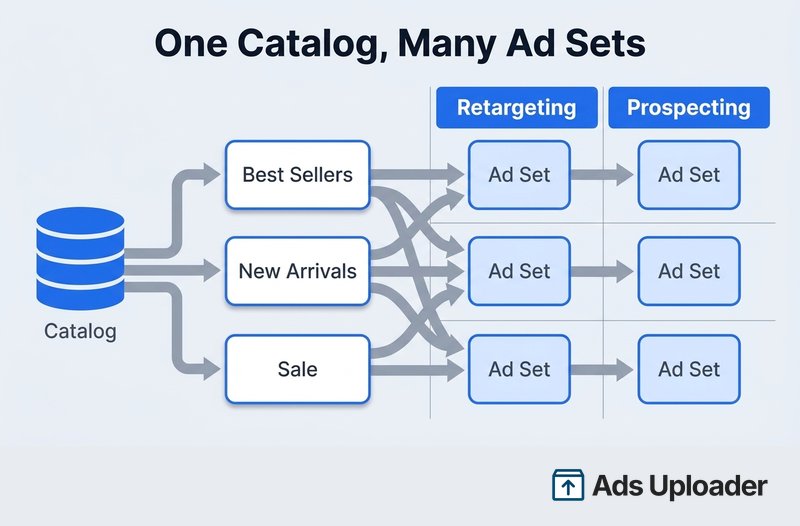
Eine sinnvolle Ausgangsliste umfasst alle aktiven Produkte, Bestseller, hohe Marge, Neuheiten, Angebote, Saisonartikel, Preissegmente, Kategorie, Verfügbarkeit nach Land und Abverkauf. Widerstehe der Versuchung, jede Website-Kollektion als product set nachzubauen. Teile nur auf, wenn sich die Werbebehandlung tatsächlich ändert.
Wenn ein product set "Nicht genügend Artikel" meldet
Es gibt keine allgemeingültige Mindestanzahl von Katalogprodukten pro Gruppe. Das dokumentierte Minimum von 20 bezieht sich auf Zielgruppenmitglieder für dynamische Produktzielgruppen, nicht auf Katalogartikel. Eine Gruppe zeigt eine Warnung oder liefert nicht aus, wenn nach Anwendung ihrer Filter zu wenige geeignete Produkte übrig bleiben. Meta entfernt dabei Artikel, die archiviert, nicht vorrätig, abgelaufen, ohne erforderliche Daten oder Bilder, aufgrund von Richtlinien abgelehnt, im Zielland nicht verfügbar oder mit dem Creative-Format inkompatibel sind. Prüfe die Anzahl geeigneter Artikel und korrigiere ihre Eignung, statt einen beliebigen Schwellenwert zu erfinden.
Stunden beim Creative-Testing sparen
Schluss mit dem Hochladen einzelner Anzeigen. Verarbeite unbegrenzt viele Creatives in Bulk, mit automatischem Media-Matching und direkter API-Veröffentlichung.
Ads Uploader kostenlos testenKeine Kreditkarte nötig • 7 Tage kostenlos testen
Catalog ads in großer Zahl skalieren und veröffentlichen
Nachdem die Produkte geladen und die product sets erstellt wurden, entsteht das Volumen auf Anzeigenebene. Advantage+ catalog ads benötigen eine Seite, ein Anzeigenkonto mit Zahlungsmethode und einen Katalog. Ein verbundenes Pixel, ein Dataset oder eine App-Ereignisquelle ist technisch optional, wenn du Produkte einer breiten Zielgruppe zeigen möchtest. Für wirklich nützliche Anwendungen ist diese Verbindung jedoch praktisch unverzichtbar: Retargeting nach Produktansichten und Warenkorbzugängen, Ausschluss kürzlicher Käufer, Zuordnung von Website-Aktionen zu genauen Katalogartikeln und Diagnose der Abgleichrate. Wenn du noch keine Quelle verbunden hast, beginne mit dem Pixel.
Der Abgleichmechanismus sollte klar benannt werden, denn er ist der häufigste Grund für fehlerhafte catalog ads. Die Feed-id jedes Produkts wird zu seiner retailer_id im Katalog. Deine Website- und App-Ereignisse müssen genau denselben Wert in ihren content_ids senden. Wenn die IDs übereinstimmen, verbindet Meta eine angesehene oder gekaufte SKU mit dem richtigen Katalogartikel. Stimmen sie nicht überein, funktioniert das Retargeting nicht.
Du kannst zwei Arten von Katalogkampagnen ausführen:
- Retargeting nutzt Ereignisregeln: Ein Produkt wurde angesehen, aber nicht gekauft, in den Warenkorb gelegt, aber nicht gekauft, oder ein Produkt aus einem product set wurde gekauft und ein Cross-Selling aus einem anderen product set kommt infrage.
- Breite Ausrichtung oder Prospecting lässt Meta Produkte für Personen auswählen, die mit diesen konkreten SKUs noch nicht interagiert haben. Das kann ohne dynamische Produktzielgruppe funktionieren, wobei ein verbundenes Dataset die Messung weiterhin verbessert.
Beim Creative kann der Katalog ein Karussell steuern, das Karten dynamisch aus der Gruppe auswählt, ein einzelnes Bild oder Video auf ein Produkt festlegen oder eine Collection bereitstellen, die ein führendes Asset mit einem kataloggestützten Produktraster kombiniert. Das Karussellformat aus einem Katalog ist der zuverlässige Standard.
Dieser Ablauf für gesammelte Veröffentlichungen hält auch einer Prüfung stand:
- Validiere den Katalog-Upload und behebe schwerwiegende Fehler.
- Bestätige die Anzahl aktiver, vorrätiger und richtlinienkonformer Artikel.
- Verknüpfe das richtige Pixel, Dataset oder die richtige App-Quelle.
- Prüfe, ob die Ereignis-
content_idsmit denretailer_id-Werten des Katalogs übereinstimmen. - Erstelle die wiederverwendbaren product sets.
- Erstelle eine bewährte Konfiguration für Kampagne, Anzeigengruppe und Anzeige.
- Dupliziere sie für die benötigte Matrix aus Zielgruppen, Märkten und product sets.
- Prüfe jede erzeugte Kombination in der Vorschau.
- Veröffentliche alles pausiert, prüfe die Zuordnung von Katalog und product set für jede Anzeigengruppe und aktiviere anschließend kontrollierte Gruppen.
Der Schritt "pausiert veröffentlichen und dann prüfen" ist bei großen Mengen unverzichtbar. Wenn du eine Anzeigengruppe fünfzigmal klonst, vervielfacht sich eine einzige falsche product_set_id, ein falsches Optimierungsereignis oder eine falsche Ländereinstellung fünfzigmal, bevor du es bemerkst.
Katalog-Datenfeed im Vergleich zum Ads Manager Bulk Upload
Diese beiden Systeme werden ständig verwechselt, was viele Stunden kostet. Es sind getrennte Systeme mit gegensätzlichen Aufgaben.
| Katalog-Datenfeed | Ads Manager Bulk Upload | |
|---|---|---|
| Zweck | Produkte hinzufügen oder aktualisieren | Kampagnen, Anzeigengruppen und Anzeigen erstellen oder bearbeiten |
| Ziel | Katalog in Commerce Manager | Ads Manager |
| Formate | CSV, TSV, XML, Google Sheets, XLSX | XLSX oder CSV |
| Angegebenes UI-Limit | 100 MB über Business Manager | Ungefähr 2 MB |
| Zeitplanung | Stündlich, täglich, wöchentlich, monatlich | Keine |
| Fügt Produkte hinzu? | Ja | Nein |
| Veröffentlicht Anzeigen? | Nein | Ja |
Wer mit einem großen Katalog wirbt, nutzt beide Systeme nacheinander: Zuerst werden die Produkte per Feed in Commerce Manager geladen. Danach werden Katalogkampagnen und Anzeigengruppen über einen Ads Manager-Import, die Marketing API oder ein Automatisierungstool gesammelt erstellt. Die native Tabelle von Ads Manager eignet sich wirklich gut für die Anzeigenebene. Ihr Spaltenglossar und ihre Fehlerbehandlung werden in unserem Leitfaden zum nativen XLSX Bulk Upload dokumentiert. Denk nur daran, dass ihr Importlimit von ungefähr 2 MB für Anzeigenkonfigurationen gilt und keine Katalogspezifikation ist.
Wenn der manuelle Ablauf nicht mehr skaliert
Die Oberfläche von Commerce Manager in Kombination mit manueller Anzeigenerstellung funktioniert bis zu einem gewissen Punkt. Danach übernehmen drei Tools. Für Produktdaten verarbeitet die Catalog Batch API umfangreiche Teilaktualisierungen: Sie akzeptiert bis zu 5,000 Datensätze pro Anfrage, Meta empfiehlt weniger als 3,000, begrenzt Payloads auf 28 MB und ist der Endpunkt, zu dem Meta neue Integrationen lenkt. Für aktuelle Feeds beseitigen geplante Feeds und Partnersynchronisierungen den manuellen Schritt vollständig. Auf Anzeigenebene wechseln Teams, die jede Woche Dutzende oder Hunderte Anzeigengruppen mit catalog ads veröffentlichen, zur Marketing API oder zu einem speziellen Tool für gesammelte Veröffentlichungen, statt alles von Hand zu klonen. Die Vor- und Nachteile findest du in unserer Übersicht der besten Tools für die gesammelte Veröffentlichung von Meta Ads.
Der Nutzen einer korrekten Einrichtung ist messbar. In einer Analyse von Meta mit mehr als einer Million Anzeigengruppen mit Advantage+ catalog ads erzielten Gruppen mit Katalog-Produktvideos im Durchschnitt etwa 20% mehr Conversions pro Dollar als vergleichbare Gruppen ohne solche Videos. Katalog-Produktvideos auf Reels sorgten in den Conversion-Lift-Studien von Meta für ungefähr 33% mehr zusätzliche Conversions. Das sind Beobachtungen und keine Garantien. Sie weisen aber in dieselbe Richtung: Wer umfangreiche Kataloge lädt und skaliert veröffentlicht, schöpft das Potenzial aus.
Fehlerbehebung bei Catalog Bulk Uploads
| Symptom | Wahrscheinliche Ursache | Lösung |
|---|---|---|
| Gesamter Upload schlägt fehl | Falsche Codierung, Trennzeichen oder XML-Struktur, nicht erreichbare URL oder zu große Datei | Lade den Fehlerbericht herunter, validiere die Rohdatei und URL und teile die Datei auf |
| Einige Produkte fehlen | Fehlende Pflichtfelder, falscher Preis oder falsche Währung, doppelte IDs, fehlerhafte URLs | Vergleiche die Anzahl erkannter, gespeicherter und ungültiger Artikel, korrigiere die Fehler und lade erneut hoch |
| Duplikate verschwinden | Doppelte id-Werte | Mache IDs eindeutig. Meta ignoriert jedes Vorkommen einer wiederholten ID |
| Produkte sind vorhanden, erscheinen aber nicht in Anzeigen | Nicht vorrätig, archiviert, abgelehnt, kein verwendbares Bild oder nicht im product set enthalten | Prüfe Status, Richtlinien, Verfügbarkeit nach Land und die Filter des product sets |
| Bilder werden nicht aktualisiert | Meta hat die alte URL im Cache gespeichert | Veröffentliche das neue Bild unter einer neuen URL |
| Nach einem Website-Ereignis erscheint das falsche Produkt | Ereignis-content_ids stimmen nicht mit der Katalog-retailer_id überein | Vereinheitliche IDs und Variantenverarbeitung über Feed, Pixel und CAPI hinweg |
| Niedrige Abgleichrate | Fehlende IDs, falsche Groß- und Kleinschreibung oder Präfixe, Gruppen-IDs werden als Produkt-IDs gesendet | Nutze Katalogereignisstatistiken, um nicht zugeordnete IDs und Quellen einzugrenzen |
Die Katalog-Abgleichrate verdient einen eigenen Hinweis, weil sie das Retargeting unbemerkt begrenzt. Die Berichte von Meta zur Signalqualität schlüsseln zugeordnete, nicht zugeordnete und dem falschen Katalog zugeordnete Ereignisse nach Quelle auf. Meta veröffentlicht jedoch keinen offiziellen Richtwert für einen "guten" Wert. Praktiker betrachten mehr als 75% als gesund und 90% oder mehr als Ziel für zentrale Commerce-Ereignisse. Jeder plötzliche Rückgang sollte untersucht werden. Verwechsle die Katalog-Abgleichrate nicht mit Event Match Quality. Dieser Wert bewertet die Kundenkennungen, mit denen Ereignisse Personen zugeordnet werden, nicht Produkten.
Fazit
Facebook Catalog Bulk Upload wirkt nur deshalb kompliziert, weil Meta die Informationen über ein Dutzend Seiten verteilt. Die Kette selbst ist kurz: Lade Produkte mit einem Datenfeed, halte sie durch einen Zeitplan aktuell, organisiere sie in product sets und richte Advantage+ catalog ads auf diese product sets aus. Sorge dafür, dass die IDs in deinem Feed und deinen Ereignissen übereinstimmen, nutze einen Katalog als zentrale Datenquelle und erstelle product sets, die deiner tatsächlichen Verkaufslogik entsprechen.
Dann ist die Anzeigenebene nicht länger der Engpass. Eine validierte Struktur für catalog ads, die für die tatsächlich unterschiedlichen product sets, Zielgruppen und Märkte dupliziert wird, verwandelt einen Katalog mit fünftausend SKUs in eine Kampagne, die du an einem Nachmittag statt in einer Woche veröffentlichen kannst. Die einmalige Arbeit am Catalog Bulk Upload in Commerce Manager sorgt dafür, dass jede weitere Anzeige mit catalog ads schnell erstellt ist.
