Facebook Lead Ads an Google Sheets zu senden bedeutet, jede Instant-Form-Übermittlung automatisch in eine Tabellenzeile zu routen. Meta verbindet Google Sheets inzwischen nativ aus Business Suite heraus (Instant Forms, CRM Setup, Google Sheets), kostenlos und in Echtzeit, ohne Drittanbieter-Tool. Connectoren wie Zapier, n8n und LeadsBridge liefern dasselbe Ergebnis mit zusätzlicher Feldzuordnung, Filterung und Multi-Destination-Routing auf einem Polling-Zeitplan. Eine Tabelle gibt dir sofortiges Follow-up, ein dauerhaftes Backup und eine leichte Lead-Datenbank, ohne dich auf ein volles CRM festzulegen.
Ein Lead, der in Metas Leads Center liegt und den niemand exportiert, ist ein Lead, für den du bezahlt und den du nie angerufen hast. Das ist der stille Fehlermodus beim Schalten von Facebook Lead Ads: Die Kampagne funktioniert, das Formular füllt sich, und dann stapeln sich die Übermittlungen irgendwo, wo dein Sales-Team nie hinschaut. Manuelle CSV-Exporte sind langsam, leicht zu vergessen und leicht zu vermasseln. Ein Google Sheet, das sich selbst aktualisiert, behebt das meiste davon. Es gibt dir eine live geteilte Liste, mit der dein Team wirklich arbeiten kann, plus ein dauerhaftes Backup jedes Leads, den du sammelst.
Das ist der Teil, den man direkt sagen sollte: Meta verbindet inzwischen nativ mit Google Sheets, kostenlos und in Echtzeit. Du brauchst weder Zapier noch eine bezahlte Bridge, um Leads in eine Tabelle zu bekommen. Dieser Guide startet mit dieser nativen Methode, behandelt danach Drittanbieter-Routen für Fälle, in denen du wirklich mehr Kontrolle brauchst, gibt dir eine klare Entscheidungstabelle und listet die Feldzuordnungs-Fallen auf, die Tabellen still beschädigen. Wenn eine Tabelle für deinen Betrieb zu klein wird, führt der ehrliche Upgrade-Pfad über ein richtiges CRM Setup, und ich zeige dir, wo diese Linie liegt.
Warum Facebook Lead Ads an Google Sheets senden
Eine Tabelle ist ein wenig glamouröser, aber sehr guter Ort für Leads, aus vier Gründen:
- Speed to lead. Je schneller ein Rep nachfasst, desto eher konvertiert der Lead. Forschung zu Inbound-Leads hat gezeigt, dass Kontakt innerhalb von fünf Minuten die Conversion deutlich steigern kann im Vergleich zu sogar einer Stunde Wartezeit, und ein großer Anteil von Leads wird kalt, wenn niemand sie schnell kontaktiert. Eine selbst aktualisierende Tabelle bringt neue Namen in dem Moment vor dein Team, in dem sie ankommen.
- Ein dauerhaftes Backup. Standardmäßige kommerzielle Leads leben nicht für immer im Leads Center, und ein Account kann Zugriff verlieren. Eine Tabelle ist ein dauerhaftes Log, das dir gehört.
- Eine leichte Datenbank. Sheets sortiert, filtert und lässt sich teilen. Mehrere Personen können dieselbe Liste bearbeiten, Status markieren und Notizen ergänzen, ohne neue Software zu lernen.
- Ein Feed für alles danach. Sobald Leads in einer Tabelle landen, kannst du sie in Dashboards, E-Mail-Tools oder andere Automationen verzweigen.
Eine Klarstellung, bevor wir weitergehen, weil zwei Seiten, die für dieses Thema ranken, dich verwirren werden. Dieser Artikel handelt von Lead-Erfassung: jede Formularübermittlung in eine Zeile verwandeln. Es geht nicht um Ad-Reporting, also Kampagnenmetriken wie Spend und CPL in Sheets zu ziehen. Tools wie Windsor.ai, Coupler.io, Supermetrics und Two Minute Reports erledigen den Reporting-Job, liefern aber nicht deine tatsächlichen Lead-Form-Antworten. Wenn du die Namen und E-Mails der Menschen willst, die dein Formular ausgefüllt haben, willst du eine der Methoden unten.
Die native Methode: Google Sheets direkt in Meta verbinden (kostenlos)
Meta hat einen eingebauten Google Sheets Connector zu Instant Forms hinzugefügt, und für die meisten Werbetreibenden ist das die richtige Antwort. Er ist kostenlos, liefert jeden Lead in Echtzeit ohne Polling-Intervall und braucht keinen Drittanbieter-Account. Metas eigene Materialien beschreiben die Integration als kostenlos und ohne Verzögerung bei der Lead-Zustellung.
Schritt für Schritt in Meta Business Suite
- Öffne Meta Business Suite, klicke auf Alle Tools, dann Instant Forms, und gehe zu CRM Setup.
- Wähle unter der Option, Leads automatisch liefern zu lassen, Google Sheets, klicke dann auf Sign in with Google und autorisiere die Verbindung.
- Klicke auf New integration. Füge die URL eines bestehenden Google Sheet ein oder erstelle ein neues.
- Wähle das worksheet (den Tab) und das konkrete Formular, das du verbinden willst.
- Klicke auf Send test lead und prüfe dann, ob die Testzeile in deiner Tabelle erscheint.
- Klicke auf Validate change, dann auf Complete.
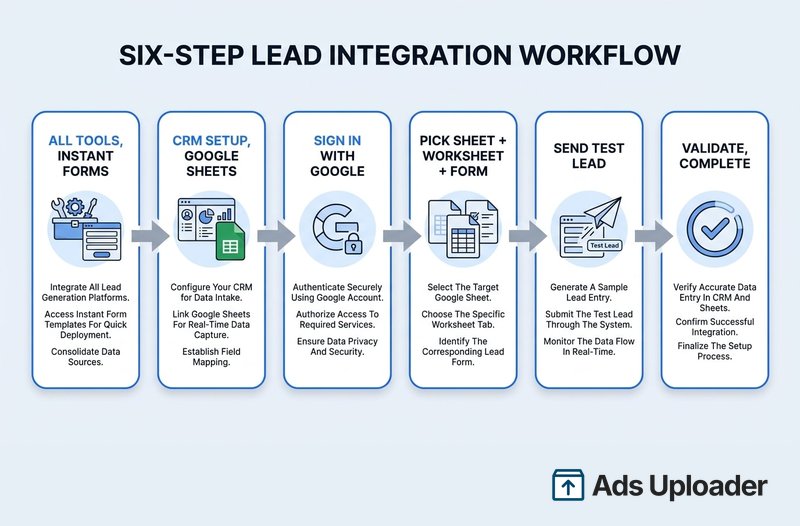
Nach dem ersten Test-Lead erstellt Meta automatisch die Kopfzeile und hängt danach jede neue Übermittlung als Zeile an: Name, E-Mail, Telefon, plus Kontext wie Ad-Name, Kampagne, Formular-ID, Land und Plattform. Zwei Setup-Optionen solltest du kennen. Du kannst Sync existing leads anhaken, um frühere Übermittlungen dieses Formulars einmalig in die Tabelle zu laden. Und du kannst einen auto-integration toggle for future forms aktivieren, der für jedes neue Instant Form, das du launchst, automatisch ein neues Arbeitsblatt erstellt, damit du das Setup nicht wiederholen musst. Meta dokumentiert die Verbindung im Help Center unter Google Sheets verbinden, um deine Lead-Daten abzurufen.
Lead Retrieval vs Conversions API for CRM
Das native Setup hat zwei Varianten, und es lohnt sich zu wissen, welche du wählst.
Der einfache lead retrieval Modus schreibt Formularübermittlungen einfach in die Tabelle. Das ist alles, was die meisten Teams brauchen.
Der erweiterte Conversions API for CRM Modus macht mehr. Nachdem du Tabelle und Formular ausgewählt hast, wählst du auch ein Business-Portfolio und Dataset und klickst, um Conversions API zu verbinden. Dadurch werden eine lead_status Spalte (sie startet im Created-Zustand) und eine lead_id Spalte ergänzt. Während ein Lead durch deinen Funnel läuft, aktualisierst du lead_status in der Tabelle auf Werte wie Qualified, Converted, Lost oder Not qualified und bestätigst in Meta. Dieses Update feuert ein Conversions API Event zurück an Meta, das die Optimierung speist, die entscheidet, wer deine Ads sieht. Meta erklärt diesen Flow im Guide zum Verbinden von Google Sheets, um conversion leads Daten per CAPI zu teilen. Wenn du auf Cost per Qualified Lead arbeitest, ist dieser Loop der Unterschied zwischen Optimierung auf Formularausfüllungen und Optimierung auf echte Pipeline.
Mehr launchen. Weniger klicken.
Lade hunderte Creatives auf einmal hoch, ordne Thumbnails automatisch den Videos zu und exportiere direkt in den Meta Werbeanzeigenmanager.
Ads Uploader kostenlos testenKeine Kreditkarte nötig • 7 Tage kostenlos testen
Was die native Integration nicht tut
Der native Connector ist bewusst simpel, und seine Grenzen sind der Grund, warum Teams manchmal herauswachsen:
- Keine Transformationen. Jedes Formularfeld wird eins zu eins in eine Spalte geschrieben. Das einzelne full_name Feld kommt als eine Spalte an; das native Tool teilt es nicht in Vor- und Nachname.
- Kein Filtern oder Verzweigen. Jeder Lead geht an eine Tabelle und ein Arbeitsblatt. Es gibt keine Logik wie "sende nur Leads, die X geantwortet haben".
- Ein Ziel. Du kannst mehrere Integrationen für verschiedene Formulare bauen, aber jede schreibt in eine einzelne Tabelle. Sie fächert einen Lead nicht gleichzeitig in eine Tabelle, ein CRM und Slack auf.
- Es bricht, wenn Google-Zugriff abläuft. Ein abgelaufenes OAuth Token stoppt den Flow, und du musst in CRM Setup neu autorisieren.
- Formularänderungen können es trennen. Meta sperrt die Felder eines Formulars nach dem ersten Live-Lead, deshalb braucht ein neu erstelltes oder stark bearbeitetes Formular normalerweise eine neu eingerichtete Integration.
Zapier für Feldzuordnung und Routing nutzen
Wenn du aus dem nativen Connector herauswächst, ist Zapier der häufigste nächste Schritt. Der Workflow ist ein New Lead Trigger von Facebook Lead Ads, der eine Create Spreadsheet Row Aktion in Google Sheets speist. Du authentifizierst beide Apps, ordnest jedes Formularfeld einer Spalte zu, ziehst einen Beispiel-Lead zum Testen und veröffentlichst.
Zwei Realitäten solltest du einplanen. Erstens Kosten: Facebook Lead Ads ist eine Premium-App bei Zapier, also brauchst du einen bezahlten Zapier-Plan. Der kostenlose Plan läuft dafür nicht. Zweitens Timing: Zapiers Trigger wird gepollt, nicht gepusht. Je nach Plan prüft er alle 5 bis 15 Minuten auf neue Leads, also rechne mit einer kurzen Verzögerung zwischen Übermittlung und Zeile. Diese Verzögerung zählt, wenn dein Follow-up von Geschwindigkeit abhängt.
Was du dafür bekommst, ist Flexibilität. Zapier kann den full name mit seinem Formatter-Schritt aufteilen, Leads filtern, damit nur relevante in die Tabelle gelangen, mit Paths verzweigen und denselben Lead in einem mehrstufigen Zap an mehrere Ziele senden. Wenn diese Flexibilität der Grund ist, warum du hier bist, arbeite unseren dedizierten Guide zum Facebook Lead Ads Zapier Setup durch, der tiefer in Trigger, Mapping und Multi-Step-Flows geht.
Andere Connectoren: n8n, LeadsBridge und Reporting-Tools
Zapier ist nicht die einzige Drittanbieter-Route.
n8n ist die Option für technische oder kostenbewusste Teams. Sein Facebook Lead Ads Trigger Node beobachtet neue Leads, und ein Append Sheet Row Node schreibt sie in Google Sheets, wobei ein Set oder Function Node Tricks wie das Aufteilen von full_name in Vor- und Nachname übernimmt. Selbst gehostetes n8n ist praktisch kostenlos zu betreiben und gibt dir volle Kontrolle über die Logik, zum Preis von Setup- und Wartungszeit.
Dedizierte Bridges wie LeadsBridge bieten eine verwaltete Point-and-Click-Erfahrung mit fortgeschrittenem Mapping, Aufteilen von Namensfeldern, Multi-Form-Flows und Support. Sie werden meist nach Lead-Volumen oder Anzahl der Integrationen bepreist und passen zu nicht technischen Teams, die wollen, dass jemand anderes die Leitung betreibt.
Reporting- und BI-Tools sind die Falle, die du vermeiden solltest. Windsor.ai, Coupler.io, Supermetrics und Two Minute Reports werben alle mit Google Sheets Integrationen, importieren aber aggregierte Ad-Performance-Metriken, nicht Live-Antworten aus Lead-Formularen. Für Dashboards sind sie großartig und für das Nachfassen bei einer echten Person nutzlos. Wenn dein Ziel Kontaktaufnahme mit Leads ist, überspring sie.
Welche Methode solltest du nutzen?
| Methode | Kosten | Echtzeit | Feldzuordnung | Multi-Destination | Am besten für |
|---|---|---|---|---|---|
| Nativer Meta Connector | Kostenlos | Ja | Begrenzt (keine Transformationen) | Nein | Die meisten Werbetreibenden; schnellstes Setup; Backup und Follow-up |
| Zapier | Bezahlter Plan | Polling (5 bis 15 Min.) | Voll | Ja | Routing zu mehreren Tools, Filter, Transformationen |
| n8n | Kostenlos bei Self-Hosting | Nahe Echtzeit | Voll (Code) | Ja | Technische Teams, die Kontrolle und niedrige Kosten wollen |
| Dedizierte Bridge | Bezahlt | Ja | Voll | Ja | Nicht technische Teams, die verwaltetes Mapping wollen |
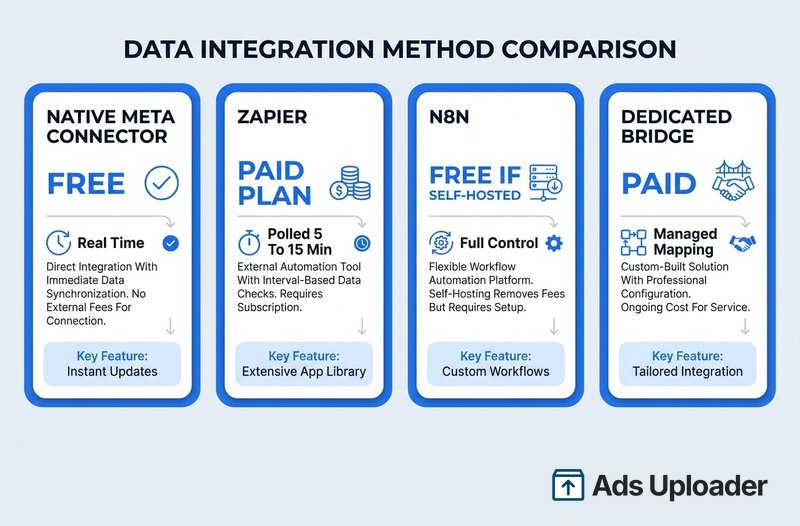
Die Kurzversion: Starte mit dem nativen Connector. Er deckt den häufigsten Bedarf ab, Leads in eine einzelne Tabelle zu erfassen, ohne Kosten und ohne Verzögerung. Füge Zapier oder n8n in dem Moment hinzu, in dem du Felder transformieren, Leads filtern oder mehr als ein Ziel gleichzeitig erreichen musst. Zu einem bezahlten Tool zu greifen, bevor du diesen Bedarf hast, fügt nur ein Abo und eine Polling-Verzögerung zu einem Problem hinzu, das Meta inzwischen kostenlos löst.
Stunden beim Creative-Testing sparen
Schluss mit dem Hochladen einzelner Anzeigen. Verarbeite unbegrenzt viele Creatives in Bulk, mit automatischem Media-Matching und direkter API-Veröffentlichung.
Ads Uploader kostenlos testenKeine Kreditkarte nötig • 7 Tage kostenlos testen
Feldzuordnung und die Fallen, die deine Tabelle brechen
Eine Tabellenintegration scheitert leise. Die Kampagne gibt weiter Geld aus, während Zeilen nicht mehr ankommen oder in der falschen Spalte landen, also lohnt es sich, die Struktur richtig zu machen und die typischen Fallen zu kennen.
- Halte eine saubere Kopfzeile. Meta füllt Header nach dem ersten Test-Lead automatisch, aber wenn du eigene schreibst, müssen die Namen zu den Fragen des Formulars passen. Friere die Kopfzeile ein, damit Sortieren sie nie durcheinanderbringt. Ein fehlender oder falsch geschriebener Header kann Daten in die falsche Spalte senden oder das Anhängen verhindern.
- Plane für den full name. Das full_name Feld kommt als eine Spalte. Wenn dein Downstream-Prozess Vor- und Nachname getrennt braucht, teile es selbst mit einer Tabellenformel, Zapiers Formatter oder einem n8n Node.
- Achte auf Multiple Choice und kurze Antworten. Checkbox- oder Multiple-Choice-Antworten können als einzelne kommagetrennte Zeichenkette ankommen. Eigene Kurzantwort-Fragen ohne klare Titel können als generische Spalten wie "Question 1" erscheinen, also benenne sie im Formular bewusst.
- Keine Methode dedupliziert automatisch. Wenn dieselbe Person zweimal submitten, bekommst du zwei Zeilen. Teams ergänzen meistens eine Formel, die eine bereits vorhandene E-Mail in der Tabelle markiert, oder ein kleines Script, um Duplikate zu erkennen.
- Mappe Consent ausdrücklich. Datenschutz- und Opt-in-Checkboxen sind Teil des Datenfeeds, aber du solltest diese Spalten klar beschriften, damit Consent später auditierbar ist.
- Sende nach jeder Änderung immer einen Test-Lead. Ein Formular bearbeiten, eine Tabelle tauschen oder Google neu verbinden rechtfertigt jedes Mal einen frischen Test-Lead, bevor du der Leitung vertraust.
Deine historischen Leads in die Tabelle bekommen
Neue Integrationen erfassen Leads nur ab jetzt, mit einer Ausnahme. Während des nativen Setups lädt die Option Sync existing leads frühere Übermittlungen dieses Formulars einmalig in die Tabelle. Drittanbieter-Connectoren tun das im Allgemeinen nicht; sie starten in dem Moment, in dem du sie einschaltest.
Um ältere Leads außerhalb dieser Flows zu ziehen, exportiere sie direkt aus Meta. Gehe zum Leads Center deiner Seite oder zu Publishing Tools, dann Lead Ads Forms, und nutze Download Leads, um ein CSV zu bekommen. Importiere dieses CSV in dein Google Sheet, richte die Spalten aus, und du hast deine gesamte Historie neben dem Live-Feed.
Google Sheets vs ein echtes CRM
Ein Google Sheet ist bei niedrigem bis mittlerem Volumen ein wirklich gutes leichtes CRM. Es ist kostenlos, sofort teilbar, und jeder kann es nutzen. Für ein Team mit ein paar Dutzend Leads pro Woche, das hauptsächlich schnelles Follow-up und ein zuverlässiges Backup braucht, ist eine Tabelle oft die ganze Antwort.
Die Risse zeigen sich, wenn du skalierst. Sheets hat keine echte Pipeline oder Deal-Stufen, schwache Kontrollen darüber, wer was bearbeiten darf, und ein ständiges Risiko, dass jemand eine Formel bricht oder in die falsche Zelle einfügt. Sobald du Lead Scoring, automatisierte Follow-up-Sequenzen, zuverlässige Deduplizierung, Benutzerberechtigungen und saubere Attribution brauchst, kämpfst du gegen das Tool. Eine nützliche Faustregel: Irgendwo um 500 Leads pro Monat herum beginnen Automation und Datenhygiene eines dedizierten CRM, sich zu bezahlen. Wenn du diesen Punkt erreichst, route dieselben Facebook Lead Ads in dein CRM statt in die Tabelle, oder zusätzlich dazu.
Fazit
Für die meisten Werbetreibenden ist 2026 der beste Weg, Facebook Lead Ads an Google Sheets zu senden, Metas eigener nativer Connector: kostenlos, in Echtzeit, einmal in Business Suite eingerichtet und fähig, bestehende Leads nachzuladen. Nutze den einfachen lead retrieval Modus, um Übermittlungen zu erfassen, oder den Conversions API for CRM Modus, wenn Lead-Status Metas Optimierung speisen soll. Steige erst auf Zapier oder n8n um, wenn du Felder transformieren, Leads filtern oder an mehr als einen Ort gleichzeitig liefern musst.
Welche Methode du auch wählst, die Tabelle ist nur so nützlich wie das Follow-up dahinter. Halte die Kopfzeile sauber, sende nach jeder Änderung einen Test-Lead und stelle sicher, dass jemand die Zeilen wirklich bearbeitet. Ein Lead, der innerhalb von Sekunden in der Tabelle landet, ist trotzdem verschwendet, wenn er dort einen Tag liegt. Bring das Routing in Ordnung und arbeite dann schnell mit dem, was landet.
