Das Facebook Lead Ads testing tool ist ein kostenloses Meta-Utility unter developers.facebook.com/tools/lead-ads-testing, das Fake-Leads durch jedes Live-instant-form sendet. Du wählst eine Page und ein Formular, klickst auf Preview Form, um es zu prüfen, oder auf Create Lead, um eine Dummy-Einsendung auszulösen, und dann auf Track Status, um zu bestätigen, dass der Lead deinen Webhook oder dein CRM erreicht hat. Pro Formular existiert immer nur ein Test-Lead, Löschen erlaubt erneutes Testen, es erfordert eine Advertiser-Page-Rolle und gibt niemals Ad-Budget aus oder zählt als echter Lead.
Ein Lead Form, das im Editor "gut aussieht", kann trotzdem jede Einsendung ins Nichts fallen lassen. Der Schaden ist leise: Dein Ad gibt normal Geld aus, dein cost per lead sieht vernünftig aus, und drei Tage später merkst du, dass das CRM leer ist oder die Leads mit dem Namen im E-Mail-Feld angekommen sind. Bis dahin hast du für Traffic bezahlt, dem du nicht nachfassen kannst. Einen Test im Facebook lead ads Testing Tool laufen zu lassen, ist die einfache Hälfte: hauptsächlich klickst du durch eine Vorschau. Die Arbeit, die dein Budget wirklich schützt, ist QA: beweisen, dass das Formular korrekt funktioniert und der Lead sein Ziel erreicht, bevor du die Ads einschaltest.
Dieser Guide behandelt, wo das Tool liegt, den exakten Erstellen-Preview-Löschen-Flow, die zwei wichtigsten Pre-Launch-QA-Schichten, wie du bestätigst, dass Leads dein CRM erreichen, Graph API für technische Teams und wie du das in Volumen ausführst, wenn du Dutzende Formulare statt eines launchst. Nach Jahren mit Meta-Ads-Workflows habe ich mehr Lead-Kampagnen an einem kaputten Handoff scheitern sehen als an schlechtem Creative. Testing ist die günstigste Versicherung, die du je kaufen wirst.
Wo du das Facebook Lead Ads Testing Tool findest
Das Tool liegt unter developers.facebook.com/tools/lead-ads-testing. Es ist kostenlos, Teil von Meta for Developers und in jedem Browser erreichbar. Du musst keine Developer-App von Grund auf bauen, um es zu öffnen, aber ein paar Berechtigungen müssen zuerst stimmen.
Um es zu nutzen, brauchst du:
- Eine Advertiser- oder Admin-Rolle auf der Page, der das Formular gehört. Page-Zugriff allein reicht nicht; die Rolle muss Werbeberechtigungen tragen.
- Eine mit der Page verknüpfte Facebook app mit lead access, gesetzt auf Live. Das Leadgen-System liefert Leads nur an Apps aus, die live sind und die richtigen Berechtigungen haben, also feuert eine App im development mode keine Webhooks.
- Lead Access, der der Page zugewiesen ist unter Business Settings, Integrations, Lead Access, einschließlich deines Nutzerkontos und der CRM-App, die du testen willst.
Ein paar Fakten solltest du verinnerlichen, bevor du startest. Die Leads, die dieses Tool erstellt, sind organic dummy leads, nicht an irgendein Ad gebunden, also geben sie nie Budget aus und erscheinen nie in Leads Center, Kampagnen-Reporting oder Insights. Und du kannst pro Formular nur einen aktiven Test-Lead gleichzeitig halten. Um einen zweiten Test auf demselben Formular laufen zu lassen, löschst du den ersten. Diese eine Einschränkung steckt hinter überraschend vielen "das Tool ist kaputt"-Beschwerden.
Wie du einen Test-Lead erstellst, Schritt für Schritt
Sobald deine Berechtigungen stimmen, ist der Flow kurz:
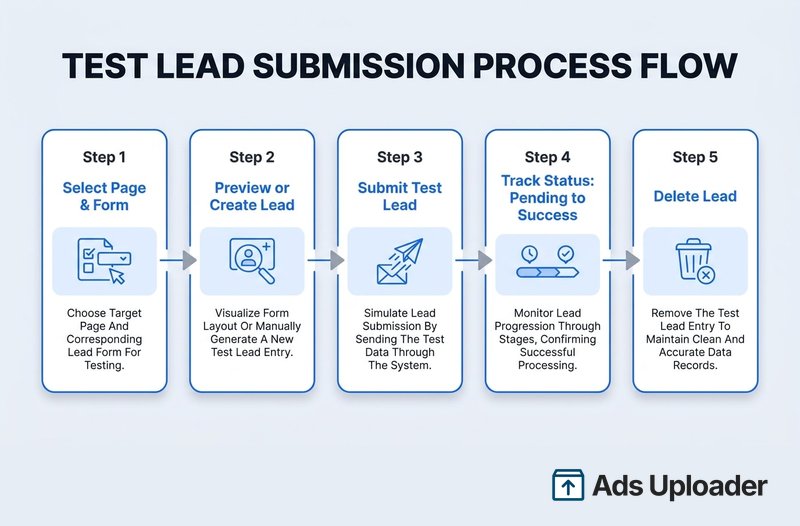
- Wähle deine Page, dann wähle das Formular aus den Dropdowns. Das Tool zeigt deine Rolle und listet verbundene CRM-Apps unter Integrations und Lead Access. Wenn eine App ein oranges Warnsymbol zeigt, fehlt ihr eine Berechtigung und sie wird den Lead nicht erhalten.
- Wähle, wie das Formular ausgefüllt wird. Klicke auf Preview Form, um realistische Custom-Werte für jede Frage einzugeben, oder klicke auf Create Lead, um automatisch generische Platzhalterdaten einzusenden. Preview ist die bessere Wahl, wenn du spezifische Antworten oder bedingte Logik ausüben willst.
- Absenden. Ein Klick auf Create Lead feuert die Testeinsendung sofort und bestätigt, dass der Lead gesendet wurde.
- Klicke nach ungefähr 20 bis 30 Sekunden auf Track Status. Der Delivery-Status startet bei Pending und wechselt zu Success oder Failed. Dieser Screen zeigt auch den exakten JSON-Payload, den Meta an deinen Endpoint gesendet hat und der dem eines echten Leads entspricht.
- Lösche den Test-Lead, wenn du fertig bist, mit dem Button Delete Lead. Das gibt das Formular für einen weiteren Test frei und betrifft nie Live- oder Ad-getriebene Leads.
Eine downstream-Eigenheit: Custom-Kurzantwort-Fragen kommen im Webhook-Payload als nummerierte Feldschlüssel (0, 1, 2 und so weiter) statt als lesbare Labels an. Prüfe, wie dein CRM diese mappt, denn ein falsch benanntes Feld ist einer der häufigsten leisen Fehler in Lead-Automation.
Die zwei Schichten der Pre-Launch-QA
Hier ist der Rahmen, der zählt. Ein Lead Form zu testen ist nicht eine Aufgabe, sondern zwei, und sie scheitern auf völlig unterschiedliche Arten. Behandle sie separat und du fängst Probleme ab, die der durchschnittliche Werbetreibende direkt in eine Live-Kampagne shippt.
Mehr launchen. Weniger klicken.
Lade hunderte Creatives auf einmal hoch, ordne Thumbnails automatisch den Videos zu und exportiere direkt in den Meta Werbeanzeigenmanager.
Ads Uploader kostenlos testenKeine Kreditkarte nötig • 7 Tage kostenlos testen
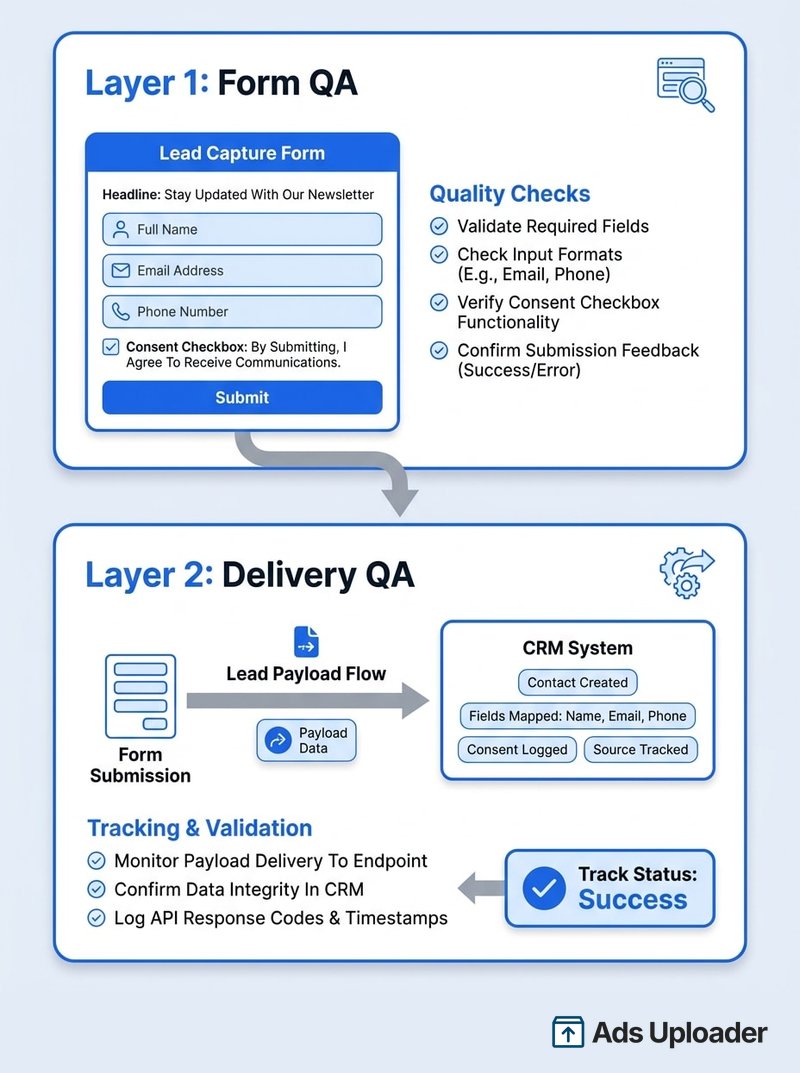
Schicht 1: Form QA (sieht das Formular richtig aus und verhält es sich richtig?)
Das ist der Content- und Flow-Check. Nutze Preview Form oder erstelle einen manuellen Test-Lead und gehe das Formular genau so durch, wie es ein Prospect tun würde. Du prüfst:
- Intro- und Headline-Copy. Liest sich Greeting und Beschreibung so, wie du es wolltest?
- Fragen und Feldtypen. Sind Name, E-Mail, Telefon und Adresse den richtigen Feldtypen zugeordnet, und füllen sich vorbefüllte Felder korrekt?
- Qualifizierungsfragen und bedingte Logik. Erscheinen Custom Questions, Ja/Nein-Qualifier und Disqualifier nur dann, wenn sie sollen? Teste verschiedene Antworten, um die Branches auszuüben.
- Consent und Disclaimer. Sind deine Custom Disclaimer, Consent-Checkboxen und die privacy policy URL alle vorhanden? Eine fehlende Privacy-URL ist ein häufiger Ablehnungsgrund.
- Completion Screen und CTA. Zeigen Thank-you-Screen, Button-Text und Follow-up-Aktion (Website-Link, Call-Button oder Download) alle dorthin, wo du willst?
Form QA ist besonders wichtig, weil instant forms gesperrt werden, nachdem sie ihren ersten echten Lead erhalten. Du kannst einen Tippfehler in einer Qualifizierungsfrage nicht heimlich korrigieren, sobald Leads fließen, also ist die Vorschau deine letzte saubere Chance, die Formulierung richtig zu bekommen. Den kompletten Build-Prozess hinter diesen Feldern findest du in unserem Guide zum Setup eines Lead Ads von Grund auf.
Schicht 2: Delivery QA (kommt der Lead wirklich an?)
Hier verdient sich das Testing Tool seinen Platz. Ein Formular kann makellos sein und trotzdem jeden Lead ins Nichts senden. Nachdem du einen Test-Lead erstellt hast, nutze Track Status, um zu bestätigen, dass Metas Echtzeit-Update gefeuert hat, und prüfe dann, dass der Lead in seinem Ziel gelandet ist: in der Lead-Liste des Formulars, deinem CRM, deinem Automation-Lauf oder deiner E-Mail-Benachrichtigung.
Der Track-Status-Payload ist Debugging-Gold. Weil der Test-Lead denselben Webhook wie ein echter Lead triggert, ist das JSON, das du siehst, exakt das, was dein CRM in Produktion verarbeitet. Vergleiche es Feld für Feld mit dem, was dein CRM erwartet. Wenn Track Status Success zeigt, aber downstream nichts ankommt, liegt der Fehler in deiner Integration, nicht in Metas Delivery, und du hast dich gerade davor bewahrt, eine Kampagne zu launchen, die jeden Lead leise verliert.
Lead Delivery zu deinem CRM und Webhooks testen
Delivery QA ist der Ort, an dem die meisten Lead-Kampagnen leise brechen, also verdient sie einen eigenen Durchlauf. Die Mechanik:
- Richte zuerst deinen Webhook ein. Meta liefert Leads über Echtzeit-Updates an einen Webhook-Endpoint. Bestätige, dass deiner abonniert ist und antwortet, bevor du testest. Metas Webhooks Getting-Started-Dokumentation deckt die Abo- und Verifizierungsschritte ab, und im Webhooks-Dashboard der App gibt es einen Test-Button zum Feuern eines Sample-Payloads.
- Beobachte das Echtzeit-Update. In Track Status wechselt das Update von Pending zu Success, sobald dein Endpoint HTTP 200 zurückgibt. Ein Failed-Status bedeutet fast immer, dass dein Endpoint einen Fehler hatte oder timed out ist; prüfe seine Logs und den error_code in der Tabelle.
- Achte auf das Instant-Trigger-Timing. Automationsplattformen wie Zapier, n8n und Make nutzen Instant Triggers, die das Event nur fangen, wenn der Flow genau in dem Moment aktiv lauscht, in dem der Lead erstellt wird. Das zuverlässige Muster: Öffne zuerst den Testmodus deiner Automation und klicke dann sofort auf Create Lead. Wenn du zu lange wartest, verpasst die Plattform das Sample und du schließt fälschlicherweise, dass die Integration kaputt ist.
- Setze Lead Access zurück, wenn du Error 103 triffst. Eine Meldung "CRM access has been revoked from Lead Access Manager" (error 103) bedeutet, dass deine CRM-App ihre Zuweisung verloren hat. Weise sie unter Business Settings, Lead Access neu zu.
Delivery ist die Hälfte von Lead Ads, die am häufigsten bricht und am wenigsten auffällt. Genau deshalb verdient eine dedizierte CRM-Integration ihren eigenen Test vor dem Launch statt einer hoffnungsvollen Prüfung, nachdem der Spend startet.
Stunden beim Creative-Testing sparen
Schluss mit dem Hochladen einzelner Anzeigen. Verarbeite unbegrenzt viele Creatives in Bulk, mit automatischem Media-Matching und direkter API-Veröffentlichung.
Ads Uploader kostenlos testenKeine Kreditkarte nötig • 7 Tage kostenlos testen
Lead Forms mit Graph API testen
Für technische Teams oder alle, die mehr als eine Handvoll Formulare testen, stellt Graph API dieselbe Funktionalität wie die UI über den test_leads-Endpoint auf dem Leadgen-Form-Knoten bereit. Meta dokumentiert das vollständige Verhalten in der Referenz zu lead ads testing and troubleshooting.
Erstelle einen Test-Lead mit einem POST, mit einem Page access token, das an eine Advertiser-Rolle gebunden ist, und ohne bestehenden Test-Lead auf dem Formular:
curl \
  -F "access_token=<PAGE_ACCESS_TOKEN>" \
  "https://graph.facebook.com/<API_VERSION>/<FORM_ID>/test_leads"
Übergib Custom-Daten mit field_data und, wenn du Consent-Checkboxen nutzt, custom_disclaimer_responses:
curl \
  -F "field_data=[{'name': 'email', 'values': ['test@test.com']}, {'name': 'full_name', 'values': ['John Doe']}]" \
  -F "custom_disclaimer_responses=[{'checkbox_key': 'my_checkbox', 'is_checked': true}]" \
  -F "access_token=<PAGE_ACCESS_TOKEN>" \
  "https://graph.facebook.com/<API_VERSION>/<FORM_ID>/test_leads"
Lies die Test-Leads auf einem Formular mit GET auf /{FORM_ID}/test_leads, und entferne einen mit DELETE auf /{LEAD_ID} (nur die App, die den Lead erstellt hat, kann ihn löschen). Nutze die aktuelle stabile Graph-API-Version und denk daran, dass dieselben Regeln aus der UI gelten: Advertiser-Page-Rolle, eine mit der Page verknüpfte App und ein Test-Lead gleichzeitig.
Wann solltest du was nutzen? Die UI ist schneller für ein einzelnes Formular und gibt dir die visuelle Track-Status-Ansicht. Die API ist das richtige Tool, sobald du programmatisch oder im Volumen testest, weil sie direkt in ein Script passt.
Lead Ads in großem Maßstab testen (Bulk QA)
Das native Tool testet ein Formular nach dem anderen. Das ist okay, wenn du einen einzelnen Funnel betreibst. Es fällt auseinander, wenn du eine Agentur bist, die zehn Kunden onboardet, oder ein DTC-Team, das zwanzig Creative-Varianten mit jeweils eigenem Formular launcht. Dreißig manuelle Testing-Tool-Sessions sind keine QA, sondern eine Art, QA zu überspringen und sich trotzdem beschäftigt zu fühlen.
Im großen Maßstab wird der Workflow zu einem wiederholbaren Durchlauf statt zu einem Einzelereignis:
- Loop die API für Delivery. Scripte den test_leads-Endpoint, um jede neue Form ID durchzugehen, einen Test-Lead per POST zu erstellen, ein paar Sekunden auf den Webhook zu warten und ihn dann per GET oder DELETE zu lesen oder zu löschen. Pausiere kurz zwischen Formularen, damit die Echtzeit-Updates Zeit haben zu landen.
- Form QA pro Formular, Delivery QA pro Ziel ausführen. Jedes Formular braucht weiterhin seine eigene Content-Prüfung, aber jedes eindeutige CRM-Ziel musst du nur einmal validieren. Die Trennung der beiden hält die Arbeit proportional, statt sie zu multiplizieren.
- Jedes Ergebnis loggen. Ein Test, den niemand dokumentiert hat, ist ein Test, der nicht stattgefunden hat. Führe pro Formular einen Pass/Fail-Record, damit ein kaputtes Formular nicht in einen Launch rutscht.
Das ist der Loop, für den ein Tool wie Ads Uploader gebaut ist: Du bereitest Meta lead ads in Bulk vor und launchst sie, dann führst du einen konsistenten QA-Durchlauf über jedes Formular und jedes Ziel aus, damit ein einziges falsch gemapptes Feld nicht leise einen ganzen Batch vergiftet. Der Punkt ist nicht das Tooling, sondern die Disziplin. Bei $5 bis $20 cost per lead in den meisten Branchen kann ein Formular, das seine Leads eine Woche lang verliert, einen spürbaren Teil eines Monatsbudgets verschwenden, und du findest es erst heraus, wenn Sales fragt, warum die Pipeline trocken ist.
Troubleshooting des Facebook Lead Ads Testing Tool
Die meisten Fehler fallen in eine kurze Ursachenliste. Hier ist die konsolidierte Tabelle, die dir Foren nie ganz geben.
| Symptom | Wahrscheinliche Ursache | Fix |
|---|---|---|
| Tool-Seite ist leer, blank oder "does not work" | Intermittenter Meta-Backend-Fehler | Neu laden, Inkognito oder anderen Browser versuchen, oder warten und erneut probieren. Das ist meist temporär auf Metas Seite, nicht dein Setup. |
| Create Lead- oder Preview-Button fehlt oder ist ausgegraut | Unzureichende Rolle oder Lead Access | Bestätige eine Advertiser- oder Admin-Page-Rolle und dass dein Nutzer plus CRM-App unter Business Settings, Integrations, Lead Access zugewiesen sind. |
| "No app associated with that page" | Die Page hat kein CRM oder keine App mit gewährtem lead access | Weise in Business Settings, Lead Access die richtige App der Page zu und schließe dein Konto ein, dann aktualisiere das Tool. |
| Neuer Test-Lead kann nicht erstellt werden | Ein früherer Test-Lead existiert noch | Klicke zuerst Delete Lead. Pro Formular ist nur ein aktiver Test-Lead erlaubt. |
| Track Status zeigt Failed | Webhook-Endpoint-Fehler oder widerrufener Zugriff | Prüfe, dass dein Endpoint HTTP 200 zurückgibt, lies seine Logs und den error_code. Für Error 103 weise deine CRM-App unter Lead Access neu zu. |
| Lead erscheint im Tool, aber nicht in deinem CRM oder Zap | Integrations- oder Timing-Problem | Vergleiche den Track-Status-Payload mit den erwarteten Feldern deines CRM, bestätige, dass die App Live mit Lead-Berechtigungen ist, und stelle sicher, dass deine Automation gelauscht hat, als du Create Lead geklickt hast. |
| Tool lädt nicht für eine Development-App | App ist im development mode | Stelle die App mit den erforderlichen Berechtigungen auf Live um, oder nutze Graph API. |
| Formularinhalt-Fehler nach Launch gefunden | Formular wurde mit Fehler veröffentlicht und hat dann einen Lead erhalten | Formulare sperren nach ihrem ersten Lead. Fang das in Form QA vor dem Launch ab; sonst Formular duplizieren, korrigieren und neu launchen. |
Fazit
Das Facebook lead ads testing tool ist ein kleines Utility mit überproportionaler Wirkung. Kostenlos, schnell und unmöglich, dein Reporting damit zu beschädigen, lässt es dich zwei getrennte Dinge beweisen, bevor auch nur ein Dollar Spend läuft: dass das Formular richtig liest und funktioniert (Form QA), und dass der Lead wirklich dein CRM erreicht (Delivery QA). Halte die zwei Schichten getrennt, erinnere dich an die Ein-Test-Lead-pro-Formular-Regel und nutze Track Status als Source of Truth dafür, was Meta wirklich sendet.
Die Werbetreibenden, die Lead Gen profitabel betreiben, sind nicht die mit geheimem Targeting. Es sind die, die nie ein Formular launchen, ohne gesehen zu haben, wie es einen Test-Lead Ende zu Ende ausliefert, und die dieselbe Prüfung auf jedem Formular wiederholen, wenn sie skalieren. Investiere die paar Minuten pro Formular jetzt. Es ist viel günstiger, als einen kaputten Handoff erst zu entdecken, wenn das Budget weg ist.
