Das Meta Pixel zu WordPress hinzuzufügen bedeutet, Metas Tracking-Code zu installieren, damit deine Seite Besucheraktionen an den Ads Manager zurückmeldet. Du erstellst zuerst das Pixel im Meta Events Manager, um den Base-Code oder die Pixel-ID zu bekommen, und fügst es dann über einen von mehreren Wegen hinzu: ein Tracking-Plugin wie PixelYourSite, das offizielle Plugin Meta Pixel for WordPress, ein Code-Snippet-Plugin wie WPCode, Facebook for WooCommerce für Shops oder das manuelle Einfügen des Codes in deinen Theme-Header. Dann verifizierst du, dass es feuert. Das Pixel selbst ist kostenlos.
Das Meta Pixel zu WordPress hinzuzufügen sieht aus wie eine Zwei-Minuten-Aufgabe, bis ein Caching-Plugin es wegminifiziert, ein Theme-Update deine Header-Bearbeitung löscht oder du am Ende zwei Pixel betreibst und jede Conversion doppelt zählst. WordPress gibt dir mehr Installationswege als jede andere Plattform und mehrere WordPress-spezifische Arten, wie ein Pixel still brechen kann, nachdem es live ist, sodass es zum Feuern zu bringen nur die halbe Aufgabe ist.
Dieser Guide behandelt die Methoden, die für das Meta Pixel auf WordPress zählen: die Plugin-Wege, die manuelle Header-Methode sicher gemacht, WooCommerce-Events und das WordPress-spezifische Troubleshooting für den Fall, dass ein Pixel, das problemlos installiert wurde, still aufhört zu feuern. Wenn du zuerst das Konzept willst, behandelt der Pillar, was das Meta Pixel ist und wie es funktioniert. Hier installieren wir es und stellen sicher, dass es tatsächlich feuert.
Die fünf Wege, ein Meta Pixel zu WordPress hinzuzufügen
Es gibt keine einzig richtige Methode, nur die richtige für dein Setup. Wenn du die kurze Antwort willst: installiere PixelYourSite, es sei denn, du betreibst einen WooCommerce-Shop, in welchem Fall du Facebook for WooCommerce nutzt. Hier sind alle fünf Wege und zu wem jeder passt.
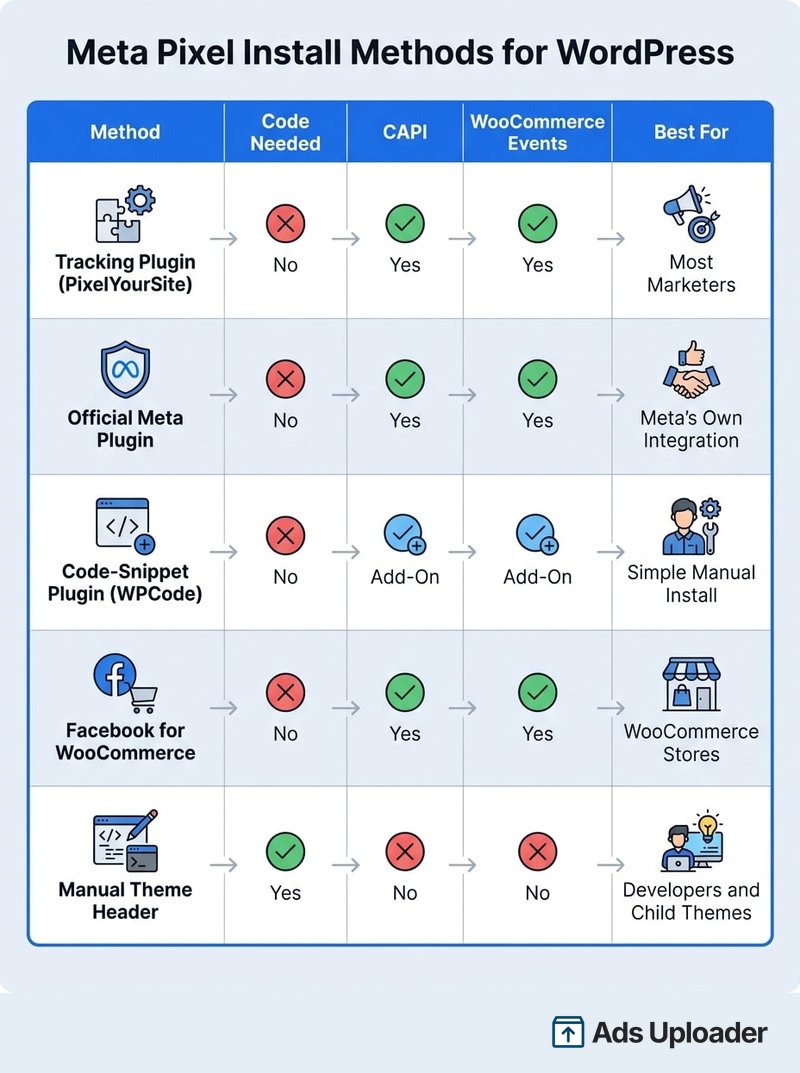
- Tracking-Plugin (PixelYourSite, Pixel Cat). Kein Code, feuert Events automatisch, unterstützt die Conversions API. Am besten für die meisten Marketer.
- Offizielles Plugin Meta Pixel for WordPress. Kostenlos, offiziell, unterstützt CAPI und WooCommerce-Events, hat aber eine gemischte Bilanz. Am besten, wenn du speziell Metas eigenes Plugin willst.
- Code-Snippet-Plugin (WPCode, früher Insert Headers and Footers). Packt den Base-Code in den Header, ohne Theme-Dateien anzufassen. Am besten für einfache Seiten und Nicht-Entwickler.
- Facebook for WooCommerce. Konfiguriert automatisch CAPI, Advanced Matching und Commerce-Events. Am besten für Shops.
- Manueller Theme-Header-Code. Über ein Child-Theme in den Head einfügen. Der Legacy-Weg und der riskanteste, weil Theme-Updates ihn löschen können.
Wenn du noch kein Pixel erstellt hast, behandelt die plattformunabhängige Anleitung in So richtest du das Meta Pixel ein den Erstellungs-und-Installations-Flow von Anfang bis Ende. Diese Seite konzentriert sich auf die WordPress-Seite. Auf einer gehosteten Shop-Plattform ist der Weg wieder anders, weshalb das Hinzufügen des Meta Pixel zu Shopify ein eigener Guide ist.
Bevor du startest: Erstelle dein Pixel und hol dir den Base-Code
Jede Methode braucht entweder den Base-Code oder, für die meisten Plugins, nur die Pixel-ID. Beides bekommst du aus dem Meta Events Manager.
Die Kurzversion: öffne den Events Manager, klicke auf Connect data, wähle Web und erstelle und benenne dann ein Dataset (Metas aktuelles Wort für ein Pixel - dasselbe Ding). Das erzeugt deine Pixel-ID und das Base-Code-Snippet; der oben verlinkte Setup-Guide hat das Klick-für-Klick-Detail. Ältere Tutorials, die dich zu einem "Pixels"-Tab schicken oder behaupten, du bekommst "ein Pixel pro Werbekonto", sind veraltet; Pixel werden jetzt pro Business-Portfolio verwaltet, und du bist nicht auf eines beschränkt.
Kopiere den Base-Code, wenn du manuell installieren willst. Wenn du ein Plugin nutzt, brauchst du meist nur die Pixel-ID. Du brauchst außerdem Admin-Zugriff auf deine WordPress-Seite und etwa zehn Minuten.
Methode 1: Das Meta Pixel mit einem Plugin hinzufügen (empfohlen)
Plugins sind der richtige Standard für die meisten Seiten. Sie vermeiden das Bearbeiten von Core-Dateien, überleben Theme-Updates, feuern Events automatisch und machen die Conversions API und WooCommerce-Events weit einfacher einzurichten.
Option A: PixelYourSite oder ein Tracking-Plugin
PixelYourSite ist die beliebteste dedizierte Option, mit mehr als 500.000 aktiven Installationen. Die kostenlose Version wird als vollständige Tracking-Lösung für das Meta Pixel mit voller Conversions-API-Unterstützung beschrieben, und das Setup ist wirklich einfach: wie die Docs des Plugins es formulieren, gibst du deine Pixel-ID in das dafür vorgesehene Feld ein und das Plugin erledigt den Rest.
- Gehe zu Plugins, Add New, suche "PixelYourSite", dann installiere und aktiviere.
- Öffne die Plugin-Einstellungen und füge deine Pixel-ID ein.
- Bestätige, dass PageView aktiviert ist, und richte dann Standard-Events mit den Point-and-Click-Optionen ein.
- Verbinde optional die Conversions API für serverseitiges Tracking.
Es übernimmt auch Consent- und DSGVO-Integration und funktioniert über andere Plattformen hinweg (Google, Pinterest, TikTok), was nützlich ist, wenn du mehr als Meta betreibst. Die vollständige Feature-Liste kannst du auf der PixelYourSite-Plugin-Seite lesen.
Option B: Das offizielle Plugin Meta Pixel for WordPress
Das ist das Plugin, das Meta im Events-Manager-Flow anbietet, wenn es WordPress erkennt. Installiere Meta pixel for WordPress (von Facebook), klicke auf Get Started, schließe den Login zur Facebook Business Extension ab und stimme zu, dein Access Token zu teilen. Es feuert PageView standardmäßig und unterstützt die Conversions API plus WooCommerce-Events (Lead, ViewContent, AddToCart, InitiateCheckout und Purchase). Version 5.1.0 (Mai 2026) fügte Facebook Login for Business und WooCommerce-HPOS-Kompatibilität hinzu.
Sei ehrlich dazu: auf WordPress.org trägt es einen gemischten, etwa Zwei-bis-Drei-Sterne-Ruf, mit einem wiederkehrenden Status "Connection Pending" und anderen Setup-Beschwerden. Es ist kostenlos, offiziell und gut integriert, also ist es eine vernünftige Wahl, wenn du Metas eigenes Tooling willst. Aber wenn es sich gegen dich sträubt, ist ein Tracking-Plugin meist die geschmeidigere Erfahrung. Die aktuelle Bewertung und das Changelog kannst du auf der offiziellen Plugin-Seite prüfen.
Option C: Ein Code-Snippet-Plugin (WPCode)
Wenn du nur den Base-Code im Header haben willst, ohne Theme-Dateien zu bearbeiten, nutze WPCode (früher Insert Headers and Footers).
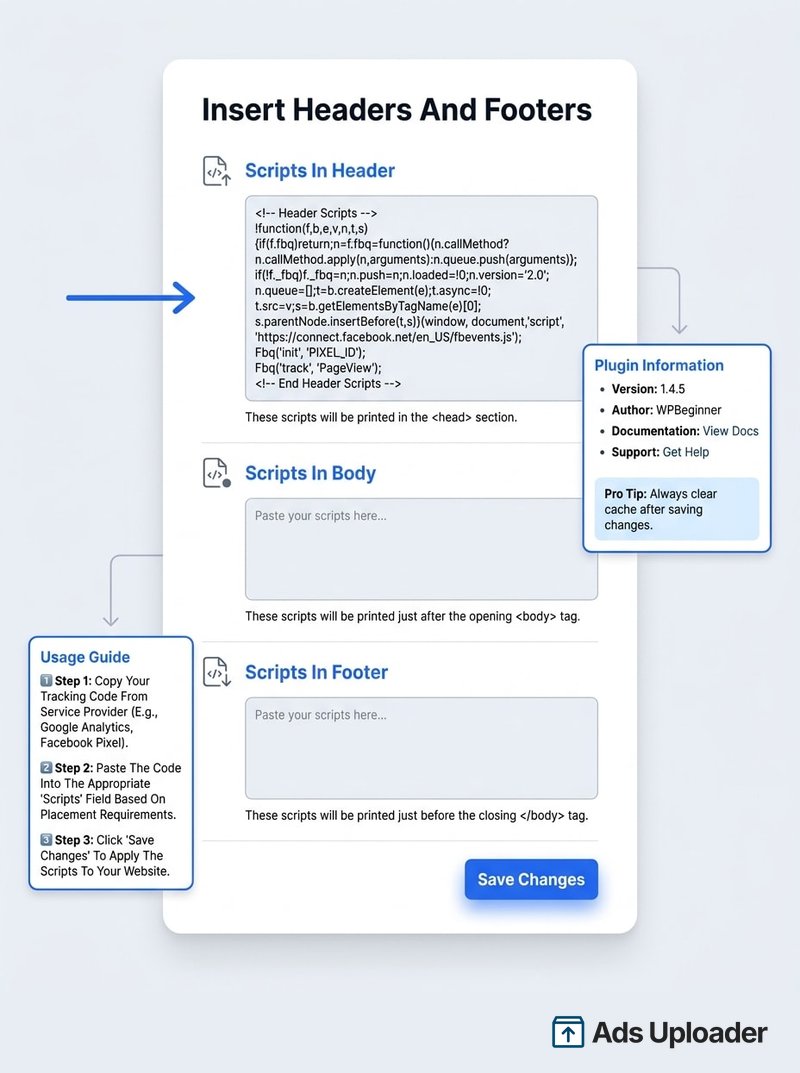
- Installiere und aktiviere WPCode.
- Gehe zu Code Snippets, Header & Footer (oder Settings, Insert Headers and Footers in der kostenlosen Version).
- Füge den vollständigen Base-Code in das Header-Feld ein und speichere.
Das feuert PageView seitenweit. Für AddToCart und Purchase brauchst du weiterhin WooCommerce-Events, unten behandelt, oder WPCodes Premium-Add-on Conversion Pixels, das sie automatisch zuordnen kann.
Mehr launchen. Weniger klicken.
Lade hunderte Creatives auf einmal hoch, ordne Thumbnails automatisch den Videos zu und veröffentliche sie über die Meta API direkt in deinen Werbekonten.
Ads Uploader kostenlos testenKeine Kreditkarte nötig • 7 Tage kostenlos testen
Methode 2: Das Meta Pixel manuell hinzufügen (ohne Plugin)
Der manuelle Weg passt zu Leuten, die ein zusätzliches Plugin vermeiden wollen, ein eigenes oder Child-Theme betreiben oder einen Entwickler haben, dem das Theme gehört. Kopiere den Base-Code aus dem Events Manager und platziere ihn zwischen den öffnenden und schließenden <head>-Tags, damit er auf jeder Seite lädt, bevor der Besucher geht.
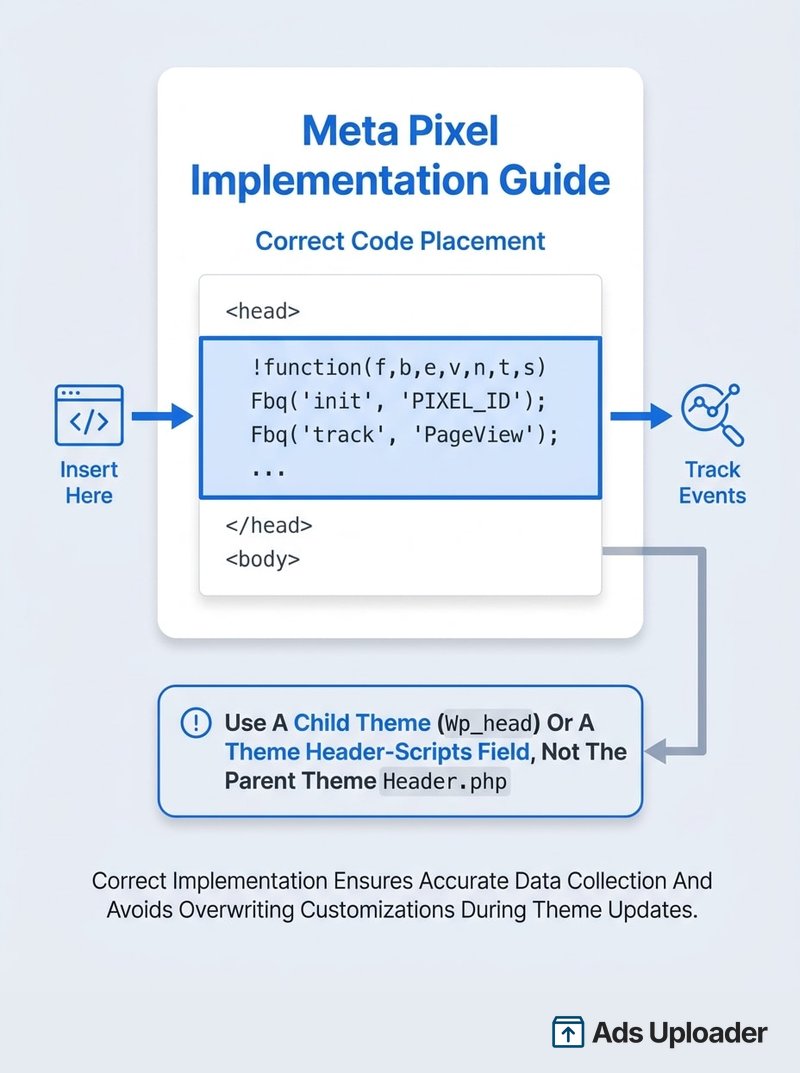
Mach es auf die sichere Art. Füge es nicht über Appearance, Theme File Editor in die header.php des aktiven Parent-Themes ein: ein Theme-Update überschreibt die Datei und dein Pixel verschwindet, meist ohne dass es jemand bemerkt. Nutze stattdessen eines davon:
- Ein Child-Theme, das das Snippet über
functions.phpinwp_headeinhängt. - Ein Theme- oder Page-Builder-Feld für Header-Skripte. Elementor, Divi, Astra und Kadence bieten alle eines.
Eine Regel für beide Ansätze: betreibe nicht zusätzlich ein Plugin-Pixel mit derselben ID, sonst feuert jedes Event zweimal. Wähle eine einzige Methode und bleib dabei.
WooCommerce-Events tracken (AddToCart, Purchase, Value)
PageView allein reicht für einen Shop nicht. Metas Auslieferungssystem optimiert gegen das, was es sehen kann, also braucht es AddToCart, InitiateCheckout und Purchase mit value und currency, um zu lernen, wer kauft.
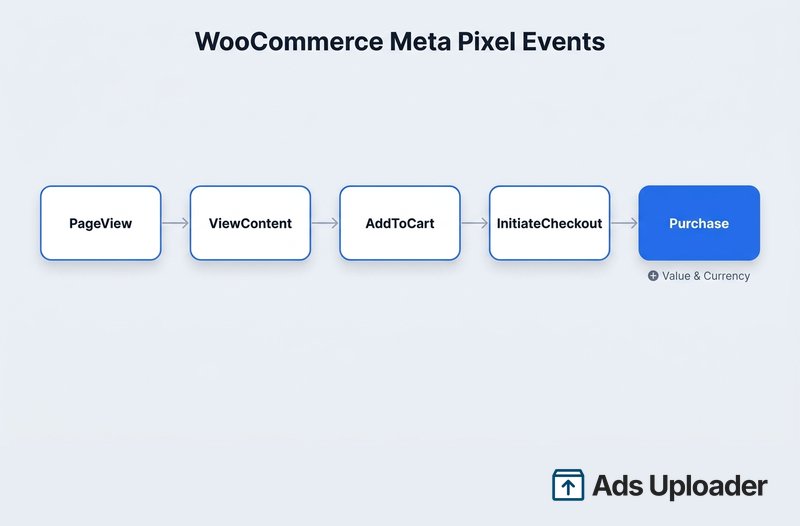
Der einfachste Weg ist das offizielle Plugin Facebook for WooCommerce, separat vom Base-Pixel-Plugin installiert. Verbinde dein Konto und es konfiguriert automatisch die Conversions API und Advanced Matching, feuert die Standard-Commerce-Events ab Werk und kann einen Produktkatalog für Katalog-Ads synchronisieren.
Wenn du in Methode 1 bereits PixelYourSite installiert hast, nutze seine WooCommerce-Integration, statt ein zweites Plugin hinzuzufügen: es feuert auch alle wichtigen Commerce-Events automatisch. Fängst du bei einem Shop ohne Pixel-Plugin frisch an? Geh direkt zu Facebook for WooCommerce. Was zu vermeiden ist, ist beide gleichzeitig zu betreiben: dasselbe Event feuert clientseitig vom einen und serverseitig vom anderen und zählt Käufe doppelt. Meta löst Pixel-und-CAPI-Überlappung, indem es eine event_id über die beiden abgleicht, also verlasse dich entweder auf diese Deduplizierung oder deaktiviere ein Pixel.
Verifiziere, dass dein Meta Pixel auf WordPress funktioniert
Das ist der Schritt, den die meisten Installationen überspringen und in dem sich die meisten Fehler verstecken. Zwei Tools, zusammen genutzt, fangen fast alles ab.
Nutze die Meta Pixel Helper Erweiterung
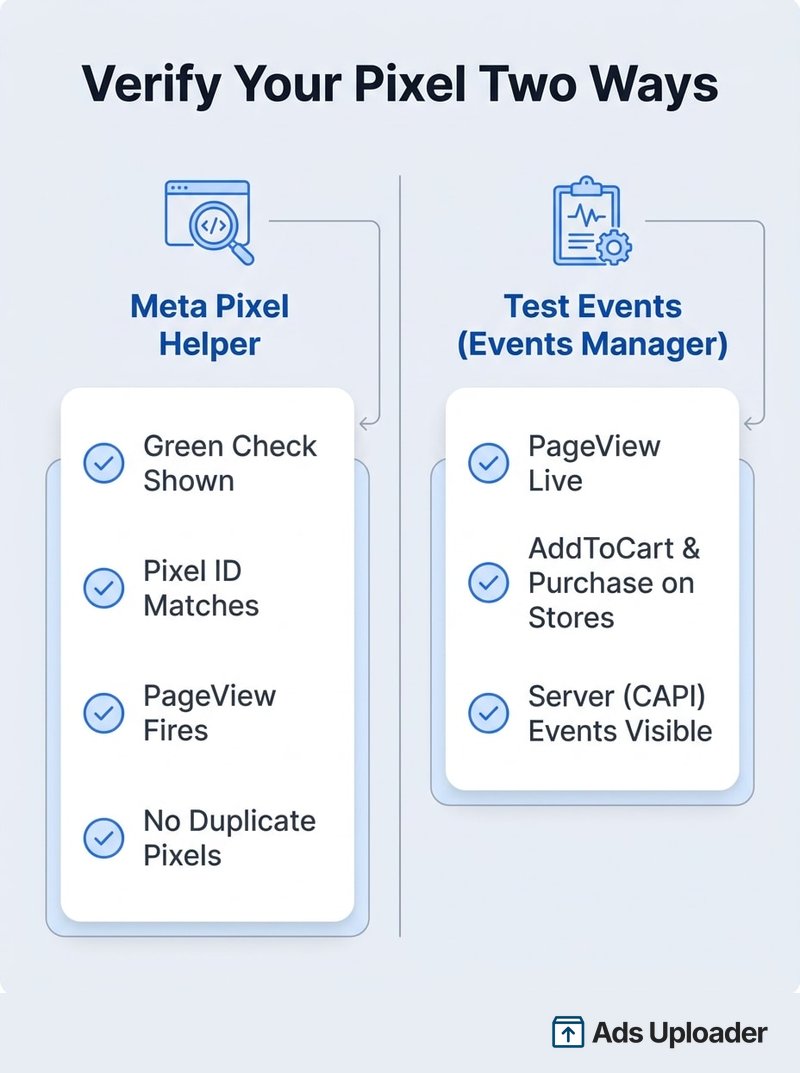
Installiere die Chrome-Erweiterung Meta Pixel Helper, öffne deine WordPress-Seite und klicke auf ihr Icon. Ein grünes Häkchen mit deiner Pixel-ID und einem PageView-Event bedeutet, das browserseitige Pixel ist live. Bestätige, dass die angezeigte ID mit der im Events Manager übereinstimmt. Die Erweiterung flaggt auch doppelte Pixel und Parameterfehler, was genau die Art von Sache ist, die auf WordPress schiefgeht. Zum Lesen jedes Zustands und Fehlers, den sie anzeigt, siehe den vollständigen Meta-Pixel-Helper-Guide.
Nutze Test Events im Events Manager
Der Pixel Helper sieht nur Browser-Events. Um serverseitige Conversions-API-Events zu bestätigen, öffne den Events Manager, wähle dein Dataset, öffne Test Events, gib deine Seiten-URL ein und lade sie. Du siehst PageView live registrieren, plus AddToCart und Purchase in einem Shop, inklusive der Server-Events, die die Erweiterung nicht zeigen kann.
Bestätige, dass es keine doppelten Pixel gibt
Wenn der Pixel Helper dieselbe ID zweimal zeigt, hast du fast sicher zwei aktive Installationsmethoden, häufig ein Plugin-Pixel plus ein übrig gebliebenes manuelles Snippet. Entferne eines.
Stunden beim Creative-Testing sparen
Schluss mit dem Hochladen einzelner Anzeigen. Verarbeite unbegrenzt viele Creatives in Bulk, mit automatischem Media-Matching und direkter API-Veröffentlichung.
Ads Uploader kostenlos testenKeine Kreditkarte nötig • 7 Tage kostenlos testen
Warum dein Meta Pixel auf WordPress nicht feuert
Die meisten WordPress-Pixel brechen nicht bei der Installation. Sie brechen danach, auf Arten, die der Plattform eigen sind. Das sind die Fehlermodi, die du prüfen solltest, jeder spezifisch dafür, wie WordPress deine Seiten baut und ausliefert.
Ein Caching- oder Optimierungs-Plugin entfernt es
WP Rocket, LiteSpeed Cache, Autoptimize und W3 Total Cache können JavaScript minifizieren, kombinieren, aufschieben oder verzögern, und jedes davon kann das Pixel am Laden hindern. Schließe Metas Skripte (fbevents.js und den fbq-Inline-Code) von JS-Minifizierung, -Aufschub und -Verzögerung aus oder nutze ein Plugin, das das Pixel serverseitig einfügt. Jedes Caching-Plugin hält seine Ausschlussliste an einem anderen Ort (in WP Rocket ist sie unter Settings, dann File Optimization, im JavaScript-Abschnitt), also suche in den Docs deines Plugins nach "exclude JavaScript", wenn du sie nicht siehst.
Ein Theme-Update hat deine Header-Bearbeitung gelöscht
Ein in die header.php eines Parent-Themes eingefügtes Pixel verschwindet beim nächsten Update dieses Themes. Verschiebe es in ein Child-Theme oder ein Plugin, damit es bestehen bleibt.
Doppelte oder doppelt gezählte Events
Zwei Methoden gleichzeitig (Plugin plus manuell oder zwei Plugins) feuern alles zweimal. Entferne eines. Für ein bewusstes Pixel-plus-CAPI-Setup verlasse dich auf event_id-Deduplizierung, statt eines zu deaktivieren.
Ein Consent- oder Cookie-Plugin blockiert es
Consent-Plugins wie Complianz, CookieYes und Cookiebot können das Pixel zurückhalten, bis ein Besucher zustimmt. Stelle sicher, dass das Pixel in der Consent-Kategorie sitzt, die erst nach Zustimmung feuert: sie heißt "Marketing" in Complianz und Cookiebot und liegt unter den Non-Necessary-/Advertisement-Gruppen in CookieYes. Für EU- und UK-Traffic ist dieses Gating erforderlich, nicht optional, und du solltest das Pixel in deiner Datenschutzerklärung offenlegen.
Die ID ist falsch oder der Code ist im Body
Eine falsche Pixel-ID sendet Events an das falsche Dataset, und ein in den Footer oder Body eingefügtes Snippet feuert zu spät. Verifiziere die ID gegen den Events Manager und halte den Code im Head.
Fazit
Für die meisten WordPress-Seiten ist ein Tracking-Plugin wie PixelYourSite der sauberste Weg, das Meta Pixel zu WordPress hinzuzufügen. WooCommerce-Shops sind meist mit Facebook for WooCommerce am besten bedient, eine einfache Seite mit einem Code-Snippet-Plugin und eine manuelle Installation nur, wenn sie über ein Child-Theme statt einer rohen Theme-Datei-Bearbeitung läuft. Welchen Weg du auch wählst, installiere eine Methode, nicht zwei.
Verifiziere dann, bevor du ihm vertraust. Ein grünes Häkchen im Pixel Helper plus Live-Events in Test Events ist der Unterschied zwischen Tracking, von dem du annimmst, dass es funktioniert, und Tracking, das es tut. Und behalte danach die WordPress-spezifischen Fallen im Hinterkopf: Caching-Plugins, Theme-Updates, Duplikate und Consent-Gating sind das, was ein funktionierendes Pixel still offline nimmt. Während das Browser-Tracking weiter nachlässt, ist das Pixel mit der Conversions API zu kombinieren der dauerhafte nächste Schritt.
