Eine Meta-Anzeige zu duplizieren heißt, eine bestehende Anzeige, Anzeigengruppe oder Kampagne im Meta Ads Manager zu kopieren, damit ihre Einstellungen zum Ausgangspunkt für eine neue werden. Du wählst sie aus, klickst auf Duplicate, entscheidest dich für die ursprüngliche, eine bestehende oder eine neue Kampagne, legst die Anzahl der Kopien fest, bearbeitest und veröffentlichst. Um Likes und Kommentare zu behalten, setzt du den Haken bei der Option für bestehendes Engagement oder baust die neue Anzeige aus der Post ID des Originals. Tauschst du die Medien aus, entsteht ein neuer Post, also muss jedes übernommene Feld vor dem Launch neu geprüft werden.
Meta Ads zu duplizieren (viele sagen immer noch Facebook Ads dazu) wirkt wie ein Job für einen einzigen Button. Dann geht die Kopie live, mit null Likes, einem Anzeigennamen, der auf „Copy“ endet, Advantage+ Optimierungen, die du nie eingeschaltet hast, und UTM-Tags, die noch das Creative vom letzten Monat nennen.
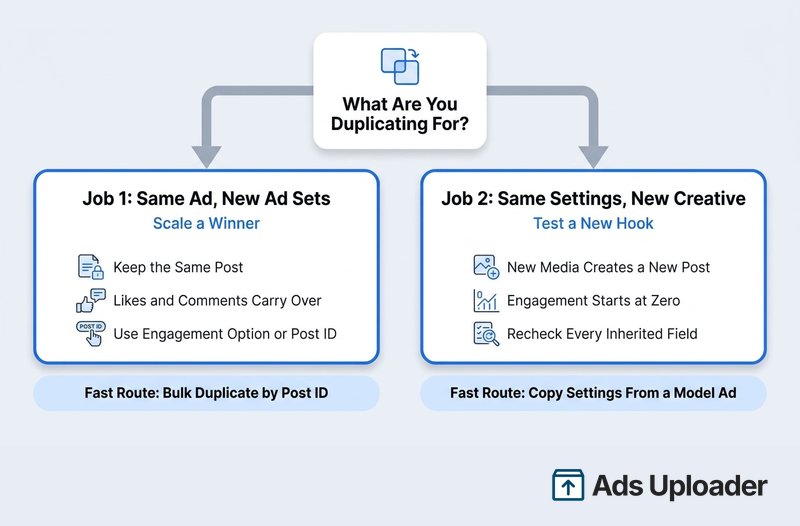
Das Problem: „Duplizieren“ steht für zwei verschiedene Aufgaben. Manchmal willst du dieselbe Anzeige an mehr Orten haben, also einen Gewinner, der mit intaktem Social Proof in neue Anzeigengruppen wandert. Ein anderes Mal willst du dasselbe Setup mit neuem Creative, damit ein frischer Hook auf Einstellungen getestet wird, denen du schon vertraust. Der Meta Ads Manager erledigt beides mit demselben Button, und jede Variante geht auf ihre eigene Art schief.
Dieser Leitfaden deckt beide Aufgaben ab. Du bekommst die nativen Schritte im Meta Ads Manager, den Post-ID-Weg, der das Engagement erhält, was übernommen wird und was zurückgesetzt wird, wann du duplizieren und wann du bearbeiten solltest, und eine Checkliste für die Zeit vor dem Veröffentlichen. Wo ein Tool echte Zeit spart, etwa wenn du mit Ads Uploader in großer Zahl Facebook Ads per Post ID duplizierst, siehst du genau, was es macht und wo seine Grenzen liegen.
Zwei verschiedene Aufgaben beim Duplizieren
Bevor du irgendetwas anklickst, entscheide, welche Aufgabe du erledigst. Davon hängt ab, welche Methode du nutzt und was du prüfen musst.
| Aufgabe 1: Gleiche Anzeige, neue Anzeigengruppen | Aufgabe 2: Gleiche Einstellungen, neues Creative | |
|---|---|---|
| Ziel | Einen Gewinner auf neue Zielgruppen, Kampagnen oder Budgets skalieren | Ein neues Bild, Video oder einen neuen Hook testen |
| Muss identisch bleiben | Der Post (Medien, Text, Likes, Kommentare) | Targeting, Seite, Text, URL, Tracking, Optimierungen |
| Engagement | Bleibt erhalten, wenn die neue Anzeige denselben Post nutzt | Startet bei null (neue Medien heißen neuer Post) |
| Native Methode | Duplizieren mit der Engagement-Option oder Use existing post | Duplizieren, Medien tauschen, jedes Feld neu prüfen |
| Schnellere Methode | In großer Zahl per Post ID duplizieren | Den Gewinner als Modell-Anzeige für neue Uploads nutzen |
So duplizierst du eine Meta-Anzeige im Meta Ads Manager
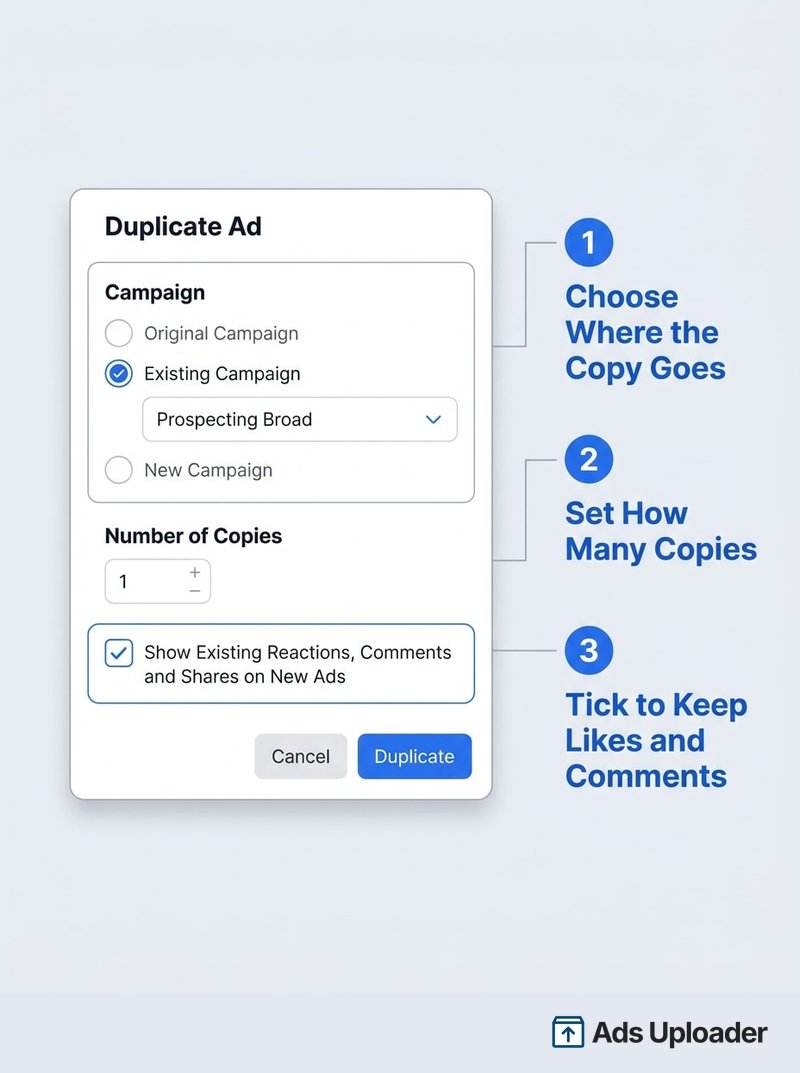
Diese Schritte stammen aus Metas eigener Anleitung zum Duplizieren von Kampagnen im Meta Ads Manager und sind für Anzeigen, Anzeigengruppen und Kampagnen gleich:
- Öffne den Meta Ads Manager und prüfe, ob du im richtigen Werbekonto bist.
- Geh zum Tab Campaigns, Ad sets oder Ads.
- Setz den Haken neben dem Element, das du kopieren willst.
- Klick auf Duplicate.
- Wähl bei einer Anzeige oder Anzeigengruppe Original campaign, Existing campaign oder New campaign. Bei einer Anzeige wählst du zusätzlich die Ziel-Anzeigengruppe.
- Leg die Number of copies fest.
- Bei einer unveränderten Anzeige setzt du den Haken bei Show existing reactions, comments and shares on new ads, wenn du ihr Engagement behalten willst.
- Klick auf Duplicate, bearbeite den Entwurf und klick dann auf Publish.
Manche Konten zeigen außerdem Quick duplicate, das mit weniger Abfragen eine schnelle Kopie am selben Ort erstellt. Nutz den vollständigen Duplicate-Dialog, wenn du das Ziel, die Anzahl der Kopien oder die Engagement-Option wählen musst. Bietet Meta an, „mit Empfehlungen“ zu duplizieren, wähl deine aktuellen Einstellungen, wenn du einen originalgetreuen Klon willst, und wende Empfehlungen danach ganz bewusst an.
Eine Meta-Anzeigengruppe oder Kampagne duplizieren
Beim Duplizieren einer Anzeigengruppe werden Targeting, Platzierungen, Optimierung und Budget kopiert, dazu jede Anzeige darin. Beim Duplizieren einer Kampagne wird der ganze Baum kopiert. Die Ebene, auf der du duplizierst, ist die Ebene, die du bearbeitest. Änderst du die Zielgruppe einer duplizierten Anzeigengruppe, sind die Anzeigen darin weiterhin identische Kopien, bis du jede einzelne öffnest.
Kopieren und Einfügen für mehrere Ziele
Der Meta Ads Manager hat auch eine Zwischenablage. Wähl Objekte aus, drück Strg+C (oder Duplicate > Copy), wähl die Kampagnen oder Anzeigengruppen, in die du einfügen willst, und drück dann Strg+V. Das ist praktisch, um eine Anzeige in fünf Anzeigengruppen zu packen. Die Zwischenablage funktioniert nur innerhalb eines Werbekontos und in einem Browserfenster, und sie wird geleert, sobald du neu lädst, das Konto wechselst oder etwas anderes kopierst.
Ein Detail, auf das du achten solltest: Laut Meta werden Advantage+ Kampagnen mit eingeschalteten Advantage+ Einstellungen dupliziert, und auch Kampagnen mit manuellen Einstellungen können mit eingeschaltetem Advantage+ zurückkommen. Behandle jedes Duplikat wie einen Neuaufbau mit den heutigen Standardeinstellungen, nicht wie einen eingefrorenen Schnappschuss.
Aufgabe 1: Eine erfolgreiche Meta-Anzeige ohne Likes-Verlust in neue Anzeigengruppen duplizieren
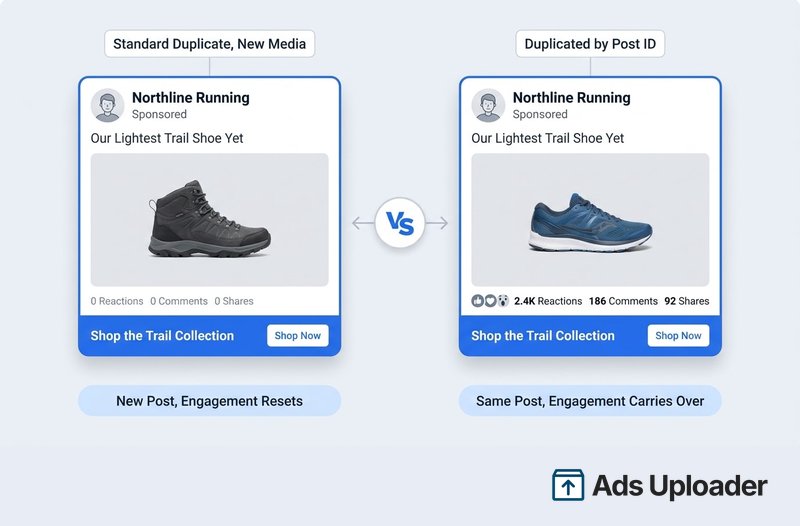
Social Proof gehört zum Post hinter der Anzeige, nicht zur Anzeige selbst. Damit Likes, Kommentare und Shares erhalten bleiben, muss die neue Anzeige auf denselben Post verweisen. Dafür gibt es zwei native Wege und eine Option für viele Anzeigen auf einmal.
Natives Duplizieren mit der Engagement-Option
Dupliziere die erfolgreiche Anzeige, wähl die Ziel-Anzeigengruppe, setz den Haken bei Show existing reactions, comments and shares on new ads und ändere nichts am Creative. Benenne sie um, prüf die Platzierungsvorschauen und veröffentliche.
Diese Option ist nicht immer verfügbar. Wurde die Original-Anzeige nach Platzierung angepasst (unterschiedliche Medien oder Texte für Feed, Stories und Reels), zeigt der Meta Ads Manager: „This option is not available on new copies when the original ads were customized for different placements.“ Auch Anzeigen mit mehreren Überschriften, Texten oder Platzierungsversionen passen schlecht, aus Gründen, die weiter unten erklärt werden.
Der Post-ID-Weg Schritt für Schritt
Wenn die Vorgabe lautet „genau diesen Post verwenden“, ist der Post-ID-Weg der, den du überprüfen kannst. Meta dokumentiert ihn unter Anzeigen aus bestehenden Posts erstellen:
- Kopiere die Post ID der erfolgreichen Anzeige. Unser Leitfaden zum Finden einer Facebook Post ID zeigt die schnellsten Wege.
- Öffne die Ziel-Kampagne und Ziel-Anzeigengruppe und erstelle dann eine neue Anzeige.
- Wähl unter Identity die Facebook-Seite aus, der der Post gehört.
- Wähl unter Ad setup die Option Use existing post, klick auf Select post und dann auf Enter post ID.
- Füg die ID ein und prüf, ob in der Vorschau der richtige Post erscheint.
- Prüf die Tracking-Einstellungen (URL-Parameter bleiben unter Tracking meist bearbeitbar) und veröffentliche dann.
Jede so erstellte Anzeige bekommt ihre eigene Ad ID, teilt sich aber einen Facebook-Post. Ein Like auf irgendeiner davon zählt zur selben Summe. Die Kehrseite: Medien, Primärtext und Link gehören zum Post, also kannst du sie nicht pro Anzeige ändern.
Instagram läuft getrennt. Eine Facebook Post ID überträgt nur das Engagement des Facebook-Posts. Meta weist darauf hin, dass Anzeigen aus einem Facebook-Post das Engagement eines passenden Instagram-Posts nicht enthalten. Wenn deine Instagram-Kommentare der stärkere Social Proof sind, erstelle die Anzeige stattdessen aus dem bestehenden Instagram-Post.
Warum Post-ID-Duplizierung bei Anzeigen mit Varianten schiefgeht
Eine Post ID verweist auf einen einzelnen Post. Das klappt bei einer einfachen Anzeige mit einem Bild und einem Textsatz. Bei Anzeigen mit Varianten bricht es zusammen.
Nimm eine Anzeige mit fünf Überschriften und fünf Primärtexten, dazu eine Feed-Version und eine Reels-Version. Das ergibt 5 x 5 x 2 = 50 Kombinationen, in der Praxis liegt die Anzeige also auf 50 Posts, und ihre Likes und Kommentare verteilen sich auf alle. Suchst du auf dem üblichen Weg nach „der“ Post ID, bekommst du den einen Post, den du gerade zufällig angesehen hast. Auf deinem Bildschirm kann es so aussehen, als hätte er das ganze Engagement, das du willst, aber was du kopierst, hängt davon ab, welchen Post du erwischt hast.
Für solche Anzeigen duplizierst du besser per Creative ID. Eine Kopie per Creative ID spaltet den Post ab: Sie startet mit dem bis dahin gesammelten Engagement und baut dann ihr eigenes auf, ohne Verbindung zum Original. Der Duplicator von Ads Uploader wechselt bei Anzeigen ohne einzelne Post ID automatisch zur Creative ID und warnt dich vorher.
Mehr launchen. Weniger klicken.
Lade hunderte Creatives auf einmal hoch, ordne Thumbnails automatisch den Videos zu und veröffentliche sie über die Meta API direkt in deinen Werbekonten.
Ads Uploader kostenlos testenKeine Kreditkarte nötig • 7 Tage kostenlos testen
Erfolgreiche Meta Ads in großer Zahl per Post ID duplizieren
Der Post-ID-Weg kostet pro Anzeige ein paar Minuten. 20 Gewinner in vier neue Anzeigengruppen zu bringen, bedeutet 80 Runden durch dieselben Bildschirme. Hier kommt der Duplicator von Ads Uploader ins Spiel. Er kopiert bestehende Anzeigen per Post ID in andere Anzeigengruppen, sodass jede Kopie die ursprünglichen Likes, Kommentare und Shares zeigt.
So funktioniert es:
- Quell-Anzeigen auswählen. Hak Anzeigen in einem dreispaltigen Browser für Kampagnen, Anzeigengruppen und Anzeigen an. Mit Cmd/Strg-Klick wählst du mehrere Kampagnen oder Anzeigengruppen, Shift-Klick markiert einen Bereich, und Select all hakt eine ganze Spalte an (entferne die Haken bei allem, was du nicht willst). So holst du Gewinner aus mehreren Stellen in einem Durchgang.
- Ziel-Kampagne wählen. Sie muss bereits existieren.
- Option für die Anzeigengruppe wählen. Add to Existing Ad Set, Create New Ad Set (kopiert eine Anzeigengruppe, die du in der Ziel-Kampagne anklickst, als Vorlage, sodass die neue deren Targeting, Budget und Zeitplan übernimmt) oder Create New Ad Set per Ad.
- Kopien benennen. Das Muster
{AdName}behält den ursprünglichen Namen, und du kannst Wörter ergänzen, etwa{AdName} Scale. - Prüfen und starten. Eine Vorschautabelle ordnet jeder Quell-Anzeige ihr Ziel zu, und du kannst die Kopien pausiert erstellen.
Quell-Anzeigen und Ziel müssen im selben Werbekonto liegen. Der Duplicator kopiert nur bestehende Anzeigen; neue Medien laufen über den Uploader, um den es als Nächstes geht.
Aufgabe 2: Eine Meta-Anzeige duplizieren und das Creative austauschen
Jetzt dreht sich das Ziel um. Du willst die Einstellungen des Gewinners, nicht seinen Post. Sobald du das Bild oder Video ersetzt, erstellt Meta ein neues Creative und einen neuen Post, also bleiben die alten Likes und Kommentare bei der alten Anzeige. Das ist zu erwarten. Was Leute erwischt, ist alles andere, was das Duplikat übernommen hat.
Der native Weg: duplizieren, tauschen, neu prüfen
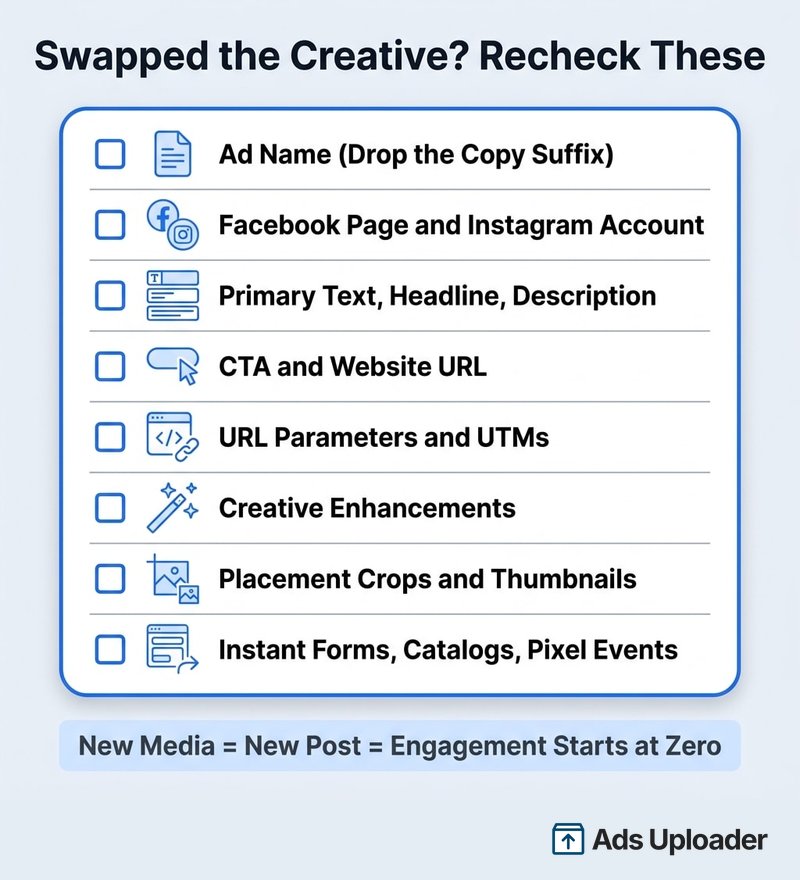
Dupliziere die Anzeige in dieselbe Anzeigengruppe, benenne sie um, tausch die Medien aus und geh dann jedes Feld durch. Targeting, Budget und Optimierung liegen auf der Anzeigengruppe, die bleiben also, wie sie sind. Diese Punkte nicht:
- Anzeigenname. Entferne den Zusatz „Copy“, bevor du veröffentlichst. Wenn deine URL-Parameter dynamische Werte wie
{{ad.name}}nutzen, benenne zuerst um, weil der Name in deinen Reports einer Umbenennung nach dem Launch womöglich nicht folgt. Einheitliche Namenskonventionen für Anzeigen machen das schmerzfrei. - Identität. Prüf die Facebook-Seite und das Instagram-Konto.
- Primärtext, Überschrift und Beschreibung. Alter Text beschreibt oft das alte Creative.
- CTA und Website-URL. Ist es noch das richtige Angebot und die richtige Landingpage?
- URL-Parameter. Fest eingetragene UTMs wie
utm_content=ugc_old_hookaktualisieren sich nicht von selbst. - Creative-Optimierungen. Ein Medientausch kann den Bildschirm mit den Optimierungen wieder aufrufen. Prüf jeden Schalter; laut Meta können manche Advantage+ Creative-Optimierungen standardmäßig aktiviert sein.
- Platzierungen und Thumbnails. Ein Zuschnitt, der zum alten Asset gepasst hat, kann das neue in Stories oder Reels abschneiden.
- Extras am Ziel. Sofortformulare, Kataloge und App-Ziele werden stillschweigend übernommen.
Sieh dir dann vor dem Veröffentlichen die Vorschau für Facebook Feed, Instagram Feed, Stories und Reels an. Und zwar für jedes neue Creative, jedes Mal. Bei einer Anzeige ist das okay. Bei 15 neuen Videos ist der Nachmittag weg.
Alle Einstellungen behalten mit einer Modell-Anzeige
Ads Uploader dreht die Reihenfolge um. Statt zu duplizieren und zu bearbeiten, lädst du zuerst die neuen Creatives hoch, wählst dann Select a Meta Ad to Copy Settings From und nimmst die erfolgreiche Anzeige als Modell. Jede neue Anzeige übernimmt deren Setup:
- Struktur und Targeting. Die Modell-Anzeige liefert Kampagnenstruktur, Targeting, Pixel, Ausschlüsse und Custom Audiences.
- Text. Primärtext, Überschrift, Beschreibung, URL und URL-Parameter werden standardmäßig aus der Modell-Anzeige übernommen. Bearbeite sie global, pro Anzeigengruppe oder pro Anzeige, wenn ein Creative etwas anderes braucht.
- Creative-Optimierungen. Werden standardmäßig von der Modell-Anzeige übernommen. Schalte einzelne Optimierungen vor dem Launch ein oder aus.
- Ziel. Starte in der bestehenden Anzeigengruppe der Modell-Anzeige oder wähl Create new ad set, Create new ad set per upload or group, Auto-divide ads into ad sets oder Build custom ad set configuration.
Speichere das Setup als Preset, dann startet der Batch nächste Woche, ohne dass du die Modell-Anzeige neu auswählen musst. Ein Tipp: Nimm die Original-Anzeige als Modell, nicht eine per Post ID erstellte Kopie, denn Post-ID-Anzeigen haben kein vollständiges Creative, von dem kopiert werden kann. Die neuen Creatives sind neue Posts, ihr Engagement startet also bei null, genau wie im Meta Ads Manager.
Was passiert, wenn du eine Meta-Anzeige duplizierst
Das wird übernommen, das wird zurückgesetzt, und das kann sich unbemerkt ändern:
| Element | Einfaches Duplikat | Duplikat per Post ID | Duplikat mit neuem Creative |
|---|---|---|---|
| Targeting, Budget, Optimierung | Kopiert | Kopiert | Kopiert |
| Ad ID | Neu | Neu | Neu |
| Reporting-Historie | Startet neu | Startet neu | Startet neu |
| Lernphase | Neue Anzeigengruppe lernt von vorn | Gleich | Gleich |
| Facebook-Post | Derselbe Post nur mit angehakter Engagement-Option | Derselbe Post | Neuer Post |
| Likes, Kommentare, Shares | Bleiben mit angehakter Option | Geteilt | Zurückgesetzt |
| Instagram-Engagement | Separat prüfen | Nur wenn der Instagram-Post wiederverwendet wird | Zurückgesetzt |
| Text, CTA, URL | Kopiert | Kommen aus dem Post | Kopiert, neu prüfen |
| URL-Parameter | Kopiert | Meist weiter bearbeitbar | Kopiert, neu prüfen |
| Anzeigenname | Bekommt meist den Zusatz „Copy“ | Gleich | Gleich |
| Advantage+ Einstellungen | Können sich einschalten | Prüfen | Jeden Schalter prüfen |
| Anzeigenprüfung | Neue Anzeige wird geprüft | Wird geprüft | Wird geprüft |
Die Lernphase verdient einen genaueren Blick. Meta erfasst das Lernen auf Ebene der Anzeigengruppe, und ein Duplikat übernimmt es nie. Eine duplizierte Anzeigengruppe startet bei null und braucht etwa 50 Optimierungsereignisse in sieben Tagen, um sich zu stabilisieren. Eine duplizierte Anzeige in eine bestehende Anzeigengruppe aufzunehmen, gilt als wesentliche Änderung, sodass diese Anzeigengruppe wieder in die Lernphase gehen kann. Wer eine Post ID wiederverwendet, behält das Engagement, nicht die Lernphase.
Wann du Meta Ads duplizierst, bearbeitest oder neu erstellst
Nutz das als schnelles Regelwerk:
- Duplizieren, wenn du eine einzelne Änderung testen willst, ohne einen laufenden Gewinner anzufassen, oder einen Gewinner in eine neue Anzeigengruppe, Kampagne oder ein neues Budget skalieren willst. Das Original läuft mit intakter Historie weiter.
- Bearbeiten nur bei kleinen Korrekturen, die du gern auf die laufende Anzeige anwendest. Änderungen an Creative und Targeting sind wesentliche Änderungen, die die Lernphase neu starten, also hat ein laufender Gewinner meist eher ein Duplikat verdient.
- Neu erstellen, wenn sich das Ziel oder der Funnel ändert, wenn alte Kommentare einen abgelaufenen Preis oder ein abgelaufenes Angebot erwähnen oder wenn du in ein anderes Werbekonto wechselst. Duplizieren und Kopieren/Einfügen bleiben innerhalb eines Kontos; Metas Weg zwischen Konten ist der Export als .xlsx, das Leeren der Werte für Campaign ID, Ad Set ID und Ad ID und der anschließende Import.
Auch wo das Duplikat landet, spielt eine Rolle. In einer CBO-Kampagne liegt das Budget auf Kampagnenebene, also konkurriert eine neue Anzeigengruppe mit den bestehenden um das Budget. Unser Vergleich von ABO und CBO erklärt, wie sich das auswirkt. Und erwarte nicht, dass fünf identische Anzeigengruppen fünfmal so viele Ergebnisse liefern. Wenn sich mehrere deiner Anzeigen für dieselbe Auktion qualifizieren, schickt Meta die stärkste ins Rennen und hält den Rest zurück, das nennt man Auktionsüberschneidung. Frisches Creative ist eine bessere Quelle für Skalierung als Klone.
Checkliste vor dem Veröffentlichen duplizierter Meta Ads
Egal, wie du Meta Ads duplizierst, geh diese Liste durch, bevor du auf Publish klickst:
- Richtiges Werbekonto, richtige Kampagne und Anzeigengruppe
- Anzeigenname final, ohne Zusatz „Copy“
- Facebook-Seite und Instagram-Konto bestätigt
- Aufgabe 1: Engagement-Option angehakt oder dieselbe Post ID eingegeben; Medien und Text unverändert
- Aufgabe 1: Post ID der neuen Anzeige stimmt mit der Quelle überein
- Aufgabe 2: Neue Medien korrekt, Zuschnitte in Feed, Stories und Reels geprüft
- Aufgabe 2: Primärtext, Überschrift, Beschreibung und CTA passen zum neuen Creative
- Website-URL und URL-Parameter korrekt
- Advantage+ Creative-Optimierungen einzeln geprüft
- Pixel, Conversion-Event und gegebenenfalls Sofortformular oder Katalog bestätigt
- Auswirkung auf die Lernphase in Kauf genommen (neue Anzeigengruppe oder wesentliche Änderung an einer bestehenden)
- Ursprünglicher Gewinner läuft weiter, sofern dein Plan nichts anderes vorsieht
Häufig gestellte Fragen
Stunden beim Creative-Testing sparen
Schluss mit dem Hochladen einzelner Anzeigen. Verarbeite unbegrenzt viele Creatives in Bulk, mit automatischem Media-Matching und direkter API-Veröffentlichung.
Ads Uploader kostenlos testenKeine Kreditkarte nötig • 7 Tage kostenlos testen
Wie dupliziere ich eine Meta-Anzeige, tausche das Creative aus und behalte alle anderen Einstellungen bei?
Dupliziere die Anzeige im Meta Ads Manager in dieselbe Anzeigengruppe, benenne sie um, ersetze das Bild oder Video und prüfe dann erneut die Identität (Facebook-Seite und Instagram-Konto), Primärtext, Überschrift, Beschreibung, CTA, Website-URL, URL-Parameter, Zuschnitte pro Platzierung und jede Advantage+ Creative-Optimierung. Targeting und Budget liegen auf der Anzeigengruppe, deshalb bleiben sie gleich. In Ads Uploader wählst du stattdessen das Original als Modell-Anzeige, und jedes neue Creative übernimmt dessen Text, URL, Parameter und Optimierungen. Neue Medien erzeugen immer einen neuen Post, also starten Likes und Kommentare bei null.
Wie bringe ich eine erfolgreiche Meta-Anzeige in neue Anzeigengruppen und behalte ihre Likes und Kommentare?
Entweder duplizierst du die Anzeige und setzt den Haken bei 'Show existing reactions, comments and shares on new ads', oder du erstellst in jeder Ziel-Anzeigengruppe eine neue Anzeige, wählst Use existing post und gibst die Post ID des Gewinners ein. Der Post-ID-Weg lässt sich am leichtesten überprüfen, weil jede neue Anzeige auf denselben Facebook-Post verweist und auf dieselbe Engagement-Zahl einzahlt.
Gibt es ein Tool, das Meta Ads per Post ID in einem Rutsch in viele Anzeigengruppen dupliziert?
Ja. Tools, die auf der Marketing API von Meta aufbauen, können viele erfolgreiche Anzeigen nehmen und neue Anzeigen erstellen, die die Post ID jeder Anzeige in anderen Anzeigengruppen wiederverwenden. Der Duplicator von Ads Uploader macht genau das: Du hakst die Quell-Anzeigen an, wählst eine bestehende Ziel-Kampagne und legst die Kopien in eine bestehende Anzeigengruppe, eine neue Anzeigengruppe oder eine neue Anzeigengruppe pro Anzeige, alles in einem Durchlauf.
Kann Ads Uploader erfolgreiche Meta Ads per Post ID duplizieren?
Ja. Der Duplicator kopiert bestehende Anzeigen über die Post ID jeder Anzeige in andere Anzeigengruppen, sodass die Kopien dieselben Likes, Kommentare und Shares zeigen wie das Original. Anzeigen mit mehreren Überschriften, Texten oder Platzierungsversionen liegen auf vielen Posts statt auf einem, deshalb wechselt er automatisch zur Creative ID und warnt dich vorher. Eine Kopie per Creative ID startet mit dem bis dahin gesammelten Engagement und baut danach ihr eigenes auf. Quell-Anzeigen und Ziel müssen im selben Werbekonto liegen.
Setzt das Duplizieren einer Meta-Anzeige die Lernphase zurück?
Ein Duplikat übernimmt nie die Lernphase. Eine duplizierte Anzeigengruppe oder eine in eine neue Anzeigengruppe duplizierte Anzeige startet ihre eigene Lernphase. Eine duplizierte Anzeige in eine bestehende Anzeigengruppe aufzunehmen, gilt als wesentliche Änderung, sodass diese Anzeigengruppe wieder in die Lernphase gehen kann. Wer eine Post ID wiederverwendet, behält das Engagement, nicht die Lernphase.
Warum ist die Option zum Beibehalten des bestehenden Engagements nicht verfügbar, wenn ich eine Meta-Anzeige dupliziere?
Der dokumentierte Grund ist die Anpassung nach Platzierung. Hat die Original-Anzeige für verschiedene Platzierungen unterschiedliche Medien oder Texte genutzt, zeigt der Meta Ads Manager 'This option is not available on new copies when the original ads were customized for different placements.' Erstelle stattdessen eine neue Anzeige mit Use existing post und gib die Facebook Post ID ein. Auch Flexible Ads und Dynamic Creative Anzeigen solltest du prüfen, weil hinter ihnen kein einzelner Post steht.
Kann man Meta Ads in ein anderes Werbekonto duplizieren?
Nicht mit dem Duplicate-Button oder per Kopieren und Einfügen, denn beides bleibt innerhalb eines Werbekontos. Exportiere die Anzeigen als .xlsx, leere die Werte für Campaign ID, Ad Set ID und Ad ID, wechsle ins andere Konto und importiere die Datei. Die importierten Anzeigen sind neue Anzeigen ohne Historie und ohne Lernphase.
Werden Instagram-Likes und -Kommentare übernommen, wenn ich eine Meta-Anzeige dupliziere?
Nur wenn du den tatsächlichen Instagram-Post wiederverwendest. Eine Facebook Post ID überträgt das Engagement des Facebook-Posts, holt aber keine Likes und Kommentare von einem passenden Instagram-Post. Wenn dir der Social Proof auf Instagram wichtiger ist, erstelle die Anzeige stattdessen aus dem bestehenden Instagram-Post.
Fazit
Wer Meta Ads gut duplizieren will, fängt damit an, die Aufgabe zu benennen. Der Button ist derselbe, die Risiken sind es nicht.
- Gleiche Anzeige, neue Anzeigengruppen: Behalte den Post. Hak die Engagement-Option an oder nutze die Post ID, und lass das Creative in Ruhe.
- Gleiche Einstellungen, neues Creative: Rechne mit einem neuen Post ohne Engagement und prüf jedes übernommene Feld neu, vom Namen und den URL-Parametern bis zu den Creative-Optimierungen.
- Die Lernphase wird nie übertragen. Neue Anzeigengruppen starten bei null, und Anzeigen zu einer laufenden Anzeigengruppe hinzuzufügen, ist eine wesentliche Änderung.
- Instagram ist separat. Eine Facebook Post ID überträgt keine Instagram-Likes und -Kommentare.
Fang mit deinen aktuellen Gewinnern an. Prüf, welche du gleich skalieren und welche du auffrischen willst, und wähl dann den passenden Weg. Dein nächstes Duplikat sollte gleich beim ersten Versuch mit seinen Likes, einem sauberen Namen und der richtigen URL live gehen.
