Mit der Platzierungsanpassung in Meta Ads zeigt eine Anzeige in jeder Platzierung ein eigenes Bild oder Video, bei Bedarf mit eigenem Zuschnitt, Text oder Link. Meta nennt die Funktion „Asset-Anpassung für Platzierungen“ (asset customization for placements). Du lädst für jedes Seitenverhältnis eine Version hoch und weist sie zu, oder du fügst im neueren Workflow zur Medienanpassung bis zu 10 Versionen hinzu und wählst bei jeder die Platzierungen ab, in denen sie nicht laufen soll. Feeds bekommen 4:5 oder 1:1, Stories und Reels bekommen 9:16, sodass jede Platzierung eine passende Datei zeigt statt eines automatischen Zuschnitts.
Du baust einen 4:5-Schnitt für den Feed und einen 9:16-Schnitt für Stories und Reels, öffnest den Bereich Media, um sie einzusetzen, und der Replace-Button, den du schon tausendmal geklickt hast, ist weg. Keine Ankündigung, kein Tooltip. Nur ein neues Panel voller Checkboxen.
Es sieht so aus, als hätte Meta die Platzierungsanpassung abgeschafft. Stimmt aber nicht. Die Funktion ist noch da, sie ist nur umgezogen und hat ihre Logik umgedreht. Im selben Jahr hat Meta außerdem Kampagnen mit den Zielen Sales, Leads, Engagement und App Promotion die manuellen Platzierungen auf Ebene der Anzeigengruppe genommen. Diese zweite Änderung macht Creatives pro Platzierung wichtiger, nicht unwichtiger, denn du kannst Reels nicht mehr einfach abschalten, um ein reines Feed-Asset zu schützen.
Dieser Leitfaden zeigt, was sich im Ads Manager tatsächlich geändert hat, die Schritte für den ursprünglichen und den neuen Workflow, welches Seitenverhältnis wohin gehört, wie du „No valid formats“-Fehler behebst (auch für einen ganzen Batch) und wie du für Hunderte Anzeigen auf einmal eine eigene Datei pro Platzierung festlegst. Alles hier ist mit Metas eigenem Help Center abgeglichen, und was je nach Konto variiert, ist entsprechend gekennzeichnet.
Was ist Platzierungsanpassung in Meta Ads?
Mit der Platzierungsanpassung zeigt eine einzelne Anzeige in verschiedenen Platzierungen ein anderes Bild oder Video, einen anderen Zuschnitt, Primärtext, eine andere Überschrift oder ein anderes Ziel. Meta nennt das Asset-Anpassung für Platzierungen. Das übliche Setup ist eine 4:5- oder 1:1-Version für Feeds und eine 9:16-Version für Stories und Reels, alles in einer Anzeige.
Meta fasst ähnliche Platzierungen zu Gruppen zusammen, damit du nicht 20 davon einzeln bearbeiten musst. Die Bezeichnungen unterscheiden sich von Konto zu Konto, aber meistens siehst du Gruppen wie diese:
- Feeds (Facebook Feed, Instagram Feed, Marketplace, Profil-Feeds, In-Stream-Anzeigen für Reels)
- Stories, Status and Reels (Facebook und Instagram Stories und Reels, Messenger Stories, WhatsApp Status sowie Apps und Websites)
- Right column and search results
Laut Metas Anleitung zur Asset-Anpassung für Platzierungen kannst du mehr als nur die Medien variieren. Pro Gruppe oder pro einzelner Platzierung kannst du das Bild oder Video austauschen, es zuschneiden oder kürzen, ein Video-Thumbnail festlegen, Untertitel hinzufügen und Primärtext, Überschrift und Ziel-URL bearbeiten. Bei Videos gibt es außerdem Umfragen, Text-Overlays und Logo-Overlays.
Warum nicht einfach separate Anzeigen? Eine einzige Anzeige hält den Aufbau einfach und bringt das Creative in eine einzige Zeile im Reporting. Die Alternative, separate Anzeigen pro Seitenverhältnis mit jeweils anderen Platzierungen, verdoppelt deinen Aufwand beim Aufbau. Außerdem braucht sie die Kontrolle über Platzierungen auf Ebene der Anzeigengruppe, die viele Ziele nicht mehr haben.
Was hat sich 2026 im Meta Ads Manager geändert?
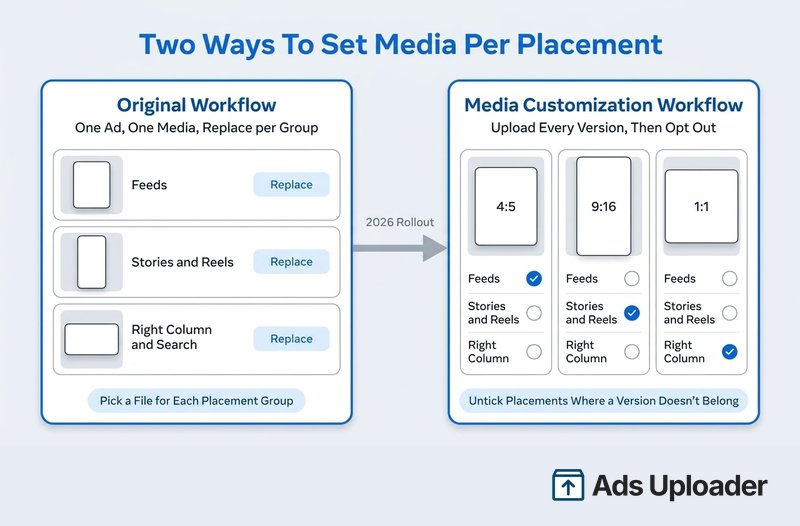
2026 kamen zwei separate Änderungen. Viele Konten wurden vom ursprünglichen Workflow „Replace pro Platzierungsgruppe“ auf einen neuen Workflow zur Medienanpassung mit bis zu 10 Assets pro Anzeige umgestellt. Und Kampagnen mit den Zielen Sales, Leads, Engagement und App Promotion haben die manuelle Auswahl der Platzierungen auf Ebene der Anzeigengruppe verloren. Medien pro Platzierung gibt es in beiden Fällen weiterhin.
Hat Meta die Platzierungsanpassung abgeschafft?
Nein. Metas eigene Hilfeseite zu der Funktion beschreibt sich inzwischen als Anleitung für „the original placement asset customization workflow“, also den ursprünglichen Workflow, und verweist auf einen neueren „workflow for media customization“. Das ist ein Redesign, keine Abschaffung.
Praktiker haben die neue Oberfläche Anfang April 2026 zum ersten Mal gemeldet, und im Oktober kamen immer noch Beschwerden. Meta rollt sie schrittweise aus, sodass zwei Konten im selben Business Manager am selben Tag unterschiedliche Bildschirme zeigen können. Wenn ein Kollege darauf besteht, dass es den Replace-Button noch gibt, ist er vielleicht einfach noch im ursprünglichen Workflow.
Wo Medien pro Platzierung jetzt liegen
Im Workflow zur Medienanpassung ist die Logik umgedreht. Du sagst Meta nicht mehr „nimm diese Datei hier“. Du lädst jede Version hoch und sagst dann „nimm diese Datei dort nicht“.
| Ursprünglicher Workflow | Workflow zur Medienanpassung | |
|---|---|---|
| Upload | Ein Hauptbild oder Hauptvideo | Bis zu 10 Bilder und Videos in einer Anzeige |
| Zuweisung | Platzierungsgruppe wählen, auf Replace klicken | Jedes Asset öffnen und für Platzierungen abwählen |
| Text und URL pro Asset | Pro Platzierungsgruppe | Pro Asset |
| Zuschnitt | Zuschnitt pro Platzierungsgruppe | Zuschnitt pro Asset, plus Padding, Erweiterung und KI-Anpassungen |
| Merkregel | Jede Gruppe zeigt ihren Ersatz | Für jede Platzierung ist mindestens ein Medium erforderlich |
Manche Konten zeigen einen Link „Return to original single media experience“, wenn du mit der Maus über das Info-Symbol neben Media fährst. Sieh das als vorübergehende Rückfalloption während des Rollouts. Meta hat sich nicht festgelegt, den Link beizubehalten.
Es kann auch sein, dass einige Checkboxen für Platzierungen ausgegraut sind. Praktiker berichten, dass Meta eine Datei damit auf die Platzierungen festlegt, zu denen ihr Seitenverhältnis passt, und dass es sich nicht um einen Bug handelt. Das Verhalten unterscheidet sich aber von Konto zu Konto.
Warum die Änderung bei den Platzierungen der Anzeigengruppe schwerer wiegt
Metas Update zu den Platzierungseinstellungen besagt, dass du bei Sales, Leads, Engagement und App Promotion Platzierungen nicht mehr manuell auf Ebene der Anzeigengruppe auswählst. Awareness und Traffic behalten manuelle Platzierungen. Meta begründet das mit einem eigenen Experiment, in dem Advantage+ Placements im Schnitt 10% niedrigere Kosten pro Ergebnis lieferten als manuelle Platzierungseinstellungen.
Die Hebel, die Meta dir lässt, sind die Anpassung der Medien für jede Platzierung im Anzeigen-Creative, Wertregeln für Platzierungen, mit denen du Gebote für einzelne Platzierungen erhöhst oder senkst, und Platzierungsausschlüsse auf Kontoebene je nach Ziel. Nur der erste Hebel verändert, was Menschen tatsächlich sehen. Wenn deine Sales-Kampagne ohnehin in Reels ausgeliefert wird, ob du willst oder nicht, ist eine native 9:16-Datei der Weg, um zu verhindern, dass dort ein Feed-Zuschnitt läuft.
Wie lädst du im Ads Manager für jede Platzierung ein eigenes Bild oder Video hoch?
Lade auf Anzeigenebene eine Version pro Seitenverhältnis hoch. Im neuen Workflow fügst du alle Versionen unter Media hinzu und wählst dann jede für die Platzierungen ab, in die sie nicht gehört. Im ursprünglichen Workflow lädst du die Hauptdatei hoch und klickst dann bei jeder Platzierungsgruppe auf Replace. In beiden Fällen prüfst du vor dem Veröffentlichen jede Platzierung in der Vorschau.
Schritte im Workflow zur Medienanpassung
- Erstelle Kampagne und Anzeigengruppe wie gewohnt, bis du bei der Anzeige ankommst.
- Füge unter Media jede Version des Creatives hinzu, zum Beispiel eine 4:5-, eine 9:16- und eine 1:1-Version.
- Öffne das Fenster zur Medienanpassung und wähle die 4:5-Datei aus. Lass sie für Feeds aktiv und entferne den Haken bei Stories und Reels.
- Wähle die 9:16-Datei aus. Lass sie für Stories und Reels aktiv und entferne den Haken bei Feeds.
- Wähle die 1:1-Datei aus und lass sie nur dort aktiv, wo du eine quadratische Ausweichversion willst, etwa in der rechten Spalte und in der Suche.
- Passe Zuschnitt, Text oder URL jeder Datei an, wenn das Fenster das anbietet.
- Prüfe die Ansicht der Seitenverhältnisse. Schalte jedes Padding, jede Erweiterung und jede KI-Anpassung ab, die du nicht willst.
- Stelle sicher, dass jede Platzierung noch mindestens eine zulässige Datei hat, prüfe die Vorschau und veröffentliche.
Schritte im ursprünglichen Workflow
Metas dokumentierte Schritte für den ursprünglichen Workflow sind:
- Erstelle die Anzeige, wähle Set up creative und dann Image ad oder Video ad.
- Füge deine Hauptdatei hinzu und klicke auf Next.
- Wähle auf dem Bildschirm Crop die Option Replace, um die Medien für jede Platzierungsgruppe zu ändern, oder Crop, um den Fokuspunkt zu verschieben.
- Geh weiter durch Enhancements und klicke auf Done.
- Um später etwas zu ändern, fahre mit der Maus über eine Gruppe unter Ad creative und klicke auf Edit. Für eine einzelne Platzierung öffnest du bei der Gruppe View more options und dann Edit.
Vor dem Veröffentlichen jede Platzierung in der Vorschau prüfen
Öffne die erweiterte Vorschau und klick dich durch jede Platzierung, nicht nur durch Feed und Stories. Du prüfst drei Dinge: dass in jeder Platzierung die richtige Datei erscheint, dass der Primärtext in engeren Platzierungen nicht ungünstig abgeschnitten wird und dass nichts Wichtiges unter der Oberfläche der App verschwindet.
Ein Detail bringt viele Media Buyer ins Straucheln. Metas Hilfeseite stellt klar, dass ein Zuschnitt allein die Auslieferung nicht einschränkt. Ein 9:16-Zuschnitt macht eine Datei nicht zu einer reinen Stories-Datei. Wenn eine Version aus dem Feed herausbleiben muss, wähle sie dort ab. Und wenn Flexible media aktiv ist, kann Meta Assets trotzdem für weitere Platzierungen anpassen, also schalte es ab, wenn eine strikte Zuordnung wichtig ist.
Welches Seitenverhältnis gehört in welche Platzierung?
Nutze 4:5 für die Feeds von Facebook und Instagram, 9:16 für Stories, Status und Reels und 1:1 als quadratische Ausweichversion für die rechte Spalte, die Suche und Carousels. Füge 16:9 nur hinzu, wenn du In-Stream-Video schaltest. Drei Versionen (4:5, 9:16 und 1:1) decken fast jede Platzierung ab, die Meta auswählt.
| Platzierungsgruppe | Diese Version bekommt sie | Ausweichversion |
|---|---|---|
| Feeds | 4:5 | 1:1 |
| Stories, Status und Reels | 9:16 | 4:5 |
| Rechte Spalte und Suchergebnisse | 1:1 | 1.91:1 |
| In-Stream-Video | 16:9 | 1:1 |
Das ist die Kurzfassung. Pixelgrößen, Spezifikationen für jedes Format und die vollständige Übersicht über Metas Empfehlungen findest du in unserem Leitfaden zu den Seitenverhältnissen für Meta-Ads-Platzierungen. Gestalte vertikale Dateien außerdem innerhalb des sicheren Bereichs von Stories und Reels. Unser Leitfaden zu den Safe Zones für Meta Ads nennt die genauen Ränder, damit Untertitel und CTAs nicht unter der Oberfläche der App landen.
Mehr launchen. Weniger klicken.
Lade hunderte Creatives auf einmal hoch, ordne Thumbnails automatisch den Videos zu und veröffentliche sie über die Meta API direkt in deinen Werbekonten.
Ads Uploader kostenlos testenKeine Kreditkarte nötig • 7 Tage kostenlos testen
Wie behebst du „No valid formats“ und andere Platzierungsfehler?
„No valid formats“ bedeutet, dass Meta für mindestens eine Platzierung, in der die Anzeige laufen kann, keine gültige Datei findet. Die üblichen Ursachen sind eine Platzierung ohne zulässige Datei nach dem Abwählen, ein fehlendes Seitenverhältnis oder ein Format, das keine Anpassung unterstützt. Repariere zuerst eine repräsentative Anzeige und wende dieselbe Reparatur dann auf den ganzen Batch an.
„No valid formats“ (#1487569)
Die vollständige Meldung lautet: „No valid formats: Your ad's creative is incompatible with the selected placements. Try selecting different placements or change your creative. (#1487569)“. Sinngemäß: Das Creative deiner Anzeige passt nicht zu den ausgewählten Platzierungen, also wähle andere Platzierungen oder ändere das Creative. Meta veröffentlicht keine eigene Erklärung zu diesem Fehlercode, also geh die Ursachen nach Wahrscheinlichkeit durch:
- Eine Platzierung hat keine zulässige Datei. Wenn du im neuen Workflow deine 4:5-Version für Stories und Reels abwählst, ohne die 9:16-Version dort anzuwählen, entsteht eine Lücke. Metas Regel lautet, dass für jede Platzierung mindestens ein Medium erforderlich ist.
- Ein Seitenverhältnis fehlt. Eine einzige 1:1-Datei für alle Platzierungen kann dort scheitern, wo eine vertikale Version erwartet wird. Füge mindestens eine 4:5- oder 1:1-Version und eine 9:16-Version hinzu.
- Das Format wird nicht unterstützt. Bestehende Posts, Advantage+ Katalog-Anzeigen, Carousels und Collection-Anzeigen funktionieren im neuen Multi-Media-Workflow nicht.
- Übernommene Einstellungen aus einem Duplikat. Eine kopierte Anzeige kann einen Katalog, einen Zielort oder eine Optimierungseinstellung mitbringen, die mit dem neuen Creative kollidiert.
Praktiker berichten außerdem von Lösungen wie dem Abschalten von Website Highlights, dem Entfernen von UTM-Parametern, dem Aktualisieren der Ziel-URL vor dem Austausch der Medien bei einer duplizierten Anzeige und dem Entfernen und erneuten Hochladen der Datei. Meta hat keine davon als Ursache dokumentiert, also teste sie nach den strukturellen Prüfungen, nicht stattdessen.
„Doesn't support ads with media customized for different placements“
Diese Meldung, sinngemäß „unterstützt keine Anzeigen mit Medien, die für verschiedene Platzierungen angepasst wurden“, erscheint meist, wenn du eine Anzeige mit Platzierungsanpassung in eine Sales-Kampagne duplizierst oder sie in eine Konfiguration verschiebst, die ein anderes Creative-Setup erwartet. Das heißt nicht, dass Sales-Kampagnen keine Platzierungsanpassung nutzen können, denn Meta stellt die Medienanpassung ausdrücklich als Steuerungsmöglichkeit für Sales vor. Prüfe, dass Advantage+ Katalog-Anzeigen nicht versehentlich aktiviert sind, und baue dann eine saubere Anzeige im Workflow der Ziel-Kampagne neu auf, statt das alte Creative zu duplizieren. Unser Leitfaden zu Meta Flexible Ads behandelt die Flexible-spezifische Variante dieses Fehlers.
Formate und Funktionen, die die Platzierungsanpassung blockieren
Meta nennt mehrere Setups, die nicht mit der Asset-Anpassung für Platzierungen funktionieren. Prüfe sie, bevor du in großer Zahl baust:
- Anzeigen aus einem bestehenden Post
- Advantage+ Katalog-Anzeigen
- Das alte Flexible-Anzeigenformat (im März 2026 aus der Anzeigenerstellung entfernt)
- Dynamic Creative
- Standort-Targeting über ein Store set und Shops-Anzeigen
- Die CTA-Buttons Buy tickets und Save
- Unterschiedliche Assets je nach Gerät (eins für Mobilgeräte, ein anderes für Desktop)
Beim Duplizieren einer Anzeige mit Asset-Anpassung für Platzierungen lassen sich außerdem ihre bestehenden Reaktionen, Kommentare und Shares nicht mitnehmen.
So behebst du den Fehler für einen ganzen Batch von Anzeigen
- Geh zum Tab Ads und filtere die Auslieferung nach Fehlern.
- Exportiere die betroffenen Anzeigen mit Kampagnenziel, Format, Zielort und Creative-Namen.
- Gruppiere sie nach gemeinsamem Setup. Anzeigen mit demselben Kampagnenziel, Format und Zielort scheitern meist aus demselben Grund.
- Repariere eine Anzeige pro Gruppe: Stelle sicher, dass jede Platzierung eine zulässige Datei hat, füge fehlende Seitenverhältnisse hinzu, prüfe die Abwahlen und entferne verirrte Katalog- oder Post-Einstellungen.
- Schalte Flexible media und nicht notwendige Optimierungen ab, solange du die Ursache suchst.
- Veröffentliche die reparierte Anzeige pausiert, prüfe jede Platzierungsvorschau und wende dann dieselbe Lösung auf den Rest der Gruppe an.
- Wenn duplizierte Anzeigen weiter scheitern, hör auf, sie zu flicken. Baue eine saubere Anzeige neu auf und erstelle den Batch daraus neu.
Wie passt du Platzierungen für viele Anzeigen auf einmal an?
Bei großen Mengen gibst du jeder Version eines Creatives denselben Basisnamen und ein Ratio-Kürzel und nutzt dann ein Tool, das diese Dateien zu einer Anzeige gruppiert und die Regeln für Metas Asset-Anpassung für Platzierungen über die API schreibt. Statt jede Anzeige zu öffnen und Dateien von Hand zuzuweisen, brauchst du nur noch eine Namensregel, an die sich deine Editoren einmal halten.
Im Ads Manager ist die Platzierungsanpassung eine Einstellung pro Anzeige. Zehn Creatives mit je drei Seitenverhältnissen bedeuten zehn Runden durch das Medienfenster, bei denen du immer wieder dieselben Haken setzt und entfernst. Bulk-Tools lösen das, indem sie genau das tun, was Metas eigene Funktion tut, nur anhand von Dateinamen. Die Marketing API unterstützt die Asset-Anpassung für Platzierungen weiterhin über Asset Customization Rules, und Meta hat keine Abschaffung angekündigt. Ein Bulk-Aufbau ist also kein Workaround: Es ist dieselbe Funktion, nur in großer Zahl eingerichtet.
So funktioniert das in Ads Uploader. Es ist eine Web-App, mit CLI und MCP für dieselben Aufgaben.
Benenne jede Version nach ihrem Seitenverhältnis
Gib jeder Version denselben Basisnamen und füge ein Ratio-Kürzel hinzu:
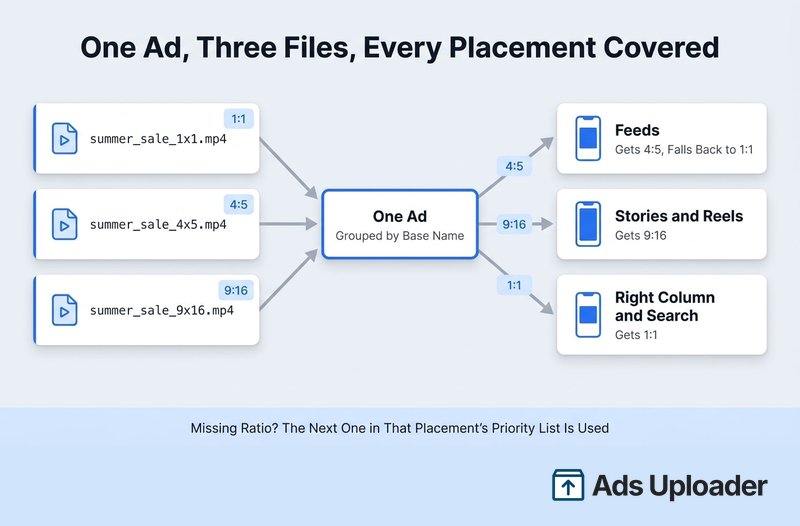
summer_sale_1x1.mp4
summer_sale_4x5.mp4
summer_sale_9x16.mp4
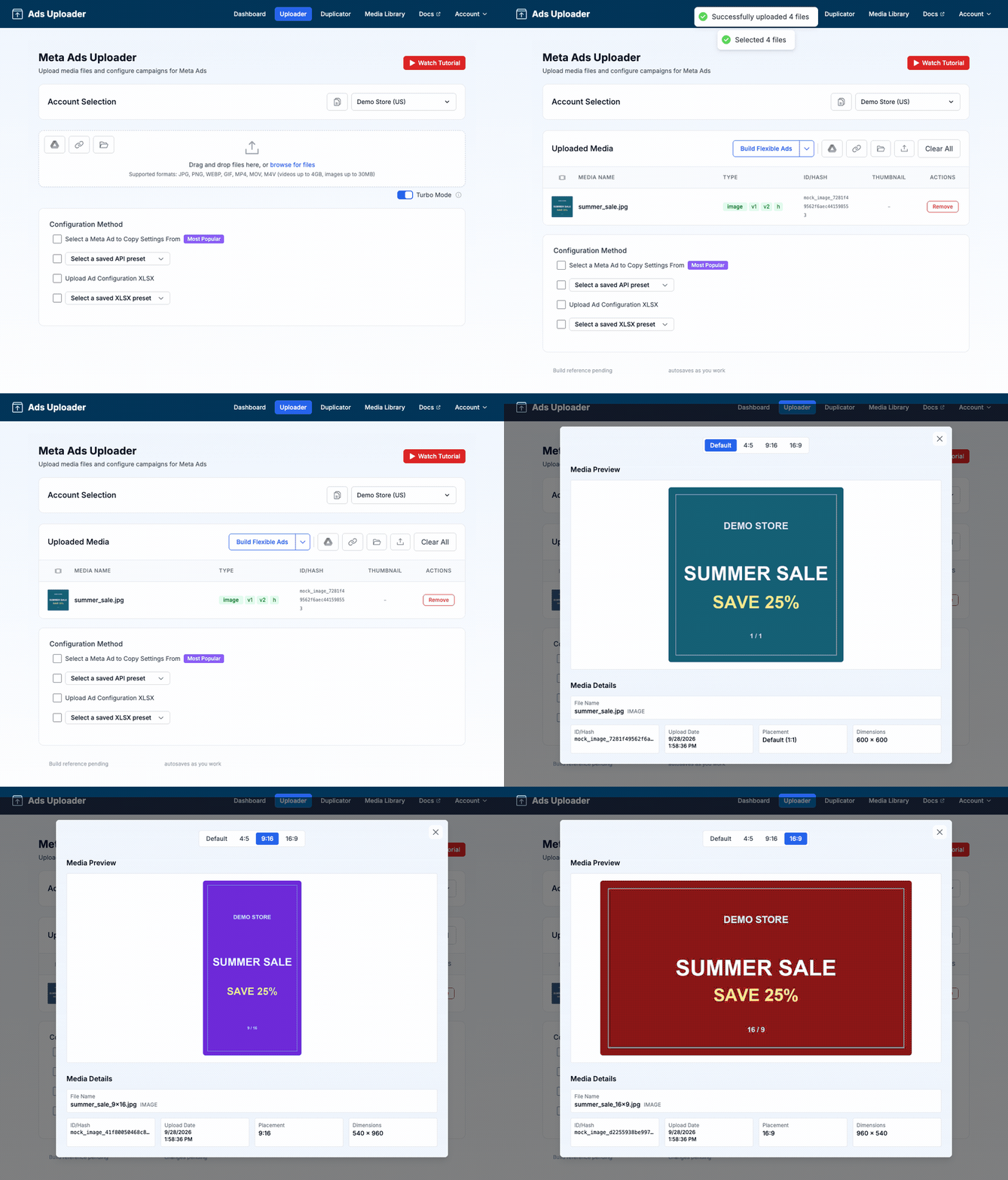
Ads Uploader erkennt fünf Kürzel: 1x1, 4x5, 9x16, 16x9 und 1.91x1. Dateien mit demselben Basisnamen und demselben Medientyp werden zu einer Anzeige mit mehreren Varianten, die drei Dateien oben gehen also als eine Anzeige live, nicht als drei. Das Kürzel kann am Anfang, in der Mitte oder am Ende des Namens stehen (am Ende ist es am leichtesten zu lesen). Das Standard-Trennzeichen ist ein Unterstrich, und du kannst es auf einen Bindestrich oder ein eigenes Zeichen ändern, wenn dein Team Dateien schon anders benennt.
Wie jede Platzierung ihre Datei auswählt
Jede Meta-Platzierung hat eine Prioritätenliste von Seitenverhältnissen. Beim Launch bekommt jede Platzierung das erste Seitenverhältnis aus ihrer Liste, das du hochgeladen hast. Mit den drei Dateien oben bekommt Facebook Feed die 4:5-Version, Stories und Reels bekommen die 9:16-Version und die rechte Spalte bekommt die 1:1-Version. Fehlt die erste Wahl einer Platzierung, greift sie auf das nächste Seitenverhältnis in ihrer Liste zurück.
Du kannst diese Listen für dein Konto unter Account > Defaults > Placements umsortieren, zum Beispiel wenn Instagram Feed lieber die 1:1-Version vor der 4:5-Version nehmen soll. Die Standardwerte folgen Metas Spezifikationen. Threads zum Beispiel überspringt 9:16, weil Threads hohe Medien ohnehin auf 4:5 zuschneidet.
Carousels mit einer Version pro Platzierung
Metas neuer Multi-Media-Workflow unterstützt keine Carousels, deshalb ist die Handarbeit hier am mühsamsten. In Ads Uploader funktionieren Ratio-Varianten auch für Carousel-Karten, mit denselben Namensregeln. Lade die Versionen jeder Karte hoch, und jede Karte passt sich an die Platzierung an, in der sie landet. Eine Einschränkung solltest du einplanen: Ein Carousel mit Ratio-Varianten kann nur einen Primärtext haben.
Prüfe die Gruppen vor dem Launch
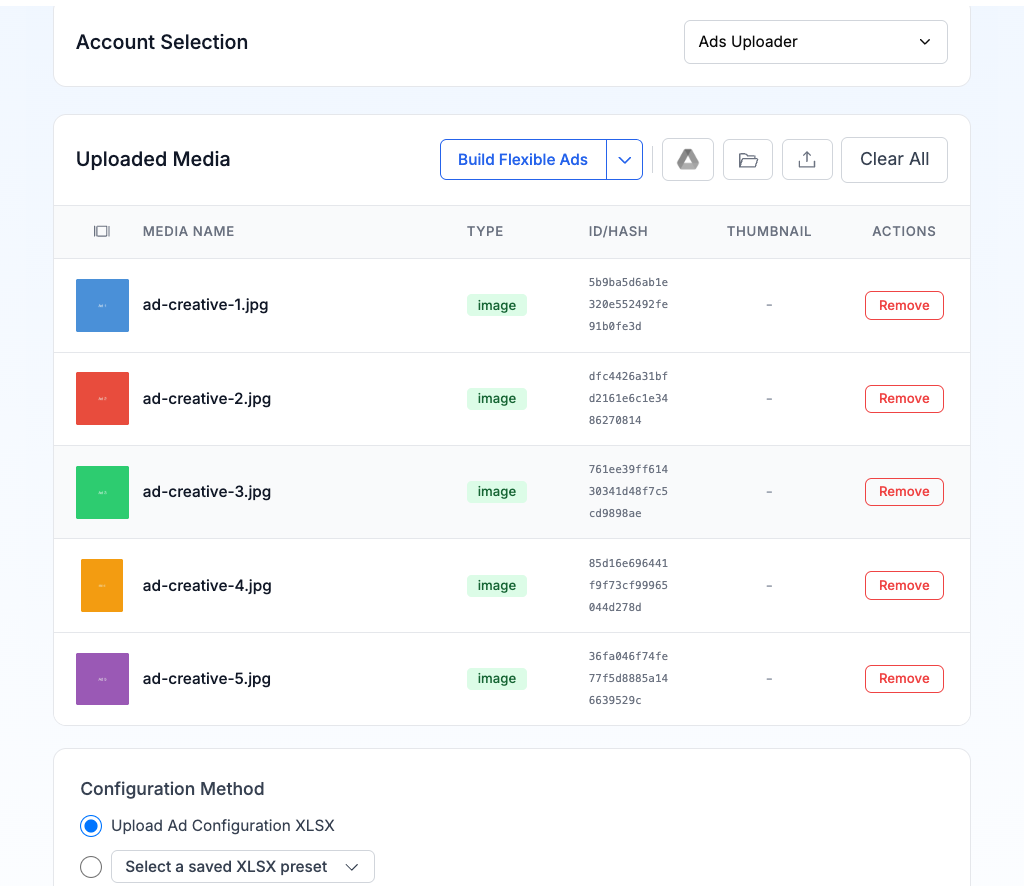
Nach dem Upload erscheint jede Gruppe als eine einzige Zeile in der Tabelle Uploaded Media, mit kleinen Chips für die zusätzlichen Seitenverhältnisse, die mit der Hauptdatei verknüpft sind. Fahre mit der Maus über einen Chip, um zu sehen, welche Datei es ist. Wenn zwei Dateien dasselbe Seitenverhältnis beanspruchen, wird der Konflikt markiert, damit du eine davon entfernen kannst. Die vollständigen Namensregeln findest du in der Dokumentation zu Aspect Ratio Variations.
Stunden beim Creative-Testing sparen
Schluss mit dem Hochladen einzelner Anzeigen. Verarbeite unbegrenzt viele Creatives in Bulk, mit automatischem Media-Matching und direkter API-Veröffentlichung.
Ads Uploader kostenlos testenKeine Kreditkarte nötig • 7 Tage kostenlos testen
Häufig gestellte Fragen
Hat Meta die Asset-Anpassung für Platzierungen 2026 abgeschafft?
Nein. Meta hat die Oberfläche geändert, nicht die Funktion. Viele Konten wurden vom ursprünglichen Workflow, in dem du die Medien pro Platzierungsgruppe ersetzt hast, auf einen Workflow zur Medienanpassung umgestellt. Dort lädst du bis zu 10 Bilder und Videos in eine Anzeige und wählst jedes davon für einzelne Platzierungen an oder ab. Unabhängig davon haben Kampagnen mit den Zielen Sales, Leads, Engagement und App Promotion die manuelle Auswahl der Platzierungen auf Ebene der Anzeigengruppe verloren. Medien pro Platzierung gibt es weiterhin auf Anzeigenebene.
Wo ist der Replace-Button für Creatives pro Platzierung hin?
In Konten mit dem neuen Workflow zur Medienanpassung gibt es keinen Replace-Button pro Platzierungsgruppe mehr. Lade jede Version in den Bereich Media hoch, öffne das Anpassungsfenster und entferne den Haken bei den Platzierungen, in denen die jeweilige Version nicht laufen soll. In manchen Konten erscheint unter dem Info-Symbol neben Media vorübergehend die Option „Return to original single media experience“, aber Meta hat nicht gesagt, dass sie bleibt.
Wie lade ich für viele Facebook-Anzeigen auf einmal eine andere Videogröße für Stories, Reels und Feed hoch?
Gib jeder Version eines Creatives denselben Basisnamen und ein Ratio-Kürzel, zum Beispiel summer_sale_4x5.mp4 und summer_sale_9x16.mp4. Nutze dann ein Bulk-Tool, das diese Dateien zu einer Anzeige gruppiert und die Regeln für Metas Asset-Anpassung für Platzierungen über die Marketing API schreibt. Ads Uploader macht das anhand der Dateinamen, sodass jede Platzierung im ganzen Batch ihr bevorzugtes Seitenverhältnis bekommt.
Wie behebe ich „No valid formats: Your ad's creative is incompatible with the selected placements“ bei vielen Anzeigen auf einmal?
Filtere den Tab Ads nach Auslieferungsfehlern, gruppiere die betroffenen Anzeigen nach Kampagnenziel, Format und Zielort und repariere zuerst eine Anzeige pro Gruppe. Prüfe, ob jede Platzierung noch eine zulässige Datei hat, ob eine Version in 4:5 oder 1:1 und eine in 9:16 angehängt ist und ob sich kein Katalog, kein bestehender Post und kein nicht unterstütztes Format eingeschlichen hat. Wenn eine duplizierte Anzeige weiter scheitert, baue sie sauber neu auf und erstelle den Batch danach neu.
Funktioniert die Platzierungsanpassung mit Advantage+ Placements?
Ja. Advantage+ Placements entscheidet, wo Meta die Anzeige ausliefern darf, und die Platzierungsanpassung entscheidet, welche Datei in jeder dieser Platzierungen erscheint. Seit Sales, Leads, Engagement und App Promotion keine manuellen Platzierungen auf Ebene der Anzeigengruppe mehr haben, ist eine native Datei für jede Platzierung der wichtigste Hebel dafür, wie die Anzeige in Reels und Stories aussieht.
Verhindert ein Zuschnitt, dass eine Version in anderen Platzierungen erscheint?
Nein. Meta schreibt ausdrücklich, dass ein Zuschnitt allein die Auslieferung nicht einschränkt. Ein Zuschnitt ändert, wie eine Datei aussieht, die Abwahl von Platzierungen ändert, wo sie laufen darf. Wenn eine Version nur in Stories und Reels erscheinen soll, wähle sie für alle anderen Platzierungen ab und prüfe, dass Flexible media ihre Auslieferung nicht ausweitet.
Kann ich die Platzierungsanpassung mit Carousel-Anzeigen nutzen?
Nicht im neuen Multi-Media-Workflow von Meta, denn der unterstützt keine Carousels. Carousels brauchen auf allen Karten dasselbe Seitenverhältnis, und 1:1 ist für den Feed die sicherste Wahl. Ads Uploader kann über die API Carousels mit einer Version pro Platzierung für jede Karte bauen, mit einer Einschränkung: Ein Carousel mit Ratio-Varianten kann nur einen Primärtext haben.
Kann ich die Platzierungsanpassung mit einem bestehenden Post nutzen?
Nein. Meta führt Anzeigen aus bestehenden Posts unter den Formaten auf, die nicht mit der Asset-Anpassung für Platzierungen funktionieren, zusammen mit Advantage+ Katalog-Anzeigen und dem alten Flexible-Anzeigenformat. Damit jede Platzierung ihre eigene Datei bekommt, erstelle eine neue Anzeige aus hochgeladenen Medien, statt einen Post auszuwählen.
Was als Nächstes zu tun ist
Die Platzierungsanpassung in Meta Ads hat 2026 überlebt. Sie ist umgezogen, und sie ist jetzt wichtiger, weil vier Ziele Platzierungen nicht mehr abwählen können.
- Rechne mit zwei Oberflächen. Je nach Konto siehst du Replace pro Platzierungsgruppe oder Abwahlen pro Asset. Gleiches Ergebnis, umgekehrte Logik.
- Erstelle drei Versionen pro Creative. Eine 4:5-, eine 9:16- und eine 1:1-Version decken fast jede Platzierung ab, die Meta auswählt.
- Wähle ab, statt nur zuzuschneiden. Ein Zuschnitt ändert das Aussehen. Nur die Abwahl steuert, wo eine Datei läuft.
- Behebe Fehler gruppenweise. Repariere eine repräsentative Anzeige, übertrage die Lösung auf den ganzen Batch und baue Duplikate neu auf, die weiter scheitern.
- Benenne Dateien nach Seitenverhältnis. Mit Ratio-Kürzeln wird aus Creatives pro Platzierung etwas, das du in großer Zahl launchen kannst.
Fang mit deinem nächsten Creative-Batch an. Exportiere jedes Konzept in 4:5, 9:16 und 1:1 mit passenden Basisnamen, baue eine Anzeige, prüfe jede Platzierung in der Vorschau und nutze sie als Vorlage für alles, was danach kommt.
