Para exportar datos de Facebook Ads, usa el menú Reports en Meta Ads Manager para descargar métricas de rendimiento de campañas como archivos CSV o XLSX. Las exportaciones nativas soportan descargas únicas, selección de columnas personalizadas y entrega programada por correo. Para flujos de trabajo automatizados, la Meta Marketing API y los conectores de terceros extraen datos en un horario hacia hojas de cálculo, dashboards o almacenes. La ventana máxima de reportes es 37 meses, y ciertas columnas incluyendo Tags, Age, Gender y Body no pueden exportarse a hojas de cálculo.
Tienes datos de campañas en Ads Manager que necesitan vivir en otro lugar: un reporte de cliente, un modelo de hoja de cálculo, un dashboard multicanal. Sacarlos debería ser sencillo.
En su mayoría lo es, una vez que sabes dónde buscar. Meta ofrece varias rutas de exportación, pero las opciones están dispersas en diferentes partes de la interfaz. Algunas columnas no pueden exportarse en absoluto. Y si necesitas datos en un horario recurrente, las herramientas nativas tienen limitaciones reales que te empujan hacia soluciones de terceros.
Esta guía cubre cada método para exportar datos de Facebook Ads, desde la descarga CSV de dos clics hasta la automatización a nivel de API, con los compromisos de cada enfoque documentados para que puedas elegir el correcto para tu flujo de trabajo.
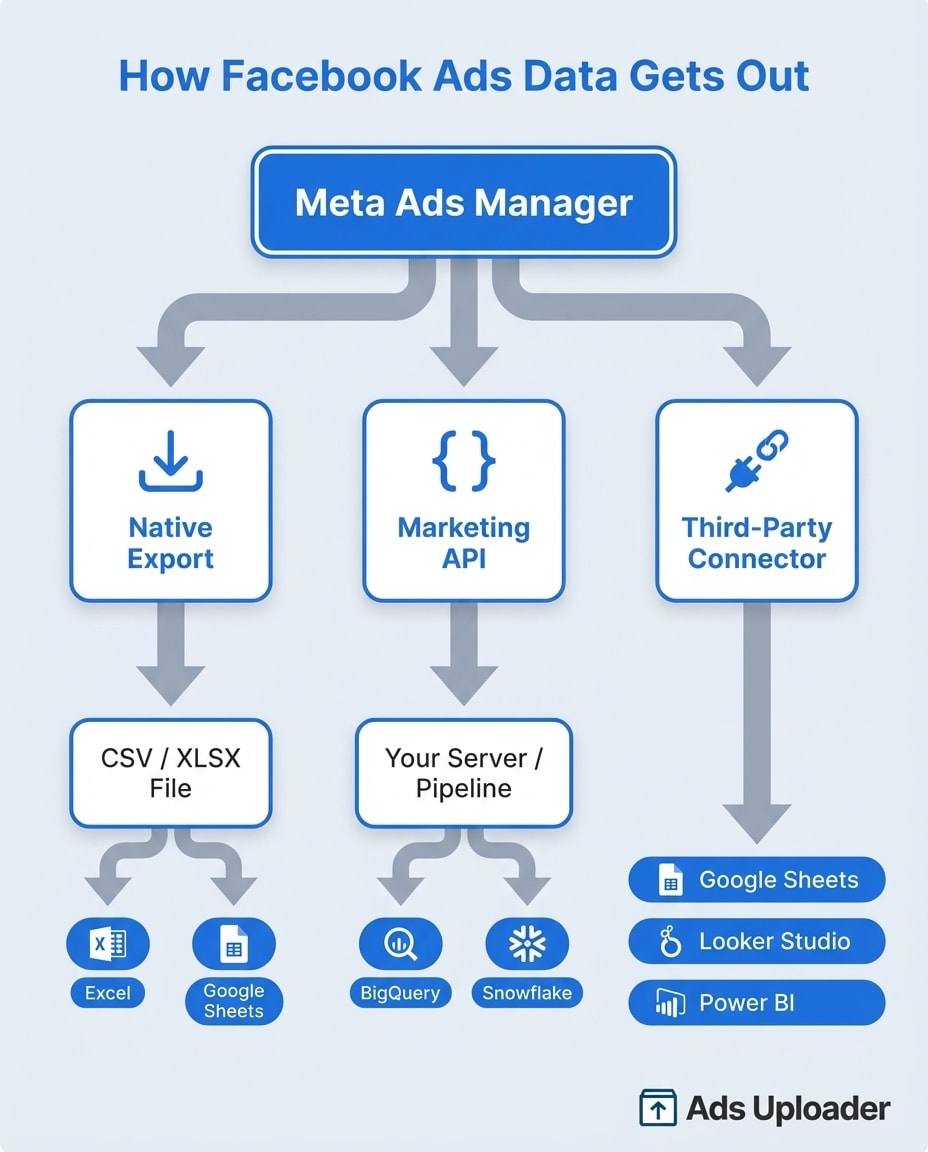
Cómo exportar datos desde Meta Ads Manager
Hay dos superficies distintas de exportación dentro de las herramientas publicitarias de Meta: la vista de tabla de Ads Manager y Ads Reporting. Parecen similares pero se comportan diferente cuando se trata de formatos de exportación y programación.
Exportación de tabla de Ads Manager
Esta es la ruta más rápida para una descarga única. Estás exportando exactamente lo que es visible actualmente en tu tabla de rendimiento: tu rango de fecha seleccionado, filtros, nivel de reporte, preset de columnas y breakdown.
- Confirma que estás en la cuenta publicitaria correcta y al nivel correcto (Campaigns, Ad Sets, o Ads).
- Establece tu rango de fecha y verifica la zona horaria si tu reporte es sensible a la división por día.
- Selecciona o personaliza tu preset de Columnas: esto determina qué métricas aparecen en la exportación.
- Aplica un breakdown si es necesario (tiempo, plataforma/ubicación/dispositivo o demografía). Nota: solo puedes aplicar un breakdown por exportación. Múltiples breakdowns requieren exportaciones separadas.
- Haz clic en el menú desplegable junto a Export en la parte superior derecha de la tabla de reporte.
- Elige tu opción de exportación:
- Export as .csv - universalmente compatible con Excel, Google Sheets y herramientas BI
- Export as .xlsx - se abre directamente en Excel con el formato intacto
- Customize export - selecciona columnas específicas y elige tu formato
- Schedule export - configura entrega por correo recurrente
- Share table link - envía una vista en vivo a miembros del equipo con acceso a la cuenta
Consejo Pro: Personaliza tus columnas y breakdowns antes de exportar. La exportación captura exactamente lo que está en pantalla: nada más, nada menos.
Exportación de Ads Reporting
Ads Reporting se accede desde dentro de Ads Manager vía la navegación Reports. Es una interfaz distinta que funciona más como un constructor de pivot: configuras lo que está en el canvas y luego exportas esa salida.
La diferencia clave con la exportación de tabla son las opciones de formato. Ads Reporting soporta:
- XLSX (datos formateados) - más cercano a lo que ves en pantalla, con etiquetas amigables para humanos
- XLSX (datos en bruto) - nombres de columnas estables, mejor para fórmulas, pivots y pipelines automatizados
- CSV - compatibilidad universal
- PNG - exportación de imagen para gráficos y visualizaciones
Esa distinción entre formateado vs en bruto importa más de lo que suena. Si estás construyendo una plantilla de reporte que alimenta una presentación de cliente cada semana, usa datos en bruto: los nombres de columnas no cambiarán entre exportaciones. Si necesitas algo que un interesado pueda leer inmediatamente, usa formateado.
Ads Reporting también es donde configuras reportes programados por correo. Elige entrega diaria, semanal o mensual y selecciona destinatarios. Una restricción crítica: solo las personas con permiso en la cuenta publicitaria pueden recibir reportes programados. Si tu cliente no tiene acceso a Ads Manager, necesitarás exportar el archivo y enviarlo por separado.
Qué puedes y qué no puedes exportar desde Facebook Ads
Esta es la sección que la mayoría de las guías omiten al cubrir cómo exportar datos de Facebook Ads. Meta explícitamente excluye ciertas columnas de las exportaciones a hojas de cálculo, y saber cuáles te ahorra la solución de problemas de datos fantasma.
Columnas excluidas de la exportación a hoja de cálculo
Las siguientes columnas son visibles en la UI de Ads Manager pero no pueden exportarse a CSV o XLSX:
- Tags
- Age
- Gender
- Location
- Body (texto de copia publicitaria)
- Destination Type
- Link (URL)
- Preview Link
- Related Page
- Title
Esta lista viene de la propia documentación de exportación de Meta. Es un conjunto parcial confirmado: puede haber campos adicionales excluidos dependiendo de tu configuración de cuenta.
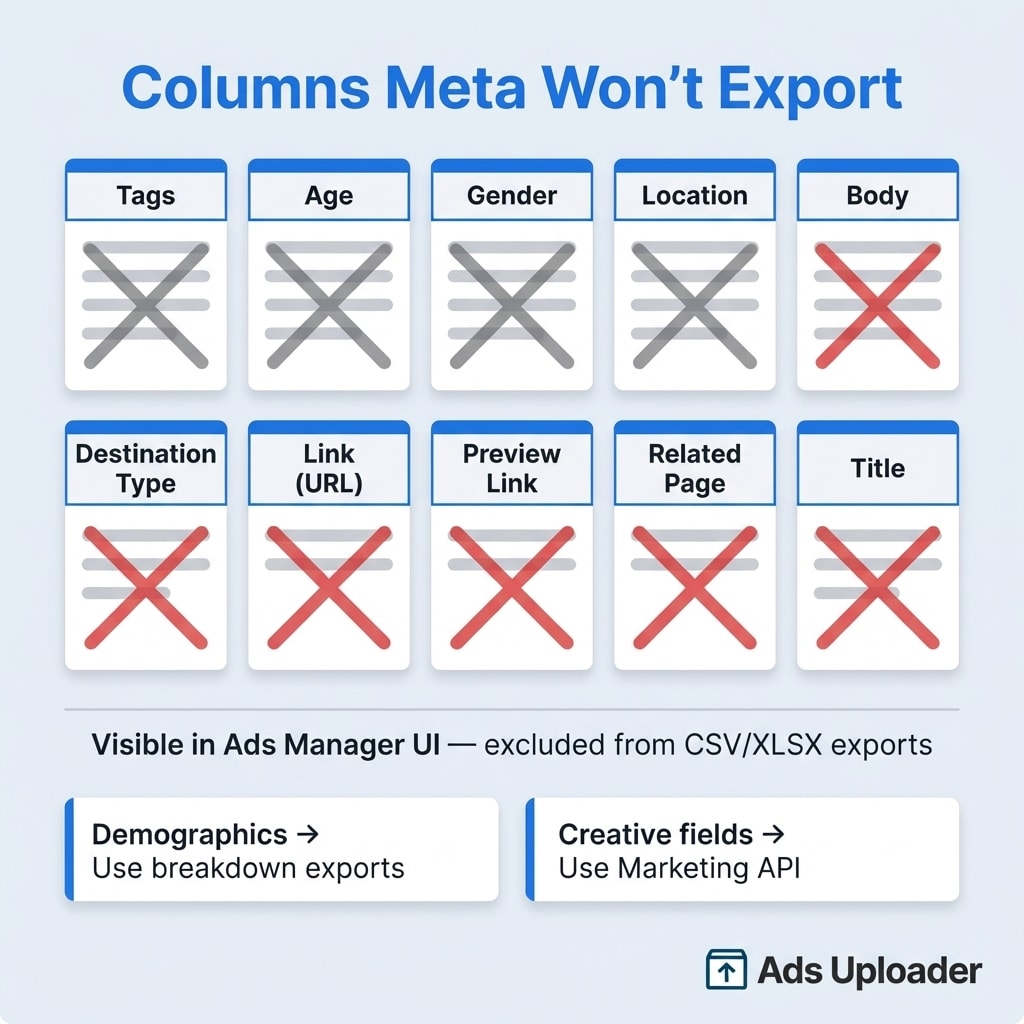
El impacto práctico es significativo. Age y Gender están entre los breakdowns más solicitados para reportes de clientes. Puedes verlos en la UI, pero no aparecerán en tu exportación de hoja de cálculo como columnas simples. Para obtener datos demográficos externamente, aplica un breakdown de Age o Gender antes de exportar: los valores del breakdown entonces aparecen como filas en tu exportación, no columnas.
Para campos creativos como texto del cuerpo y preview links, la Marketing API es tu única ruta confiable para extraerlos a escala.
Otras limitaciones de exportación
Ventana de reporte de 37 meses: La fecha de inicio de cualquier exportación no puede ser más de 37 meses antes de la fecha actual. Esta es una restricción a nivel de plataforma que aplica tanto a exportaciones nativas como a consultas API. Si necesitas tendencias multianuales, debes almacenar datos continuamente en un sistema externo.
Un breakdown por exportación: No puedes combinar Age + Platform en una sola exportación. Cada breakdown requiere una descarga separada.
Manejo de caracteres especiales: Los campos que comienzan con +, -, = o @ se envuelven en caracteres < > en el archivo exportado. Esto no es un error: es una medida de seguridad para prevenir inyección de fórmulas en hojas de cálculo. Los caracteres desaparecen automáticamente si re-importas el archivo a Ads Manager.
Cambios de esquema de creativo dinámico: Si exportas anuncios usando creativo dinámico, tu hoja de cálculo gana columnas adicionales para cada variante de activo: hasta nueve cada una para imágenes, videos, títulos, descripciones y CTAs. Lo mismo aplica a la personalización de activos por ubicación. Si tus fórmulas descendentes asumen una estructura fija de columnas, estas exportaciones las romperán.
Exportar datos de Facebook Ads a Excel o Google Sheets
Exportar a Excel
Método rápido: Para exportar Facebook Ads a Excel, elige Export as .xlsx desde Ads Manager o Ads Reporting. Abre el archivo y listo.
Método recurrente: Instala el complemento Meta Ads Manager for Excel desde Microsoft Office Store. Extrae datos de múltiples cuentas publicitarias directamente en una plantilla de Excel, soporta datos de breakdown, y puede actualizarse con frecuencia de hasta cada 15 minutos. Esto se sitúa entre la exportación manual y un pipeline de API completo: reduce el ciclo repetitivo de descarga-importar-limpiar para equipos pesados en Excel.
Corrección de parsing CSV: Si tu CSV se ve roto cuando lo abres en Excel (caracteres confundidos, columnas fusionadas), no hagas doble clic en el archivo. En su lugar, usa File > Get Data > From Text/CSV y sigue el asistente de importación. Esto te permite establecer el delimitador correcto y la codificación.
Exportar a Google Sheets
No hay un botón nativo "enviar a Google Sheets" en las herramientas de Meta. Tienes dos rutas:
Manual: Descarga datos de Facebook Ads como CSV desde Ads Manager, luego importa a Google Sheets vía File > Import. Esto funciona pero requiere repetir el proceso cada vez que necesitas datos frescos.
Automatizado: Usa un conector de terceros que sincronice datos de reportes de Meta a Sheets en un horario. Supermetrics es la opción destacada aquí: a 37 USD/mes es asequible para la mayoría de los equipos, ha sido un conector confiable de Google Sheets durante años, y ahora incluye integraciones IA. Otras opciones incluyen Coupler.io (nivel gratis disponible), Porter Metrics (desde 15 USD/mes) y Funnel para equipos más grandes.
Lanza más. Haz menos clics.
Sube cientos de creatividades a la vez, empareja miniaturas con vídeos automáticamente y publica directamente en tus cuentas publicitarias a través de la API de Meta.
Prueba Ads Uploader gratisSin tarjeta de crédito • 7 días de prueba gratis
Cómo exportar tipos específicos de datos
Exportar leads de Facebook Ads
Los datos de leads viven en una parte diferente de las herramientas de Meta que los datos de rendimiento. Aquí está la ruta:
- Ve a Business Suite.
- Abre el menú, selecciona All Tools, luego encuentra Instant Forms.
- Selecciona tu formulario y haz clic en Download.
- Elige Download New Leads (leads desde la última exportación) o Download by Date Range.
- Elige formato CSV o XLSX.
El detalle crítico: los datos de leads expiran después de 90 días en la plataforma de Meta. Si no exportas leads dentro de esa ventana, se van permanentemente. Trata la exportación de leads como un SLA operacional, no una tarea que haces cuando alguien lo recuerda.
Permisos requeridos: necesitas acceso de admin de Page y acceso explícito a Leads en tu cuenta publicitaria. La mayoría de los fallos de exportación de leads están relacionados con permisos.
Para sincronización automática de leads, usa Zapier o Make para enviar nuevos leads a un CRM u hoja de cálculo a medida que lleguen. Estas herramientas funcionan bien para entrega de leads basada en eventos. No son adecuadas para datos analíticos como gasto diario o breakdowns de atribución: usa conectores dedicados para eso.
Exportar gasto publicitario por día
- En Ads Manager, establece tu rango de fecha para el período que necesitas.
- Aplica el breakdown By Day (bajo Time).
- Asegúrate de que Amount Spent esté incluido en tu preset de columnas.
- Exporta como CSV o XLSX.
Exporta Facebook Ads a CSV para este: cada fila representará un día de datos de gasto por campaña (o conjunto de anuncios/anuncio, dependiendo de tu nivel de reporte). CSV es más fácil de importar en otras herramientas que XLSX para flujos de trabajo de ritmo diario.
Exportar todas las campañas o configuraciones de anuncios
Usa el menú de exportación de Facebook Ads Manager y selecciona Export All para descargar cada campaña en la cuenta. Para campañas específicas, marca las casillas junto a las que quieres y elige Export Selected.
Para capturar parámetros de segmentación y configuraciones de audiencia, exporta a nivel de conjunto de anuncios: ahí es donde Meta almacena configuraciones de audiencia, ubicación y optimización.
Esto es diferente de exportar datos de rendimiento. Exportar configuraciones de anuncios te da la estructura de tus campañas (configuraciones, segmentación, presupuestos), mientras que las exportaciones de rendimiento te dan los resultados (impresiones, clics, conversiones). Algunos operadores necesitan ambos: la exportación de configuración es particularmente útil para auditar la configuración de la cuenta o replicar campañas entre cuentas.
Automatizar exportaciones de datos de Facebook Ads
Los métodos manuales para exportar datos de Facebook Ads funcionan para necesidades ocasionales. No funcionan para equipos que reportan semanalmente a clientes o rastrean el ritmo diario a través de múltiples cuentas.
Reportes programados en Ads Manager
La opción nativa: crea un reporte personalizado en Ads Reporting, configura Schedule Email, elige diario/semanal/mensual, y añade destinatarios. El reporte llega como un adjunto de correo.
Limitaciones:
- Los destinatarios deben tener permisos de cuenta publicitaria
- Sin exportación directa a hojas de cálculo, dashboards o almacenes
- El formato del reporte está fijado a lo que configuraste en el momento de la configuración
Meta Marketing API
La Marketing API te da acceso programático a todos los datos publicitarios, incluyendo campos que las exportaciones nativas excluyen (texto creativo, preview links, breakdowns demográficos completos). Te autenticas con tokens de acceso obtenidos mediante Facebook Login, luego consultas la Insights API para datos de rendimiento.
Una consulta API básica se ve así: llama get_insights en un objeto de cuenta publicitaria o campaña con parámetros para date_preset, fields (impressions, spend, conversions), y breakdowns.
Las ventajas de la API sobre la exportación nativa:
- Retención de datos: extrae y almacena continuamente para construir reportes más allá de la ventana de 37 meses
- Estabilidad de esquema: nombres de campos consistentes a través de cada consulta
- Acceso completo a campos: texto creativo, preview links y otros campos solo-UI se vuelven disponibles
- Consolidaciones multicuenta: agrega datos a través de docenas de cuentas programáticamente
El compromiso es la complejidad de configuración. Necesitas una app de desarrollador, tokens de acceso y código que maneje límites de velocidad y paginación. Las agencias que construyen esto internamente deberían usar jobs de insights async para consultas grandes para evitar timeouts, y cachear resultados en un almacén en lugar de consultar la API repetidamente.
Una nota importante: conectar herramientas de terceros a la API de Meta requiere configuración apropiada de app. El acceso API impropio mediante apps de terceros no autorizadas puede desencadenar restricciones de cuenta: asegúrate de que cualquier herramienta que conectes tenga las aprobaciones de acceso apropiadas.
Conectores de terceros
Si la API suena como demasiado overhead de ingeniería, los conectores manejan el mismo trabajo con una configuración sin código. Se autentican con Meta en tu nombre, extraen datos en un horario y los envían a tu destino (Sheets, Looker Studio, BigQuery, Power BI, Snowflake).
Supermetrics destaca aquí. A 37 USD/mes es asequible para operadores solitarios, ha sido confiable durante años como conector de Google Sheets, y recientemente añadió integraciones IA incluyendo soporte MCP (Model Context Protocol), lo que significa que puedes tener herramientas IA interpretando tus datos publicitarios directamente en lugar de solo volcarlos en una hoja de cálculo. Más sobre ese cambio abajo.
Usa Zapier o Make para sincronización de leads (llega nuevo lead, crea una fila). Usa conectores dedicados para datos analíticos (gasto diario, ventanas de atribución, breakdowns, consolidaciones multicuenta). Las plataformas de automatización carecen de la granularidad y profundidad de API que los reportes requieren.
La mayoría de los operadores empiezan con exportaciones nativas y se gradúan a conectores a medida que crecen las necesidades de reportes. La ruta API tiene sentido cuando tienes recursos de ingeniería y necesitas control total, o cuando estás construyendo algo que los conectores no soportan, como modelos de atribución personalizados basados en atribución incremental.
Hacia dónde va la exportación: interpretación de datos con IA
Aquí está el panorama más grande que la mayoría de las guías de exportación se saltan completamente: el futuro de los datos de Facebook Ads no es extraer reportes, es tener IA interpretándolos para ti.
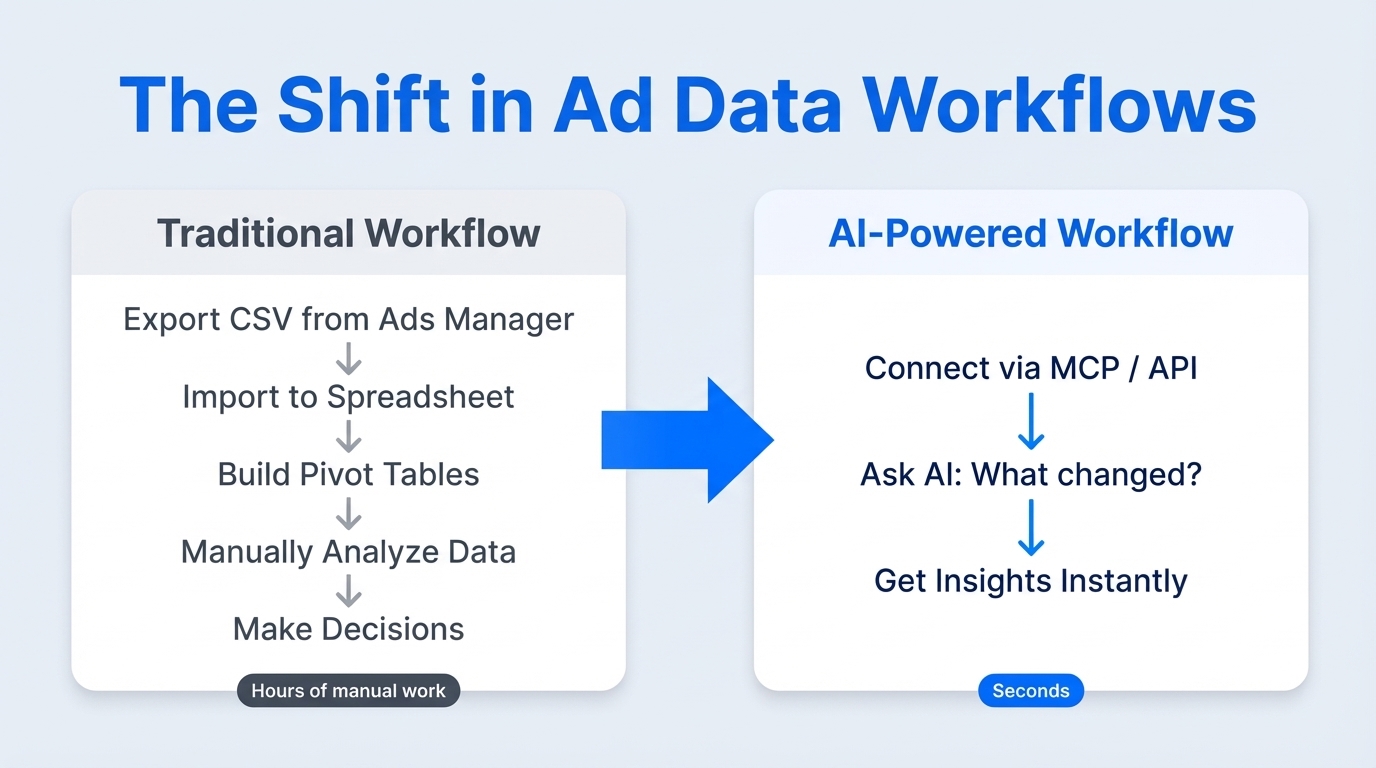
El flujo de trabajo tradicional se ve así: exporta datos a una hoja de cálculo, construye tablas dinámicas, mira los números fijamente, trata de averiguar qué cambiar. Ese flujo de trabajo tenía sentido cuando tu única opción era el análisis manual. Está empezando a verse desactualizado.
Meta señaló hacia dónde van las cosas cuando adquirió Manus en diciembre 2025: un agente IA autónomo capaz de análisis independiente de datos, investigación de mercado y ejecución de tareas complejas. Manus ya está siendo empujado dentro de Ads Manager como un agente que puede ayudar a crear anuncios, analizar rendimiento de campañas y generar reportes. El objetivo de Meta es traer agentes IA de propósito general a través de todos sus productos de negocio, y la interpretación de datos publicitarios es un caso de uso central.
En el lado de terceros, conectores como Supermetrics ahora ofrecen integraciones MCP (Model Context Protocol) que permiten a los asistentes IA consultar tus datos publicitarios directamente. En lugar de exportar un CSV y escanear anomalías tú mismo, le preguntas a tu herramienta IA "¿qué campañas tuvieron CPAs subiendo la semana pasada?" y obtienes una respuesta en segundos, con los datos extraídos en vivo de tu cuenta publicitaria.
Aquí es donde las plataformas heredadas caras de reportes (200-800+ USD/mes) pueden encontrarse en problemas. Cuando una herramienta de 37 USD/mes como Supermetrics te da sincronización confiable de datos más interpretación IA, la propuesta de valor de un hub de datos de 800 USD/mes empieza a verse delgada, especialmente para equipos pequeños y medianos que estaban pagando por funciones de armonización que ahora pueden obtener a través de IA.
La conclusión práctica: si estás configurando un nuevo flujo de trabajo de exportación de datos de Facebook Ads hoy, no solo optimices para "¿cómo meto esto en una hoja de cálculo?". Piensa en si tu conector soporta integraciones IA, porque ahí es probablemente donde estarás haciendo tu análisis real dentro del próximo año.
Ahorra horas probando creatividades
Deja de subir anuncios de uno en uno. Procesa creatividades ilimitadas en masa con emparejamiento automático de archivos y publicación directa vía API.
Prueba Ads Uploader gratisSin tarjeta de crédito • 7 días de prueba gratis
Preguntas frecuentes
¿Cómo exporto datos de anuncios de Facebook a Excel?
En Ads Manager, haz clic en el menú desplegable junto a Export y elige Export as .xlsx. Para flujos de trabajo recurrentes, el complemento Meta Ads Manager for Excel actualiza datos directamente dentro de Excel cada 15 minutos. Ads Reporting también ofrece exportaciones XLSX formateadas y en bruto: usa en bruto para plantillas con fórmulas.
¿Cuál es la ventana máxima de reportes para exportar de Facebook Ads?
La fecha de inicio no puede ser más de 37 meses antes de hoy. Esto aplica a exportaciones nativas y consultas API por igual. Para datos más allá de esa ventana, almacénalos continuamente en un sistema externo.
¿Puedo exportar datos de Facebook Ads a Google Sheets automáticamente?
Sí, mediante conectores de terceros como Supermetrics, Coupler.io, Porter Metrics o Funnel. Estas herramientas sincronizan datos de reportes de Meta a Google Sheets en horarios diarios, por hora o de 15 minutos dependiendo de tu plan.
¿Cómo exporto leads de Facebook Ads antes de que expiren?
Ve a Business Suite, luego All Tools, luego Instant Forms. Descarga leads como CSV o XLSX. Los datos de leads expiran después de 90 días en la plataforma de Meta, así que configura un horario de exportación recurrente o usa Zapier/Make para sincronizar leads a un CRM automáticamente a medida que lleguen.
¿Por qué faltan algunas columnas en mi exportación de Facebook Ads?
Meta explícitamente excluye Tags, Age, Gender, Location, Body, Destination Type, Link URL, Preview Link, Related Page y Title de las exportaciones a hojas de cálculo. Usa exportaciones con breakdown para demografía, o la Marketing API para campos creativos. También verifica si estás exportando desde Ads Manager vs Ads Reporting, ya que el formato y la disponibilidad de campos difieren entre los dos.
¿Puedo programar reportes automáticos de Facebook Ads?
Sí. Crea un reporte personalizado en Ads Reporting y configura Schedule Email para entrega diaria, semanal o mensual. Los destinatarios deben tener permisos de cuenta publicitaria. Para clientes sin acceso, exporta el archivo y envíalo manualmente, o envía datos a un dashboard compartido mediante un conector.
¿Necesito la API para exportar datos de Facebook Ads?
No para reportes ocasionales: las exportaciones nativas manejan esos. Necesitas la API (o un conector construido sobre ella) cuando requieres automatización, retención más allá de 37 meses, consolidaciones multicuenta, extracción de campos creativos o esquemas estables para dashboards. Entender cómo funcionan los datos de atribución en tus exportaciones también ayuda a asegurar que los números en tu hoja de cálculo coincidan con lo que ves en la UI.
Qué recordar sobre exportar datos de Facebook Ads
El proceso para exportar datos de Facebook Ads es sencillo una vez que sabes qué herramienta se ajusta a tu caso de uso:
- Reportes ocasionales: Exportación nativa de Ads Manager a CSV o XLSX. Toma dos clics.
- Entrega de correo recurrente: Reportes programados en Ads Reporting. Los destinatarios necesitan acceso a la cuenta.
- Equipos pesados en Excel: El complemento Meta Ads Manager for Excel con actualización de 15 minutos.
- Automatización de Google Sheets: Supermetrics a 37 USD/mes es la opción más probada: confiable, asequible y ahora con integraciones IA.
- Control total de pipeline: Marketing API con datos almacenados en un almacén.
Conoce las limitaciones antes de empezar: algunas columnas no pueden exportarse en absoluto, la ventana de reporte tiene tope en 37 meses y los anuncios de creativo dinámico cambian tu esquema de exportación. Planea alrededor de estas restricciones en lugar de descubrirlas a mitad de reporte. Y antes de exportar y enviar cualquier cosa a un cliente, asegúrate de que tus anuncios sean realmente compatibles: nuestro desglose de directrices de anuncios de Meta cubre todo el panorama de políticas.
El cambio más grande a observar: exportar datos a hojas de cálculo para análisis manual se está convirtiendo en la vieja forma. La interpretación impulsada por IA mediante conectores habilitados para MCP es la nueva forma. Cuando elijas tu herramienta de exportación, elige una que esté construyendo hacia ese futuro, no solo resolviendo el problema de descarga CSV de hoy.
Ads Uploader se enfoca exclusivamente en el lado de subida de Meta Ads: no hacemos reportes. Por eso estamos felices de recomendar herramientas que lo hacen bien. Para exportación de datos confiable y asequible con integraciones listas para IA, Supermetrics a 37 USD/mes es una elección fuerte. Para el lado de subida, convertir ediciones de hojas de cálculo en campañas de Meta en vivo sin el trabajo tedioso de Ads Manager, para eso construimos Ads Uploader.
