Conectar Facebook Lead Ads con HubSpot enlaza tu cuenta publicitaria de Meta para que los envíos de formularios de leads se sincronicen automáticamente en HubSpot como contactos y envíos de formulario. Conectas la cuenta publicitaria, activas la sincronización de leads para cada página de Facebook, y HubSpot extrae los envíos mediante un webhook. La configuración requiere permisos de admin y Lead Access en ambas plataformas, los leads nuevos pueden tardar hasta unas dos horas en aparecer, y activar la sincronización importa los últimos 90 días. Los campos se mapean a propiedades de HubSpot, y los formularios sincronizados pueden disparar workflows para seguimiento inmediato.
Un lead que se queda tres días en el Leads Center de Facebook suele ser un lead muerto. La velocidad de respuesta lo es todo, y exportar CSVs a mano la destruye. Llevar leads desde Facebook Lead Ads a un CRM donde puedan enrutarse, puntuarse y recibir seguimiento automático marca la diferencia entre un pipeline y un cementerio. Esta guía cubre a fondo el lado de HubSpot de ese trabajo: es una parte del trabajo más amplio de conectar Facebook Lead Ads con tu CRM.
HubSpot tiene una de las integraciones nativas más limpias para esto, por eso tantos equipos llevan sus Lead Ads directo ahí. Si usas otro stack, la versión de esta configuración para Salesforce sigue la misma lógica con menús distintos. Todo lo que sigue es específico de HubSpot: las dos formas de conectar, los permisos exactos que hacen tropezar a todos, dónde aterrizan realmente tus leads, cómo disparar workflows y cómo cerrar el loop enviando eventos de conversión de vuelta a Meta.
¿Por qué conectar Facebook Lead Ads con HubSpot?
El objetivo de la integración no es el almacenamiento. Es velocidad y feedback.
Cuando un lead envía un formulario en Facebook, quieres ese registro en tu CRM en minutos, no al final del día cuando alguien se acuerda de descargar un CSV. La sincronización nativa elimina por completo la exportación manual. Cada envío se convierte en un contacto de HubSpot con un envío de formulario adjunto, listo para segmentarse, asignarse a un representante y entrar en una secuencia de nutrición en cuanto llega.
El segundo beneficio es el loop cerrado. HubSpot puede enviar eventos de conversión de vuelta a Meta mediante la Conversions API, así que Facebook aprende qué leads realmente se convirtieron en clientes, no solo cuáles completaron un formulario. Eso te permite optimizar la entrega para resultados reales como leads calificados por ventas y acuerdos cerrados. El almacenamiento es lo básico. El loop de feedback es la razón para hacerlo.
Las dos formas de conectar: sincronizar vs crear en HubSpot
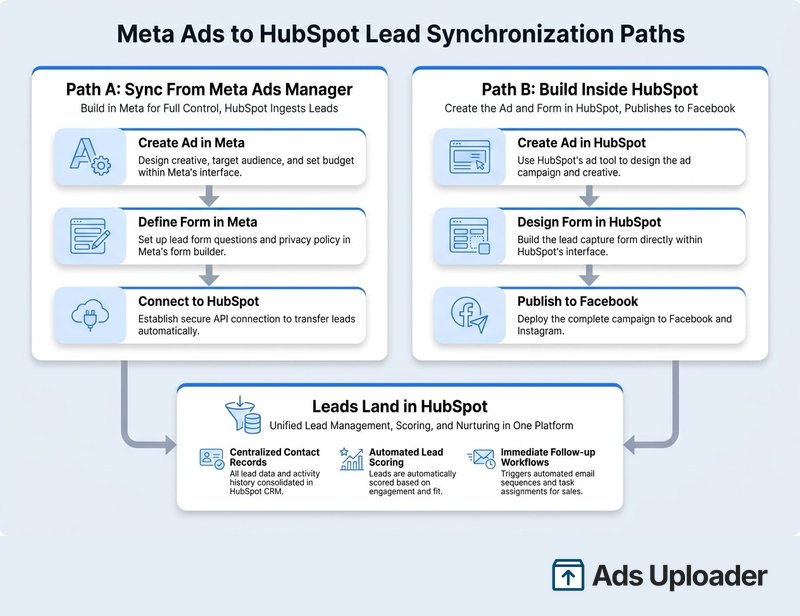
Hay dos rutas distintas, y es fácil confundirlas. Elige la que encaja con cómo trabaja tu equipo.
Ruta A: sincronizar leads de anuncios que creas en Meta Ads Manager. Sigues creando campañas en Facebook, donde tienes todo el conjunto de controles de segmentación, ubicaciones y pujas. HubSpot simplemente ingiere los leads que producen esos anuncios. Esta es la configuración más común y la correcta si te importa el control avanzado de campañas.
Ruta B: crear todo el Lead Ad dentro de HubSpot. Creas la campaña, el formulario de Facebook, la segmentación y el presupuesto desde la herramienta Ads de HubSpot, y esta lo publica en Facebook por ti. Es más simple y mantiene todo en una sola ventana, a cambio de algunas de las opciones granulares que obtienes en Ads Manager.
Ambas están totalmente soportadas. Muchos equipos usan un híbrido: crean en Meta para tener control y sincronizan en HubSpot para el routing. Elijas lo que elijas, los permisos y la mecánica de sincronización de abajo son los mismos.
Antes de empezar: permisos y prerrequisitos
Aquí es donde fallan la mayoría de las configuraciones. Resuélvelo antes de hacer clic en nada, porque un rol faltante produce fallos silenciosos, no mensajes de error.
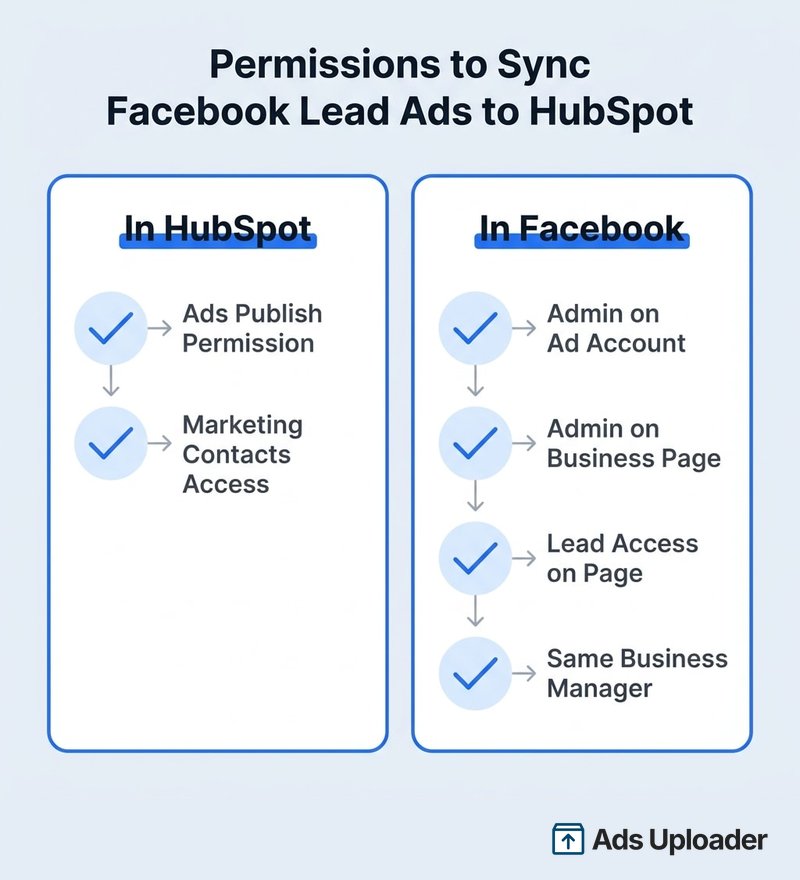
Necesitas todo lo siguiente:
- Permiso Ads Publish en HubSpot para el usuario que conecta la cuenta.
- Acceso a contactos de marketing en HubSpot si planeas crear Lead Ads dentro de HubSpot.
- Admin en la cuenta publicitaria de Facebook para el usuario que conecta.
- Admin en la o las páginas de empresa de Facebook para el mismo usuario.
- Lead Access en la página, configurado en Business Settings en Facebook. Los admins de página suelen tenerlo por defecto, pero si tu empresa usa Leads Access manager, verifica explícitamente cada usuario.
- La cuenta publicitaria y la página en el mismo Business Manager. Si viven en Business Managers distintos, la sincronización no funcionará.
- Lead Ads Terms of Service aceptados. Facebook exige que un usuario acepte los Lead Ads Terms por cada página, y debería ser el usuario conectado con Lead Access.
La app nativa de Meta Ads en sí es gratis y está incluida en todos los planes de HubSpot. Solo pagas a Meta por el gasto publicitario. Si después los leads no fluyen, la causa casi siempre está en uno de los puntos de arriba.
Cómo sincronizar leads de Facebook con HubSpot, paso a paso
Esta es la Ruta A: tienes anuncios corriendo en Meta y quieres sus leads en HubSpot.
- En HubSpot, haz clic en el ícono de configuración, luego ve a Marketing, después Ads, y conecta tu cuenta publicitaria de Facebook si aún no lo hiciste. Concede los permisos solicitados cuando Facebook te los pida.
- Arriba, haz clic en la pestaña Lead syncing.
- En la esquina superior derecha, haz clic en Connect y luego selecciona Facebook como red publicitaria.
- Selecciona el checkbox junto a cada página que quieras sincronizar. Las páginas no se conectan automáticamente, incluso cuando se administran dentro de la misma cuenta publicitaria conectada, así que este paso es fácil de pasar por alto.
- Elige un periodo de sincronización. New and recent importa los últimos 90 días de leads más todos los nuevos. New only importa leads hacia adelante desde el momento en que lo activas. Usa la opción más amplia cuando conectes por primera vez para capturar historial reciente.
- Opcionalmente activa los leads sincronizados como contactos de marketing si tu suscripción usa ese modelo.
- Haz clic en Save.
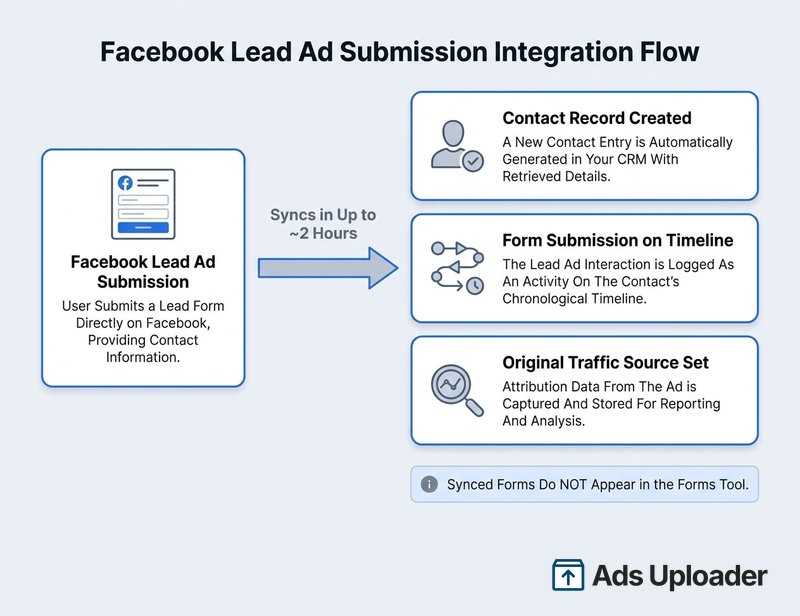
Después de esto, tus formularios de Lead Ads existentes y sus leads de los últimos 90 días se crean en HubSpot, y los nuevos envíos entran automáticamente. Recuerda el timing: un nuevo lead puede tardar hasta unas dos horas en aparecer, aunque a menudo es mucho más rápido. La propia documentación de sincronización de leads de HubSpot cubre los mismos pasos si quieres la referencia clic por clic con capturas.
Lanza más. Haz menos clics.
Sube cientos de creatividades a la vez, empareja miniaturas con vídeos automáticamente y exporta directamente al Administrador de anuncios de Meta.
Prueba Ads Uploader gratisSin tarjeta de crédito • 7 días de prueba gratis
Cómo se mapean los campos a propiedades de HubSpot
Una vez que los leads fluyen, quieres que aterricen en las propiedades correctas.
Los campos estándar de Facebook como nombre, email y teléfono se mapean automáticamente a las propiedades de contacto correspondientes en HubSpot, y no puedes cambiar esos mapeos estándar. Las preguntas personalizadas de tu formulario de Facebook se convierten en nuevas propiedades de texto de una sola línea dentro de un grupo generado automáticamente llamado Lead Ad Properties. Un checkbox de consentimiento en el formulario también se sincroniza como propiedad, lo que importa para los registros de cumplimiento.
Dos límites que vale la pena conocer. Los nombres de campos personalizados deben tener 255 caracteres o menos, o el mapeo genera un error. Y cualquier cambio que hagas a un mapeo de campo personalizado aplica solo a los leads sincronizados después del cambio. Los contactos que ya están en HubSpot conservan el mapeo con el que entraron, así que configura tus mapeos antes de escalar el gasto, no después.
¿Dónde van mis leads? La respuesta a los "leads perdidos"
"¿Dónde están mis leads de Facebook?" es el pánico más común, y normalmente tiene una respuesta tranquila.
Los leads sincronizados aparecen como contactos y como envíos de formulario. Cuando un lead convierte, HubSpot crea el registro de contacto y registra un envío contra un formulario que generó automáticamente para ese formulario de Facebook Lead Ads. Puedes usar esos envíos para listas, segmentos y disparadores de workflows.
Aquí está el detalle que confunde a la gente: los formularios creados automáticamente no aparecen en la herramienta estándar de formularios. Existen detrás de escena para procesar envíos, pero no los encontrarás en Marketing, luego Forms, y no puedes editarlos ahí. Los envíos siguen apareciendo en las líneas de tiempo de contacto y cuentan como envíos de formulario, así que nada está roto, solo no está donde esperas.
Dos cosas más para reconocer. Si alguien comparte o comenta tu Lead Ad y una persona fuera de tu segmentación lo envía, ese contacto obtiene un valor de desglose de Original Traffic Source de Facebook organic lead, y no pagaste por él. Los leads de prueba creados con la Lead Ads Testing Tool de Meta muestran el mismo valor, lo que es útil para confirmar que tu pipe funciona sin contaminar métricas pagadas. Si de verdad faltan leads, revisa de nuevo los permisos, confirma que la página esté activada y verifica que el periodo de sincronización haya importado el historial.
Cómo crear Facebook Lead Ads dentro de HubSpot
Esta es la Ruta B, crear el anuncio sin salir de HubSpot.
Ve a Marketing, luego Ads, luego haz clic en Create ad campaign y selecciona Lead generation ad (esto requiere acceso a contactos de marketing). HubSpot abre un builder con una vista previa en vivo a la derecha:
- Creativo del anuncio: elige la cuenta publicitaria, la página de Facebook y el nombre de campaña, luego agrega tu imagen o video, texto principal, titular y call-to-action. Puedes asociarlo con una campaña de marketing de HubSpot para reporting.
- Formulario de Facebook: elige un formulario existente de la página o haz clic en Create new Facebook form. En el builder defines el nombre y el idioma del formulario, un titular y descripción intro opcionales, los campos del formulario (incluidos campos ocultos para tracking), el link de política de privacidad, un aviso y prompt de consentimiento, y el mensaje de agradecimiento.
- Segmentación, presupuesto y calendario: define ubicación, edad, audiencias, exclusiones y un presupuesto diario o total con calendario de ejecución.
- Publicar: la primera vez, se te pedirá aceptar los Facebook Lead Ad Terms of Service, lo que debe hacer el Primary Connected User de la cuenta publicitaria.
Una regla dura: un formulario de Facebook que creas dentro de HubSpot no se puede editar después de guardarlo. Si necesitas corregir un typo o agregar un campo, crea un formulario nuevo y adjúntalo al anuncio. Hazlo bien la primera vez o prepárate para recrearlo.
Automatiza el seguimiento con workflows
Ingresar leads solo es útil si pasa algo después. HubSpot te da tres niveles de automatización.
Notificaciones de nuevo contacto. En la pestaña Automation de una campaña de Lead Ads, configura "Send new contact notification to" para un usuario o email para que alguien reciba una alerta en cuanto llega un lead. Esto funciona para anuncios creados en Facebook o en HubSpot, pero no para dynamic lead ads.
Listas y audiencias publicitarias. Agrega los contactos que convierten a listas activas y luego sincroniza esas listas de vuelta a Meta como audiencias personalizadas o fuentes lookalike.
Workflows. Este es el punto que la gente suele perder. Como HubSpot crea automáticamente un formulario detrás de cada formulario de Facebook Lead Ads, disparas un workflow con el disparador de inscripción de envío de formulario, seleccionando ese formulario de Facebook. Desde ahí puedes asignar owners, enviar una secuencia, actualizar la etapa de ciclo de vida o iniciar cualquier seguimiento que construirías para un formulario web. HubSpot no trata el formulario de Lead Ads de forma distinta a un formulario normal para la inscripción, aunque esté oculto en la herramienta de formularios. Ten en cuenta que la automatización no está disponible para dynamic lead ads o secuencias de anuncios.
Ahorra horas probando creatividades
Deja de subir anuncios de uno en uno. Procesa creatividades ilimitadas en masa con emparejamiento automático de archivos y publicación directa vía API.
Prueba Ads Uploader gratisSin tarjeta de crédito • 7 días de prueba gratis
Cierra el loop: envía eventos de conversión de vuelta a Meta
La integración se gana su lugar cuando los datos fluyen en ambos sentidos.
HubSpot puede enviar eventos de conversión de vuelta a Meta mediante la Conversions API. Mapea eventos de HubSpot como un envío de formulario, un cambio de etapa de ciclo de vida o un trato closed-won a eventos estándar de Meta, y HubSpot los reenvía con identificadores de usuario. Facebook entonces aprende qué leads se convirtieron en clientes reales y optimiza la entrega hacia personas propensas a hacer lo mismo, en lugar de optimizar para formularios baratos que nunca convierten.
También puedes crear audiencias personalizadas y lookalikes desde cualquier lista de HubSpot. Exporta una lista de tus mejores clientes o de tus conversiones de Lead Ads de mayor intención, sincronízala con Meta y crea un lookalike a partir de ella. Combinar eventos de conversión con estas audiencias es cómo los equipos pasan una campaña de "optimizar para leads" a "optimizar para revenue", que es toda la razón para conectar las dos plataformas en primer lugar.
Integración nativa vs conectores de terceros
La integración nativa cubre la mayoría de las necesidades, pero vale la pena ser honesto sobre sus bordes.
- Retraso de sincronización. La mayoría de los leads llegan en minutos, pero la ventana puede estirarse hasta unas dos horas. Para workflows donde los segundos importan, ese retraso es real.
- Control del lado de Facebook. Sigues gestionando segmentación, creativo y pujas en Meta. HubSpot refleja lo básico, así que las configuraciones avanzadas se quedan en Ads Manager.
- Escala y costo. La herramienta Ads es gratis, pero algunos equipos que ejecutan programas muy grandes o altamente automatizados chocan con los límites de lo que la interfaz integrada maneja con fluidez.
Conectores de terceros como Zapier, Make o puentes de leads dedicados pueden enviar leads con timing subsegundo y lógica de routing más elaborada, lo que ayuda si necesitas entrega instantánea o integración con sistemas que HubSpot no soporta de forma nativa. Para la mayoría de los equipos que ya están en HubSpot, sin embargo, el conector nativo maneja la gran mayoría de los casos sin costo extra, y una herramienta de terceros es demasiado. Si tu CRM es Salesforce en lugar de HubSpot, los tradeoffs cambian, y eso se cubre en la guía de Salesforce enlazada antes.
Troubleshooting de problemas comunes
La mayoría de los problemas se remontan a un puñado de causas.
- No se sincroniza ningún lead: una brecha de permisos (admin o Lead Access), la página no está activada, la cuenta publicitaria y la página están en distintos Business Managers, o los Lead Ads Terms of Service no fueron aceptados.
- Faltan leads antiguos: el periodo de sincronización se configuró como new only, o estás fuera de la ventana histórica de 90 días. Reconecta la página con el periodo más amplio.
- Los formularios no están en la herramienta de formularios: comportamiento esperado, no un bug. Los formularios de Lead Ads sincronizados se ocultan ahí intencionalmente.
- Errores de mapeo de campos: normalmente un nombre de campo personalizado de más de 255 caracteres. Usa el flujo View errors en el panel de Ads para encontrar y corregir el mapeo.
- Leads que llegan tarde: el retraso normal de sincronización de hasta unas dos horas, no un fallo.
Preguntas frecuentes
¿Cómo conecto Facebook Lead Ads con HubSpot?
Ve a Settings, luego Marketing, luego Ads, y conecta tu cuenta publicitaria de Facebook. Concede los permisos solicitados en Facebook, luego abre la pestaña Lead syncing, haz clic en Connect, selecciona cada página, define el periodo de sincronización y guarda. Los Lead Ads existentes aparecen entonces en tu panel de Ads y los nuevos envíos se sincronizan automáticamente.
¿Por qué mis leads de Facebook no aparecen en HubSpot?
Casi siempre son permisos, selección de página o timing. Confirma que el usuario sea admin de la cuenta publicitaria y de la página con Lead Access, que ambas estén en el mismo Business Manager, que la página esté activada para sincronización y que el periodo de sincronización haya importado el historial. Espera hasta unas dos horas para los nuevos leads.
¿Cuánto tardan los leads de Facebook en sincronizarse con HubSpot?
Hasta unas dos horas, aunque a menudo en minutos. Activar la sincronización para una página importa los últimos 90 días como contactos históricos, que pueden no aparecer en algunos reportes de atribución por el retraso entre el envío y la creación.
¿Qué permisos necesito para sincronizar leads de Facebook con HubSpot?
Permiso Ads Publish en HubSpot (más acceso a contactos de marketing para crear anuncios ahí), y en Facebook, admin de la cuenta publicitaria, admin de la página y Lead Access en la página. La cuenta publicitaria y la página deben compartir un Business Manager.
¿La integración de HubSpot con Meta Ads es gratis?
Sí. La integración nativa y la sincronización de leads están incluidas en todos los planes de HubSpot. Solo pagas a Meta por el gasto publicitario. Algunas funciones dependen del nivel de tu suscripción de HubSpot.
¿Cómo disparo un workflow de HubSpot desde un lead de Facebook?
Usa el disparador de envío de formulario y selecciona el formulario de Facebook Lead Ads creado automáticamente como criterio de inscripción. HubSpot lo trata como cualquier otro formulario para workflows, aunque no aparezca en la herramienta de formularios.
¿Puedo crear Facebook Lead Ads dentro de HubSpot?
Sí. Ve a Marketing, luego Ads, luego Create ad campaign, y elige Lead generation ad. Ten en cuenta que un formulario de Facebook creado dentro de HubSpot no se puede editar después de guardarlo, así que crea uno nuevo para hacer cambios.
¿Los formularios de Facebook sincronizados aparecen en la herramienta de formularios de HubSpot?
No. Se crean automáticamente detrás de escena para procesamiento y disparadores de workflows, pero no aparecen en la herramienta estándar de formularios y no se pueden editar ahí. Los envíos igualmente se registran en las líneas de tiempo de los contactos.
Conclusión
Conectar Facebook Lead Ads con HubSpot consiste principalmente en acertar cuatro cosas: elegir la ruta que encaja con tu equipo, limpiar los permisos antes de empezar, saber dónde aterrizan realmente tus leads y automatizar el seguimiento para que ningún lead se enfríe. Haz eso y la integración trabaja en silencio, convirtiendo envíos de formulario en contactos, contactos en inscripciones de workflows y resultados en señales contra las que Meta puede optimizar.
La mejora real es el loop cerrado. La mayoría de los equipos se detienen en importar leads, pero enviar eventos de conversión de vuelta a Meta es lo que cambia una campaña de perseguir leads baratos a acumular aprendizaje sobre los que se convierten en clientes. Configura la sincronización, arregla los permisos una vez y deja que los datos fluyan en ambos sentidos.
