Una integración de Facebook Lead Ads con Salesforce mueve automáticamente los leads capturados en instant forms de Meta hacia Salesforce Sales Cloud. Los conectas con la app gratuita Lead Capture de Salesforce, Zapier o un conector de terceros, mapeando cada campo del formulario al objeto Lead o Contact de Salesforce. La app nativa Lead Capture sincroniza en tiempo real sin costo, mientras que una integración separada Meta Conversion Leads envía el estado del CRM de vuelta a Meta para optimizar la entrega de anuncios. Termina con las subidas manuales de CSV, supera el vencimiento de leads de 90 días de Meta y logra que ventas haga seguimiento más rápido.
Un lead que queda esperando en un CSV para que alguien lo vuelva a subir a mano es un lead que estás perdiendo lentamente. Peor aún, Meta solo conserva tus datos de leads durante unos 90 días antes de borrarlos, así que el hábito de exportación manual se vuelve una responsabilidad silenciosa en cuanto sube el volumen. Conectar Facebook Lead Ads con Salesforce elimina por completo el paso humano: un envío de formulario se convierte en un registro de Salesforce en segundos, y tu equipo de ventas trabaja el lead mientras todavía está caliente.
Esta guía es la referencia profunda y específica para Salesforce. Está debajo de nuestro overview más amplio de integración de Facebook Lead Ads con CRM, y asume que ya conoces los fundamentos de Facebook Lead Ads. Aquí entramos de lleno en Salesforce: cada método de conexión comparado, los pasos exactos del setup nativo, cómo mapear tus campos y la parte que casi nadie configura, enviar el estado del lead de vuelta a Meta para bajar tu costo por lead.
Una cosa que conviene aclarar antes de todo, porque confunde a casi todos los que buscan este tema.
Las dos formas en que Facebook y Salesforce se conectan
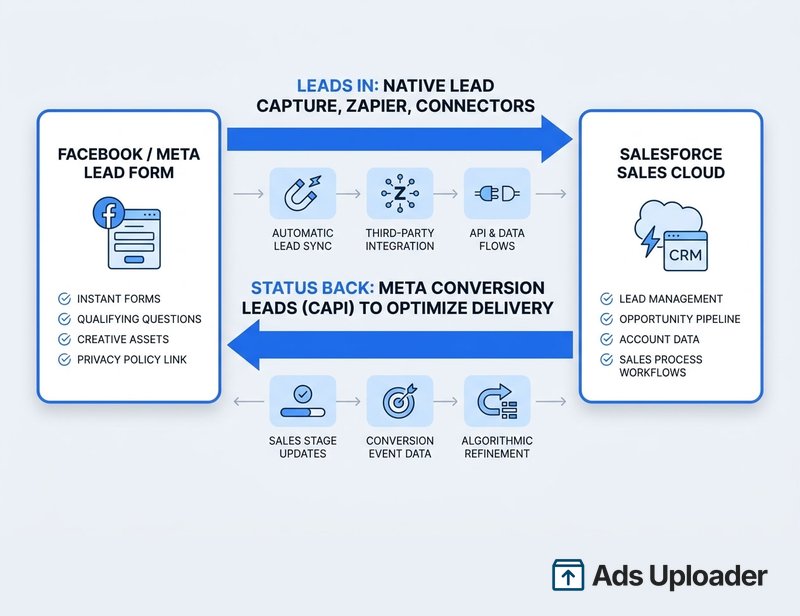
Cuando la gente dice "integración de Facebook Lead Ads con Salesforce", normalmente describe una de dos cosas completamente distintas que comparten nombre e incluso comparten vecindario en AppExchange. Entenderlas bien es la mitad de la batalla.
- Dirección A, leads hacia Salesforce. Un nuevo lead envía tu instant form de Meta, y ese registro fluye a Salesforce como Lead o Contact. Esto es lo que la mayoría quiere, y lo maneja la app nativa Lead Capture, Zapier o un conector.
- Dirección B, estado del lead de vuelta a Meta. Tus leads ya están en Salesforce, y envías su estado de lifecycle (qualified, won, junk) de vuelta a Meta para que el algoritmo optimice hacia personas que realmente se convierten en clientes. Esta es una app separada, la integración Meta Conversion Leads, y ahí viven las mejoras reales de performance.
La mayoría de anunciantes solo configura la Dirección A. Configurar ambas es lo que separa un pipeline ordenado de leads de una campaña que se vuelve más barata y de mayor calidad con el tiempo. Cubriremos ambas, empezando por meter leads.
Tus opciones de un vistazo
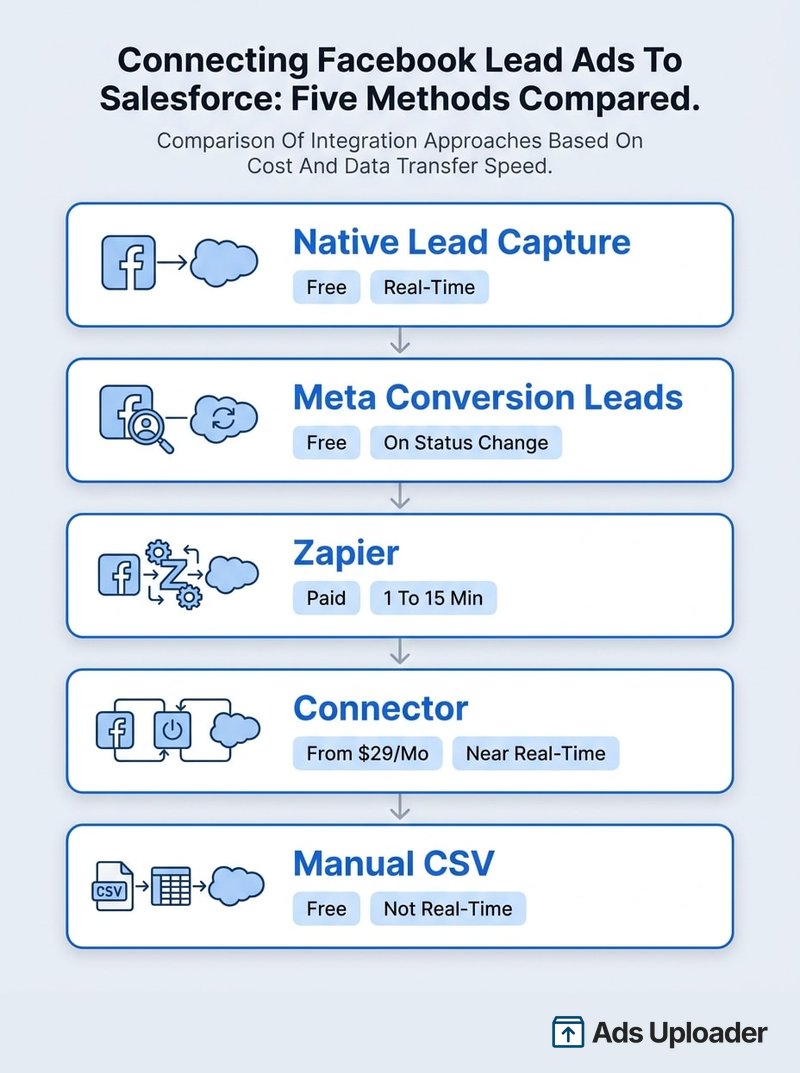
Hay cinco formas prácticas de conectar las dos plataformas. Así se comparan antes de profundizar en cada una.
| Método | Dirección | ¿Tiempo real? | Costo | Crea | Mejor para |
|---|---|---|---|---|---|
| Lead Capture nativo | Leads in | Sí (segundos) | Gratis | Lead | La mayoría de anunciantes que quieren una sync gratis y confiable |
| Meta Conversion Leads | Status back | Al cambiar estado | Gratis | (envía eventos) | Optimizar la entrega de anuncios por calidad de lead |
| Zapier | Leads in | Polling, 1 a 15 min | Pagado (app Premium) | Lead, Contact, más | Contacts, filtros, lógica entre objetos |
| Conector (Outfunnel, etc.) | Leads in | Casi en tiempo real | Desde aprox. $29/mes | Lead o Contact | Tracking UTM y ROI, ambos objetos |
| Importación manual CSV | Leads in | No | Gratis | Lead o Contact | Uso puntual o volumen muy bajo |
El default honesto para la mayoría de equipos es la app nativa para meter leads, más la app Conversion Leads para el loop de optimización. Ambas son gratis. Recurre a Zapier o a un conector solo cuando necesites algo específico que ofrecen.
Cómo conectar Facebook Lead Ads con Salesforce de forma nativa
Salesforce publica una app gratuita llamada Lead Capture in Sales Cloud que sincroniza los envíos de formularios de leads de Meta directamente en tu org en tiempo real. Mapea prospectos al objeto Lead y no requiere middleware. Puedes verla en Salesforce AppExchange.
Prerrequisitos
- Una edición de Salesforce compatible. Necesitas Sales Cloud con acceso API, lo que significa Professional edition o superior (Enterprise y Unlimited incluidas). Developer edition funciona para pruebas. Group y Essentials editions no están soportadas porque carecen de la API y el acceso a Connected App de los que depende la app.
- Acceso admin de Salesforce para instalar la app, configurar la Connected App y asignar permission sets.
- Acceso admin de Meta Business a la Page que ejecuta tus Lead Ads.
- Al menos un lead form activo en esa Page.
Lanza más. Haz menos clics.
Sube cientos de creatividades a la vez, empareja miniaturas con vídeos automáticamente y exporta directamente al Administrador de anuncios de Meta.
Prueba Ads Uploader gratisSin tarjeta de crédito • 7 días de prueba gratis
Los pasos de setup
- Instala la app desde AppExchange en tu org de Salesforce.
- Configura la Connected App. En Setup, abre Manage Connected Apps, edita Salesforce Lead Capture, y bajo OAuth policies configura Permitted Users como "Admin approved users are pre-authorized."
- Asigna el permission set. En Setup, busca Permission Sets, abre Salesforce Lead Capture, haz clic en Manage Assignments y agrega a cada usuario que ejecutará la integración. Los admins también lo necesitan, y saltárselo es una razón clásica por la que el setup falla en silencio.
- Crea la tarea de Lead Capture. Abre el App Launcher, selecciona Lead Capture, haz clic en New Task, luego en el ícono de Facebook. Inicia sesión en Facebook, elige la Page desde la que anuncias y selecciona el lead form específico. Solo aparecen las Pages donde tienes derechos de admin. Salesforce documenta el flujo completo de tareas en su artículo de ayuda Importar leads de Facebook en Sales Cloud.
- Mapea tus campos (cubierto en detalle en la siguiente sección) y envía la tarea.
El paso que casi todos se pierden
Instalar la app en Salesforce no alcanza. También tienes que conceder a Salesforce permiso para leer tus leads del lado de Facebook, y esta es la razón más común por la que un setup "se completa" pero nunca llegan leads.
En Meta Business Suite, ve a Integrations, luego Lead Access. Abre la pestaña CRM, haz clic en Assign CRM, y elige Salesforce Lead Capture para enlazar la app con tu Page. Haz esto por cada Page y cada form que quieras sincronizar. Una vez asignado, los envíos fluyen a Salesforce en segundos.
Si además desactivas los bloqueadores de anuncios mientras configuras (la interfaz de Lead Capture corre en un pop-up que los plugins estrictos de privacidad pueden romper), el setup nativo realmente es un trabajo de diez minutos.
Mapear tus campos de formulario a Salesforce
El mapeo de campos es donde se gana o se pierde una integración limpia. Durante la tarea de Lead Capture haces match de cada campo del formulario de Facebook con un campo Lead de Salesforce. El mapeo estándar se ve así.
| Campo del formulario de Facebook | Campo Lead de Salesforce | Notas |
|---|---|---|
| Full name | FirstName + LastName | La app divide automáticamente un solo campo de nombre completo |
| Prellenado desde el perfil Meta del usuario | ||
| Phone number | Phone | Prellenado, y puede estar desactualizado, así que verifícalo en el formulario |
| (static value) | LeadSource | Configúralo como "Facebook Lead Ad" para que el reporting quede limpio |
| (static value) | LeadStatus | Configúralo como "New" o tu estado de ingreso |
| (static value) | Company | Mira el gotcha de abajo |
| Meta Lead ID | Custom field | Guárdalo ahora si planeas usar Conversion Leads después |
El gotcha del campo Company
Salesforce exige el campo Company en cada Lead, pero los formularios de Facebook para consumidores casi nunca lo capturan. Si ignoras esto, los leads no se crean. Tienes dos soluciones limpias: agrega una pregunta de respuesta corta "Company" a tu instant form, o mapea un valor estático por defecto (como "Facebook Lead") en Lead.Company durante el setup. La app nativa te permite configurar valores estáticos para campos como LeadSource, Status y Company, así que un default es la ruta sin dolor para campañas B2C.
Lead versus Contact
La app nativa crea solo registros Lead. Eso funciona para la mayoría de campañas inbound, donde un prospecto frío debería aterrizar como Lead y pasar por tu proceso normal de calificación y conversión. Si tu movimiento necesita que las personas lleguen como Contacts (común en flujos account-based o de clientes existentes), la app nativa no puede hacerlo. Usa Zapier, un conector o un Salesforce Flow post-captura. Esta elección Lead-versus-Contact es la razón más común por la que los equipos superan la app gratis.
Ahorra horas probando creatividades
Deja de subir anuncios de uno en uno. Procesa creatividades ilimitadas en masa con emparejamiento automático de archivos y publicación directa vía API.
Prueba Ads Uploader gratisSin tarjeta de crédito • 7 días de prueba gratis
Conectar con Zapier
Cuando necesitas flexibilidad que la app nativa no ofrece, Zapier suele ser el siguiente paso. Su conector Facebook Lead Ads es una app Premium, así que necesitas un plan pagado de Zapier para usarlo en producción.
El flujo es un trigger New Lead en Facebook Lead Ads (efectivamente instantáneo) combinado con una acción de Salesforce: Create Lead, Create Contact, Convert Lead, Add Lead to Campaign o actualizar un registro existente. La flexibilidad es real. Puedes filtrar qué leads se sincronizan (por form, ubicación o respuesta), revisar duplicados y escribir en objetos que la app nativa no puede tocar.
El tradeoff es timing y costo. Aunque el trigger de Facebook es instantáneo, el lado de Salesforce corre en un calendario de polling que va de aproximadamente 1 a 15 minutos según tu plan, así que "tiempo real" se acerca más a "casi en tiempo real". También pagas por task, y configuras un Zap separado para cada form y objeto. Elige Zapier cuando necesites específicamente Contacts, filtros o lógica entre objetos, no como default.
Conectores e importación manual
Más allá de Zapier, conectores dedicados como Outfunnel, LeadsBridge, Make y Pabbly Connect sincronizan leads de Facebook hacia Salesforce. Outfunnel empieza alrededor de $29 al mes, sincroniza a Leads o Contacts y lleva datos UTM y de lead-source para que puedas atribuir ROI de campaña, cosa que la app nativa no hace. Pabbly Connect incluye una cuota mensual de tasks gratis. Estas herramientas justifican su costo cuando quieres mapeo más rico, ambos objetos o atribución integrada. Si también usas otro CRM, el mismo patrón aplica, y nuestra guía de Facebook Lead Ads con HubSpot recorre ese stack.
La importación manual por CSV es el fallback. En Ads Manager o Meta Business Suite, abre tu lead form y descarga el CSV, luego impórtalo con Data Import Wizard de Salesforce (Setup, Data Import Wizard) o Data Loader, haciendo match de columnas CSV con campos Lead o Contact. Funciona sin middleware, pero no es en tiempo real y vive o muere según alguien recuerde hacerlo. Recuerda el reloj de 90 días: Meta borra los datos de leads aproximadamente 90 días después del envío, así que cualquier cosa no exportada dentro de esa ventana desaparece. Ese solo hecho es el argumento más fuerte para automatizar la sync en lugar de depender de exportaciones.
Enviar el estado del lead de vuelta a Meta
Esta es la sección que se paga sola, y la que la SERP apenas cubre. Todo lo anterior mete leads en Salesforce. La integración Meta Conversion Leads hace lo inverso: envía el estado de Salesforce de cada lead de vuelta a Meta para que la subasta pueda optimizar por calidad, no solo volumen.
Es una app separada, gratis y no-code, distinta de Lead Capture, y Meta la explica en su documento de ayuda conectar tu Salesforce Sales Cloud a Meta. Esta es la forma general:
- Crea un dataset en Events Manager. En Meta Events Manager, conecta una nueva fuente de datos de tipo CRM y crea un dataset para tus conversiones de leads. Esto te da un dataset ID.
- Instala la app Meta Conversion Leads para Sales Cloud desde AppExchange.
- Asigna el permission set. Da a los usuarios el permission set Meta Conversion Leads Users.
- Guarda el Meta Lead ID. Cada registro lead debe contener el Facebook Lead ID (a veces etiquetado Meta Lead ID). Si lo mapeaste durante el setup nativo de Lead Capture, ya lo tienes.
- Conecta Salesforce con Meta. En la app, enlaza tu Business Manager y el dataset, luego mapea el Lead ID y los campos de contacto que se envían.
Una vez conectado, cambiar el estado de un lead en Salesforce (a Qualified, Won o Disqualified) envía un evento de vuelta a Meta mediante la Conversions API. Meta luego usa el objetivo Maximize number of conversion leads para perseguir personas que se parezcan a tus mejores leads cerrados. Meta reporta que los anunciantes que usan Conversions API para CRM con este objetivo ven en promedio 21% menos costo por lead de calidad frente a optimizar por volumen bruto de leads.
Para que el feedback sea útil, sé deliberado sobre qué estados envías. Meta aprende de la señal que le das, así que un evento meaningful de "qualified" o "won" vale mucho más que disparar una conversión en cuanto se crea un lead. Mapea tus hitos reales de ventas: envía el evento cuando un rep marca el lead como Qualified, o cuando se convierte en Opportunity, no al ingreso. Mientras más limpia sea la definición de un buen lead en Salesforce, mejor optimiza Meta hacia personas similares. Estados basura entran, optimización ruidosa sale, así que este es un lugar donde la higiene disciplinada del CRM baja directamente el costo publicitario.
Una fecha para planear: a partir de abril de 2026, el objetivo conversion leads requiere una conexión CRM server-side (la Conversions API, que esta integración proporciona) para nuevas campañas, con campañas existentes obligadas a migrar antes de agosto de 2026. Si la calidad del lead es tu prioridad, esta integración ya no es opcional. Para el panorama completo de conectar cualquier CRM, el overview más amplio de integración CRM enlazado antes es el siguiente lugar al que ir.
Troubleshooting de problemas comunes de sincronización
Cuando los leads dejan de llegar, revisa esto en orden.
- Los leads no se importan en absoluto. Primero revisa el lado de Facebook: Meta Business Suite, Integrations, Lead Access, pestaña CRM, y confirma que Salesforce Lead Capture siga asignado a la Page correcta. Este es el culpable número uno.
- El setup se completa pero nada sincroniza. Verifica que el usuario tenga el permission set Salesforce Lead Capture (admins incluidos), y que la Connected App todavía muestre "Admin approved users are pre-authorized." Reautentica si cambió una contraseña o token.
- La pantalla de Lead Capture no carga. Desactiva bloqueadores de anuncios y permite pop-ups, luego vuelve a intentar en un navegador estándar.
- Los leads se crean y luego desaparecen. Una regla de duplicados o asignación de Salesforce puede estar fusionándolos o redirigiéndolos. Revisa tus reglas de duplicados para que los leads de Facebook no sean absorbidos silenciosamente por registros existentes.
- Leads rechazados al crear. Casi siempre falta el campo Company. Agrega un default estático o una pregunta en el form.
- Consentimiento y privacidad. Mapea cualquier checkbox de opt-in de tu form a un campo personalizado de consentimiento en Lead para registrar el acuerdo, y mantén tu almacenamiento alineado con GDPR y tu política de retención.
Cierre
Conectar Facebook Lead Ads con Salesforce no es una sola tarea, es una elección de dirección. Para leads que entran, la app nativa Lead Capture es gratis, en tiempo real y suficiente para la mayoría de equipos, con Zapier y conectores esperando cuando necesites Contacts, filtros o atribución. Para performance que sale, la integración Meta Conversion Leads envía el estado de Salesforce de vuelta a Meta y, según los propios datos de Meta, promedia 21% menos costo por lead de calidad.
Configura primero la sync nativa, mapea tus campos con cuidado (ojo con el campo Company y guarda el Meta Lead ID), concede acceso CRM del lado de Facebook y confirma que un lead de prueba aterrice. Luego agrega el loop de Conversion Leads para que tus campañas se vuelvan más inteligentes mientras tu equipo de ventas trabaja el pipeline. Con la regla de conversion leads de abril de 2026 ya en vigor, el lado de optimización es la diferencia entre una integración de Salesforce que solo archiva leads y una que reduce activamente lo que cuesta cada buen lead.
