El Facebook Lead Ads testing tool es una utilidad gratuita de Meta en developers.facebook.com/tools/lead-ads-testing que envía leads falsos a través de cualquier instant form live. Seleccionas una Page y un formulario, haces clic en Preview Form para inspeccionarlo o en Create Lead para disparar un envío dummy, luego en Track Status para confirmar que el lead llegó a tu webhook o CRM. Solo existe un test lead por formulario a la vez, eliminarlo te permite volver a probar, requiere rol de Advertiser en la Page y nunca gasta presupuesto publicitario ni cuenta como lead real.
Un lead form que "se ve bien" en el editor igual puede enviar cada registro al vacío. El daño es silencioso: tu anuncio gasta normalmente, tu cost per lead parece razonable y tres días después descubres que el CRM está vacío o que los leads llegaron con el nombre en el campo de email. Para entonces ya pagaste tráfico que no puedes seguir. Correr una prueba en el testing tool de Facebook lead ads es la mitad fácil: sobre todo consiste en hacer clic por una vista previa. El trabajo que realmente protege tu presupuesto es el QA: probar que el formulario se comporta correctamente y que el lead llega a su destino antes de encender los anuncios.
Esta guía cubre dónde vive la herramienta, el flujo exacto crear-previsualizar-eliminar, las dos capas de QA pre-lanzamiento que más importan, cómo confirmar que los leads llegan a tu CRM, Graph API para equipos técnicos y cómo correr esto en volumen cuando lanzas decenas de formularios en lugar de uno. Después de años construyendo flujos de Meta Ads, he visto más campañas de leads fallar por un handoff roto que por mala creatividad. Probar es el seguro más barato que vas a comprar.
Dónde encontrar el Facebook Lead Ads Testing Tool
La herramienta vive en developers.facebook.com/tools/lead-ads-testing. Es gratis, forma parte de Meta for Developers y puedes entrar desde cualquier navegador. No necesitas crear una developer app desde cero para abrirla, pero algunos permisos deben estar listos primero.
Para usarla necesitas:
- Un rol de Advertiser o Admin en la Page dueña del formulario. El acceso a la Page por sí solo no alcanza; el rol debe incluir permisos de anunciante.
- Una Facebook app asociada con la Page que tenga lead access y esté en modo Live. El sistema leadgen solo entrega leads a apps que están live con los permisos correctos, así que una app en development mode no disparará webhooks.
- Lead Access asignado a la Page en Business Settings, Integrations, Lead Access, incluyendo tanto tu cuenta de usuario como la app de CRM que quieres probar.
Un par de hechos conviene interiorizarlos antes de empezar. Los leads que crea esta herramienta son organic dummy leads, no asociados a ningún anuncio, así que nunca gastan presupuesto y nunca aparecen en Leads Center, reportes de campaña o Insights. Y solo puedes tener un test lead activo por formulario a la vez. Para correr una segunda prueba en el mismo formulario, eliminas la primera. Esa única restricción explica una cantidad sorprendente de quejas tipo "la herramienta está rota".
Cómo crear un Test Lead, paso a paso
Una vez que tus permisos están listos, el flujo es corto:
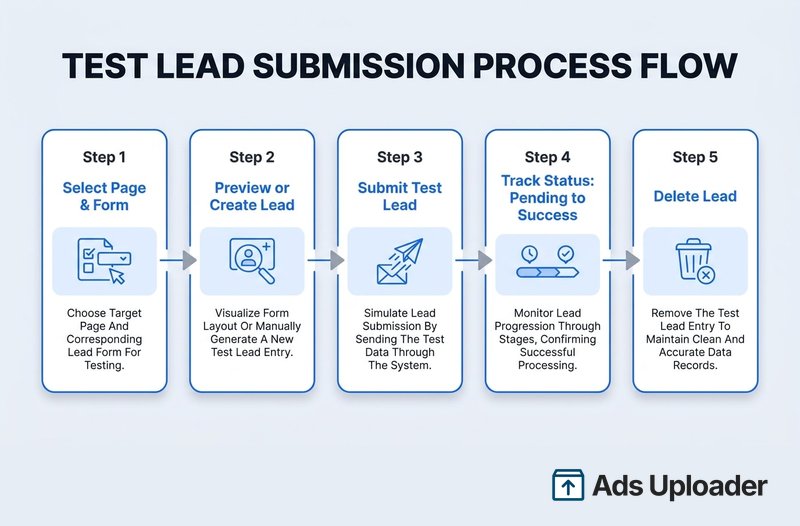
- Selecciona tu Page, luego selecciona el formulario desde los dropdowns. La herramienta muestra tu rol y lista las apps de CRM conectadas bajo Integrations y Lead Access. Si una app muestra un icono naranja de advertencia, le falta permiso y no recibirá el lead.
- Elige cómo completar el formulario. Haz clic en Preview Form para ingresar valores personalizados realistas para cada pregunta, o haz clic en Create Lead para enviar automáticamente datos genéricos de placeholder. Preview es la mejor opción cuando quieres ejercitar respuestas específicas o lógica condicional.
- Envía. Hacer clic en Create Lead dispara el envío de prueba de inmediato y confirma que el lead fue enviado.
- Haz clic en Track Status después de unos 20 a 30 segundos. El estado de entrega empieza en Pending y pasa a Success o Failed. Esta pantalla también muestra el payload JSON exacto que Meta envió a tu endpoint, igual al que entregaría un lead real.
- Elimina el test lead cuando termines, usando el botón Delete Lead. Esto libera el formulario para otra prueba y nunca afecta leads live o generados por anuncios.
Una peculiaridad downstream a notar: las preguntas personalizadas de respuesta corta llegan en el payload del webhook como claves de campo numeradas (0, 1, 2, etc.) en lugar de etiquetas amigables. Revisa cómo tu CRM las mapea, porque un campo mal etiquetado es una de las fallas silenciosas más comunes en la automatización de leads.
Las dos capas de QA pre-lanzamiento
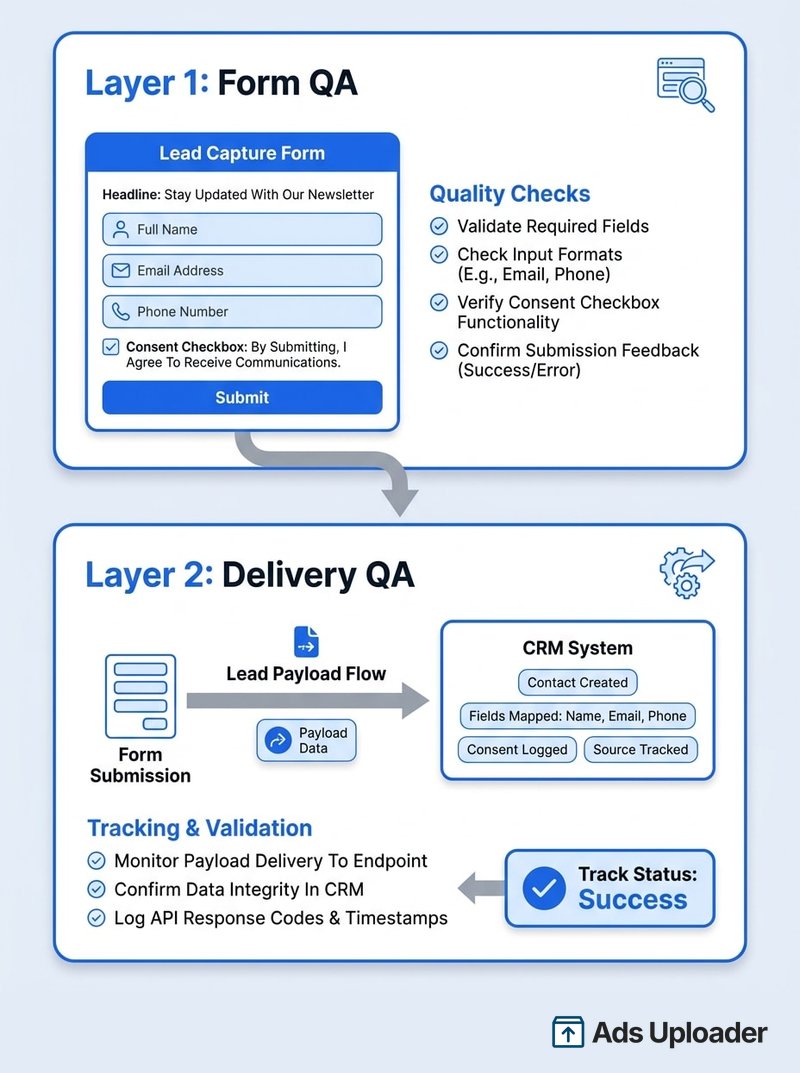
Este es el marco que importa. Probar un lead form no es una sola tarea, son dos, y fallan de formas completamente distintas. Trátalas por separado y atraparás problemas que el anunciante promedio envía directo a una campaña live.
Lanza más. Haz menos clics.
Sube cientos de creatividades a la vez, empareja miniaturas con vídeos automáticamente y exporta directamente al Administrador de anuncios de Meta.
Prueba Ads Uploader gratisSin tarjeta de crédito • 7 días de prueba gratis
Capa 1: QA del formulario (¿se ve y se comporta bien?)
Este es el chequeo de contenido y flujo. Usa Preview Form, o crea un test lead manual, y recorre el formulario exactamente como lo haría un prospecto. Estás revisando:
- Copy de intro y titular. ¿El greeting y la descripción se leen como querías?
- Preguntas y tipos de campo. ¿Nombre, email, teléfono y dirección están mapeados a los tipos de campo correctos, y los campos pre-rellenados se completan bien?
- Preguntas de calificación y lógica condicional. ¿Las preguntas personalizadas, calificadores sí/no y descalificadores aparecen solo cuando deben? Prueba diferentes respuestas para ejercitar las ramas.
- Consentimientos y disclaimers. ¿Tus disclaimers personalizados, checkboxes de consentimiento y la privacy policy URL están presentes? Una privacy URL faltante es un rechazo común.
- Pantalla final y CTA. ¿La pantalla de agradecimiento, el texto del botón y la acción de seguimiento (link web, botón de llamada o descarga) apuntan a donde quieres?
El QA del formulario importa mucho porque los instant forms se bloquean después de recibir su primer lead real. No puedes corregir discretamente un typo en una pregunta de calificación una vez que empiezan a llegar leads, así que la vista previa es tu última oportunidad limpia para dejar bien el texto. Para el proceso completo detrás de estos campos, mira nuestra guía para configurar un lead ad desde cero.
Capa 2: QA de entrega (¿el lead realmente llega?)
Aquí es donde el testing tool gana su lugar. Un formulario puede estar perfecto y aun así enviar todos los leads a ninguna parte. Después de crear un test lead, usa Track Status para confirmar que se disparó la actualización en tiempo real de Meta, luego verifica que el lead aterrizó en su destino: la lista de leads del formulario, tu CRM, la ejecución de tu automatización o tu notificación por email.
El payload de Track Status es oro para debugging. Como el test lead dispara el mismo webhook que un lead real, el JSON que ves es exactamente lo que tu CRM procesará en producción. Compáralo campo por campo contra lo que espera tu CRM. Si Track Status dice Success pero no aparece nada downstream, la falla está en tu integración, no en la entrega de Meta, y acabas de evitar lanzar una campaña que filtraría cada lead en silencio.
Probar la entrega de leads a tu CRM y webhooks
El QA de entrega es donde la mayoría de campañas de leads se rompen en silencio, así que merece su propia pasada. La mecánica:
- Configura primero tu webhook. Meta entrega leads mediante actualizaciones en tiempo real a un endpoint webhook. Confirma que el tuyo esté suscrito y respondiendo antes de probar. La documentación getting-started de Webhooks de Meta cubre los pasos de suscripción y verificación, y hay un botón Test dentro del dashboard de Webhooks de la app para disparar un payload de muestra.
- Observa la actualización en tiempo real. En Track Status, la actualización pasa de Pending a Success cuando tu endpoint devuelve HTTP 200. Un estado Failed casi siempre significa que tu endpoint falló o agotó tiempo; revisa sus logs y el error_code que aparece en la tabla.
- Cuida el timing del disparador instantáneo. Plataformas de automatización como Zapier, n8n y Make usan instant triggers que solo capturan el evento si el flujo está escuchando activamente en el momento en que se crea el lead. El patrón confiable: abre primero el modo de prueba de tu automatización y luego haz clic inmediatamente en Create Lead. Si esperas demasiado, la plataforma se pierde la muestra y concluyes erróneamente que la integración está rota.
- Reinicia Lead Access si encuentras error 103. Un mensaje "CRM access has been revoked from Lead Access Manager" (error 103) significa que tu app de CRM perdió su asignación. Asígnala de nuevo en Business Settings, Lead Access.
La entrega es la mitad de lead ads que más se rompe y menos se nota, exactamente por eso una integración CRM dedicada merece su propia prueba antes del lanzamiento en lugar de una revisión esperanzada después de que empiece el gasto.
Ahorra horas probando creatividades
Deja de subir anuncios de uno en uno. Procesa creatividades ilimitadas en masa con emparejamiento automático de archivos y publicación directa vía API.
Prueba Ads Uploader gratisSin tarjeta de crédito • 7 días de prueba gratis
Probar Lead Forms con Graph API
Para equipos técnicos, o cualquiera que pruebe más de un puñado de formularios, Graph API expone la misma funcionalidad que la UI mediante el endpoint test_leads en el nodo leadgen form. Meta documenta el comportamiento completo en su referencia de lead ads testing and troubleshooting.
Crea un test lead con un POST, usando un Page access token vinculado a un rol de Advertiser y sin test lead existente en el formulario:
curl \
  -F "access_token=<PAGE_ACCESS_TOKEN>" \
  "https://graph.facebook.com/<API_VERSION>/<FORM_ID>/test_leads"
Envía datos personalizados con field_data y, si usas checkboxes de consentimiento, custom_disclaimer_responses:
curl \
  -F "field_data=[{'name': 'email', 'values': ['test@test.com']}, {'name': 'full_name', 'values': ['John Doe']}]" \
  -F "custom_disclaimer_responses=[{'checkbox_key': 'my_checkbox', 'is_checked': true}]" \
  -F "access_token=<PAGE_ACCESS_TOKEN>" \
  "https://graph.facebook.com/<API_VERSION>/<FORM_ID>/test_leads"
Lee los test leads de un formulario con un GET a /{FORM_ID}/test_leads, y elimina uno con un DELETE a /{LEAD_ID} (solo la app que creó el lead puede eliminarlo). Usa la versión estable actual de Graph API y recuerda que aplican las mismas reglas que en la UI: rol de Advertiser en la Page, app asociada a la Page y un test lead a la vez.
¿Cuándo deberías usar cuál? La UI es más rápida para un solo formulario y te da la vista visual de Track Status. API es la herramienta correcta en el momento en que pruebas programáticamente o a escala, porque encaja directo en un script.
Probar Lead Ads a escala (QA en bulk)
La herramienta nativa prueba un formulario a la vez. Eso está bien cuando corres un solo funnel. Se rompe cuando eres una agencia incorporando diez clientes, o un equipo DTC lanzando veinte variantes creativas cada una con su propio formulario. Treinta sesiones manuales en el testing tool no son QA, son una forma de saltarte QA sintiéndote ocupado.
A escala, el workflow se vuelve una pasada repetible en lugar de una tarea única:
- Recorre API para la entrega. Automatiza el endpoint test_leads para pasar por cada form ID nuevo, hacer POST de un test lead, esperar unos segundos a que dispare el webhook, luego hacer GET o DELETE. Pausa brevemente entre formularios para que las actualizaciones en tiempo real tengan tiempo de aterrizar.
- Haz QA de formulario por formulario, QA de entrega por destino. Cada formulario todavía necesita revisar su contenido individualmente, pero solo necesitas validar cada destino CRM único una vez. Separar las dos capas mantiene el trabajo proporcional en lugar de multiplicarlo.
- Registra cada resultado. Una prueba que nadie registró es una prueba que no ocurrió. Mantén un registro pass/fail por formulario para que un formulario roto no se cuele en un lanzamiento.
Este es el loop para el que está construido un tool como Ads Uploader: preparas y lanzas Meta lead ads en bulk, luego corres una pasada de QA consistente por cada formulario y destino para que un solo campo mal mapeado no envenene silenciosamente todo un lote. El punto no es la herramienta, es la disciplina. Con un cost per lead de $5 a $20 en la mayoría de industrias, un formulario que pierde sus leads durante una semana puede desperdiciar una parte significativa de un presupuesto mensual, y solo te enterarás cuando ventas pregunte por qué se secó el pipeline.
Troubleshooting del Facebook Lead Ads Testing Tool
La mayoría de fallas cae en una lista corta de causas. Esta es la tabla consolidada que los foros nunca terminan de darte.
| Síntoma | Causa probable | Solución |
|---|---|---|
| La página de la herramienta está vacía, en blanco o "does not work" | Fallo intermitente del backend de Meta | Recarga, prueba incógnito u otro navegador, o espera y vuelve a intentar. Suele ser temporal del lado de Meta, no tu configuración. |
| Falta el botón Create Lead o Preview, o está deshabilitado | Rol insuficiente o falta Lead Access | Confirma rol de Advertiser o Admin en la Page, y que tu usuario más la app de CRM estén asignados en Business Settings, Integrations, Lead Access. |
| "No app associated with that page" | La Page no tiene CRM o app con lead access concedido | En Business Settings, Lead Access, asigna la app correcta a la Page e incluye tu cuenta, luego actualiza la herramienta. |
| No puedes crear un nuevo test lead | Ya existe un test lead anterior | Haz clic en Delete Lead primero. Solo se permite un test lead activo por formulario. |
| Track Status muestra Failed | Error del endpoint webhook o acceso revocado | Revisa que tu endpoint devuelva HTTP 200, consulta sus logs y lee el error_code. Para error 103, reasigna tu app de CRM en Lead Access. |
| El lead aparece en la herramienta pero no en tu CRM o Zap | Problema de integración o timing | Compara el payload de Track Status con los campos esperados por tu CRM, confirma que la app esté Live con permisos de leads y asegúrate de que tu automatización estuviera escuchando cuando hiciste clic en Create Lead. |
| La herramienta no carga para una development app | La app está en development mode | Cambia la app a Live con los permisos requeridos, o usa Graph API. |
| Encontraste un error de contenido del formulario después del lanzamiento | El formulario fue publicado con un error y luego recibió un lead | Los formularios se bloquean después de su primer lead. Detecta esto en Form QA antes del lanzamiento; si no, duplica el formulario, corrígelo y relanza. |
Conclusión
El Facebook lead ads testing tool es una utilidad pequeña con un retorno enorme. Gratis, rápido e imposible de arruinar tus reportes con él, te permite probar dos cosas separadas antes de gastar un solo dólar: que el formulario se lee y se comporta correctamente (Form QA), y que el lead realmente llega a tu CRM (Delivery QA). Mantén las dos capas separadas, recuerda la regla de un test lead por formulario y usa Track Status como tu fuente de verdad sobre lo que Meta realmente está enviando.
Los anunciantes que corren lead gen de forma rentable no son los que tienen targeting secreto. Son los que nunca lanzan un formulario sin haberlo visto entregar un test lead de punta a punta, y los que repiten ese mismo chequeo en cada formulario cuando escalan. Invierte esos minutos por formulario ahora. Es mucho más barato que descubrir un handoff roto después de que se fue el presupuesto.
