Añadir el Meta Pixel a WordPress significa instalar el código de seguimiento de Meta para que tu sitio reporte las acciones de los visitantes a Ads Manager. Primero creas el pixel en Meta Events Manager para obtener el código base o el Pixel ID, luego lo añades a través de una de varias rutas: un plugin de seguimiento como PixelYourSite, el plugin oficial Meta Pixel for WordPress, un plugin de snippets de código como WPCode, Facebook for WooCommerce para tiendas, o pegar el código en el header de tu tema manualmente. Luego verificas que se activa. El pixel en sí es gratuito.
Añadir el Meta Pixel a WordPress parece un trabajo de dos minutos hasta que un plugin de caché lo minifica y lo hace desaparecer, una actualización del tema borra tu edición del header, o acabas ejecutando dos pixels y contando cada conversión por duplicado. WordPress te da más rutas de instalación que cualquier otra plataforma, y varias formas específicas de WordPress de que un pixel se rompa silenciosamente después de estar en vivo, así que conseguir que se active es solo la mitad del trabajo.
Esta guía cubre los métodos que importan para el Meta Pixel en WordPress: las rutas de plugin, el método manual del header hecho de forma segura, los eventos de WooCommerce, y la resolución de problemas específica de WordPress para cuando un pixel que se instaló bien deja de activarse silenciosamente. Si quieres el concepto primero, el pilar cubre qué es el Meta Pixel y cómo funciona. Aquí, lo instalamos y nos aseguramos de que realmente se activa.
Las cinco formas de añadir un Meta Pixel a WordPress
No hay un único método correcto, solo el correcto para tu configuración. Si quieres la respuesta corta: instala PixelYourSite a menos que tengas una tienda de WooCommerce, en cuyo caso usa Facebook for WooCommerce. Aquí están las cinco rutas y a quién conviene cada una.
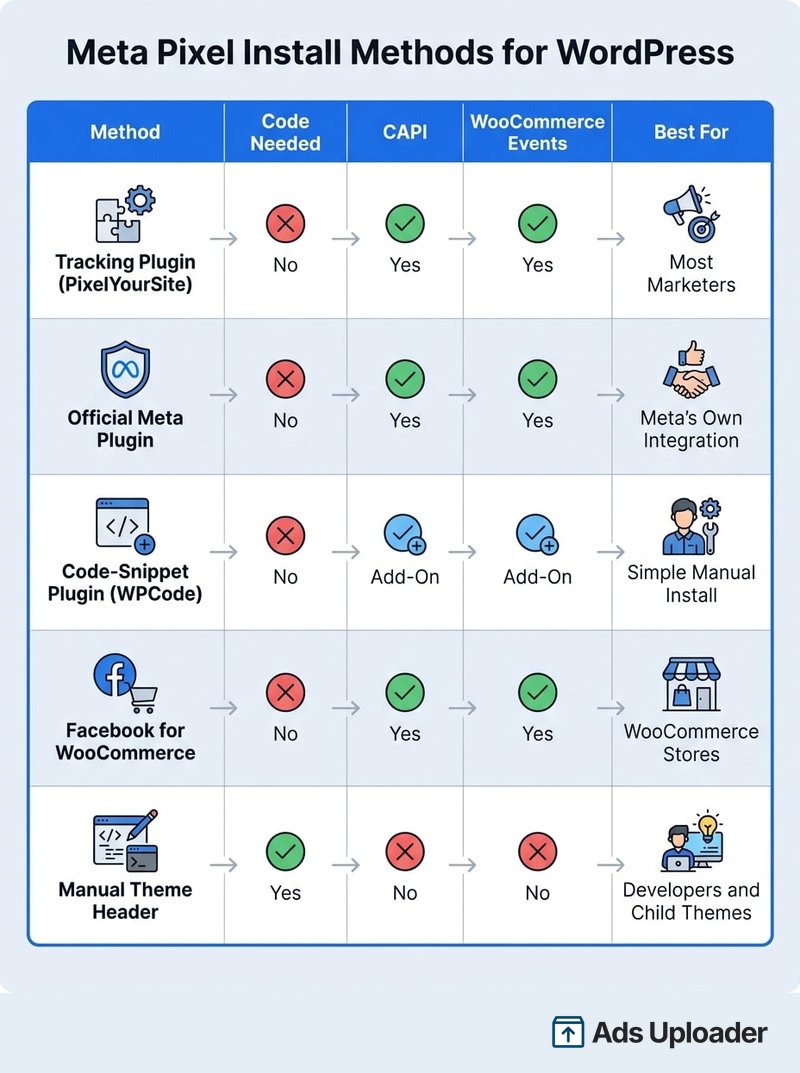
- Plugin de seguimiento (PixelYourSite, Pixel Cat). Sin código, dispara eventos automáticamente, admite la Conversions API. El mejor para la mayoría de los marketers.
- Plugin oficial Meta Pixel for WordPress. Gratuito, oficial, admite la CAPI y los eventos de WooCommerce, pero tiene un historial mixto. El mejor cuando quieres específicamente el propio plugin de Meta.
- Plugin de snippets de código (WPCode, antes Insert Headers and Footers). Pone el código base en el header sin tocar los archivos del tema. El mejor para sitios simples y quienes no son desarrolladores.
- Facebook for WooCommerce. Configura automáticamente la CAPI, la comparación avanzada y los eventos de comercio. El mejor para tiendas.
- Código manual en el header del tema. Pegar en el head a través de un tema hijo. La ruta heredada, y la más arriesgada, porque las actualizaciones del tema pueden borrarla.
Si aún no has creado un pixel, el recorrido independiente de la plataforma en cómo configurar el Meta Pixel cubre el flujo de crear e instalar de principio a fin. Esta página se centra en el lado de WordPress. En una plataforma de tienda alojada el camino es diferente de nuevo, que es por lo que añadir el Meta Pixel a Shopify es su propia guía.
Antes de empezar: crea tu pixel y obtén el código base
Cada método necesita o bien el código base o, para la mayoría de los plugins, solo el Pixel ID. Obtienes ambos de Meta Events Manager.
La versión corta: abre Events Manager, haz clic en Conectar datos, elige Web, luego crea y nombra un dataset (la palabra actual de Meta para un pixel, lo mismo). Eso genera tu Pixel ID y el snippet del código base; la guía de configuración enlazada arriba tiene el detalle clic a clic. Los tutoriales más antiguos que te envían a una pestaña "Pixels" o afirman que obtienes "un pixel por cuenta publicitaria" están desactualizados; los pixels ahora se gestionan por portafolio de negocio, y no estás limitado a uno.
Copia el código base si planeas instalar manualmente. Si usas un plugin, normalmente solo necesitas el Pixel ID. También necesitarás acceso de administrador a tu sitio de WordPress y unos diez minutos.
Método 1: Añade el Meta Pixel con un plugin (recomendado)
Los plugins son el valor por defecto correcto para la mayoría de los sitios. Evitan la edición de archivos del núcleo, sobreviven a las actualizaciones del tema, disparan eventos automáticamente, y hacen que la Conversions API y los eventos de WooCommerce sean mucho más fáciles de configurar.
Opción A: PixelYourSite o un plugin de seguimiento
PixelYourSite es la opción dedicada más popular, con más de 500.000 instalaciones activas. La versión gratuita se describe como una solución de seguimiento completa para el Meta Pixel con soporte completo de la Conversions API, y la configuración es genuinamente simple: como dice la propia documentación del plugin, introduces tu Pixel ID en el campo dedicado y el plugin hace el resto.
- Ve a Plugins, Añadir nuevo, busca "PixelYourSite", luego instala y activa.
- Abre la configuración del plugin y pega tu Pixel ID.
- Confirma que PageView está habilitado, luego configura los eventos estándar con las opciones de apuntar y hacer clic.
- Opcionalmente, conecta la Conversions API para el seguimiento del lado del servidor.
También gestiona el consentimiento y la integración con el RGPD y funciona en otras plataformas (Google, Pinterest, TikTok), lo que es útil si ejecutas más que solo Meta. Puedes leer la lista completa de funciones en la página del plugin PixelYourSite.
Opción B: El plugin oficial Meta Pixel for WordPress
Este es el plugin que Meta ofrece dentro del flujo de Events Manager cuando detecta WordPress. Instala Meta pixel for WordPress (creado por Facebook), haz clic en Empezar, completa el inicio de sesión de la Extensión de Negocio de Facebook, y acepta compartir tu token de acceso. Dispara PageView por defecto y admite la Conversions API más los eventos de WooCommerce (Lead, ViewContent, AddToCart, InitiateCheckout y Purchase). La versión 5.1.0 (mayo de 2026) añadió el Inicio de Sesión de Facebook para Negocios y la compatibilidad con WooCommerce HPOS.
Seamos francos sobre ello: en WordPress.org tiene una reputación mixta, de aproximadamente dos a tres estrellas, con un estado recurrente de "Conexión Pendiente" y otras quejas de configuración. Es gratuito, oficial y bien integrado, así que es una elección razonable si quieres las propias herramientas de Meta. Pero si te da pelea, un plugin de seguimiento suele ser una experiencia más fluida. Puedes comprobar la valoración y el changelog actuales en la página oficial del plugin.
Opción C: Un plugin de snippets de código (WPCode)
Si solo quieres el código base en el header sin editar los archivos del tema, usa WPCode (antes Insert Headers and Footers).
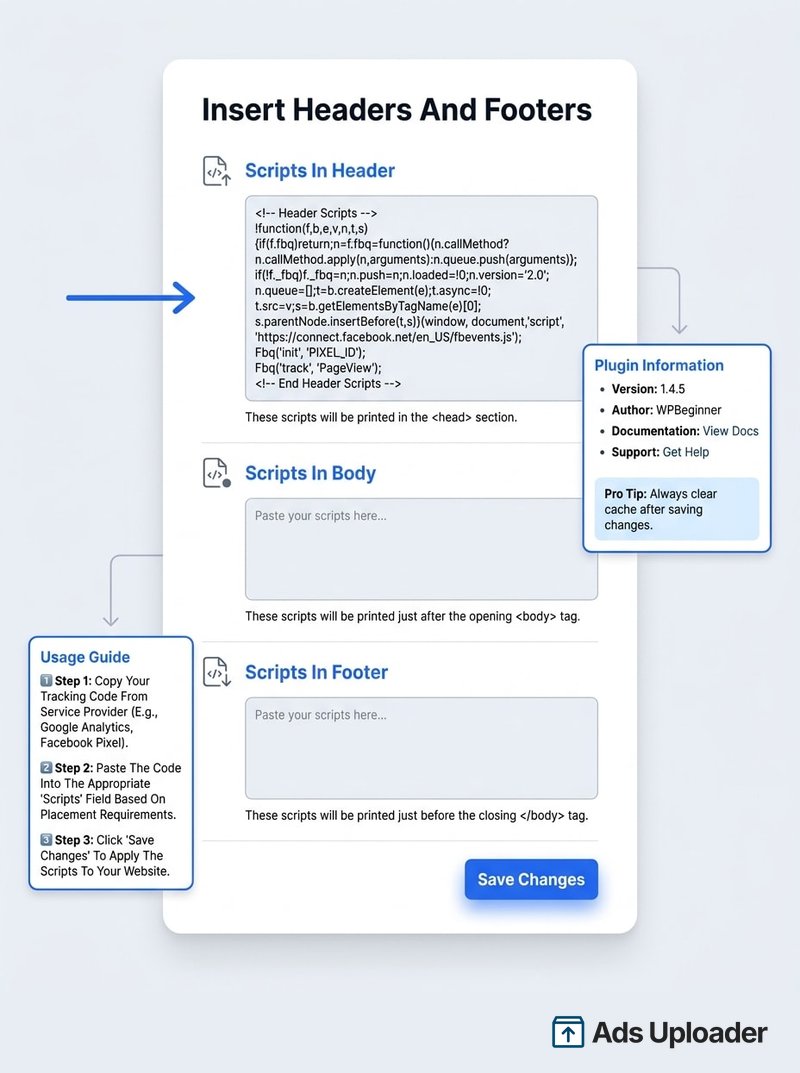
- Instala y activa WPCode.
- Ve a Snippets de Código, Header & Footer (o Configuración, Insert Headers and Footers en la versión gratuita).
- Pega el código base completo en la casilla Header y guarda.
Esto dispara PageView en todo el sitio. Para AddToCart y Purchase todavía necesitas los eventos de WooCommerce, cubiertos más abajo, o el complemento premium Conversion Pixels de WPCode, que puede mapearlos automáticamente.
Lanza más. Haz menos clics.
Sube cientos de creatividades a la vez, empareja miniaturas con vídeos automáticamente y publica directamente en tus cuentas publicitarias a través de la API de Meta.
Prueba Ads Uploader gratisSin tarjeta de crédito • 7 días de prueba gratis
Método 2: Añade el Meta Pixel manualmente (sin un plugin)
La ruta manual conviene a quienes quieren evitar un plugin extra, ejecutan un tema personalizado o hijo, o tienen un desarrollador que es dueño del tema. Copia el código base de Events Manager y colócalo entre las etiquetas de apertura y cierre <head> para que se cargue en cada página, antes de que el visitante se vaya.
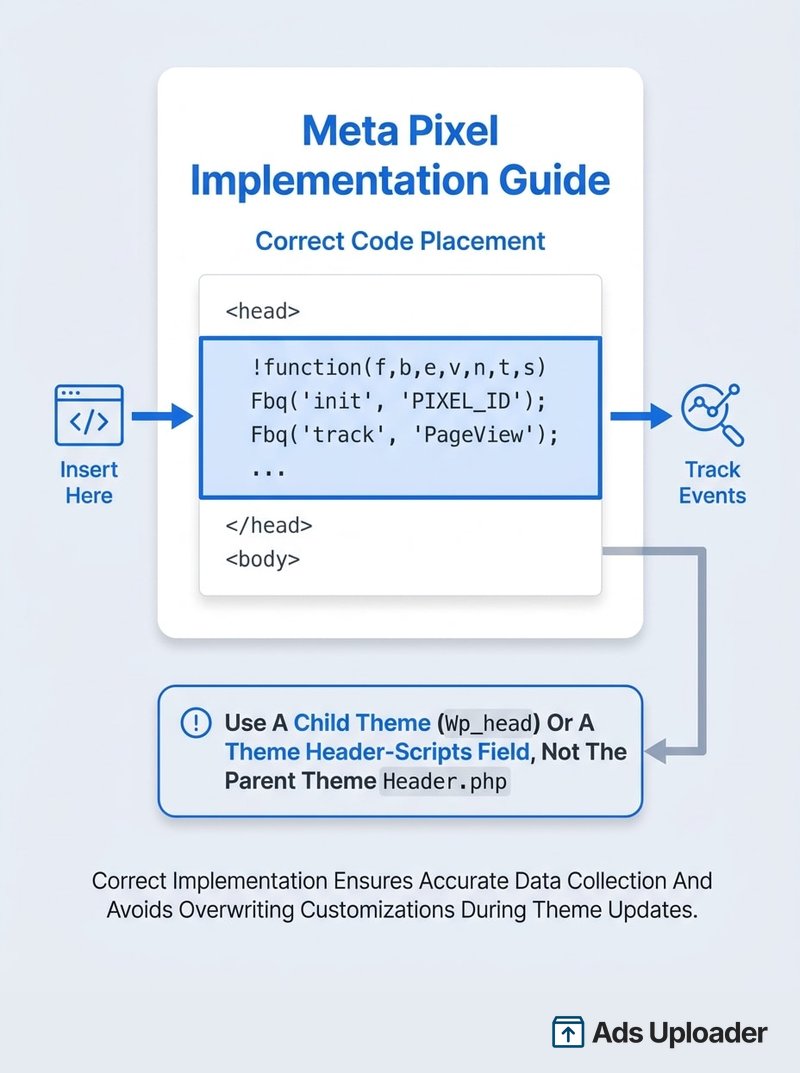
Hazlo de la forma segura. No pegues en el header.php del tema padre en vivo a través de Apariencia, Editor de Archivos del Tema: una actualización del tema sobrescribirá el archivo y tu pixel desaparecerá, normalmente sin que nadie se dé cuenta. En su lugar, usa una de estas:
- Un tema hijo que conecte el snippet a
wp_headvíafunctions.php. - Un campo de scripts de header de un tema o constructor de páginas. Elementor, Divi, Astra y Kadence exponen todos uno.
Una regla para cualquiera de los enfoques: no ejecutes también un pixel de plugin con el mismo ID, o cada evento se dispara dos veces. Elige un único método y mantente con él.
Rastrea los eventos de WooCommerce (AddToCart, Purchase, Value)
PageView por sí solo no es suficiente para una tienda. El sistema de entrega de Meta optimiza contra lo que puede ver, así que necesita AddToCart, InitiateCheckout y Purchase con un value y una currency para aprender quién compra.
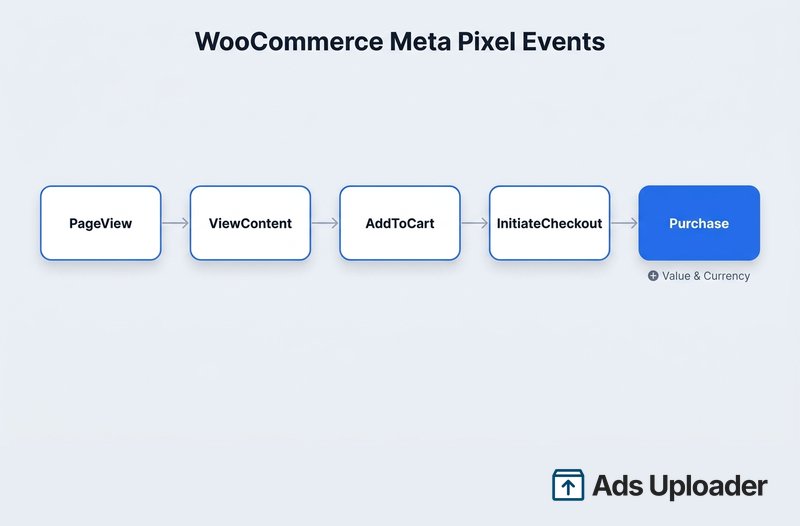
La ruta más fácil es el plugin oficial Facebook for WooCommerce, instalado por separado del plugin base del pixel. Conecta tu cuenta y configura automáticamente la Conversions API y la comparación avanzada, dispara los eventos de comercio estándar de fábrica, y puede sincronizar un catálogo de productos para los anuncios de catálogo.
Si ya instalaste PixelYourSite en el Método 1, usa su integración de WooCommerce en lugar de añadir un segundo plugin: también dispara todos los eventos de comercio clave automáticamente. ¿Empiezas desde cero en una tienda sin ningún plugin de pixel todavía? Ve directamente a Facebook for WooCommerce. Lo que hay que evitar es ejecutar ambos a la vez: el mismo evento se disparará del lado del cliente desde uno y del lado del servidor desde el otro, contando las Compras por duplicado. Meta resuelve el solapamiento del pixel y la CAPI haciendo coincidir un event_id entre los dos, así que o te apoyas en esa deduplicación o desactivas un pixel.
Verifica que tu Meta Pixel está funcionando en WordPress
Este es el paso que la mayoría de las instalaciones se saltan y donde se esconden la mayoría de los fallos. Dos herramientas, usadas juntas, atrapan casi todo.
Usa la extensión Meta Pixel Helper
Instala la extensión de Chrome Meta Pixel Helper, abre tu sitio de WordPress y haz clic en su icono. Una marca verde con tu Pixel ID y un evento PageView significa que el pixel del lado del navegador está en vivo. Confirma que el ID que muestra coincide con el de Events Manager. La extensión también señala pixels duplicados y errores de parámetros, que es exactamente el tipo de cosas que salen mal en WordPress. Para leer cada estado y error que muestra, consulta la guía completa del Meta Pixel Helper.
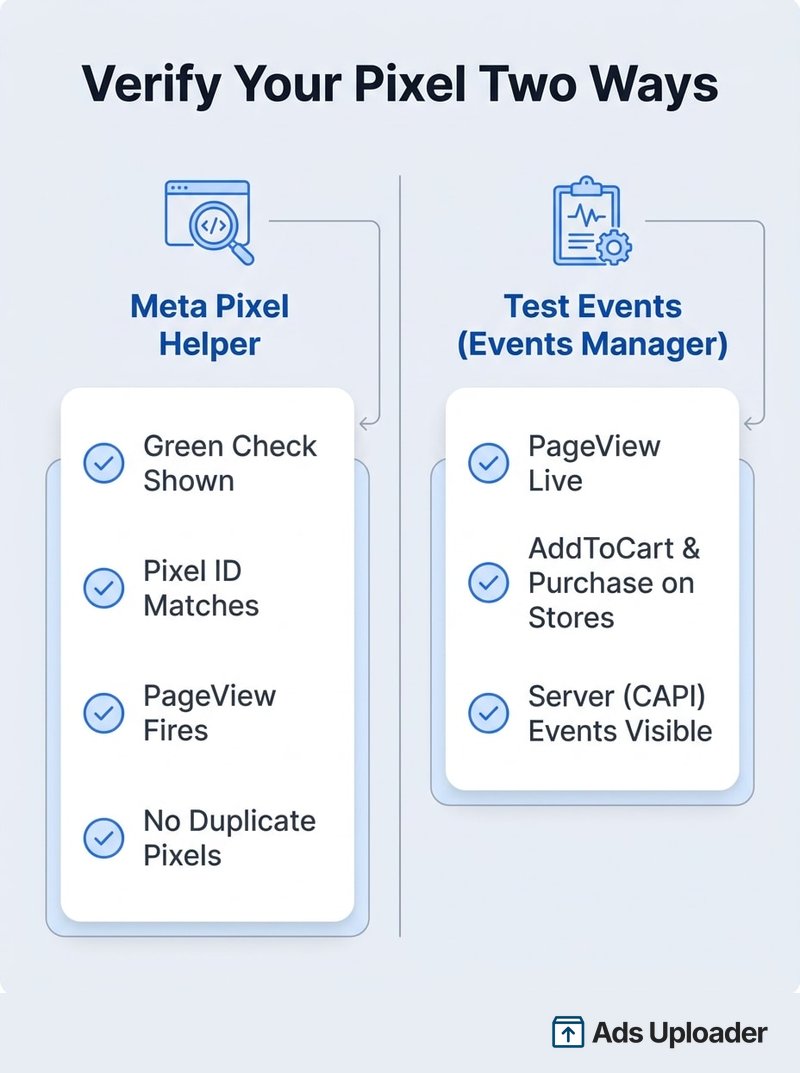
Usa Test Events en Events Manager
El Pixel Helper solo ve los eventos del navegador. Para confirmar los eventos de la Conversions API del lado del servidor, abre Events Manager, selecciona tu dataset, abre Test Events, introduce la URL de tu sitio y cárgala. Verás PageView registrarse en vivo, más AddToCart y Purchase en una tienda, incluidos los eventos del servidor que la extensión no puede mostrar.
Confirma que no hay pixels duplicados
Si el Pixel Helper muestra el mismo ID dos veces, casi seguro que tienes dos métodos de instalación activos, comúnmente un pixel de plugin más un snippet manual sobrante. Elimina uno.
Ahorra horas probando creatividades
Deja de subir anuncios de uno en uno. Procesa creatividades ilimitadas en masa con emparejamiento automático de archivos y publicación directa vía API.
Prueba Ads Uploader gratisSin tarjeta de crédito • 7 días de prueba gratis
Por qué tu Meta Pixel no se activa en WordPress
La mayoría de los pixels de WordPress no se rompen en la instalación. Se rompen después, de formas únicas a la plataforma. Estos son los modos de fallo que hay que comprobar, cada uno específico de cómo WordPress construye y sirve tus páginas.
Un plugin de caché u optimización lo está eliminando
WP Rocket, LiteSpeed Cache, Autoptimize y W3 Total Cache pueden minificar, combinar, aplazar o retrasar JavaScript, y cualquiera de esos puede impedir que el pixel se cargue. Excluye los scripts de Meta (fbevents.js y el código en línea fbq) de la minificación, el aplazamiento y el retraso de JS, o usa un plugin que inyecte el pixel del lado del servidor. Cada plugin de caché mantiene su lista de exclusión en un lugar diferente (en WP Rocket está bajo Configuración, luego Optimización de Archivos, en la sección de JavaScript), así que busca en la documentación de tu plugin "excluir JavaScript" si no lo ves.
Una actualización del tema borró tu edición del header
Un pixel pegado en el header.php de un tema padre desaparece la próxima vez que ese tema se actualiza. Muévelo a un tema hijo o un plugin para que persista.
Eventos duplicados o contados por duplicado
Dos métodos a la vez (plugin más manual, o dos plugins) disparan todo dos veces. Elimina uno. Para una configuración intencionada de pixel más CAPI, apóyate en la deduplicación por event_id en lugar de desactivar cualquiera de los dos.
Un plugin de consentimiento o cookies lo está bloqueando
Los plugins de consentimiento como Complianz, CookieYes y Cookiebot pueden retener el pixel hasta que un visitante da su consentimiento. Asegúrate de que el pixel esté en la categoría de consentimiento que se dispara solo después del opt-in: se llama "Marketing" en Complianz y Cookiebot, y vive bajo los grupos de no necesario/publicidad en CookieYes. Para el tráfico de la UE y el Reino Unido este bloqueo es obligatorio, no opcional, y deberías divulgar el pixel en tu política de privacidad.
El ID es incorrecto o el código está en el body
Un Pixel ID incorrecto envía eventos al dataset equivocado, y un snippet pegado en el footer o el body se activa tarde. Verifica el ID contra Events Manager y mantén el código en el head.
Conclusión
Para la mayoría de los sitios de WordPress, un plugin de seguimiento como PixelYourSite es la forma más limpia de añadir el Meta Pixel a WordPress. A las tiendas de WooCommerce normalmente las sirve mejor Facebook for WooCommerce, a un sitio simple un plugin de snippets de código, y una instalación manual solo cuando pasa por un tema hijo en lugar de una edición directa del archivo del tema. Sea cual sea la ruta que elijas, instala un método, no dos.
Luego verifica antes de confiar en él. Una marca verde en el Pixel Helper más eventos en vivo en Test Events es la diferencia entre un seguimiento que asumes que funciona y uno que sí funciona. Y ten en cuenta las trampas específicas de WordPress después: los plugins de caché, las actualizaciones del tema, los duplicados y el bloqueo por consentimiento son lo que silenciosamente deja fuera de línea un pixel que funcionaba. A medida que el seguimiento del navegador sigue degradándose, combinar el pixel con la Conversions API es el siguiente paso duradero.
