Un Post ID de Facebook es un identificador numérico único de 15-17 dígitos asignado a cada publicación, anuncio, foto o video publicado en Facebook. Puedes encontrarlo examinando la URL de la publicación (clic derecho > Copy Link), viendo el código fuente de la página o usando el Graph API Explorer de Meta. Los media buyers usan Post IDs para duplicar anuncios mientras preservan el engagement: cuando escalas un anuncio ganador usando su Post ID, el nuevo anuncio retiene todos los likes, comentarios y compartidos del original, manteniendo la prueba social que mejora el rendimiento.
Has encontrado un anuncio ganador con 2,000 likes y 300 comentarios. Cuando lo duplicas para escalar a nuevas audiencias, todo ese engagement desaparece. Los nuevos anuncios empiezan desde cero. Sin prueba social. Sin señales de credibilidad. Solo anuncios en blanco que rinden 20% peor que el original.
Esto pasa porque la mayoría de los anunciantes duplican de la forma equivocada. La duplicación estándar en Ads Manager crea una publicación nueva, perdiendo todo el engagement. La duplicación por Post ID usa la publicación existente, manteniendo cada like, comentario y compartido intacto a través de todas las instancias.
Después de escalar cientos de campañas, la duplicación por Post ID es el método que uso para preservar la prueba social al probar anuncios ganadores a través de nuevas audiencias. En esta guía, aprenderás exactamente cómo encontrar Post IDs de Facebook usando cuatro métodos diferentes y, más importante, cómo usarlos estratégicamente para escalar campañas sin perder rendimiento.
¿Qué es un Post ID de Facebook?
Definición y estructura
Un Post ID de Facebook es un identificador numérico único y permanente asignado a cada pieza de contenido publicada en Facebook. Ya sea una publicación orgánica, anuncio pagado, foto, video o carrusel, el sistema de Meta genera un Post ID de Facebook de 15-17 dígitos en el momento en que publicas.
El formato se ve así: 12345678901234567
El Post ID de Facebook en sí es permanente y no cambia. Esto lo hace valioso para seguimiento, reportes y, más importante para los anunciantes, la duplicación de anuncios.
Por qué los Post IDs importan para los anunciantes
Usos administrativos: Vincular directamente a publicaciones específicas, rastrear el rendimiento de contenido entre plataformas, operaciones API para gestión masiva, incrustar publicaciones en sitios web externos.
Uso estratégico en publicidad: Preservar la prueba social al escalar anuncios. Esta es la diferencia crítica entre campañas mediocres y de alto rendimiento.
Cuando creas un nuevo anuncio usando un Post ID existente, cada instancia de anuncio muestra el mismo conteo de engagement. Si tu anuncio original tiene 2,000 likes, 300 comentarios y 150 compartidos, cada nuevo conjunto de anuncios usando ese Post ID muestra los mismos números. Esa prueba social influye en el rendimiento: los anuncios con engagement existente convierten 15-25% mejor que anuncios idénticos empezando desde cero.
Impacto de rendimiento de la prueba social
La prueba social funciona porque reduce el riesgo percibido. Cuando alguien ve un anuncio con miles de likes y cientos de comentarios, su cerebro interpreta esto como validación de otros clientes. El producto debe funcionar si tanta gente se ha comprometido con él.
El efecto se compone. Tasas de engagement más altas señalan al algoritmo de Meta que el anuncio resuena, llevando a mejor entrega y menores costos. No solo estás preservando métricas de vanidad: estás manteniendo ventajas reales de rendimiento.
Cuándo necesitas un Post ID de Facebook
Para usuarios regulares de Facebook
La mayoría de las personas encuentran Post IDs de Facebook al reportar contenido (Meta requiere el Post ID de Facebook para moderación de contenido), compartir publicaciones específicas mediante herramientas de terceros, incrustar publicaciones de Facebook en sitios web, o rastrear contenido para analítica.
Para anunciantes de Meta (caso de uso principal)
Aquí es donde los Post IDs se convierten en herramientas estratégicas en lugar de datos administrativos.
Duplicar anuncios mientras se preserva el engagement: La razón principal por la que los media buyers necesitan Post IDs de Facebook. Al escalar un ganador a nuevos conjuntos de anuncios, audiencias o campañas, usar el Post ID de Facebook mantiene toda la prueba social.
Escalar anuncios ganadores eficientemente: En lugar de recrear manualmente el creativo del anuncio y empezar el engagement desde cero, pega el Post ID y listo. El nuevo anuncio lleva todas las señales de rendimiento del original.
Probar diferentes audiencias con el mismo creativo: ¿Quieres probar segmentación amplia vs segmentación por intereses con creativo idéntico? Usa el mismo Post ID en ambos conjuntos de anuncios. Ahora estás probando variables de segmentación de forma aislada sin que las diferencias creativas enturbien los datos.
Operaciones masivas basadas en API: Si estás usando la API de Meta o herramientas que se integran con ella, los Post IDs son requeridos para la creación programática de anuncios a escala.
Seguimiento y atribución de rendimiento: Los Post IDs proporcionan un identificador consistente para rastrear el rendimiento creativo a través de múltiples campañas y cuentas publicitarias.
Método 1: Encontrar el Post ID desde la URL (más fácil y rápido)
Este es el método que usarás el 90% del tiempo. Toma 15 segundos y funciona tanto para publicaciones orgánicas como para anuncios.
Para publicaciones regulares de Facebook
- Navega a la publicación en Facebook
- Haz clic en el timestamp (la fecha/hora en la parte superior derecha de la publicación) o haz clic en el menú de tres puntos y selecciona "Copy link"
- La URL se copia a tu portapapeles
- Pégala en un editor de texto para verla
- Busca el número largo después de
posts/ovideos/en la URL
URL de ejemplo: facebook.com/PageName/posts/12345678901234567
El número 12345678901234567 es tu Post ID de Facebook.
Formato URL alternativo: A veces la URL incluye parámetros adicionales: facebook.com/PageName/posts/12345678901234567? ref=share
Ignora todo después del signo de interrogación. El número de 15-17 dígitos es lo que necesitas.
Para anuncios de Facebook
Encontrar Post IDs de Facebook para anuncios existentes requiere un paso extra ya que los anuncios viven en Ads Manager, no en una página pública (a menos que el anuncio también se publique orgánicamente).
- Abre Meta Ads Manager
- Navega a tu campaña, luego conjunto de anuncios, luego selecciona el anuncio específico
- En el panel de vista previa del anuncio (lado derecho de la pantalla), haz clic en "View post on Facebook" o el icono de Facebook
- Esto abre la publicación real de Facebook en una nueva pestaña
- Copia la URL de la barra de direcciones de tu navegador
- Extrae el Post ID de Facebook de la URL usando el mismo método anterior
Consejo pro: Si "View post on Facebook" no es visible, el anuncio probablemente usa creativo dinámico o múltiples publicaciones (variaciones de carrusel con diferentes Post IDs de Facebook). En ese caso, necesitarás usar el Método 2 o 3.
Variaciones comunes de URL
Facebook usa diferentes estructuras de URL dependiendo del tipo de publicación y cómo accedes a ella:
- Publicación estándar:
facebook.com/PageName/posts/12345678901234567 - Publicación de foto:
facebook.com/PageName/photos/a.12345678901234567 - Publicación de video:
facebook.com/PageName/videos/12345678901234567 - Formato permalink:
facebook.com/permalink.php? story_fbid=12345678901234567&id=98765432109876
En el formato permalink, story_fbid es el Post ID de Facebook.
Este método URL funciona idénticamente en navegadores móviles y la app móvil de Facebook. La interfaz se ve diferente, pero el proceso es el mismo: toca los tres puntos, copia el enlace, ve la URL.
Método 2: Encontrar el Post ID en Meta Ads Manager (para anunciantes)
Este método es el más rápido cuando ya estás trabajando en Ads Manager y no quieres salir de la interfaz. Es particularmente útil para anuncios que pueden no estar publicados orgánicamente en tu página.
Método rápido de Ads Manager (el más fácil para media buyers)
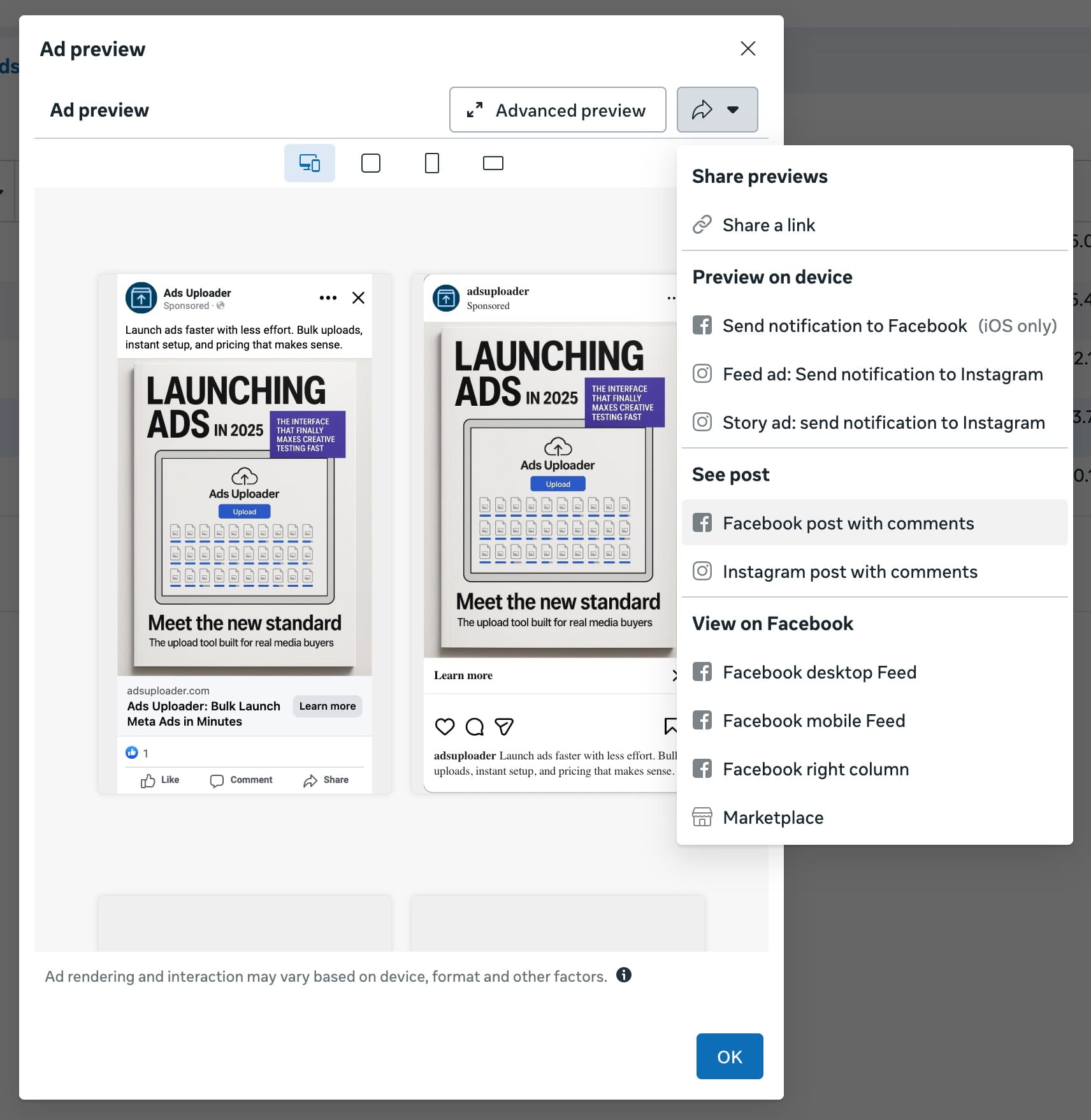
Este es el método más rápido cuando ya estás en Ads Manager gestionando campañas. No se necesita inspección del navegador.
- Abre Meta Ads Manager
- Navega a Campaign > Ad Set > Anuncio específico
- Haz clic en el botón "Preview Creative" en los detalles del anuncio
- En el modal de vista previa del anuncio que se abre, haz clic en "Post with Comments"
- El Post ID de Facebook aparece en la URL de la vista previa o en el encabezado del modal
- Copia el ID directamente
Por qué esto es lo más fácil: Te quedas en Ads Manager, sin necesidad de cambiar pestañas o inspeccionar código. Esto funciona para todos los tipos de anuncio incluyendo dark posts que no están publicados en tu página.
Método alternativo de Ads Manager (usando Inspect)
Si el método Preview Creative no muestra el Post ID claramente:
- Abre Meta Ads Manager
- Navega al anuncio
- Haz clic derecho en la vista previa del anuncio y selecciona "Inspect"
- Presiona Ctrl+F (Windows) o Cmd+F (Mac)
- Busca
"post_id" - Copia el valor numérico
Limitación: Requiere familiaridad con las herramientas de desarrollador del navegador.
Método 3: Ver código fuente de la página (alternativa técnica)
Este método funciona para cualquier publicación de Facebook accesible mediante una URL pública. Es más confiable que el método URL en casos extremos donde la estructura de URL es ambigua o compleja.
Lanza más. Haz menos clics.
Sube cientos de creatividades a la vez, empareja miniaturas con vídeos automáticamente y publica directamente en tus cuentas publicitarias a través de la API de Meta.
Prueba Ads Uploader gratisSin tarjeta de crédito • 7 días de prueba gratis
Método de escritorio
- Navega a la publicación de Facebook en tu navegador
- Haz clic derecho en cualquier parte de la página (no en la publicación en sí, en cualquier parte de la página)
- Selecciona "View Page Source" del menú
- Se abre una nueva pestaña mostrando el código HTML crudo de la página
- Presiona Ctrl+F (Windows) o Cmd+F (Mac)
- Busca
post_id - La búsqueda resalta todas las instancias de "post_id" en el código
- Busca el patrón
"post_id":"12345678901234567" - Copia el número entre las comillas
Resultado de búsqueda de ejemplo:
"post_id":"12345678901234567","page_id":"98765432109876"
El primer número (post_id) es lo que necesitas. Ignora page_id y otros campos similares.
Cuándo usar este método
El método URL falla: A veces la estructura de URL de Facebook es confusa, especialmente con publicaciones compartidas o contenido incrustado. El código fuente de la página siempre contiene el campo post_id.
Verificación: Si no estás seguro de haber extraído el ID correcto de una URL, el código fuente de la página proporciona confirmación. Ambos métodos deberían producir resultados idénticos.
Automatización: Si estás construyendo scripts o herramientas que necesitan extraer Post IDs programáticamente, parsear el código fuente es más confiable que parsear estructuras de URL que cambian periódicamente.
Limitación móvil
Este método requiere un navegador de escritorio con herramientas de desarrollador. Los navegadores móviles pueden ver el código fuente de la página en algunas plataformas (como Chrome para Android), pero es engorroso. En móvil, quédate con el Método 1.
Método 4: Graph API Explorer de Facebook (avanzado)
Este método es para desarrolladores, usuarios avanzados gestionando grandes volúmenes de contenido, o cualquiera construyendo automatización alrededor de datos de Facebook. Es exagerado para encontrar un solo Post ID, pero esencial para operaciones masivas.
Usando Graph API Explorer
- Ve al Graph API Explorer de Facebook
- Inicia sesión con tu cuenta de Facebook (requiere acceso de desarrollador)
- En el desplegable Application, selecciona tu app de Meta o usa "Meta App"
- Otorga permisos necesarios (típicamente
pages_read_engagementypages_manage_ads) - En el campo de consulta, ingresa la URL de la publicación o construye una consulta de Graph API
- Haz clic en "Submit"
- La API devuelve datos JSON incluyendo el Post ID
Consulta de ejemplo: /12345678901234567? fields=id, message, created_time
Respuesta de ejemplo:
{
 "id": "12345678901234567",
 "message": "Tu texto de publicación aquí",
 "created_time": "2025-12-13T10:30:00+0000"
}
El campo id es tu Post ID.
Cuándo este método tiene sentido
Operaciones masivas: Si necesitas Post IDs para cientos de publicaciones, las consultas API son mucho más eficientes que copiar URLs manualmente.
Integración con herramientas: Muchas herramientas de automatización de marketing usan la API de Meta. Entender este método te ayuda a solucionar problemas o construir integraciones personalizadas.
Acceso a datos adicionales: Graph API devuelve datos de publicación completos (métricas de engagement, fecha de creación, audiencia, etc.) junto con el ID, útil para análisis.
Casos de uso a nivel de desarrollador
Construir herramientas de automatización publicitaria, crear dashboards de reportes masivos, sincronizar datos de Facebook con sistemas externos, creación programática de anuncios basada en datos de rendimiento de Post ID de Facebook.
Empezando con las APIs de Meta: Si esto te interesa pero parece complejo, Meta proporciona documentación extensa en Meta for Developers.
Cómo usar Post IDs para duplicación de anuncios
Entender cómo encontrar Post IDs de Facebook es una cosa. Usarlos estratégicamente para escalar campañas es donde ocurre la ventaja de rendimiento.
Cómo funciona la duplicación por Post ID
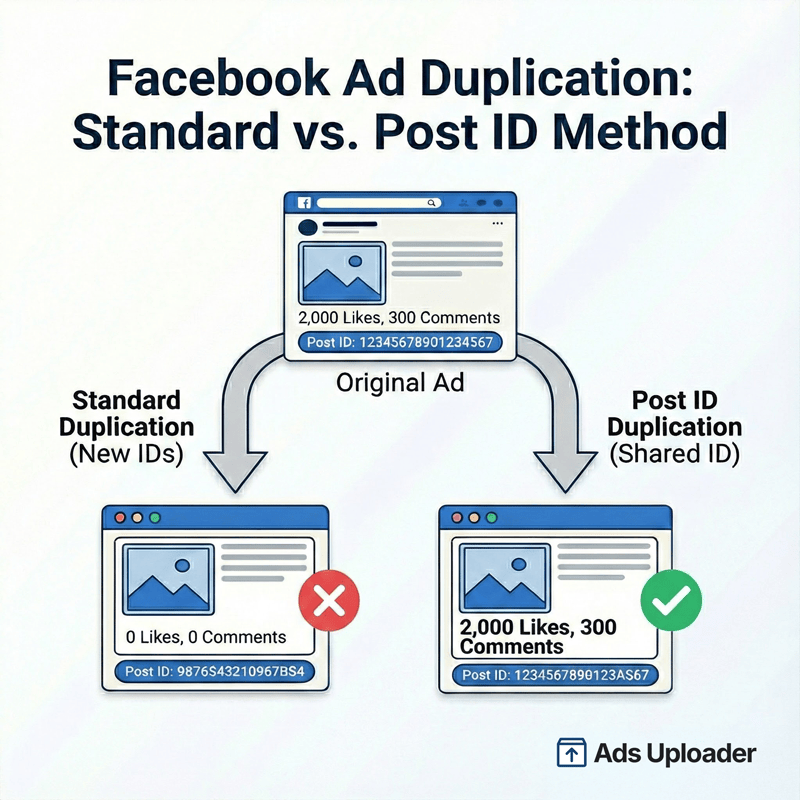
Cuando creas un nuevo anuncio usando un Post ID existente de Facebook, no estás creando un nuevo creativo, estás reutilizando el creativo existente con todo su engagement intacto. Todos los anuncios compartiendo el mismo Post ID de Facebook muestran el mismo conteo de engagement.
Qué significa esto en la práctica: Si tu anuncio original tiene 2,000 likes y creas cinco nuevos anuncios usando su Post ID de Facebook, los seis anuncios (original más cinco nuevos) muestran 2,000 likes. Cuando alguien le da like a cualquiera de esos seis anuncios, el conteo aumenta a 2,001 en todos ellos.
El engagement es aditivo. Todas las interacciones con cualquier instancia de anuncio usando ese Post ID de Facebook contribuyen al conteo de engagement compartido.
Paso a paso: Duplicar con Post ID en Ads Manager
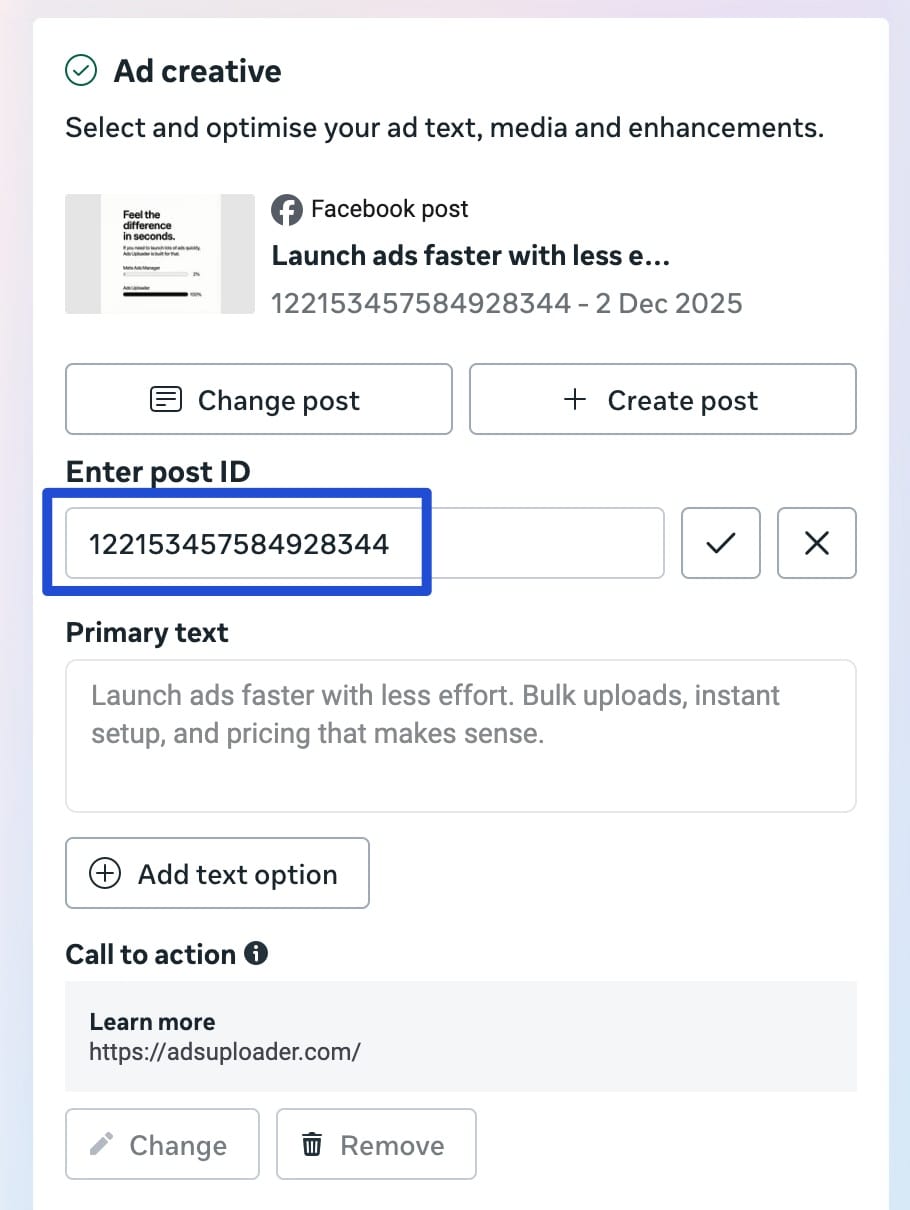
- Obtén el Post ID de Facebook usando cualquier método anterior (el método URL es el más rápido)
- Abre Ads Manager y navega a donde quieres crear el nuevo anuncio
- Crea un nuevo anuncio en tu conjunto de anuncios objetivo (o crea un nuevo conjunto de anuncios primero si es necesario)
- En la sección de creativo del anuncio, busca "Ad setup" o "Ad creative"
- Selecciona "Use Existing Post" (no "Create ad" que genera una nueva publicación)
- Elige "Enter Post ID" (a veces etiquetado "Use Existing Post ID")
- Pega el Post ID que copiaste antes
- Meta carga la publicación existente con todo su creativo y engagement intacto
- Configura los ajustes del anuncio (titular, descripción, call-to-action si es necesario)
- Revisa y publica el anuncio
El nuevo anuncio ahora usa la publicación existente. Todo el engagement se preserva y se comparte a través de cada instancia de anuncio usando ese Post ID de Facebook.
Cuándo la duplicación por Post ID tiene sentido estratégico
Moverse de pruebas a campañas de escalado: Tienes una campaña de lanzamiento donde pruebas nuevos creativos con segmentación amplia. Un anuncio de carrusel empieza a rendir bien: 12 USD CPA con 1,500 likes y 200 comentarios. Ahora quieres moverlo a tu campaña de escalado que usa TROAS (target ROAS) o bid caps de costo por resultado. Usa el Post ID de Facebook para duplicarlo. El anuncio empieza en la campaña de escalado con todo el engagement existente intacto en lugar de desde cero.
Duplicar entre tipos de optimización de campaña: Las pruebas mostraron un creativo ganador. Ahora quieres ejecutarlo en múltiples campañas: una optimizada para conversiones, una para add-to-cart, una para vistas de página de destino. Usa el mismo Post ID de Facebook en todas las campañas. Cada tipo de optimización obtiene el mismo creativo con la misma prueba social, aislando la variable de optimización.
Lanzamientos de campañas estacionales: Tienes un anuncio de Black Friday que la aplastó el año pasado con engagement masivo. Usa ese Post ID de Facebook de nuevo este año. Comienzas la campaña con la prueba social del año pasado ya adjunta.
Pruebas A/B de variaciones de copia publicitaria: Crea dos publicaciones con diferentes titulares o descripciones, ejecútalas hasta que una acumule engagement significativo, luego escala al ganador usando su Post ID de Facebook a través de múltiples conjuntos de anuncios.
Trabajo con clientes de agencia: Al gestionar múltiples campañas para un cliente, usar Post IDs de Facebook asegura consistencia. Todas las campañas para un lanzamiento de producto pueden usar el mismo Post ID de Facebook, manteniendo prueba social unificada a través de toda la cuenta.
Limitaciones y casos extremos a conocer
Flexible ads y Dynamic Creative: Los anuncios que usan múltiples variaciones de texto, múltiples imágenes o diferentes relaciones de aspecto pueden crear Post IDs separados para cada variación. La duplicación estándar por Post ID no funcionará porque no hay un único Post ID para referenciar.
Método alternativo de Creative ID: Para estos casos, puedes usar el Creative ID en su lugar del Post ID. Cuando duplicas usando el Creative ID, la publicación se "bifurca": el nuevo anuncio comienza con todo el engagement existente del original, pero desde ese punto en adelante, el engagement en las dos publicaciones se rastrea por separado. Nuevos likes en el duplicado no se añaden al conteo del original.
Cuándo funciona bien la bifurcación: Si tu objetivo principal es evitar un anuncio en blanco (empezando con cero engagement), la bifurcación por Creative ID logra eso. El anuncio se lanza con prueba social existente, aunque el engagement futuro diverge.
Limitación: Este método de Creative ID no está disponible nativamente en Ads Manager. Ads Uploader detecta automáticamente cuando la duplicación por Post ID no funcionará (flexible ads, Dynamic Creative) y recurre al método Creative ID, preservando la bifurcación de engagement inicial.
Engagement de publicación de página vs engagement de anuncio: El engagement en la publicación orgánica (cuando se ve en tu página de Facebook) y el engagement mediante anuncios pagados ambos contribuyen al mismo conteo. Son la misma publicación, el mismo ID.
Limitaciones entre cuentas: Puedes usar el mismo Post ID en múltiples cuentas publicitarias, pero solo si esas cuentas tienen todas acceso de admin a la misma Facebook Page. No puedes duplicar publicaciones entre diferentes páginas o usar el Post ID de otra marca.
Tipos de engagement: Todos los conteos de engagement se combinan: likes, loves, comentarios, compartidos, reacciones. No puedes preservar solo likes mientras excluyes comentarios. Es todo o nada.
Aprobación del anuncio y cumplimiento: Usar un Post ID existente no evita la revisión de anuncios de Meta. Si el contenido de la publicación viola políticas, los anuncios usando ese Post ID serán rechazados independientemente de cuándo se publicó la publicación original.
Cómo Ads Uploader automatiza la duplicación por Post ID
Encontrar y usar Post IDs de Facebook manualmente funciona bien cuando estás duplicando unos pocos anuncios. Cuando necesitas escalar 20-30 anuncios ganadores a la vez, la duplicación manual toma una hora o más. A escala, la automatización tiene sentido.
La herramienta Duplicator de Ads Uploader optimiza este flujo de trabajo. Usando el Campaign/Ad Set/Ad Browser, selecciona anuncios ilimitados que quieras duplicar, ya sea 5, 20 o 50 anuncios. Elige tu destino (mismo conjunto de anuncios, diferente conjunto de anuncios, o diferente campaña). La herramienta duplica todos los anuncios seleccionados usando sus Post IDs de Facebook, preservando todo el engagement. Lo que toma una hora manualmente toma un par de minutos con automatización.
El flujo de trabajo:
- Navega por tus campañas, conjuntos de anuncios y anuncios en la interfaz del Duplicator
- Selecciona qué anuncios duplicar (selección múltiple de cualquier número)
- Elige destino: duplicar a conjunto de anuncios existente o crear nuevo conjunto de anuncios
- Define estructura de nomenclatura para los anuncios duplicados
- Haz clic en duplicar
- Todos los anuncios se crean con los Post IDs de Facebook preservados, manteniendo la prueba social
Cuándo la automatización tiene sentido: Para duplicación ocasional (1-5 anuncios), lo manual funciona bien. Para escalar 20+ ganadores a la vez o ejecutar flujos de trabajo regulares de duplicación (como agencias gestionando múltiples clientes), la automatización elimina horas de trabajo ocupado.
Solución de problemas comunes de Post ID
Error "Post Not Found" en Ads Manager
Causa: La publicación fue eliminada, el Post ID de Facebook es incorrecto o está incompleto, o no tienes acceso a la página propietaria de la publicación.
Solución: Verifica que el Post ID de Facebook esté completo (15-17 dígitos, sin caracteres extras o espacios). Verifica que la publicación aún exista visitándola en Facebook. Confirma que tu cuenta publicitaria tiene acceso de admin a la Facebook Page que posee la publicación. Si la publicación fue eliminada, necesitarás usar un Post ID de Facebook diferente o recrear el creativo.
Ahorra horas probando creatividades
Deja de subir anuncios de uno en uno. Procesa creatividades ilimitadas en masa con emparejamiento automático de archivos y publicación directa vía API.
Prueba Ads Uploader gratisSin tarjeta de crédito • 7 días de prueba gratis
Engagement no se muestra en el nuevo anuncio
Causa: Usaste duplicación estándar en lugar del método "Use Existing Post", el Post ID de Facebook se ingresó incorrectamente, o los anuncios se publican desde diferentes Facebook Pages.
Solución: Elimina el anuncio y recréalo usando el método "Use Existing Post". Verifica dos veces que ingresaste el Post ID de Facebook completo sin errores tipográficos. Verifica que tanto el anuncio original como el nuevo se publiquen desde la misma Facebook Page: el engagement no se transfiere entre páginas.
No se puede encontrar el Post ID en la URL
Causa: La estructura de URL no es estándar (a veces pasa con publicaciones compartidas o contenido incrustado), o estás viendo la parte incorrecta de la URL para el Post ID de Facebook.
Solución: Prueba el método del código fuente de la página (Método 3) que confiablemente contiene el campo post_id. Alternativamente, usa el Graph API Explorer (Método 4) ingresando la URL de la publicación directamente. Si la publicación es un anuncio, encuéntralo en Ads Manager y usa el Método 2. Para solución adicional de problemas, consulta el Centro de Ayuda de Meta Business para documentación de soporte oficial.
El Post ID funciona pero el engagement muestra cero
Causa: La publicación es nueva sin engagement aún, o hay un retraso en los sistemas de Meta actualizando los conteos de engagement.
Solución: Si la publicación es nueva, necesitarás acumular engagement orgánico antes de que la duplicación proporcione beneficios de prueba social. A veces los conteos de engagement toman 15-30 minutos en actualizarse a través de todas las instancias de anuncios, espera un poco y actualiza. Si el problema persiste después de varias horas, verifica que el Post ID de Facebook sea correcto y que ambos anuncios usen el mismo ID exactamente.
Diferentes Post IDs para el mismo contenido
Causa: Creaste múltiples versiones del mismo creativo en lugar de reutilizar una publicación, o estás comparando Post IDs orgánicos con Post IDs de dark posts.
Solución: En adelante, crea la publicación una vez y usa ese Post ID de Facebook para todas las instancias de anuncios. Si ya has creado múltiples publicaciones con el mismo creativo, elige la que tenga más engagement y usa ese Post ID de Facebook para todos los futuros anuncios. No puedes fusionar engagement de múltiples Post IDs de Facebook: se mantiene separado.
Preguntas frecuentes sobre Post IDs de Facebook
¿Cuánto mide un Post ID de Facebook?
Los Post IDs de Facebook típicamente tienen 15-17 dígitos de largo. Son identificadores numéricos únicos asignados a cada publicación, anuncio, foto o video publicado en Facebook. El ID es permanente y no cambia incluso si editas el contenido de la publicación.
¿Puedo encontrar el Post ID en móvil?
Sí. En la app móvil de Facebook, toca los tres puntos en cualquier publicación, selecciona 'Copy link', luego pégalo en algún lugar para ver la URL. El Post ID es el número largo después de 'posts/' o 'videos/' en la URL. El mismo método funciona en navegadores móviles.
¿Editar una publicación cambia su ID?
No. Los Post IDs son identificadores permanentes que permanecen sin cambios incluso si editas el contenido de la publicación, cambias la leyenda o modificas el creativo. Esta permanencia es exactamente por qué los Post IDs son valiosos para la duplicación de anuncios: el engagement permanece adjunto al ID.
¿Por qué no puedo encontrar un Post ID?
Razones comunes incluyen: la publicación fue eliminada, los ajustes de privacidad bloquean el acceso a la publicación, no tienes permiso para verla, o estás buscando en el lugar equivocado en la URL. Prueba el método del código fuente de la página o Graph API Explorer como alternativas si el método URL falla.
¿Cuál es la diferencia entre Post ID y Ad ID?
Un Ad ID identifica la configuración específica del anuncio (segmentación, presupuesto, ajustes de ubicación) en Ads Manager. Un Post ID identifica el contenido creativo en sí (la publicación real de Facebook con su imagen/video y texto). Una publicación puede usarse en múltiples anuncios, cada uno con diferentes Ad IDs pero compartiendo el mismo Post ID.
¿Puedo usar el Post ID de alguien más?
Solo puedes crear anuncios usando Post IDs de páginas donde tienes acceso de admin. No puedes crear anuncios usando el Post ID de otra marca. Sin embargo, puedes ver el ID de cualquier publicación pública para referencia o propósitos de reporte.
¿Las publicaciones de Instagram tienen IDs?
Sí. Las publicaciones de Instagram tienen IDs únicos similares al sistema de Facebook. Como Instagram es parte del ecosistema de Meta, la estructura de ID y los métodos para encontrarlos son comparables. Puedes encontrar Post IDs de Instagram mediante la URL, código fuente de la página o Graph API Explorer.
¿Cómo uso un Post ID para duplicar un anuncio?
En Ads Manager, crea un nuevo anuncio y selecciona 'Use Existing Post' en la sección de creativo del anuncio. Pega el Post ID, y el nuevo anuncio usará esa publicación existente con todo su engagement intacto. Esto preserva likes, comentarios y compartidos a través de todas las instancias de anuncio usando ese Post ID.
¿La duplicación por Post ID funciona entre cuentas publicitarias?
La duplicación por Post ID solo funciona dentro de la misma Facebook Page. Puedes usar un Post ID en múltiples cuentas publicitarias siempre que esas cuentas tengan acceso de admin a la misma página. No puedes duplicar publicaciones entre diferentes páginas o usar el Post ID de otra página.
¿Por qué mi anuncio duplicado no muestra engagement?
Verifica que usaste el método 'Use Existing Post' e ingresaste el Post ID correctamente. Si usaste duplicación estándar en su lugar, Meta crea una nueva publicación con cero engagement. También confirma que ambos anuncios están publicados desde la misma Facebook Page: la duplicación entre páginas no funciona.
Conclusión: Escala de forma más inteligente con Post IDs
Los Post IDs de Facebook son los identificadores de 15-17 dígitos que desbloquean el escalado estratégico de anuncios. Ese número simple es la diferencia entre escalar ganadores con toda su prueba social intacta y empezar desde cero cada vez que creas un nuevo anuncio.
Los cuatro métodos cubiertos en esta guía te dan opciones para cada situación: extracción de URL para velocidad, inspección de Ads Manager cuando trabajas en la interfaz, código fuente de la página para confiabilidad, y Graph API Explorer para operaciones masivas. Domina el método que se ajusta a tu flujo de trabajo.
El valor estratégico es claro: los anuncios con engagement existente rinden 15-25% mejor que anuncios idénticos sin prueba social. Cuando estás moviendo creativos ganadores de campañas de prueba a campañas de escalado con diferentes tipos de optimización (TROAS, cost caps), preservar ese engagement mantiene el rendimiento.
La duplicación por Post ID de Facebook te permite escalar ganadores sin trabajo manual de recreación. En lugar de gastar una hora reconstruyendo los mismos anuncios a través de diferentes campañas, usas el método de Post ID y pasas al trabajo estratégico.
¿Quieres escalar 20-30 anuncios ganadores a la vez mientras preservas toda su prueba social? Ads Uploader maneja la duplicación masiva por Post ID en minutos en lugar de horas. Comienza tu prueba gratuita de 7 días y ve cómo la automatización elimina el trabajo ocupado de escalar campañas.
