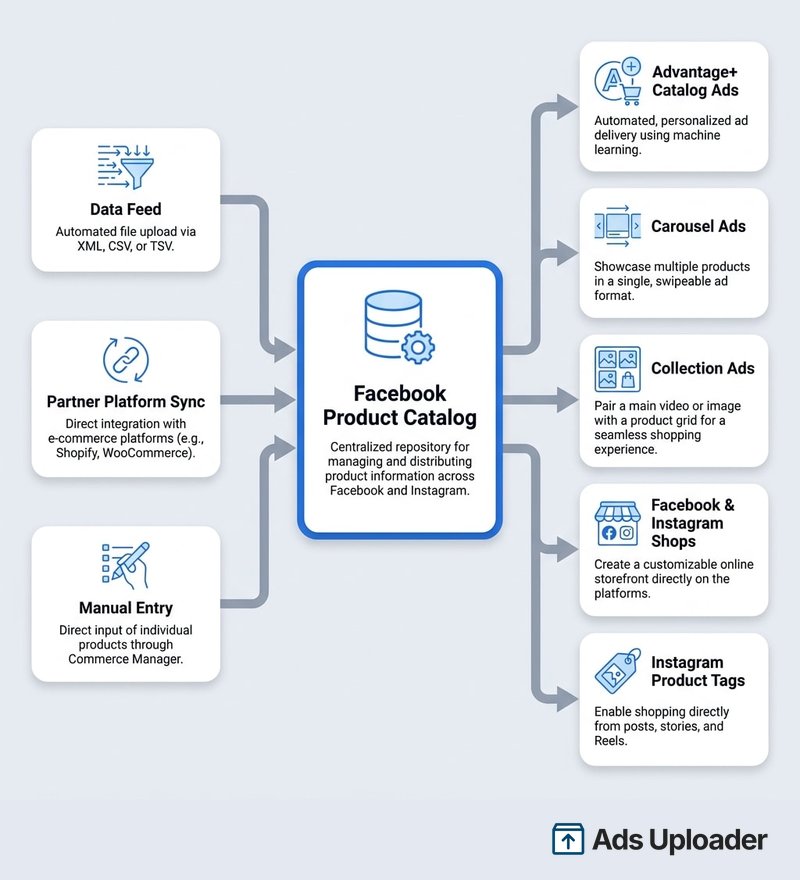
Un catálogo de productos de Facebook es un contenedor de Meta Commerce Manager que guarda los datos de todos los productos que quieres anunciar o vender en Facebook, Instagram, Messenger y WhatsApp. Cada artículo tiene un ID único, título, imagen, precio y disponibilidad. Rellenas el catálogo con un product feed, la sincronización de una plataforma asociada o entradas manuales, y luego lo vinculas a un portafolio de negocio. Un catálogo impulsa Advantage+ catalog ads, Collection Ads, Carousel Ads y tiendas, lo que permite a Meta asociar automáticamente el producto adecuado con cada comprador.
El catálogo es la base silenciosa de toda campaña de ecommerce de alto rendimiento en Meta. Si lo configuras bien, Meta puede generar miles de anuncios de producto personalizados a partir de una sola configuración. Si el feed tiene un pequeño error, los productos dejan de entregarse sin avisar mientras tú intentas averiguar por qué no escala una campaña que debería hacerlo.
La propia documentación de Meta reparte la respuesta entre una docena de artículos de ayuda: una página para crear, otra para administrar, una tercera para consultar productos y referencias separadas para feeds, conjuntos y anuncios. Esta guía reúne toda la cadena en un solo lugar. Aprenderás qué es realmente un catálogo, cómo crear uno correctamente, las tres formas de añadir productos y cuándo conviene cada una, cómo organizar artículos en product sets y cómo convertir todo eso en catalog ads de ventas que generen conversiones. Todos los datos se basan en la documentación actual de Meta e indicamos los cambios de nomenclatura de 2025 y 2026 para que no sigas capturas de pantalla desactualizadas.
¿Qué es un catálogo de productos de Facebook?
Un catálogo de productos de Facebook, al que Meta llama cada vez más catálogo de Meta, es un activo de inventario estructurado que pertenece a un portafolio de negocio. Cada registro proporciona la información que Meta necesita para identificar, clasificar, mostrar y anunciar un artículo: ID, título, descripción, precio, disponibilidad, URL, imagen, marca y atributos opcionales de comercialización. En una tienda online típica, el catálogo contiene un registro por cada variante disponible para la venta, así que una camiseta en tres colores y cuatro tallas se convierte en doce registros agrupados bajo un producto principal.
Creas y administras el catálogo en Commerce Manager. La configuración y administración completas se hacen mejor desde un navegador de escritorio, ya que algunos flujos no son fiables en móvil, aunque Commerce Manager es una aplicación web y no una herramienta exclusiva de escritorio. La propiedad y el acceso se gestionan un nivel más arriba, en Configuración del negocio, dentro de Fuentes de datos y después Catálogos.
Un catálogo no es lo mismo que una tienda. El catálogo es la base de datos interna. Una tienda es un escaparate de cara al cliente que muestra productos de un catálogo. Puedes usar catalog ads sin ninguna tienda, que es lo que hacen la mayoría de los anunciantes de respuesta directa. También conviene distinguir varios términos relacionados:
- Product feed: un archivo CSV, TSV, XML o de Google Sheets que lleva las filas de artículos a un catálogo. Es una forma de rellenar un catálogo, no el catálogo en sí.
- Fuente de datos: cualquier conexión que suministre o actualice artículos, ya sea un feed, una plataforma asociada, microdatos del Pixel o la API.
- Conjunto de datos: el contenedor de datos de eventos de Meta para la actividad del sitio web, la app o fuera de internet. Un conjunto de datos contiene comportamientos, no inventario. Tu Pixel y su conjunto de datos pueden compartir el mismo ID.
- Portafolio de negocio: el contenedor de propiedad y seguridad que determina quién puede administrar el catálogo.
Al crear un catálogo, eliges un tipo de inventario, como productos de ecommerce, viajes, automoción, inmuebles o medios. Las opciones visibles en Commerce Manager son una agrupación simplificada de las categorías verticales subyacentes de la API de Meta, y las opciones exactas que ves dependen de tu cuenta y del canal previsto. Hay una regla más importante que las etiquetas: no puedes cambiar el tipo después de crear el catálogo. El endpoint de actualización de Meta no acepta la categoría vertical como campo editable, así que si eliges el tipo equivocado tendrás que crear un catálogo nuevo y migrar los artículos. Elige con cuidado.
Facebook Catalogue frente a Facebook Catalog
Si buscaste "facebook catalogue" y llegaste hasta aquí, estás en el lugar correcto. No hay ninguna diferencia funcional. Catalog es la grafía del inglés estadounidense que se usa en los nombres de campos de la API de Meta y en la mayoría de las interfaces de Estados Unidos. Catalogue es la grafía británica y australiana, y el Centro de ayuda de Meta en Reino Unido usa "catalogue", "catalogue ads" y "select catalogue" para referirse exactamente a los mismos activos y flujos.
El único lugar donde la grafía es fija es dentro de tu feed. Los nombres de las columnas deben usar los términos del inglés estadounidense documentados por Meta, como availability, condition, image_link y custom_label_0, sin importar dónde opere tu empresa. Así que puedes escribir "catalogue" libremente en la documentación de tu equipo, pero mantén los encabezados del feed en inglés estadounidense.
Cómo crear un catálogo de productos de Facebook
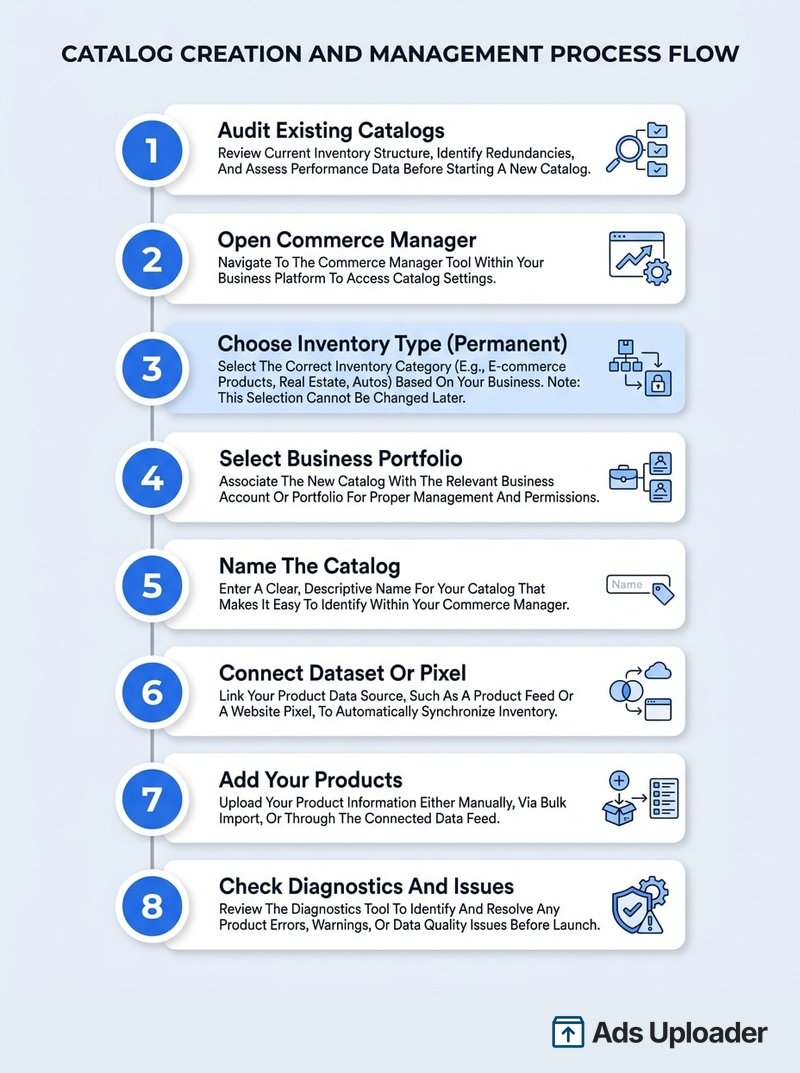
Meta cambia a menudo las etiquetas y el orden de las pantallas, pero el flujo de trabajo se mantiene estable. La versión pantalla por pantalla, incluidas las rutas para Shopify y WooCommerce, está en nuestro tutorial sobre cómo configurar un catálogo de Facebook. Antes de empezar, asegúrate de tener un portafolio de negocio con control total, una fuente de datos de productos preparada y un conjunto de datos o Pixel si piensas usar anuncios basados en el comportamiento.
- Primero revisa los catálogos existentes. Abre Commerce Manager y Configuración del negocio para comprobar si la empresa ya posee un catálogo activo conectado a una tienda, un conjunto de datos o una campaña. Reutilizar un catálogo es mejor que crear un duplicado.
- Abre Commerce Manager y selecciona Añadir catálogo o Empezar.
- Elige el tipo de inventario. La mayoría de los comercios seleccionan productos online o ecommerce. Elige la categoría vertical correcta de viajes, inmuebles o vehículos si corresponde a tu negocio y recuerda que la elección es permanente.
- Selecciona el portafolio de negocio propietario. La marca debe ser propietaria de su catálogo. Las agencias deben figurar como socios, no como propietarias. Más adelante lo explicamos con detalle.
- Asigna un nombre al catálogo que sea estable y descriptivo, como "Marca, catálogo principal de productos".
- Conecta un conjunto de datos o Pixel si se te solicita. Es opcional para almacenar inventario, pero importante para los catalog ads y la tasa de coincidencia.
- Elige cómo añadir los productos y agrégalos mediante un feed, una plataforma asociada, entradas manuales, microdatos o la API.
- Revisa Diagnóstico y Problemas. Resuelve los artículos rechazados y los errores de subida antes de crear campañas.
Si piensas usar anuncios basados en el comportamiento, conecta pronto el seguimiento. No necesitas un Pixel para crear un catálogo o subir artículos, pero es lo que permite a Meta hacer retargeting a los compradores y optimizar las compras más adelante.
Mantén todos tus artículos en un solo catálogo
La recomendación clara de Meta es mantener los artículos del mismo tipo de inventario en un único catálogo en lugar de crear duplicados. Las razones son prácticas: un solo lugar para administrar el inventario, señales consolidadas del Pixel y de interacción, una mayor tasa de coincidencia del catálogo y un conjunto más amplio de productos sobre el que el sistema de entrega de Meta puede optimizar. Una cuenta de comercio también se conecta a un solo catálogo, por lo que los duplicados generan conflictos con la tienda.
Los catálogos separados solo tienen sentido para casos realmente distintos: propietarios legales diferentes, categorías verticales y esquemas completamente distintos, límites estrictos de permisos o un acuerdo de anuncios colaborativos en el que un minorista controla su propio catálogo. Las diferencias de país e idioma rara vez justifican un segundo catálogo, porque Meta admite feeds localizados por país e idioma dentro de uno solo.
Portafolio de negocio y permisos
El acceso al catálogo se asigna en Business Suite, dentro de Configuración, Fuentes de datos y Catálogos. Meta ofrece dos niveles generales. El acceso parcial es adecuado para tareas publicitarias: consultar productos, crear product sets, revisar la tasa de coincidencia y usar el catálogo en anuncios sin editar el inventario. El control total añade la posibilidad de agregar o editar artículos, administrar fuentes de datos y cambiar la configuración del catálogo.
Cuando una agencia externa tiene su propio portafolio de negocio, usa Asignar socio en lugar de invitar a cada empleado. Compartir el catálogo no transfiere la propiedad. El catálogo sigue perteneciendo al portafolio que lo creó, y una transferencia formal mediante la opción Reclamar depende de la cuenta y queda bloqueada mientras el catálogo impulsa una tienda o anuncios colaborativos. La estructura segura para las agencias es sencilla: el cliente es propietario del catálogo y la agencia tiene acceso como socio desde el primer día. Ten en cuenta que el acceso al catálogo no se extiende a la cuenta publicitaria, la página ni el conjunto de datos. Comparte cada activo por separado.
Formas de añadir productos a tu catálogo
Hay tres formas prácticas de rellenar un catálogo, además de dos métodos orientados a desarrolladores. La elección adecuada depende del tamaño del catálogo, de la frecuencia con que cambia el stock y del control que necesitas sobre los datos.
Lanza más. Haz menos clics.
Sube cientos de creatividades a la vez, empareja miniaturas con vídeos automáticamente y publica directamente en tus cuentas publicitarias a través de la API de Meta.
Prueba Ads Uploader gratisSin tarjeta de crédito • 7 días de prueba gratis
Product feed (CSV o XML)
Un product feed es un archivo con filas de artículos en formato CSV, TSV, RSS XML, Atom XML o Google Sheets. Puedes subirlo una vez o programar su actualización. Una subida única es adecuada para inventarios pequeños y estables y para las pruebas iniciales. Los feeds programados se obtienen automáticamente, y Meta limita la frecuencia máxima a una vez por hora, así que cualquier actualización más rápida requiere la API.
Meta admite dos comportamientos de programación que conviene conocer. Una programación de actualización crea nuevos artículos y actualiza los campos que proporcionas, lo que resulta ideal para pequeños archivos incrementales con cambios de precio o stock. Una programación de sustitución realiza una actualización completa y puede eliminar los artículos que no aparecen en la fuente. Un patrón común consiste en una actualización incremental cada hora y una sustitución completa diaria. Meta también recomienda marcar los artículos agotados como out of stock en lugar de eliminarlos, para que su sistema pueda seguir recomendando productos similares.
Un feed te da el máximo control sobre los campos y valores exactos que llegan a Meta, por eso muchos anunciantes avanzados lo prefieren frente a una sincronización opaca. Si administras grandes volúmenes de productos y variaciones de anuncios, los flujos basados en feeds encajan de forma natural con los métodos de subida masiva para anuncios de Facebook.
Integración con una plataforma asociada
Si tu tienda funciona con Shopify, WooCommerce, BigCommerce o una plataforma similar, una integración nativa puede sincronizar automáticamente los productos con un catálogo de Meta. El canal de Facebook e Instagram de Shopify es gratuito en todos los planes, sujeto a los requisitos de elegibilidad, y la integración de Meta para WooCommerce sincroniza cada producto cuando se crea o actualiza.
El intercambio es comodidad a cambio de control. Las actualizaciones automáticas de inventario, precio y disponibilidad suponen una ventaja real, y la plataforma sigue siendo tu única fuente de verdad. Sin embargo, el socio determina las convenciones de ID de los artículos y la asignación de campos, las modificaciones realizadas directamente en Commerce Manager pueden quedar sobrescritas en la siguiente sincronización y los límites de la plataforma a veces son más estrictos que los de Meta. Cuando una integración falla, Meta suele remitirte al equipo de soporte de la plataforma, no al suyo.
Entrada manual y microdatos del Pixel
Para un catálogo muy pequeño o una prueba de concepto, aproximadamente de menos de cincuenta artículos, puedes añadir productos a mano en Commerce Manager, dentro de Catálogo, Artículos y Añadir artículos. Funciona, pero el precio, el stock y las imágenes quedan desactualizados con rapidez, y cada nueva variante requiere trabajo manual.
Meta también puede crear productos a partir de tu sitio web mediante un Pixel conectado y metadatos estructurados de las páginas de producto, como las etiquetas Open Graph. Este método depende de un rastreador y ofrece un control menos predecible, así que no debería ser la opción predeterminada para un catálogo minorista grande o que cambia rápidamente.
Para los desarrolladores, la Catalog Batch API, el endpoint /{catalog_id}/items_batch, permite crear, actualizar y eliminar artículos en lotes de hasta 5,000, y es la herramienta adecuada para inventarios casi en tiempo real que los feeds cada hora no pueden mantener actualizados.
Product sets: cómo organizar un catálogo para anuncios
Un product set es un subgrupo guardado de artículos del catálogo que indica a Meta qué parte del catálogo puede usar una campaña, un público o una función. Creas los conjuntos en Commerce Manager, dentro de Catálogo, Conjuntos y Crear conjunto, usando un filtro dinámico o una lista seleccionada manualmente.
Los conjuntos basados en filtros son la opción más útil. A medida que cambian los atributos del feed, los artículos entran y salen del conjunto automáticamente. Puedes filtrar por campos como título, marca, precio, disponibilidad, tipo de producto, condición y etiquetas personalizadas, así que un conjunto como "productos superventas en stock por menos de 50" se mantiene solo. Los conjuntos seleccionados manualmente permanecen fijos y tienes que actualizarlos a mano, algo adecuado para una pequeña colección curada pero no para un catálogo activo.
Algunas estructuras resultan útiles en casi todas las cuentas: todos los productos en stock como base amplia, grupos por categoría o caso de uso, novedades, productos más vendidos, artículos rebajados y productos con alto margen. Mantén suficientes productos aptos en cada conjunto para dar margen a Meta para personalizar y evita fragmentar un catálogo pequeño en decenas de conjuntos con pocos artículos. Conviene incorporar una advertencia a tu proceso: una campaña activa puede dejar de entregar sin avisar si su product set queda vacío tras un cambio en el feed, así que verifica los conjuntos después de cada actualización estructural del feed.
Para el etiquetado, Meta admite desde custom_label_0 hasta custom_label_4, cada una con un máximo de 100 caracteres, y puedes usarlas para filtrar conjuntos. Para valores que cambian a menudo, como una etiqueta de promoción rotativa, Meta recomienda ahora internal_label, porque las modificaciones de etiquetas internas no vuelven a enviar el artículo a revisión de políticas como sí ocurre con los cambios de etiquetas personalizadas. Así evitas interrumpir la entrega.
Ventas con catálogo en Facebook: cómo convertir un catálogo en anuncios
Un catálogo solo justifica su existencia cuando genera anuncios. Esta es la parte de las ventas mediante catálogo y donde más ha cambiado la nomenclatura, así que conviene tener claros los términos actuales.
Advantage+ catalog ads, antes dynamic product ads
El nombre oficial actual de los anuncios basados en catálogo es Advantage+ catalog ads. Seguirás oyendo dynamic product ads, DPA, anuncios dinámicos y "catalog ads de ventas", pero Meta incorporó los anuncios dinámicos a la marca Advantage+ en marzo de 2022. Todos describen lo mismo: un anuncio que usa un product set y una plantilla en lugar de un anuncio creado a mano para cada SKU. Meta elige el artículo y completa la imagen, el título, el precio y el enlace en el momento de mostrarlo.
El funcionamiento es sencillo. Un comprador ve, añade al carrito o compra un producto. Tu Pixel o conjunto de datos envía un evento con content_ids. Meta asocia esos ID con los valores de id de tu catálogo y después muestra el producto visto, productos relacionados o artículos que considera relevantes, usando el stock y los precios actuales del catálogo. Esta asociación a nivel de producto forma parte del mismo sistema de entrega que sustenta el motor de recuperación Andromeda de Meta, por eso la calidad del feed y la tasa de coincidencia influyen tanto en el rendimiento.
Ahorra horas probando creatividades
Deja de subir anuncios de uno en uno. Procesa creatividades ilimitadas en masa con emparejamiento automático de archivos y publicación directa vía API.
Prueba Ads Uploader gratisSin tarjeta de crédito • 7 días de prueba gratis
Retargeting y prospección
Los catalog ads no sirven solo para remarketing. Funcionan de dos formas. El retargeting llega a personas que vieron productos, añadieron al carrito, compraron o interactuaron con un product set definido. Una regla común consiste en incluir a quienes abandonaron el carrito y excluir a compradores recientes. La prospección muestra artículos del catálogo a personas que nunca han visitado tu sitio y permite que Meta prediga su relevancia a partir de sus propias señales.
Conviene conocer un cambio de 2025 para que no te desconcierte una interfaz que ya no coincide con los tutoriales antiguos. En enero de 2025, Meta eliminó el sencillo selector Tipos de público de Advantage+ catalog ads dentro del objetivo Ventas. El retargeting sigue funcionando, pero ahora se configura mediante públicos personalizados del catálogo basados en personas que interactuaron con un product set específico. Para llegar a clientes potenciales, la entrega amplia combinada con catalog ads ha sustituido a la antigua configuración "anuncios dinámicos para públicos amplios", y combinar catálogos con una segmentación amplia da a Meta el mayor campo posible para encontrar compradores.
Campañas de ventas Advantage+ frente al control manual
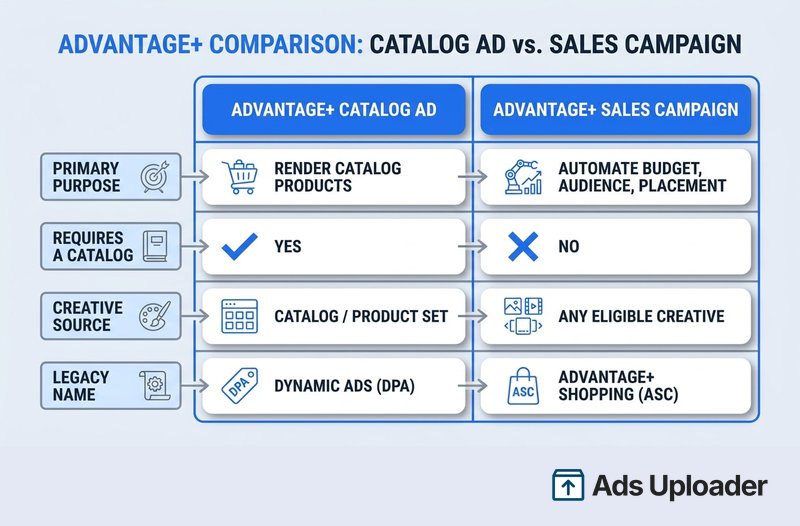
Esta es la actualización de nomenclatura que más confunde a los anunciantes. En 2025, Meta cambió el nombre de Advantage+ Shopping a campañas de ventas Advantage+ y eliminó la elección rígida entre una campaña "manual" y una "Advantage+" para el objetivo Ventas. La propia ayuda de Meta indica ahora que ya no necesitas elegir entre una campaña manual o Advantage+. En su lugar, creas una campaña de Ventas y decides cuántos controles automatizados mantener activos.
Una campaña de Ventas se considera completamente Advantage+ cuando la automatización principal está activa, especialmente el público Advantage+, las ubicaciones Advantage+ y el presupuesto de campaña Advantage+. Meta informa de una mejora media del 9% en el costo por conversión para los anunciantes que usan campañas de ventas Advantage+. Ten en cuenta que un Advantage+ catalog ad y una campaña de ventas Advantage+ corresponden a niveles distintos: el anuncio genera dinámicamente productos del catálogo, mientras que la campaña automatiza el presupuesto, el público y la ubicación. Uno no sustituye al otro, y una campaña de ventas puede contener a la vez anuncios estáticos, de video y catalog ads.
Por tanto, la decisión real en 2026 no es "cuál de los dos tipos de campaña", sino "cuánta automatización mantener". Apuesta por la automatización cuando tus datos de compra sean fiables, busques una escala amplia y tengas pocas restricciones geográficas o normativas. Conserva más control manual cuando se apliquen reglas estrictas de segmentación, debas aislar un product set específico o necesites garantizar el presupuesto entre categorías.
Formatos de catalog ads
Los datos del catálogo se incorporan a tres formatos creativos. La imagen o el video únicos muestran un artículo seleccionado dinámicamente por impresión. El formato Carousel Ads completa varias tarjetas de producto, cada una con su propia imagen, título, precio y enlace, y encaja de forma natural para mostrar una gama de productos de un conjunto. El formato Collection Ads combina una imagen o un video principal con un grupo de productos del catálogo debajo. El diseño clásico de Collection Ads en el feed de Facebook muestra cuatro mosaicos de producto bajo el contenido principal, aunque la cantidad y el diseño exactos pueden variar según la ubicación. Considera cuatro el valor tradicional por defecto, no una garantía.
Especificaciones del catálogo y buenas prácticas de calidad de datos
Los catalog ads solo funcionan tan bien como el feed que los sustenta. Estos son los campos y límites más importantes, extraídos de la referencia de datos del catálogo de Meta.
Los campos obligatorios para los anuncios de productos estándar son id, title, description, availability, condition, price, link, image_link y brand. Algunos detalles suelen causar problemas:
- id: debe ser único, distingue entre mayúsculas y minúsculas, admite hasta 100 caracteres y tiene que coincidir exactamente con los
content_idsque envía tu Pixel. Los ID duplicados hacen que se ignoren todas las copias. - title: admite hasta 200 caracteres, pero Meta recomienda 65 o menos para evitar que se corte. Empieza por el detalle diferenciador y evita las mayúsculas sostenidas y la acumulación de palabras clave.
- price: debe tener el formato de un número, un espacio y un código de moneda ISO, como
29.99 USD. No uses símbolos de moneda y utiliza un punto como separador decimal. - image_link: una URL directa a un archivo JPEG o PNG, de al menos 500 por 500 píxeles y menos de 8 MB. Si cambias una imagen, publícala en una URL nueva o Meta podría seguir mostrando la versión almacenada en caché.
- availability: los valores actuales son
in stockyout of stock. Los artículos agotados no aparecen en los anuncios.
Para las variantes, asigna a cada variante disponible para la venta su propio id, agrúpalas bajo un item_group_id compartido y diferéncialas mediante atributos como talla y color. Mantén estables los ID de los artículos al actualizar el feed y al cambiar de proveedor, porque los ID inestables destrozan tu tasa de coincidencia.
Tasa de coincidencia del catálogo
La tasa de coincidencia del catálogo es el porcentaje de ID de producto recibidos de tu fuente de eventos que Meta puede asociar con los ID de artículos del catálogo. Es la métrica que con más frecuencia explica el bajo rendimiento de los catalog ads. Los materiales de ingeniería empresarial de Meta han usado 90% o más como referencia sólida cuando hay un catálogo conectado a la fuente de eventos, aunque la referencia pública no publica un umbral estricto para aprobar o fallar. Considera el 90% un objetivo, no una garantía de entrega.
La causa habitual de una tasa de coincidencia baja es una discrepancia entre identificadores: el catálogo contiene ID de variantes mientras que el Pixel envía ID del producto principal, o los prefijos y las mayúsculas no coinciden. Para mejorarla, conecta el conjunto de datos correcto al catálogo correcto, decide si los eventos usarán ID de producto, variante o grupo y aplica ese modelo en todas partes, envía los ID de artículo con los eventos ViewContent, AddToCart y Purchase, y exporta los ID sin coincidencia de Commerce Manager para compararlos directamente con tu catálogo. Merece la pena revisar tanto el Pixel del navegador como cualquier carga del servidor, ya que una sola discrepancia en el formato de ID puede reducir la entrega a la mitad sin que te des cuenta.
Solución de problemas de un catálogo de productos de Facebook
La mayoría de los problemas del catálogo se deben a unas pocas causas. Esta tabla relaciona los síntomas con sus soluciones.
| Síntoma | Causa probable | Comprobación y solución |
|---|---|---|
| El producto existe, pero no aparece en los anuncios | Está agotado, archivado, rechazado por políticas o no incluido en el conjunto seleccionado | Abre la pestaña Problemas del artículo; confirma que esté activo, disponible en stock, con enlace e imagen válidos e incluido en el conjunto |
| Falta un producto en una tienda | Requisitos de comercio, país no admitido o problema con la URL de pago | Revisa el estado de la tienda y sus requisitos; la revisión puede tardar hasta cuatro semanas |
| Falla la subida del feed | Faltan encabezados, hay ID duplicados, el precio o la moneda son incorrectos o no se puede acceder a las imágenes | Descarga el informe de errores de la subida y valida una muestra con la plantilla de Meta |
| Los datos son incorrectos después de una edición manual | Un feed programado o la sincronización de un socio sobrescribe el cambio | Edita la fuente real, como Shopify, WooCommerce o el feed, en lugar de Commerce Manager |
| El precio o el stock están desactualizados | Programación fallida, URL del feed almacenada en caché o retraso en la sincronización del socio | Revisa Fuentes de datos y la última subida correcta; activa una nueva sincronización o cambia a actualizaciones mediante API |
| La imagen no se actualiza | Meta ha almacenado la URL antigua en caché | Publica la imagen nueva en una URL nueva |
| Tasa de coincidencia baja | Discrepancia entre el ID de producto y el de variante o Pixel equivocado | Exporta los ID sin coincidencia y compara las cargas sin procesar del Pixel con los ID del catálogo |
| El product set no tiene productos utilizables | Los filtros ya no coinciden o los artículos dejaron de estar disponibles | Revisa la cantidad de artículos y los filtros del conjunto; mantén una condición de disponibilidad en stock |
Para un catálogo o una tienda que cumpla los requisitos, la ruta de soporte de Meta pasa por Ayuda en Commerce Manager y después por un tema donde estén disponibles el correo electrónico o el chat en directo.
Conclusión
Un catálogo de productos de Facebook es la base de datos sobre la que descansa el resto de tu publicidad de ecommerce. El catálogo en sí solo es una base de datos de inventario bien estructurada, pero todo lo valioso depende de configurarlo correctamente: campos obligatorios limpios, ID estables, una tasa de coincidencia alta y product sets que se mantienen solos. Si haces todo eso, Advantage+ catalog ads puede generar creatividades de producto personalizadas a una escala imposible de igualar con anuncios manuales.
Hay tres acciones que separan los catálogos que rinden de los que se estancan. Primero, mantén un catálogo de alta calidad por tipo de inventario en lugar de repartir duplicados. Segundo, conecta el conjunto de datos correcto y confirma que los ID del feed coincidan con los content IDs de tu Pixel, porque la tasa de coincidencia limita en silencio todo lo que viene después. Tercero, estructura los product sets antes de escalar para que tus campañas siempre dispongan de un conjunto limpio de productos en stock con el que personalizar. Revisa esos tres puntos ahora y tu próxima campaña de catalog ads de ventas empezará con una base sólida, no con un misterio por resolver.
