Un catálogo de Facebook (Meta) es un contenedor con los datos de los productos que promocionas en Facebook e Instagram: títulos, imágenes, precios, enlaces y disponibilidad. Lo creas en Commerce Manager, o en Meta Business Suite desde Configuración, Fuentes de datos y Catálogos, con un portfolio empresarial sobre el que tengas control total. Después de ponerle un nombre y elegir el tipo, añades productos manualmente, mediante un feed de datos, con el Meta Pixel o conectando una plataforma como Shopify o WooCommerce. Un catálogo completo alimenta Advantage+ catalog ads, Carousel Ads y Collection Ads.
Los anuncios basados en catálogo están entre los formatos de Meta con mayor retorno, pero ninguno funciona hasta que existe un catálogo con datos de producto limpios. El problema es que Meta reparte los pasos entre Commerce Manager, la configuración de Business Suite, la documentación de las plataformas asociadas y los cursos de Blueprint. Casi nadie cubre las partes que de verdad frenan a la gente: las conexiones de Shopify y WooCommerce, cómo mantener el catálogo actualizado y los errores que bloquean un lanzamiento. Esta guía recorre todo el proceso en orden, desde una cuenta vacía hasta un catálogo listo para anuncios, y resuelve los obstáculos por el camino.
Una nota rápida sobre las etiquetas. Meta está desplegando un Commerce Manager rediseñado, por lo que una cuenta antigua todavía puede mostrar Artículos, Conjuntos y Fuentes de datos donde una nueva muestra Productos, Product sets y Fuentes de datos de productos. El flujo es el mismo. Los pasos siguientes usan las etiquetas actuales y señalan las antiguas cuando resulta útil.
Qué es un catálogo de Facebook y qué necesitas primero
Un catálogo es el recurso de datos que almacena todo lo que Meta necesita para mostrar tus productos: títulos, descripciones, imágenes, precios, disponibilidad y el enlace a la página de cada producto. Una tienda es diferente. Es el escaparate de cara al cliente en Facebook e Instagram que usa un catálogo y añade sus propios requisitos. Puedes publicar catalog ads sin abrir nunca una tienda, que es lo que necesita la mayoría de los anunciantes.
Antes de empezar, prepara tres cosas:
- Un portfolio empresarial con control total. Portfolio empresarial es el nombre actual de lo que las guías antiguas llaman Business Manager. El catálogo necesita que un portfolio sea su propietario, y tú debes tener control total, no acceso parcial, sobre ese portfolio.
- Una página de Facebook (según el caso). No necesitas una página para crear un catálogo independiente para anuncios. Sí la necesitas para una tienda de Facebook, para el canal de ventas de Shopify y como identidad desde la que se publican tus anuncios.
- Acceso a Commerce Manager. Es la herramienta central para catálogos, datos de producto y tiendas.
Un catálogo completo desbloquea Advantage+ catalog ads, Collection Ads, etiquetas de producto, tiendas y Meta Carousel Ads basados en catálogo. La propia recomendación de Meta es mantener un catálogo consolidado siempre que resulte práctico, en vez de crear uno nuevo para cada campaña o colección.
Cómo crear un catálogo de Facebook en Commerce Manager
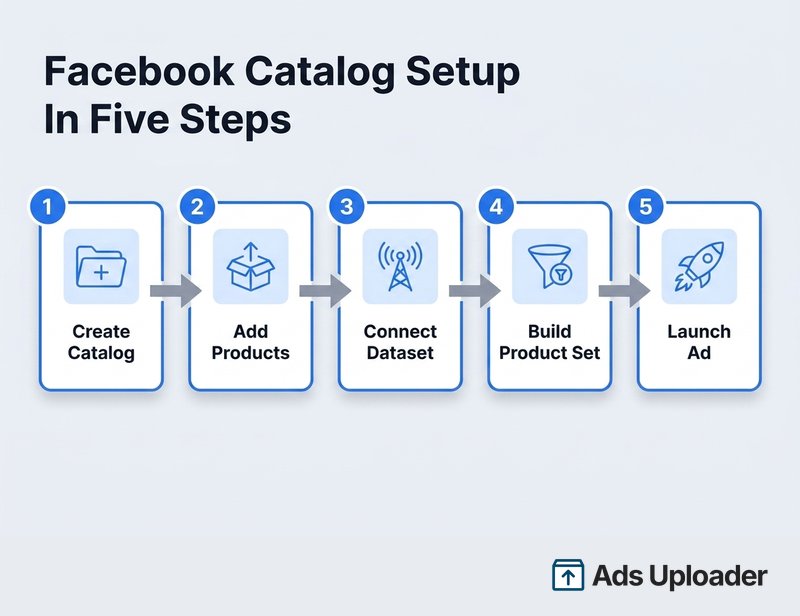
Commerce Manager es la vía principal para crear un catálogo. Este es el flujo actual.
- Abre Commerce Manager y usa el selector de portfolio de la esquina superior izquierda para confirmar que estás en el portfolio empresarial correcto. Trabajar en el portfolio equivocado es el error inicial más habitual.
- Inicia la creación. Una cuenta nueva muestra Empezar o Añadir productos, y después Crear un catálogo. Una cuenta con recursos existentes muestra un botón + o Añadir catálogo.
- Elige el tipo de catálogo. Para una tienda de ecommerce estándar, selecciona Productos online. Esta es la etiqueta actual para lo que los flujos antiguos llamaban Ecommerce y después Productos.
- Si tu inventario ya está en Shopify, WooCommerce, Magento o BigCommerce, selecciona Conectar con una plataforma asociada. De lo contrario, continúa con un feed o una configuración manual.
- Selecciona el portfolio empresarial que será propietario del catálogo.
- Revisa Dar acceso a personas. En el flujo de 2026 está activado de forma predeterminada y concede acceso al catálogo a las personas aptas del portfolio. Desactívalo si prefieres asignar el acceso de forma individual.
- Ponle un nombre al catálogo y haz clic en Siguiente.
- Conecta el seguimiento de eventos. Selecciona un dataset o Meta Pixel existente, o añade uno nuevo en Events Manager. Algunos despliegues muestran aquí una opción Omitir. No necesitas un dataset solo para almacenar productos, pero sí para vincular eventos del sitio web y medir Advantage+ catalog ads de forma fiable, así que conecta uno si puedes. Si todavía no has creado un pixel, configúralo primero.
- Elige cómo añadir productos: conecta un feed de datos o añádelos manualmente. También puedes añadir más fuentes después.
Aquí hay una decisión permanente. El tipo de catálogo no se puede cambiar después de crearlo. Commerce Manager no ofrece ningún control para editarlo. Si eliges el tipo equivocado, tu única opción es crear un catálogo nuevo y volver a cargarlo todo, así que elige Productos online (o el vertical correcto) con cuidado.
Los tipos disponibles incluyen Productos online, Productos o servicios locales, Viajes, Propiedades (inmobiliaria) y Automóviles, con verticales más específicos como medios, apps y software, publicaciones y servicios profesionales en algunos puntos de entrada.
Crear un catálogo en Meta Business Suite (vía alternativa)
Si trabajas habitualmente en Meta Business Suite, también puedes crear el catálogo desde allí. Ve a Configuración, después a Fuentes de datos y Catálogos, haz clic en Añadir y selecciona Crear un catálogo nuevo. Ponle un nombre, elige el tipo, conecta el seguimiento, configura los permisos y elige un método de carga. La ruta directa desde la configuración también funciona si prefieres guardarla en marcadores. Después seguirás gestionando los productos en Commerce Manager, así que la mayoría acaba allí independientemente de dónde haya creado el catálogo.
Cómo añadir productos a un catálogo de Facebook
Hay cuatro formas de añadir productos, además de la API y las vías complementarias para operaciones más grandes. Elegir bien desde el principio te ahorra horas de limpieza más adelante.
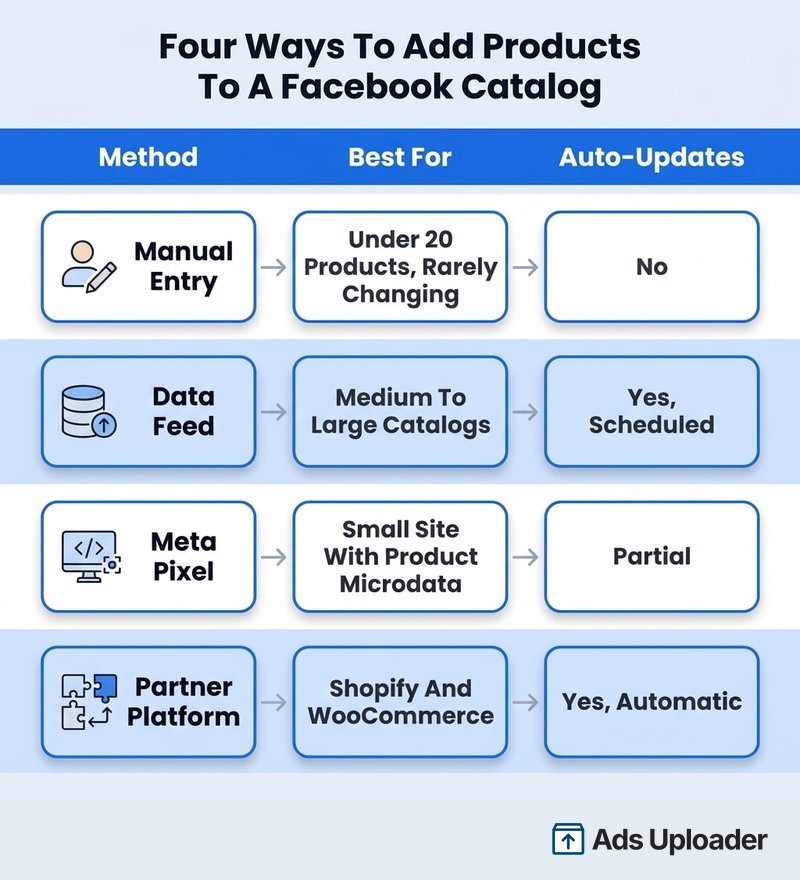
Usa esta lógica como punto de partida: si tienes aproximadamente menos de 10 a 20 productos que apenas cambian, añádelos manualmente. Si tienes una tienda en Shopify o WooCommerce, usa la integración oficial. Para una tienda personalizada con decenas o miles de artículos, usa un feed programado. Si los precios o el stock cambian dentro de la misma hora, usa la API o una integración asociada.
Añadir productos manualmente
En Commerce Manager, abre tu catálogo, ve a Productos (interfaz antigua: Artículos), haz clic en + Añadir y elige Añadir manualmente. Para cada producto, completa al menos la imagen, el título, la descripción, el enlace al sitio web, el precio y la moneda, la disponibilidad, el estado, la marca, la categoría de producto y un ID de contenido. Añade tallas y colores como variantes desde el menú de la fila y después haz clic en Cargar artículos.
Ten presentes dos especificaciones. Las imágenes deben ser JPEG o PNG, medir al menos 500 por 500 píxeles y pesar menos de 8 MB, aunque conviene usar una imagen cuadrada limpia y de alta resolución en vez de tomar 500 por 500 como objetivo. Además, el ID de contenido que introduzcas debe coincidir exactamente con los content_ids que envía tu pixel si piensas publicar Advantage+ catalog ads, o los productos no se vincularán. La lista completa de campos y los requisitos de imagen están en nuestra referencia de especificaciones de catalog ads.
Añadir productos con un Feed de datos
Un feed de datos es la herramienta principal para cualquier catálogo que tenga más de unos pocos productos. Puedes cargar un archivo una vez, alojarlo en una URL o conectar una hoja de Google, y Meta lo ingiere de forma programada.
La especificación de Meta exige nueve campos, y los productos con campos ausentes o mal formados simplemente no se cargan: id, title, description, availability, condition, price, link, image_link y brand. Algunas reglas de formato suelen causar problemas: el precio debe ser un número, un espacio y después un código de moneda de tres letras (por ejemplo 29.99 USD); availability acepta in stock o out of stock; y los ID deben ser únicos y estables. Los formatos aceptados son CSV, TSV, RSS XML, Atom XML y Google Sheets. La lista completa de campos está en la especificación de datos de producto de Meta.
Si sabes gestionar productos en bloque desde hojas de cálculo, la lógica es la misma que en las cargas masivas de Facebook Ads: limpia bien los datos de origen una vez y el resto se reduce a programar.
Lanza más. Haz menos clics.
Sube cientos de creatividades a la vez, empareja miniaturas con vídeos automáticamente y publica directamente en tus cuentas publicitarias a través de la API de Meta.
Prueba Ads Uploader gratisSin tarjeta de crédito • 7 días de prueba gratis
Añadir productos con el Meta Pixel
El método del pixel permite que Meta descubra y actualice productos cuando los visitantes cargan páginas de producto con microdatos válidos de Schema.org u Open Graph. Suena cómodo, pero es la opción menos fiable. El descubrimiento depende de las visitas a las páginas y de un rastreo correcto, así que un producto sin visitas puede no aparecer nunca, y los microdatos incompletos generan campos ausentes. Trata la ingesta por pixel como una solución de respaldo para un sitio pequeño y bien marcado, no como la fuente principal de una tienda real.
Cómo añadir productos de Shopify a un catálogo de Facebook
Para una tienda Shopify, usa el canal de ventas oficial Facebook e Instagram de Meta. Gestiona un catálogo compartido por tu tienda de Facebook, Instagram Shopping y los anuncios de Facebook. Ten en cuenta que es un canal de ventas, no una app, así que aparece en Canales de venta y no en Apps.
Esta es la configuración actual desde Shopify:
- En el panel de administración de Shopify, abre Configuración y después Canales de venta.
- Abre la Shopify App Store y busca Facebook.
- Selecciona Añadir canal o Añadir app.
- En la primera función que quieras configurar, selecciona Iniciar configuración y después Conectar cuenta.
- Inicia sesión en Facebook y selecciona o crea los recursos necesarios: portfolio empresarial, página, catálogo, cuenta publicitaria y pixel o dataset.
- Acepta las condiciones y selecciona Finalizar configuración.
Los requisitos previos incluyen una tienda activa y sin protección por contraseña, una página de Facebook publicada y control total de los recursos. Los requisitos exactos están documentados en la guía de configuración del canal de Facebook e Instagram de Shopify.
Después de la configuración, los productos disponibles para el canal se sincronizan automáticamente y los cambios hechos en Shopify suelen aparecer en Meta en pocos minutos. Shopify sigue siendo la fuente de verdad, así que modifica los productos en Shopify, no en Commerce Manager. Conviene saber dos cosas: desde agosto de 2025, el pago de los pedidos del canal se realiza en tu propia tienda; además, las colecciones de Shopify solo se sincronizan con Meta en tiendas de EE. UU., por lo que fuera de EE. UU. debes crear product sets en Commerce Manager.
Cómo configurar un catálogo de Facebook para WooCommerce
Para WooCommerce, la vía oficial es el plugin Meta for WooCommerce (antes Facebook for WooCommerce), publicado por Facebook en WordPress.org. Instala el pixel, carga tu catálogo y conecta la tienda con Facebook e Instagram. Instálalo desde el directorio de plugins de WordPress.org, que es la distribución con mantenimiento activo.
Para conectarlo:
- Instala y activa Meta for WooCommerce.
- En el panel de administración de WordPress, abre Marketing, después Facebook, y selecciona Empezar.
- Inicia sesión en Facebook y selecciona o crea el portfolio empresarial, la página, la cuenta publicitaria, el pixel o dataset y el catálogo.
- Autoriza la conexión y después asigna las categorías de producto de Google y los atributos.
- Ejecuta la sincronización inicial del catálogo.
El plugin sincroniza cada producto cuando se crea o modifica. Para forzar una sincronización completa, usa Marketing, Facebook, Sincronización de productos y después Sincronizar productos. Como WooCommerce funciona en WordPress, el mismo sitio aloja tu configuración de seguimiento.
Si prefieres no usar el plugin, puedes generar una URL de product feed con una extensión específica para feeds y añadirla a Commerce Manager como feed de datos programado. Vigila los bloqueos habituales de WooCommerce: los productos sin publicar, los artículos agotados que oculta la configuración de tu tienda, los títulos completamente en mayúsculas y los tokens de conexión caducados hacen que los productos desaparezcan silenciosamente de la sincronización.
Cómo actualizar un catálogo de productos en Facebook
La forma de actualizar un catálogo depende de cómo lo hayas creado.
- Productos manuales: edita el artículo en Commerce Manager; los cambios se aplican después de procesarlos.
- Feed de una sola carga: edita el archivo original y vuelve a cargarlo en la misma fuente.
- Feed programado: actualiza el archivo de origen o la hoja de Google, o fuerza una obtención con Cargar ahora y después Solicitar actualización ahora. Los feeds programados se actualizan cada hora, día o semana, y no pueden ejecutarse más de una vez por hora.
- Shopify o WooCommerce: edita el producto en la tienda; los catálogos sincronizados con la plataforma se actualizan solos, con una sincronización manual disponible para artículos desactualizados.
Meta distingue entre una programación de reemplazo, que actualiza por completo y elimina los artículos ausentes en el nuevo archivo, y una programación de actualización, que solo modifica los artículos incluidos. Para precios y stock que cambian rápido, Meta recomienda un feed de actualización incremental y marcar un artículo como out of stock en vez de eliminarlo. Los detalles están en la documentación de feeds programados de Meta.
Una métrica que debes vigilar después de cualquier actualización es la tasa de coincidencia del catálogo, es decir, la proporción de ID de eventos de producto que Meta puede vincular a artículos del catálogo. Commerce Manager avisa cuando baja del 90%, porque una tasa baja limita los productos disponibles para tus catalog ads. Si ves ese aviso, comprueba que los ID de tu feed coincidan con los content_ids que envía tu pixel y que el dataset correcto esté conectado al catálogo correcto.
Product Sets en un catálogo de Facebook
Un product set es un subconjunto guardado de tu catálogo que puedes orientar en un anuncio concreto. Un conjunto basado en filtros se actualiza a medida que cambian tus datos; uno seleccionado manualmente permanece fijo hasta que lo editas.
Para crear uno, abre el catálogo, ve a Product sets (interfaz antigua: Conjuntos) y selecciona Crear conjunto. Elige Usar filtros o Seleccionar artículos manualmente, ponle un nombre y, si vas a filtrar, añade reglas de Atributo, Condición y Valor, como tipo de producto, marca, disponibilidad o precio. Revisa la cantidad de artículos y créalo. Después seleccionas ese conjunto al crear Advantage+ catalog ads, Carousel Ads o Collection Ads para que Meta solo promocione esos productos.
Si aparece el aviso "no hay suficientes artículos en el product set", rara vez significa que tu catálogo esté vacío. Normalmente quedan muy pocos artículos aptos después de que Meta aplique tus filtros, además de los estados activo y disponible, la aprobación por políticas y la disponibilidad regional. Amplía los filtros, confirma que los campos filtrados estén completos y corrige los artículos rechazados o agotados.
Asignar acceso al catálogo a personas y socios
Para que un compañero trabaje en el catálogo, abre la configuración de Meta Business Suite, selecciona el portfolio propietario, ve a Fuentes de datos y después a Catálogos, selecciona el catálogo, elige Asignar personas, escoge a la persona y concede Acceso parcial o Control total. El acceso parcial permite ver productos, gestionar product sets y usar el catálogo en anuncios; el control total añade la edición de artículos, la gestión de feeds y la administración del acceso.
Para incorporar una agencia, usa Asignar socio y escribe el ID de su portfolio empresarial o genera un enlace para compartir. El enlace es de un solo uso y caduca después de 30 días. Recuerda que el acceso al catálogo por sí solo no permite a una agencia publicar anuncios; también necesita permisos para la cuenta publicitaria, la identidad de la página y el dataset.
Ahorra horas probando creatividades
Deja de subir anuncios de uno en uno. Procesa creatividades ilimitadas en masa con emparejamiento automático de archivos y publicación directa vía API.
Prueba Ads Uploader gratisSin tarjeta de crédito • 7 días de prueba gratis
Solución de problemas habituales del catálogo de Facebook
La mayoría de los problemas de catálogo encajan en dos grupos: un recurso que no es apto o artículos que no son válidos. Diagnostícalos por separado.
El catálogo seleccionado no es apto para el comercio en Facebook
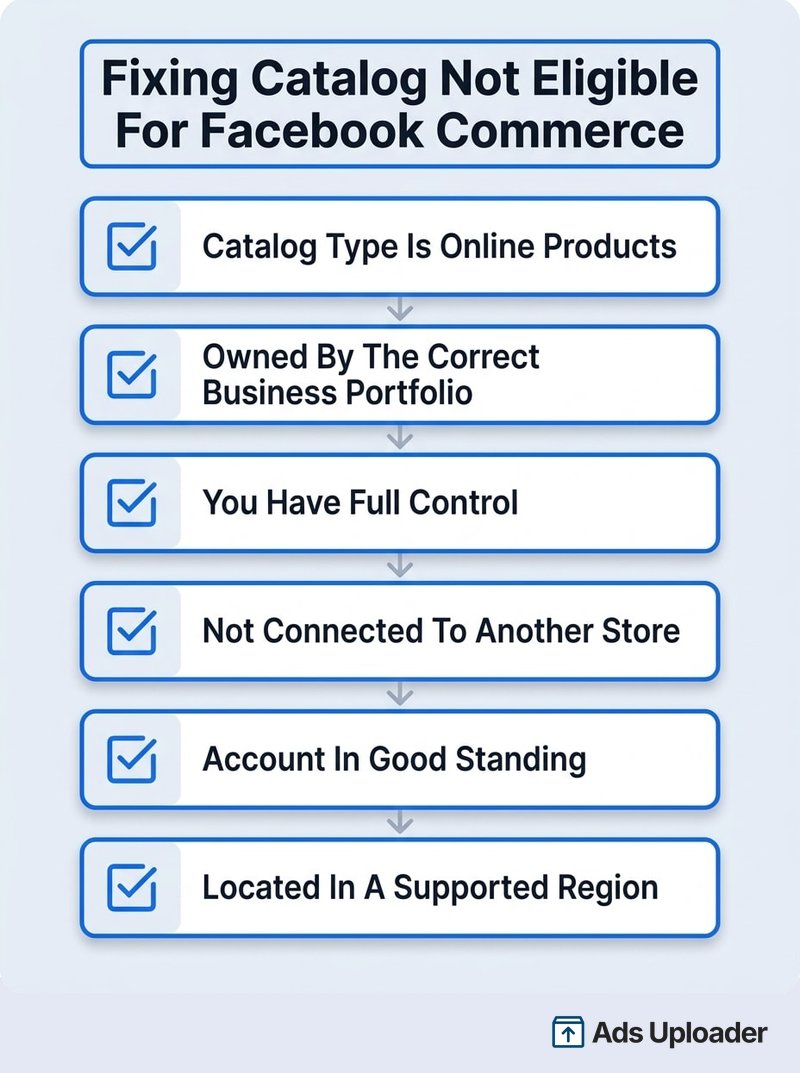
Este es un error general que aparece durante la configuración de una tienda o plataforma asociada, no un único ajuste que puedas corregir. Refleja la diferencia entre un catálogo para anuncios, que solo es un recurso de inventario, y un catálogo habilitado para el comercio de una tienda, que también debe cumplir los requisitos de Meta para la cuenta de comercio, la región, la identidad y el pago. Un catálogo puede funcionar perfectamente para Advantage+ catalog ads y seguir sin ser apto para una tienda.
Revisa estos puntos en orden:
- Confirma que el tipo de catálogo sea Productos online (ecommerce). Un catálogo de viajes, automóviles u otro vertical no sirve para una tienda de productos estándar, y el tipo no se puede cambiar, así que quizá tengas que volver a crearlo.
- Confirma que el catálogo, la página y la cuenta de comercio prevista pertenezcan al mismo portfolio empresarial y que tengas control total.
- Asegúrate de que ninguno de esos recursos ya esté conectado a otra tienda. Desconecta primero la integración anterior.
- Revisa Calidad de la cuenta para detectar restricciones en la cuenta, la página o la empresa, y resuélvelas.
- Confirma que tu cuenta de comercio esté en una región compatible. Los requisitos de elegibilidad comercial de Meta detallan las condiciones sobre políticas, ubicación y fiabilidad.
- Completa la configuración del pago de la tienda, incluida la URL de pago y las políticas.
Productos que no aparecen o han sido rechazados
Cuando los artículos no aparecen en los anuncios o en tu tienda, comprueba que la sincronización de la fuente haya terminado, que el producto esté publicado en el canal y marcado como activo, que esté disponible, que los nueve campos obligatorios estén presentes y tengan el formato correcto, que la imagen y la landing page sean válidas y que el producto cumpla las Políticas de Comercio. Commerce Manager muestra estos problemas en Diagnóstico, en el historial de cargas de la fuente de datos y en el panel Problemas de cada artículo.
Tipo de catálogo incorrecto
Conviene repetirlo porque es el único error que no puedes deshacer: el tipo de catálogo queda bloqueado al crearlo. Si creaste un catálogo de Viajes y necesitabas Productos online, no existe un selector para cambiarlo. Crea un catálogo nuevo con el tipo correcto, vuelve a cargar el inventario, conecta de nuevo el dataset y cualquier tienda, y reasigna el acceso.
Preguntas frecuentes
¿Necesito una página de Facebook o Business Manager para configurar un catálogo? Necesitas un portfolio empresarial, el nombre actual de Business Manager, para que sea propietario de un catálogo estándar. No necesitas una página de Facebook para un catálogo de anuncios independiente, pero normalmente sí para una tienda, para el canal de Shopify y como identidad de tus anuncios.
¿Cuál es la diferencia entre un catálogo de Facebook y una tienda? Un catálogo almacena los datos de tus productos. Una tienda es el escaparate de cara al cliente que usa un catálogo y añade requisitos como una cuenta de comercio apta, una región compatible y una URL de pago. Un catálogo puede alimentar anuncios sin una tienda.
¿Puedo conectar Shopify a un catálogo de Facebook? Sí. Instala el canal de ventas Facebook e Instagram de Meta desde el panel de administración de Shopify, conecta tu portfolio empresarial, página, catálogo, cuenta publicitaria y pixel, y termina la configuración. Después Shopify sincroniza automáticamente los productos aptos, normalmente en pocos minutos.
¿Cómo soluciono "el catálogo seleccionado no es apto para el comercio en Facebook"? Confirma que sea un catálogo de Productos online propiedad del portfolio correcto. Obtén control total del catálogo, el portfolio, la página y la cuenta de Instagram; desconecta los recursos vinculados a otra tienda; resuelve los problemas de la cuenta y de elegibilidad; confirma que la región sea compatible y termina de configurar el pago de la tienda. Si el tipo es incorrecto, vuelve a crear el catálogo.
¿Con qué frecuencia se actualiza un catálogo de Facebook? Depende de la fuente. Los feeds programados se ejecutan cada hora, día o semana, las actualizaciones por API pueden ser casi en tiempo real, los cambios de Shopify suelen aparecer en pocos minutos y WooCommerce sincroniza después de los cambios de producto. Los feeds no pueden obtenerse con más frecuencia que una vez por hora.
¿Puedo tener más de un catálogo y me conviene hacerlo? Un portfolio puede tener varios, pero Meta recomienda un catálogo consolidado con varios feeds y product sets dentro. Crea otro solo para un negocio distinto, un tipo incompatible o una integración que lo necesite.
¿Por qué no aparecen mis productos en el catálogo? Normalmente se debe a una sincronización fallida, una disponibilidad del canal sin publicar, un estado archivado o agotado, campos obligatorios ausentes, una imagen o landing page no válida, un rechazo por políticas, filtros restrictivos del conjunto o ID que no coinciden con los eventos de tu dataset. Revisa Diagnóstico y el panel Problemas del artículo.
Conclusión
Configurar un catálogo de Facebook se reduce a tomar unas cuantas decisiones claras en el orden correcto. Créalo en Commerce Manager o Business Suite y elige con cuidado el tipo Productos online, porque no podrás cambiarlo después. Escoge el método para añadir productos que encaje con tu inventario: manual para unos pocos artículos, un feed programado para una tienda personalizada grande y la integración oficial para Shopify o WooCommerce. Mantenlo actualizado para que la tasa de coincidencia siga alta, organízalo en product sets y, si una tienda no se puede activar, recuerda que la elegibilidad del catálogo y la de los artículos son problemas distintos.
Limpia y actualiza el catálogo, conecta un dataset y crea un product set. Con eso tendrás la base para Advantage+ catalog ads, Carousel Ads y Collection Ads. De ahí sale el retorno real de los catalog ads.
