Pour exporter les données de Facebook Ads, utilise le menu Reports dans Meta Ads Manager pour télécharger les métriques de performance des campagnes sous forme de fichiers CSV ou XLSX. Les exportations natives prennent en charge les téléchargements uniques, la sélection de colonnes personnalisées et la livraison programmée par e-mail. Pour des flux de travail automatisés, la Meta Marketing API et les connecteurs tiers extraient les données sur une planification vers des feuilles de calcul, tableaux de bord ou entrepôts. La fenêtre maximale de reporting est de 37 mois, et certaines colonnes incluant Tags, Age, Gender et Body ne peuvent pas être exportées vers des feuilles de calcul.
Tu as des données de campagnes dans Ads Manager qui doivent vivre ailleurs : un rapport client, un modèle de feuille de calcul, un tableau de bord cross-canal. Les sortir devrait être simple.
Ça l'est, en grande partie, une fois que tu sais où regarder. Meta propose plusieurs voies d'exportation, mais les options sont dispersées dans différentes parties de l'interface. Certaines colonnes ne peuvent pas être exportées du tout. Et si tu as besoin de données sur une planification récurrente, les outils natifs ont de vraies limitations qui te poussent vers des solutions tierces.
Ce guide couvre chaque méthode pour exporter les données Facebook Ads, du téléchargement CSV en deux clics à l'automatisation au niveau API, avec les compromis de chaque approche documentés pour que tu puisses choisir celle qui convient à ton flux de travail.
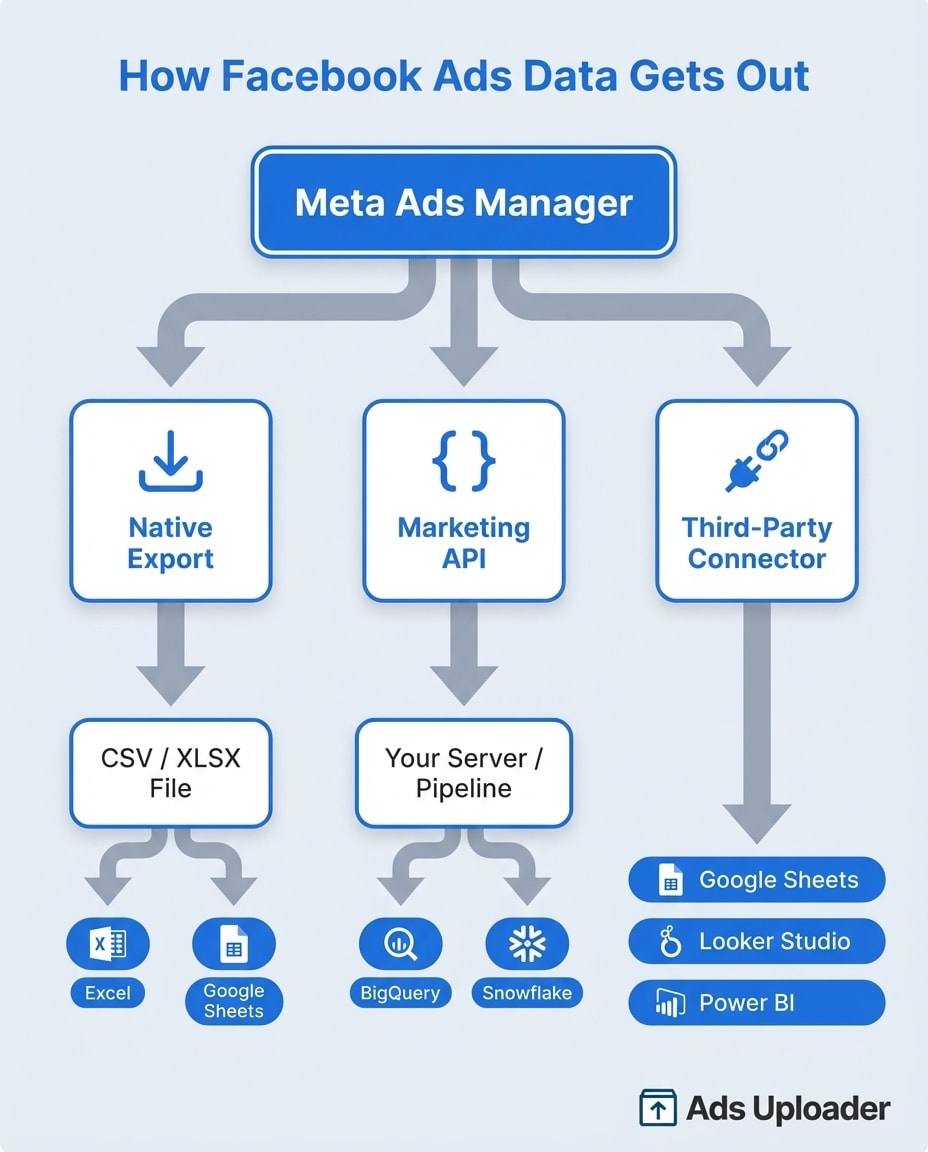
Comment exporter les données depuis Meta Ads Manager
Il existe deux surfaces d'exportation distinctes dans les outils publicitaires de Meta : la vue tableau d'Ads Manager et Ads Reporting. Elles se ressemblent mais se comportent différemment en matière de formats d'exportation et de programmation.
Exportation du tableau Ads Manager
C'est le chemin le plus rapide pour un téléchargement ponctuel. Tu exportes exactement ce qui est actuellement visible dans ton tableau de performance : ta plage de dates sélectionnée, les filtres, le niveau de reporting, le preset de colonnes et le breakdown.
- Confirme que tu es dans le bon compte publicitaire et au bon niveau (Campaigns, Ad Sets ou Ads).
- Définis ta plage de dates et vérifie le fuseau horaire si ton reporting est sensible au découpage par jour.
- Sélectionne ou personnalise ton preset de Columns : cela détermine quelles métriques apparaissent dans l'exportation.
- Applique un breakdown si nécessaire (temps, plateforme/placement/appareil ou démographie). Note : tu ne peux appliquer qu'un seul breakdown par exportation. Plusieurs breakdowns nécessitent des exportations séparées.
- Clique sur le menu déroulant à côté de Export en haut à droite du tableau de reporting.
- Choisis ton option d'exportation :
- Export as .csv - universellement compatible avec Excel, Google Sheets et les outils BI
- Export as .xlsx - s'ouvre directement dans Excel avec le formatage intact
- Customize export - sélectionne des colonnes spécifiques et choisis ton format
- Schedule export - configure une livraison par e-mail récurrente
- Share table link - envoie une vue en direct aux membres de l'équipe ayant accès au compte
Astuce pro : personnalise tes colonnes et breakdowns avant d'exporter. L'exportation capture exactement ce qui est à l'écran, ni plus ni moins.
Exportation Ads Reporting
Ads Reporting est accessible depuis Ads Manager via la navigation Reports. C'est une interface distincte qui fonctionne plus comme un constructeur de tableau croisé : tu configures ce qui est sur le canevas puis tu exportes ce résultat.
La différence clé avec l'exportation du tableau, ce sont les options de format. Ads Reporting prend en charge :
- XLSX (données formatées) - plus proche de ce que tu vois à l'écran, avec des étiquettes lisibles
- XLSX (données brutes) - noms de colonnes stables, meilleur pour les formules, tableaux croisés dynamiques et pipelines automatisés
- CSV - compatibilité universelle
- PNG - export image pour graphiques et visualisations
Cette distinction formaté vs brut compte plus qu'il n'y paraît. Si tu construis un modèle de reporting qui alimente un deck client chaque semaine, utilise les données brutes : les noms de colonnes ne changeront pas entre les exportations. Si tu as besoin de quelque chose qu'une partie prenante peut lire immédiatement, utilise le formaté.
Ads Reporting est aussi l'endroit où tu configures les rapports e-mail programmés. Choisis une livraison quotidienne, hebdomadaire ou mensuelle et sélectionne les destinataires. Une contrainte critique : seules les personnes ayant la permission dans le compte publicitaire peuvent recevoir des rapports programmés. Si ton client n'a pas accès à Ads Manager, tu devras exporter le fichier et l'envoyer séparément.
Ce que tu peux et ne peux pas exporter depuis Facebook Ads
C'est la section que la plupart des guides sautent quand ils couvrent comment exporter les données Facebook Ads. Meta exclut explicitement certaines colonnes des exportations vers feuilles de calcul, et savoir lesquelles t'évite de chercher des données fantômes.
Colonnes exclues de l'exportation vers feuille de calcul
Les colonnes suivantes sont visibles dans l'interface Ads Manager mais ne peuvent pas être exportées vers CSV ou XLSX :
- Tags
- Age
- Gender
- Location
- Body (texte de l'annonce)
- Destination Type
- Link (URL)
- Preview Link
- Related Page
- Title
Cette liste provient de la documentation d'exportation officielle de Meta. C'est un ensemble partiel confirmé : il peut y avoir des champs supplémentaires exclus selon la configuration de ton compte.
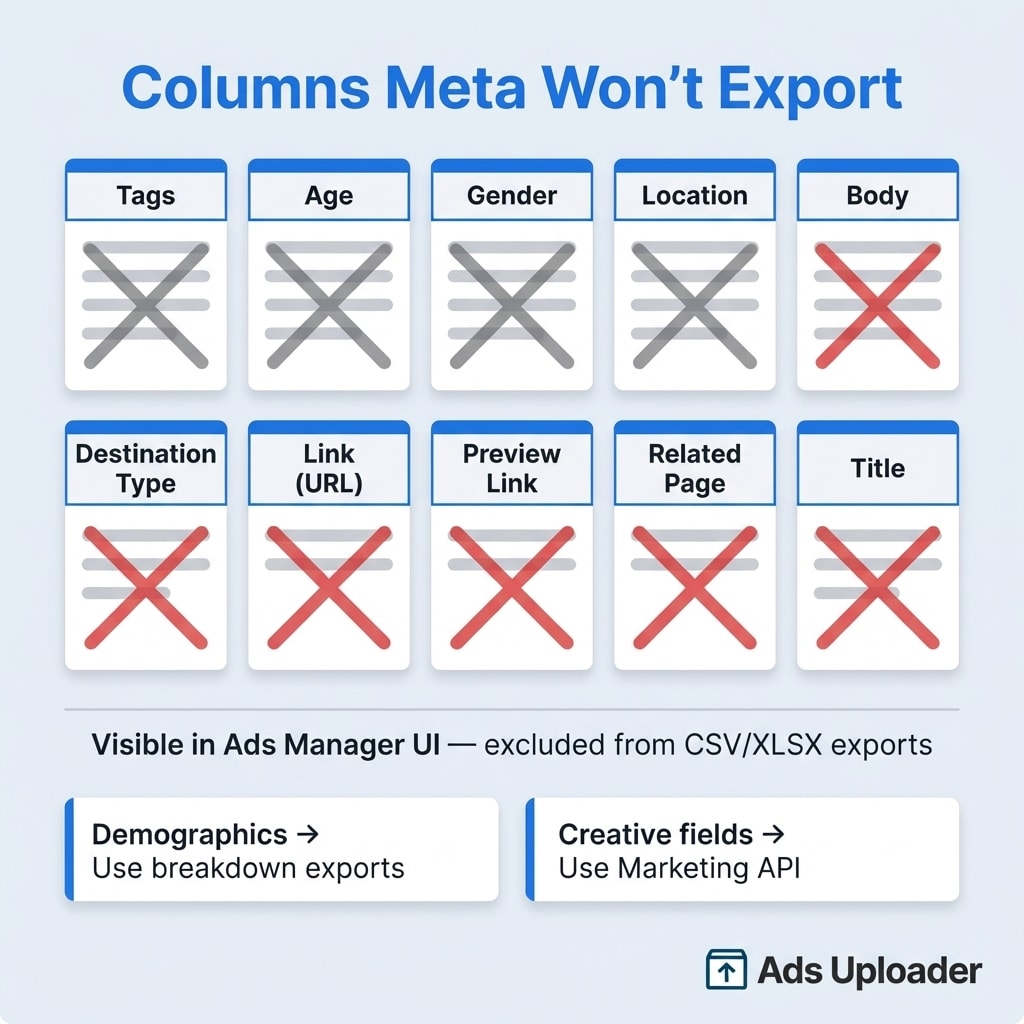
L'impact pratique est significatif. Age et Gender font partie des breakdowns les plus demandés pour les rapports clients. Tu peux les voir dans l'interface, mais ils n'apparaîtront pas dans ton exportation de feuille de calcul comme de simples colonnes. Pour obtenir les données démographiques en externe, applique un breakdown Age ou Gender avant d'exporter : les valeurs du breakdown apparaissent alors comme lignes dans ton exportation, pas comme colonnes.
Pour les champs créatifs comme le texte du body et les preview links, la Marketing API est ton seul chemin fiable pour les extraire à grande échelle.
Autres limitations d'exportation
Fenêtre de reporting de 37 mois : la date de début de toute exportation ne peut pas être à plus de 37 mois avant la date actuelle. C'est une contrainte au niveau de la plateforme qui s'applique à la fois aux exportations natives et aux requêtes API. Si tu as besoin d'une tendance multi-années, tu dois stocker les données en continu dans un système externe.
Un breakdown par exportation : tu ne peux pas combiner Age + Platform dans une seule exportation. Chaque breakdown nécessite un téléchargement séparé.
Gestion des caractères spéciaux : les champs commençant par +, -, = ou @ sont encadrés par des caractères < > dans le fichier exporté. Ce n'est pas une erreur : c'est une mesure de sécurité pour empêcher l'injection de formules dans les feuilles de calcul. Les caractères disparaissent automatiquement si tu réimportes le fichier dans Ads Manager.
Changements de schéma avec Dynamic Creative : si tu exportes des annonces utilisant Dynamic Creative, ta feuille de calcul gagne des colonnes supplémentaires pour chaque variante d'asset, jusqu'à neuf chacune pour les images, vidéos, titres, descriptions et CTA. La même chose s'applique à la personnalisation d'assets par placement. Si tes formules en aval supposent une structure de colonnes fixe, ces exportations les casseront.
Exporter les données Facebook Ads vers Excel ou Google Sheets
Exporter vers Excel
Méthode rapide : pour exporter Facebook Ads vers Excel, choisis Export as .xlsx depuis Ads Manager ou Ads Reporting. Ouvre le fichier et c'est terminé.
Méthode récurrente : installe le complément Meta Ads Manager for Excel depuis le Microsoft Office Store. Il extrait les données de plusieurs comptes publicitaires directement dans un modèle Excel, prend en charge les données de breakdown et peut s'actualiser aussi souvent que toutes les 15 minutes. Ça se situe entre l'export manuel et un pipeline API complet : ça réduit le cycle répétitif téléchargement-import-nettoyage pour les équipes très orientées Excel.
Correctif de parsing CSV : si ton CSV a l'air cassé quand tu l'ouvres dans Excel (caractères illisibles, colonnes fusionnées), ne double-clique pas sur le fichier. Utilise plutôt Fichier > Obtenir des données > À partir de Texte/CSV et suis l'assistant d'importation. Ça te permet de définir le bon délimiteur et le bon encodage.
Exporter vers Google Sheets
Il n'y a pas de bouton natif "envoyer vers Google Sheets" dans les outils de Meta. Tu as deux chemins :
Manuel : télécharge les données Facebook Ads au format CSV depuis Ads Manager, puis importe-les dans Google Sheets via Fichier > Importer. Ça fonctionne mais nécessite de répéter le processus chaque fois que tu as besoin de données fraîches.
Automatisé : utilise un connecteur tiers qui synchronise les données de reporting Meta dans Sheets sur une planification. Supermetrics est l'option qui se démarque ici : à $37/mois, c'est abordable pour la plupart des équipes, c'est un connecteur Google Sheets fiable depuis des années, et il inclut maintenant des intégrations IA. Les autres options incluent Coupler.io (niveau gratuit disponible), Porter Metrics (à partir de $15/mois) et Funnel pour les équipes plus importantes.
Lance plus. Clique moins.
Lance des centaines de créas d'un coup, associe automatiquement les miniatures aux vidéos et publie directement sur tes comptes publicitaires via l'API de Meta.
Essayer Ads Uploader gratuitementSans carte bancaire • Essai gratuit de 7 jours
Comment exporter des types de données spécifiques
Exporter les leads depuis Facebook Ads
Les données de leads vivent dans une partie différente des outils Meta que les données de performance. Voici le chemin :
- Va dans Business Suite.
- Ouvre le menu, sélectionne All Tools, puis trouve Instant Forms.
- Sélectionne ton formulaire et clique sur Download.
- Choisis Download New Leads (leads depuis la dernière exportation) ou Download by Date Range.
- Choisis le format CSV ou XLSX.
Le détail critique : les données de leads expirent après 90 jours sur la plateforme de Meta. Si tu n'exportes pas les leads dans cette fenêtre, ils sont perdus définitivement. Traite l'exportation de leads comme un SLA opérationnel, pas une tâche que tu fais quand quelqu'un s'en souvient.
Permissions requises : tu as besoin d'un accès administrateur à la Page et d'un accès Leads explicite dans ton compte publicitaire. La plupart des échecs d'exportation de leads sont liés aux permissions.
Pour la synchronisation automatisée des leads, utilise Zapier ou Make pour pousser les nouveaux leads vers un CRM ou une feuille de calcul dès qu'ils arrivent. Ces outils fonctionnent bien pour la livraison événementielle de leads. Ils ne conviennent pas pour les données analytiques comme les dépenses quotidiennes ou les breakdowns d'attribution : utilise des connecteurs dédiés pour cela.
Exporter les dépenses publicitaires par jour
- Dans Ads Manager, définis ta plage de dates pour la période dont tu as besoin.
- Applique le breakdown By Day (sous Time).
- Assure-toi que Amount Spent est inclus dans ton preset de colonnes.
- Exporte en CSV ou XLSX.
Exporte Facebook Ads en CSV pour celui-ci : chaque ligne représentera un jour de données de dépenses par campagne (ou ad set/annonce, selon ton niveau de reporting). Le CSV est plus facile à importer dans d'autres outils que le XLSX pour les flux de travail de pacing quotidien.
Exporter toutes les campagnes ou configurations d'annonces
Utilise le menu d'exportation de Facebook Ads Manager et sélectionne Export All pour télécharger toutes les campagnes du compte. Pour des campagnes spécifiques, coche les cases à côté de celles que tu veux et choisis Export Selected.
Pour capturer les paramètres de ciblage et d'audience, exporte au niveau ad set : c'est là que Meta stocke les configurations d'audience, de placement et d'optimisation.
C'est différent d'exporter les données de performance. Exporter les configurations d'annonces te donne la structure de tes campagnes (paramètres, ciblage, budgets), tandis que les exportations de performance te donnent les résultats (impressions, clics, conversions). Certains opérateurs ont besoin des deux : l'exportation de configuration est particulièrement utile pour auditer la configuration du compte ou répliquer des campagnes sur plusieurs comptes.
Automatiser les exportations de données Facebook Ads
Les méthodes manuelles pour exporter les données Facebook Ads fonctionnent pour des besoins ponctuels. Elles ne fonctionnent pas pour les équipes qui rapportent chaque semaine aux clients ou qui suivent le pacing quotidien sur plusieurs comptes.
Rapports programmés dans Ads Manager
L'option native : crée un rapport personnalisé dans Ads Reporting, configure Schedule Email, choisis quotidien/hebdomadaire/mensuel et ajoute les destinataires. Le rapport arrive en pièce jointe par e-mail.
Limitations :
- Les destinataires doivent avoir des permissions sur le compte publicitaire
- Pas d'exportation directe vers des feuilles de calcul, tableaux de bord ou entrepôts
- Le format du rapport est fixé à ce que tu as configuré au moment de la mise en place
Meta Marketing API
La Marketing API te donne un accès programmatique à toutes les données publicitaires, incluant les champs que les exportations natives excluent (texte créatif, preview links, breakdowns démographiques complets). Tu t'authentifies avec des access tokens obtenus via Facebook Login, puis tu interroges l'API Insights pour les données de performance.
Une requête API basique ressemble à ceci : appelle get_insights sur un objet compte publicitaire ou campagne avec des paramètres pour date_preset, fields (impressions, spend, conversions) et breakdowns.
Les avantages de l'API par rapport à l'exportation native :
- Rétention des données : extraire et stocker en continu pour construire un reporting au-delà de la fenêtre de 37 mois
- Stabilité du schéma : noms de champs cohérents pour chaque requête
- Accès complet aux champs : texte créatif, preview links et autres champs réservés à l'interface deviennent disponibles
- Consolidations multi-comptes : agréger les données sur des dizaines de comptes de manière programmatique
Le compromis est la complexité de mise en place. Tu as besoin d'une app développeur, d'access tokens et de code qui gère les rate limits et la pagination. Les agences qui construisent ça en interne devraient utiliser des async insights jobs pour les grandes requêtes afin d'éviter les timeouts, et mettre en cache les résultats dans un entrepôt plutôt que d'interroger l'API à répétition.
Une note importante : connecter des outils tiers à l'API de Meta nécessite une configuration d'app appropriée. Un accès API incorrect via des apps tierces non autorisées peut déclencher des restrictions de compte : assure-toi que tout outil que tu connectes a les approbations d'accès appropriées.
Connecteurs tiers
Si l'API semble représenter trop de charge d'ingénierie, les connecteurs font le même travail avec une configuration no-code. Ils s'authentifient auprès de Meta en ton nom, extraient les données sur une planification, et les poussent vers ta destination (Sheets, Looker Studio, BigQuery, Power BI, Snowflake).
Supermetrics se démarque ici. À $37/mois, c'est abordable pour les opérateurs solo, il est fiable depuis des années en tant que connecteur Google Sheets, et il a récemment ajouté des intégrations IA incluant le support MCP (Model Context Protocol), ce qui veut dire que tu peux avoir des outils IA qui interprètent tes données publicitaires directement plutôt que de les vider dans une feuille de calcul. Plus d'informations sur ce changement ci-dessous.
Utilise Zapier ou Make pour la synchronisation de leads (nouveau lead qui arrive, crée une ligne). Utilise des connecteurs dédiés pour les données analytiques (dépenses quotidiennes, fenêtres d'attribution, breakdowns, consolidations multi-comptes). Les plateformes d'automatisation manquent de la granularité et de la profondeur API que le reporting exige.
La plupart des opérateurs commencent avec les exportations natives et passent aux connecteurs à mesure que les besoins de reporting grandissent. La voie API a du sens quand tu as des ressources d'ingénierie et as besoin d'un contrôle total, ou quand tu construis quelque chose que les connecteurs ne prennent pas en charge, comme des modèles d'attribution personnalisés basés sur l'attribution incrémentale.
Où va l'exportation : l'interprétation des données par l'IA
Voici la vue d'ensemble que la plupart des guides d'exportation ratent complètement : l'avenir des données Facebook Ads n'est pas d'extraire des rapports, c'est d'avoir une IA qui les interprète pour toi.
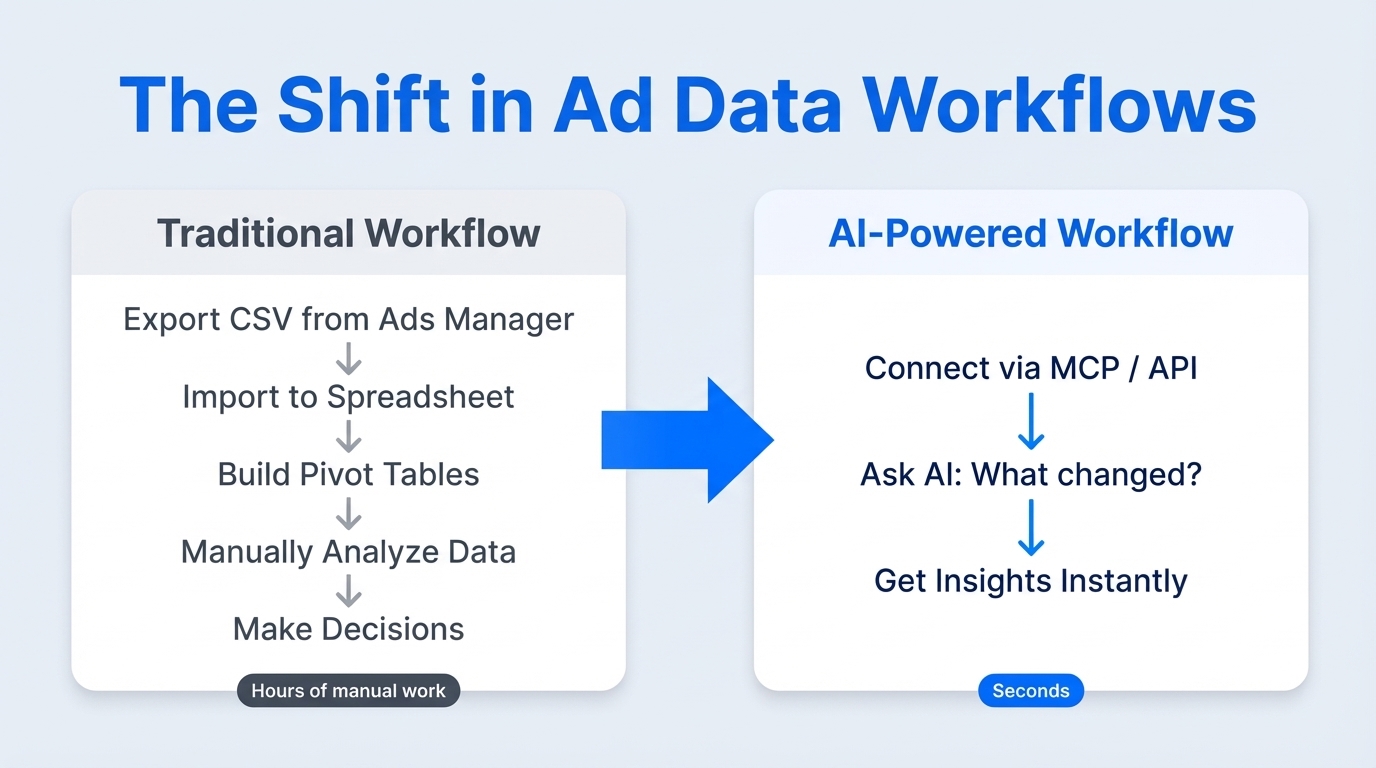
Le flux de travail traditionnel ressemble à ça : exporter les données vers une feuille de calcul, construire des tableaux croisés dynamiques, fixer les chiffres, essayer de comprendre quoi changer. Ce flux de travail avait du sens quand ta seule option était l'analyse manuelle. Il commence à paraître dépassé.
Meta a signalé la direction quand il a acquis Manus en décembre 2025, un agent IA autonome capable d'analyse indépendante de données, de recherche de marché et d'exécution de tâches complexes. Manus est déjà poussé dans Ads Manager en tant qu'agent qui peut aider à créer des annonces, analyser les performances de campagne et générer des rapports. L'objectif de Meta est d'apporter des agents IA polyvalents à tous ses produits business, et l'interprétation des données publicitaires est un cas d'usage central.
Côté tiers, des connecteurs comme Supermetrics offrent maintenant des intégrations MCP (Model Context Protocol) qui permettent aux assistants IA d'interroger tes données publicitaires directement. Au lieu d'exporter un CSV et de chercher des anomalies toi-même, tu demandes à ton outil IA "quelles campagnes ont eu des CPA en hausse la semaine dernière ?" et tu obtiens une réponse en quelques secondes, avec les données extraites en direct de ton compte publicitaire.
C'est là que les plateformes de reporting héritées et coûteuses ($200-800+/mois) pourraient se retrouver en difficulté. Quand un outil à $37/mois comme Supermetrics te donne une synchronisation de données fiable plus l'interprétation par IA, la proposition de valeur d'un hub de données à $800/mois commence à paraître mince, surtout pour les petites et moyennes équipes qui payaient pour des fonctionnalités d'harmonisation qu'elles peuvent maintenant obtenir via l'IA.
Le point pratique à retenir : si tu mets en place un nouveau flux de travail d'exportation de données Facebook Ads aujourd'hui, n'optimise pas seulement pour "comment je fais pour avoir ça dans une feuille de calcul". Réfléchis si ton connecteur prend en charge les intégrations IA, parce que c'est probablement là que tu feras ton analyse réelle dans l'année à venir.
Gagne des heures sur tes tests créatifs
Arrête de lancer tes pubs une par une. Traite en masse un nombre illimité de créas avec l'association automatique des médias et la publication directe via API.
Essayer Ads Uploader gratuitementSans carte bancaire • Essai gratuit de 7 jours
Questions fréquentes
Comment exporter les données d'annonces Facebook vers Excel ?
Dans Ads Manager, clique sur le menu déroulant à côté de Export et choisis Export as .xlsx. Pour des flux de travail récurrents, le complément Meta Ads Manager for Excel actualise les données directement dans Excel toutes les 15 minutes. Ads Reporting propose aussi des exportations XLSX formatées et brutes : utilise brut pour les modèles avec formules.
Quelle est la fenêtre maximale de reporting pour l'exportation Facebook Ads ?
La date de début ne peut pas être à plus de 37 mois avant aujourd'hui. Cela s'applique aux exportations natives comme aux requêtes API. Pour des données au-delà de cette fenêtre, stocke-les en continu dans un système externe.
Puis-je exporter les données Facebook Ads vers Google Sheets automatiquement ?
Oui, via des connecteurs tiers comme Supermetrics, Coupler.io, Porter Metrics ou Funnel. Ces outils synchronisent les données de reporting Meta dans Google Sheets sur des planifications quotidiennes, horaires ou toutes les 15 minutes selon ton plan.
Comment exporter les leads depuis Facebook Ads avant qu'ils n'expirent ?
Va dans Business Suite, puis All Tools, puis Instant Forms. Télécharge les leads en CSV ou XLSX. Les données de leads expirent après 90 jours sur la plateforme de Meta, donc configure une planification d'exportation récurrente ou utilise Zapier/Make pour synchroniser les leads automatiquement vers un CRM dès qu'ils arrivent.
Pourquoi certaines colonnes manquent-elles dans mon export Facebook Ads ?
Meta exclut explicitement Tags, Age, Gender, Location, Body, Destination Type, Link URL, Preview Link, Related Page et Title des exportations vers feuilles de calcul. Utilise des exportations par breakdown pour la démographie, ou la Marketing API pour les champs créatifs. Vérifie aussi si tu exportes depuis Ads Manager ou Ads Reporting, car le format et la disponibilité des champs diffèrent entre les deux.
Puis-je programmer des rapports Facebook Ads automatiques ?
Oui. Crée un rapport personnalisé dans Ads Reporting et configure Schedule Email pour une livraison quotidienne, hebdomadaire ou mensuelle. Les destinataires doivent avoir des permissions sur le compte publicitaire. Pour les clients sans accès, exporte le fichier et envoie-le manuellement, ou pousse les données vers un tableau de bord partagé via un connecteur.
Ai-je besoin de l'API pour exporter les données Facebook Ads ?
Pas pour des rapports ponctuels : les exportations natives les gèrent. Tu as besoin de l'API (ou d'un connecteur basé dessus) quand tu as besoin d'automatisation, de rétention au-delà de 37 mois, de consolidations multi-comptes, d'extraction de champs créatifs ou de schémas stables pour les tableaux de bord. Comprendre comment les données d'attribution fonctionnent dans tes exportations aide aussi à garantir que les chiffres dans ta feuille de calcul correspondent à ce que tu vois dans l'interface.
Ce qu'il faut retenir sur l'exportation des données Facebook Ads
Le processus pour exporter les données Facebook Ads est simple une fois que tu sais quel outil convient à ton cas d'usage :
- Rapports ponctuels : exportation native d'Ads Manager vers CSV ou XLSX. Deux clics.
- Livraison e-mail récurrente : rapports programmés dans Ads Reporting. Les destinataires ont besoin d'un accès au compte.
- Équipes très orientées Excel : le complément Meta Ads Manager for Excel avec actualisation toutes les 15 minutes.
- Automatisation Google Sheets : Supermetrics à $37/mois est l'option la plus éprouvée, fiable, abordable, et maintenant avec des intégrations IA.
- Contrôle total du pipeline : Marketing API avec données stockées dans un entrepôt.
Connais les limitations avant de commencer : certaines colonnes ne peuvent pas être exportées du tout, la fenêtre de reporting plafonne à 37 mois, et les annonces Dynamic Creative changent ton schéma d'exportation. Planifie autour de ces contraintes plutôt que de les découvrir en plein rapport. Et avant d'exporter et d'envoyer quoi que ce soit à un client, assure-toi que tes annonces sont réellement conformes : notre analyse des règles publicitaires Meta couvre tout le paysage des politiques.
Le changement plus large à surveiller : exporter les données vers des feuilles de calcul pour une analyse manuelle devient l'ancienne façon. L'interprétation propulsée par l'IA via des connecteurs compatibles MCP est la nouvelle. Quand tu choisis ton outil d'exportation, prends-en un qui construit pour cet avenir, pas seulement qui résout le problème du téléchargement CSV d'aujourd'hui.
Ads Uploader se concentre exclusivement sur le côté upload de Meta Ads : on ne fait pas de reporting. C'est pourquoi on est content de recommander des outils qui le font bien. Pour une exportation de données fiable et abordable avec des intégrations prêtes pour l'IA, Supermetrics à $37/mois est un choix solide. Pour le côté upload, transformer les modifications de feuille de calcul en campagnes Meta en direct sans le travail fastidieux d'Ads Manager, c'est pour ça qu'on a construit Ads Uploader.
