Le Facebook Lead Ads testing tool est un utilitaire Meta gratuit sur developers.facebook.com/tools/lead-ads-testing qui envoie de faux leads à travers n'importe quel instant form live. Tu sélectionnes une Page et un formulaire, tu cliques sur Preview Form pour l'inspecter ou Create Lead pour déclencher une soumission dummy, puis Track Status pour confirmer que le lead a atteint ton webhook ou CRM. Un seul test lead existe par formulaire à la fois, le supprimer te laisse retester, il requiert un rôle Advertiser sur la Page et il ne dépense jamais de budget publicitaire ni ne compte comme un vrai lead.
Un lead form qui "a l'air bon" dans l'éditeur peut quand même déposer chaque soumission dans le vide. Le dommage est discret : ton annonce dépense normalement, ton cost per lead semble raisonnable, et trois jours plus tard tu découvres que le CRM est vide ou que les leads sont arrivés avec le nom dans le champ e-mail. À ce moment-là, tu as payé pour du trafic que tu ne peux pas relancer. Lancer un test dans le testing tool des Facebook lead ads est la moitié facile : c'est surtout cliquer dans une prévisualisation. Le travail qui protège vraiment ton budget, c'est le QA : prouver que le formulaire se comporte correctement et que le lead arrive à destination avant d'allumer les annonces.
Ce guide couvre où se trouve l'outil, le flow exact créer-prévisualiser-supprimer, les deux couches de QA pré-lancement les plus importantes, comment confirmer que les leads atteignent ton CRM, Graph API pour les équipes techniques, et comment faire ça en volume quand tu lances des dizaines de formulaires au lieu d'un seul. Après des années à construire des workflows Meta Ads, j'ai vu plus de campagnes leads échouer sur un handoff cassé que sur une mauvaise créa. Tester est l'assurance la moins chère que tu achèteras.
Où trouver le Facebook Lead Ads Testing Tool
L'outil se trouve sur developers.facebook.com/tools/lead-ads-testing. Il est gratuit, il fait partie de Meta for Developers, et tu peux y accéder depuis n'importe quel navigateur. Tu n'as pas besoin de construire une developer app depuis zéro pour l'ouvrir, mais quelques permissions doivent être en place d'abord.
Pour l'utiliser, tu as besoin de :
- Un rôle Advertiser ou Admin sur la Page qui possède le formulaire. L'accès Page seul ne suffit pas; le rôle doit porter les permissions publicitaires.
- Une Facebook app associée à la Page avec lead access, en mode Live. Le système leadgen livre les leads uniquement aux apps live avec les bonnes permissions, donc une app en development mode ne déclenchera pas les webhooks.
- Lead Access assigné à la Page sous Business Settings, Integrations, Lead Access, incluant ton compte utilisateur et l'app CRM que tu veux tester.
Quelques faits valent la peine d'être internalisés avant de commencer. Les leads que cet outil crée sont des organic dummy leads, pas attachés à une annonce, donc ils ne dépensent jamais de budget et n'apparaissent jamais dans Leads Center, le reporting de campagne ou Insights. Et tu ne peux garder qu'un test lead actif par formulaire à la fois. Pour lancer un deuxième test sur le même formulaire, tu supprimes le premier. Cette seule contrainte explique une part surprenante des plaintes "l'outil est cassé".
Comment créer un Test Lead, étape par étape
Une fois tes permissions en place, le flow est court :
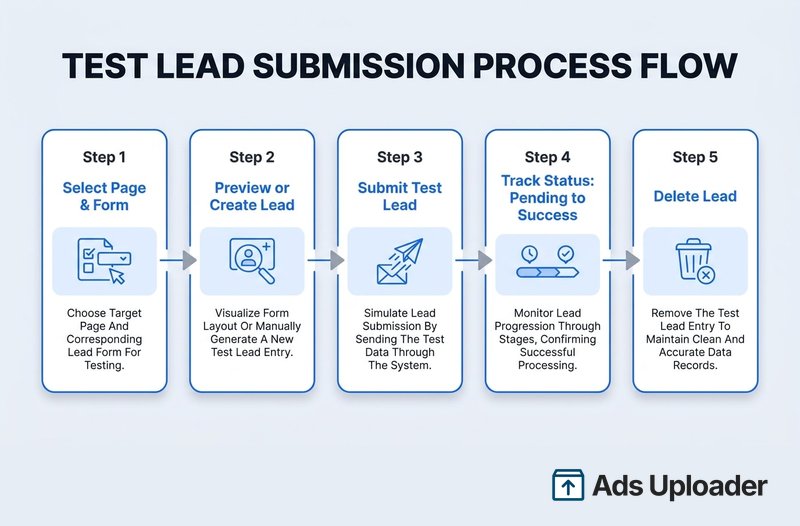
- Sélectionne ta Page, puis sélectionne le formulaire dans les dropdowns. L'outil affiche ton rôle et liste les apps CRM connectées sous Integrations et Lead Access. Si une app affiche une icône d'avertissement orange, elle manque de permission et ne recevra pas le lead.
- Choisis comment remplir le formulaire. Clique sur Preview Form pour entrer des valeurs personnalisées réalistes pour chaque question, ou clique sur Create Lead pour soumettre automatiquement des données génériques de placeholder. Preview est le meilleur choix quand tu veux tester des réponses spécifiques ou de la logique conditionnelle.
- Soumets. Cliquer sur Create Lead déclenche immédiatement la soumission de test et confirme que le lead a été envoyé.
- Clique sur Track Status après environ 20 à 30 secondes. Le statut de livraison commence à Pending et passe à Success ou Failed. Cet écran montre aussi le payload JSON exact que Meta a envoyé à ton endpoint, qui reflète ce qu'un vrai lead livre.
- Supprime le test lead quand tu as fini, avec le bouton Delete Lead. Cela libère le formulaire pour un autre test et n'affecte jamais les leads live ou générés par annonce.
Une particularité downstream à noter : les questions personnalisées à réponse courte arrivent dans le payload webhook comme des clés de champ numérotées (0, 1, 2, etc.) au lieu de labels lisibles. Vérifie comment ton CRM les mappe, car un champ mal étiqueté est l'une des pannes silencieuses les plus courantes dans l'automatisation de leads.
Les deux couches de QA pré-lancement
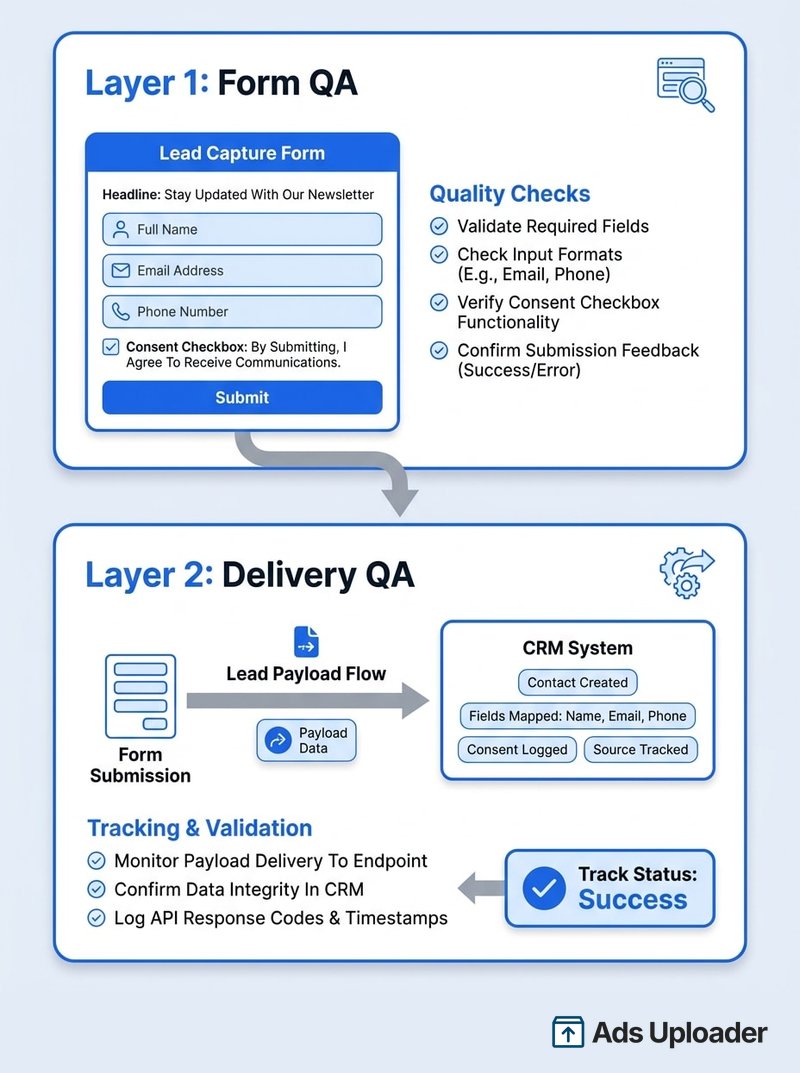
Voici le cadrage qui compte. Tester un lead form n'est pas une tâche, c'en sont deux, et elles échouent de façons complètement différentes. Traite-les séparément et tu attrapes des problèmes que l'annonceur moyen envoie droit dans une campagne live.
Lance plus. Clique moins.
Lance des centaines de créas d'un coup, associe automatiquement les miniatures aux vidéos et exporte directement vers Meta Ads Manager.
Essayer Ads Uploader gratuitementSans carte bancaire • Essai gratuit de 7 jours
Couche 1 : Form QA (le formulaire est-il correct visuellement et fonctionnellement ?)
C'est le check de contenu et de flow. Utilise Preview Form, ou crée un test lead manuel, et parcours le formulaire exactement comme le ferait un prospect. Tu vérifies :
- Copy d'intro et titre. Le greeting et la description se lisent-ils comme prévu ?
- Questions et types de champs. Nom, e-mail, téléphone et adresse sont-ils mappés aux bons types de champs, et les champs préremplis se remplissent-ils correctement ?
- Questions de qualification et logique conditionnelle. Les questions personnalisées, qualificatifs oui/non et disqualifiants apparaissent-ils seulement quand ils doivent ? Teste différentes réponses pour exercer les branches.
- Consentements et disclaimers. Tes disclaimers personnalisés, cases de consentement et la privacy policy URL sont-ils tous présents ? Une privacy URL manquante est un rejet courant.
- Écran de fin et CTA. L'écran de remerciement, son texte de bouton et l'action de suivi (lien site, bouton d'appel ou téléchargement) pointent-ils tous là où tu veux ?
Form QA compte beaucoup parce que les instant forms se verrouillent après avoir reçu leur premier vrai lead. Tu ne peux pas corriger discrètement une faute dans une question de qualification une fois que les leads commencent à arriver, donc la prévisualisation est ta dernière chance propre de corriger le wording. Pour le processus complet derrière ces champs, vois notre guide pour configurer une lead ad depuis zéro.
Couche 2 : Delivery QA (le lead arrive-t-il vraiment ?)
C'est là que le testing tool mérite sa place. Un formulaire peut être impeccable et envoyer quand même chaque lead nulle part. Après avoir créé un test lead, utilise Track Status pour confirmer que l'update temps réel de Meta s'est déclenchée, puis vérifie que le lead a atterri à destination : la liste de leads du formulaire, ton CRM, ton run d'automatisation ou ta notification e-mail.
Le payload Track Status est ton or de debugging. Parce que le test lead déclenche le même webhook qu'un vrai lead, le JSON que tu vois est exactement ce que ton CRM traitera en production. Compare-le champ par champ avec ce que ton CRM attend. Si Track Status affiche Success mais que rien n'apparaît downstream, le problème est dans ton intégration, pas dans la livraison Meta, et tu viens de t'éviter le lancement d'une campagne qui perdrait silencieusement chaque lead.
Tester la livraison des leads vers ton CRM et tes webhooks
Delivery QA est l'endroit où la plupart des campagnes leads cassent silencieusement, donc elle mérite son propre passage. La mécanique :
- Configure d'abord ton webhook. Meta livre les leads via des updates temps réel vers un endpoint webhook. Confirme que le tien est abonné et répond avant de tester. La documentation getting-started Webhooks de Meta couvre les étapes d'abonnement et de vérification, et il y a un bouton Test dans le dashboard Webhooks de l'app pour déclencher un sample payload.
- Surveille l'update temps réel. Dans Track Status, l'update passe de Pending à Success quand ton endpoint retourne HTTP 200. Un statut Failed signifie presque toujours que ton endpoint a échoué ou timeout; vérifie ses logs et le error_code affiché dans le tableau.
- Fais attention au timing de l'instant trigger. Les plateformes d'automatisation comme Zapier, n8n et Make utilisent des instant triggers qui ne capturent l'événement que si le flow écoute activement au moment où le lead est créé. Le pattern fiable : ouvre d'abord le mode test de ton automatisation, puis clique immédiatement sur Create Lead. Si tu attends trop longtemps, la plateforme rate l'exemple et tu conclus à tort que l'intégration est cassée.
- Réinitialise Lead Access si tu rencontres error 103. Un message "CRM access has been revoked from Lead Access Manager" (error 103) signifie que ton app CRM a perdu son assignation. Réassigne-la sous Business Settings, Lead Access.
La livraison est la moitié des lead ads qui casse le plus souvent et se voit le moins, exactement pourquoi une intégration CRM dédiée mérite son propre test avant le lancement plutôt qu'un contrôle plein d'espoir après le début du spend.
Gagne des heures sur tes tests créatifs
Arrête de lancer tes pubs une par une. Traite en masse un nombre illimité de créas avec l'association automatique des médias et la publication directe via API.
Essayer Ads Uploader gratuitementSans carte bancaire • Essai gratuit de 7 jours
Tester les Lead Forms avec Graph API
Pour les équipes techniques, ou toute personne qui teste plus qu'une poignée de formulaires, Graph API expose la même fonctionnalité que l'UI via l'endpoint test_leads sur le noeud leadgen form. Meta documente le comportement complet dans sa référence lead ads testing and troubleshooting.
Crée un test lead avec un POST, en utilisant un Page access token lié à un rôle Advertiser et sans test lead existant sur le formulaire :
curl \
  -F "access_token=<PAGE_ACCESS_TOKEN>" \
  "https://graph.facebook.com/<API_VERSION>/<FORM_ID>/test_leads"
Passe des données personnalisées avec field_data et, si tu utilises des cases de consentement, custom_disclaimer_responses :
curl \
  -F "field_data=[{'name': 'email', 'values': ['test@test.com']}, {'name': 'full_name', 'values': ['John Doe']}]" \
  -F "custom_disclaimer_responses=[{'checkbox_key': 'my_checkbox', 'is_checked': true}]" \
  -F "access_token=<PAGE_ACCESS_TOKEN>" \
  "https://graph.facebook.com/<API_VERSION>/<FORM_ID>/test_leads"
Lis les test leads sur un formulaire avec un GET vers /{FORM_ID}/test_leads, et supprime-en un avec un DELETE vers /{LEAD_ID} (seule l'app qui a créé le lead peut le supprimer). Utilise la version stable actuelle de Graph API, et rappelle-toi que les mêmes règles que l'UI s'appliquent : rôle Advertiser sur la Page, app associée à la Page et un test lead à la fois.
Quand utiliser quoi ? L'UI est plus rapide pour un seul formulaire et te donne la vue visuelle Track Status. API est le bon outil dès que tu testes de façon programmatique ou en volume, parce qu'elle s'insère directement dans un script.
Tester des Lead Ads à l'échelle (Bulk QA)
L'outil natif teste un formulaire à la fois. C'est très bien quand tu fais tourner un seul funnel. Ça s'effondre quand tu es une agence qui onboarde dix clients, ou une équipe DTC qui lance vingt variantes créatives chacune avec son propre formulaire. Trente sessions manuelles dans le testing tool, ce n'est pas du QA, c'est une façon de sauter le QA en se sentant occupé.
À l'échelle, le workflow devient un passage répétable plutôt qu'un one-off :
- Boucle sur l'API pour la livraison. Scripte l'endpoint test_leads pour parcourir chaque nouveau form ID, POST un test lead, attendre quelques secondes que le webhook se déclenche, puis GET ou DELETE. Pause brièvement entre les formulaires pour laisser aux updates temps réel le temps d'arriver.
- Fais le Form QA par formulaire, le Delivery QA par destination. Chaque formulaire a toujours besoin de son contenu vérifié individuellement, mais tu n'as besoin de valider chaque destination CRM unique qu'une fois. Séparer les deux garde le travail proportionnel au lieu de le multiplier.
- Logge chaque résultat. Un test que personne n'a enregistré est un test qui n'a pas eu lieu. Garde un relevé pass/fail par formulaire pour qu'un formulaire cassé ne glisse pas dans un lancement.
C'est la boucle pour laquelle un outil comme Ads Uploader est construit : tu prépares et lances des Meta lead ads en bulk, puis tu exécutes un passage de QA cohérent sur chaque formulaire et destination afin qu'un seul champ mal mappé n'empoisonne pas silencieusement tout un lot. Le point n'est pas l'outil, c'est la discipline. Avec un cost per lead de $5 à $20 dans la plupart des industries, un formulaire qui perd ses leads pendant une semaine peut gaspiller une part significative d'un budget mensuel, et tu ne le découvriras que quand sales demandera pourquoi le pipeline est sec.
Troubleshooting du Facebook Lead Ads Testing Tool
La plupart des échecs tiennent dans une courte liste de causes. Voici le tableau consolidé que les forums ne donnent jamais tout à fait.
| Symptôme | Cause probable | Correction |
|---|---|---|
| La page de l'outil est vide, blanche ou "does not work" | Glitch intermittent du backend Meta | Rafraîchis, essaye en navigation privée ou dans un autre navigateur, ou attends et réessaie. C'est généralement temporaire côté Meta, pas ton setup. |
| Bouton Create Lead ou Preview manquant ou grisé | Rôle insuffisant ou Lead Access manquant | Confirme un rôle Advertiser ou Admin sur la Page, et que ton utilisateur plus l'app CRM sont assignés sous Business Settings, Integrations, Lead Access. |
| "No app associated with that page" | La Page n'a aucun CRM ou app avec lead access accordé | Dans Business Settings, Lead Access, assigne la bonne app à la Page et inclus ton compte, puis rafraîchis l'outil. |
| Impossible de créer un nouveau test lead | Un test lead précédent existe encore | Clique d'abord sur Delete Lead. Un seul test lead actif par formulaire est autorisé. |
| Track Status affiche Failed | Erreur d'endpoint webhook ou accès révoqué | Vérifie que ton endpoint retourne HTTP 200, consulte ses logs et lis le error_code. Pour error 103, réassigne ton app CRM sous Lead Access. |
| Le lead apparaît dans l'outil mais pas dans ton CRM ou Zap | Problème d'intégration ou de timing | Compare le payload Track Status aux champs attendus par ton CRM, confirme que l'app est Live avec les permissions lead, et assure-toi que ton automatisation écoutait quand tu as cliqué sur Create Lead. |
| L'outil ne charge pas pour une development app | L'app est en development mode | Passe l'app en Live avec les permissions requises, ou utilise Graph API. |
| Erreur de contenu du formulaire trouvée après lancement | Le formulaire a été publié avec une erreur puis a reçu un lead | Les formulaires se verrouillent après leur premier lead. Attrape ça en Form QA avant le lancement; sinon duplique le formulaire, corrige-le et relance. |
Conclusion
Le Facebook lead ads testing tool est un petit utilitaire avec un payoff énorme. Gratuit, rapide et impossible à utiliser pour casser ton reporting, il te permet de prouver deux choses séparées avant un seul dollar de spend : que le formulaire se lit et se comporte correctement (Form QA), et que le lead atteint vraiment ton CRM (Delivery QA). Garde les deux couches distinctes, souviens-toi de la règle d'un test lead par formulaire, et utilise Track Status comme source de vérité sur ce que Meta envoie vraiment.
Les annonceurs qui font tourner la lead gen de façon rentable ne sont pas ceux qui ont un ciblage secret. Ce sont ceux qui ne lancent jamais un formulaire sans l'avoir vu livrer un test lead de bout en bout, et qui refont le même check sur chaque formulaire quand ils scalent. Passe les quelques minutes par formulaire maintenant. C'est bien moins cher que de découvrir un handoff cassé après que le budget est parti.
