Ajouter le Meta Pixel à WordPress signifie installer le code de suivi de Meta pour que ton site rapporte les actions des visiteurs à Ads Manager. Tu crées d'abord le pixel dans Meta Events Manager pour obtenir le code de base ou le Pixel ID, puis tu l'ajoutes via l'une de plusieurs voies : un plugin de suivi comme PixelYourSite, le plugin officiel Meta Pixel for WordPress, un plugin d'insertion de snippets comme WPCode, Facebook for WooCommerce pour les boutiques, ou en collant le code dans l'en-tête de ton thème manuellement. Tu vérifies ensuite qu'il se déclenche. Le pixel lui-même est gratuit.
Ajouter le Meta Pixel à WordPress ressemble à un travail de deux minutes jusqu'à ce qu'un plugin de cache le minifie, qu'une mise à jour de thème efface ta modification d'en-tête, ou que tu te retrouves à faire tourner deux pixels et à compter chaque conversion en double. WordPress te donne plus de voies d'installation que toute autre plateforme, et plusieurs façons propres à WordPress pour qu'un pixel casse discrètement après sa mise en ligne, donc le faire se déclencher n'est que la moitié du travail.
Ce guide couvre les méthodes qui comptent pour le meta pixel pour WordPress : les voies par plugin, la méthode manuelle d'en-tête faite en sécurité, les événements WooCommerce, et le dépannage propre à WordPress pour quand un pixel installé correctement cesse discrètement de se déclencher. Si tu veux le concept d'abord, le pilier couvre ce qu'est le Meta Pixel et comment il fonctionne. Ici, on l'installe et on s'assure qu'il se déclenche réellement.
Les cinq façons d'ajouter un Meta Pixel à WordPress
Il n'y a pas de méthode unique correcte, seulement la bonne pour ta configuration. Si tu veux la réponse courte : installe PixelYourSite sauf si tu fais tourner une boutique WooCommerce, auquel cas utilise Facebook for WooCommerce. Voici les cinq voies et à qui chacune convient.
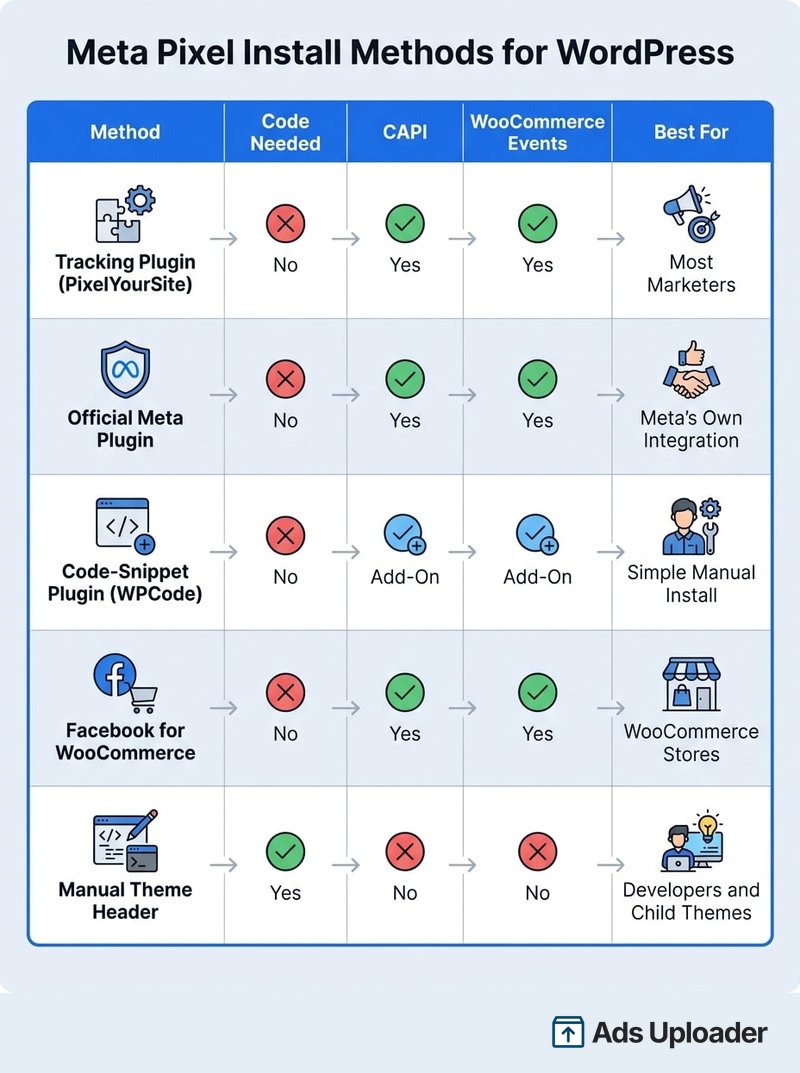
- Plugin de suivi (PixelYourSite, Pixel Cat). Sans code, déclenche les événements automatiquement, prend en charge la Conversions API. Le meilleur pour la plupart des marketeurs.
- Plugin officiel Meta Pixel for WordPress. Gratuit, officiel, prend en charge la CAPI et les événements WooCommerce, mais a un historique mitigé. Le meilleur quand tu veux spécifiquement l'outil propre de Meta.
- Plugin d'insertion de snippets (WPCode, anciennement Insert Headers and Footers). Dépose le code de base dans l'en-tête sans toucher aux fichiers de thème. Le meilleur pour les sites simples et les non-développeurs.
- Facebook for WooCommerce. Configure automatiquement la CAPI, l'advanced matching et les événements de commerce. Le meilleur pour les boutiques.
- Code d'en-tête de thème manuel. Colle dans le head via un thème enfant. La voie héritée, et la plus risquée, car les mises à jour de thème peuvent l'effacer.
Si tu n'as pas encore créé de pixel, la marche à suivre indépendante de la plateforme dans comment configurer le Meta Pixel couvre le flux de création et d'installation de bout en bout. Cette page se concentre sur le côté WordPress. Sur une plateforme de boutique hébergée, la voie est encore différente, c'est pourquoi ajouter le Meta Pixel à Shopify a son propre guide.
Avant de commencer : crée ton pixel et obtiens le code de base
Chaque méthode a besoin soit du code de base, soit, pour la plupart des plugins, juste du Pixel ID. Tu obtiens les deux depuis Meta Events Manager.
La version courte : ouvre Events Manager, clique sur Connect data, choisis Web, puis crée et nomme un dataset (le mot actuel de Meta pour un pixel, la même chose). Cela génère ton Pixel ID et le snippet de code de base ; le guide de configuration lié plus haut a le détail clic par clic. Les tutoriels plus anciens qui t'envoient vers un onglet « Pixels » ou affirment que tu obtiens « un pixel par compte publicitaire » sont périmés ; les pixels sont gérés par portfolio business maintenant, et tu n'es pas limité à un seul.
Copie le code de base si tu prévois d'installer manuellement. Si tu utilises un plugin, tu n'as généralement besoin que du Pixel ID. Tu auras aussi besoin d'un accès admin à ton site WordPress et d'environ dix minutes.
Méthode 1 : ajouter le Meta Pixel avec un plugin (recommandé)
Les plugins sont le bon choix par défaut pour la plupart des sites. Ils évitent la modification des fichiers principaux, survivent aux mises à jour de thème, déclenchent les événements automatiquement, et rendent la Conversions API et les événements WooCommerce bien plus faciles à configurer.
Option A : PixelYourSite ou un plugin de suivi
PixelYourSite est l'option dédiée la plus populaire, avec plus de 500 000 installations actives. La version gratuite est décrite comme une solution de suivi complète pour le Meta Pixel avec un support complet de la Conversions API, et la configuration est vraiment simple : comme le disent les propres docs du plugin, tu entres ton Pixel ID dans le champ dédié et le plugin fait le reste.
- Va dans Plugins, Add New, cherche « PixelYourSite », puis installe et active.
- Ouvre les paramètres du plugin et colle ton Pixel ID.
- Confirme que PageView est activé, puis configure les événements standard avec les options en pointer-cliquer.
- Connecte facultativement la Conversions API pour le suivi côté serveur.
Il gère aussi le consentement et l'intégration GDPR et fonctionne sur d'autres plateformes (Google, Pinterest, TikTok), ce qui est utile si tu fais tourner plus que Meta. Tu peux lire la liste complète des fonctionnalités sur la page du plugin PixelYourSite.
Option B : le plugin officiel Meta Pixel for WordPress
C'est le plugin que Meta propose dans le flux d'Events Manager quand il détecte WordPress. Installe Meta pixel for WordPress (créé par Facebook), clique sur Get Started, complète la connexion Facebook Business Extension, et accepte de partager ton token d'accès. Il déclenche PageView par défaut et prend en charge la Conversions API plus les événements WooCommerce (Lead, ViewContent, AddToCart, InitiateCheckout et Purchase). La version 5.1.0 (mai 2026) a ajouté Facebook Login for Business et la compatibilité WooCommerce HPOS.
Sois franc à son sujet : sur WordPress.org, il porte une réputation mitigée d'environ deux à trois étoiles, avec un statut « Connection Pending » récurrent et d'autres plaintes de configuration. Il est gratuit, officiel et bien intégré, donc c'est un choix raisonnable si tu veux l'outillage propre de Meta. Mais s'il te résiste, un plugin de suivi est généralement une expérience plus fluide. Tu peux vérifier la note actuelle et le changelog sur la page du plugin officiel.
Option C : un plugin d'insertion de snippets (WPCode)
Si tu veux juste le code de base dans l'en-tête sans modifier les fichiers de thème, utilise WPCode (anciennement Insert Headers and Footers).
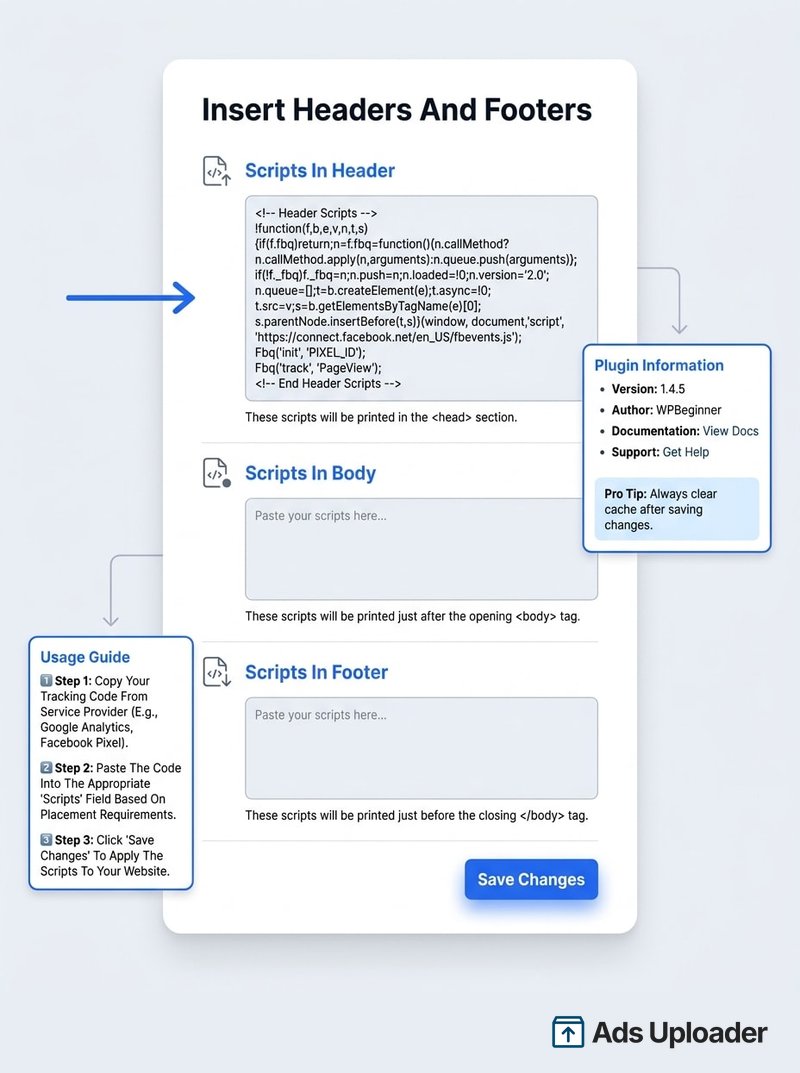
- Installe et active WPCode.
- Va dans Code Snippets, Header & Footer (ou Settings, Insert Headers and Footers dans la version gratuite).
- Colle le code de base complet dans la boîte Header et enregistre.
Cela déclenche PageView sur tout le site. Pour AddToCart et Purchase, tu as encore besoin des événements WooCommerce, couverts ci-dessous, ou de l'add-on premium Conversion Pixels de WPCode, qui peut les mapper automatiquement.
Lance plus. Clique moins.
Lance des centaines de créas d'un coup, associe automatiquement les miniatures aux vidéos et publie directement sur tes comptes publicitaires via l'API de Meta.
Essayer Ads Uploader gratuitementSans carte bancaire • Essai gratuit de 7 jours
Méthode 2 : ajouter le Meta Pixel manuellement (sans plugin)
La voie manuelle convient aux personnes qui veulent éviter un plugin supplémentaire, font tourner un thème personnalisé ou enfant, ou ont un développeur qui possède le thème. Copie le code de base depuis Events Manager et place-le entre les balises <head> d'ouverture et de fermeture pour qu'il se charge sur chaque page, avant que le visiteur ne parte.
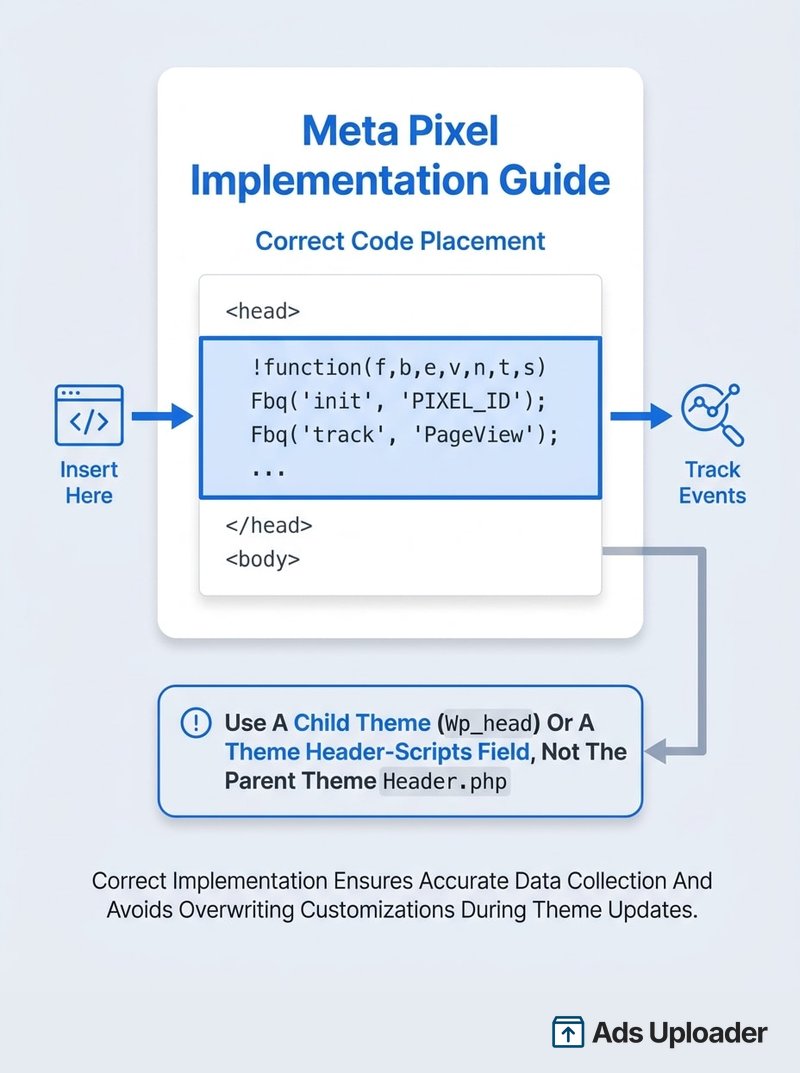
Fais-le de la façon sûre. Ne colle pas dans le header.php du thème parent en direct via Appearance, Theme File Editor : une mise à jour de thème écrasera le fichier et ton pixel disparaîtra, généralement sans que personne ne le remarque. Utilise plutôt l'une de celles-ci :
- Un thème enfant qui branche le snippet dans
wp_headviafunctions.php. - Un champ scripts d'en-tête de thème ou de constructeur de pages. Elementor, Divi, Astra et Kadence en exposent tous un.
Une règle pour l'une ou l'autre approche : ne fais pas aussi tourner un pixel de plugin avec le même ID, sinon chaque événement se déclenche deux fois. Choisis une seule méthode et tiens-t'y.
Suivre les événements WooCommerce (AddToCart, Purchase, Value)
PageView seul ne suffit pas pour une boutique. Le système de diffusion de Meta optimise sur ce qu'il peut voir, donc il a besoin d'AddToCart, InitiateCheckout et Purchase avec une value et une currency pour apprendre qui achète.
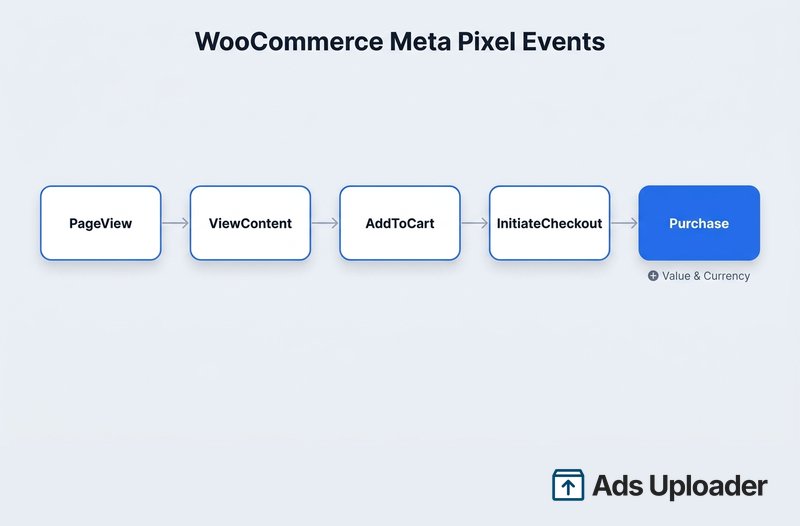
La voie la plus facile est le plugin officiel Facebook for WooCommerce, installé séparément du plugin de pixel de base. Connecte ton compte et il configure automatiquement la Conversions API et l'advanced matching, déclenche les événements de commerce standard d'emblée, et peut synchroniser un catalogue de produits pour les publicités de catalogue.
Si tu as déjà installé PixelYourSite dans la Méthode 1, utilise son intégration WooCommerce au lieu d'ajouter un second plugin : il déclenche aussi tous les événements de commerce clés automatiquement. Tu pars de zéro sur une boutique sans plugin de pixel pour l'instant ? Va directement à Facebook for WooCommerce. La chose à éviter est de faire tourner les deux à la fois : le même événement se déclenchera côté client depuis l'un et côté serveur depuis l'autre, comptant les Purchases en double. Meta résout le chevauchement du pixel et de la CAPI en rapprochant un event_id entre les deux, alors soit compte sur cette déduplication, soit désactive un pixel.
Vérifie que ton Meta Pixel fonctionne sur WordPress
C'est l'étape que la plupart des installations sautent et dans laquelle la plupart des échecs se cachent. Deux outils, utilisés ensemble, attrapent presque tout.
Utilise l'extension Meta Pixel Helper
Installe l'extension Chrome Meta Pixel Helper, ouvre ton site WordPress et clique sur son icône. Une coche verte avec ton Pixel ID et un événement PageView signifie que le pixel côté navigateur est en direct. Confirme que l'ID qu'elle montre correspond à celui d'Events Manager. L'extension signale aussi les pixels en double et les erreurs de paramètre, ce qui est exactement le genre de chose qui tourne mal sur WordPress. Pour lire chaque état et erreur qu'elle fait remonter, consulte le guide complet du Meta Pixel Helper.
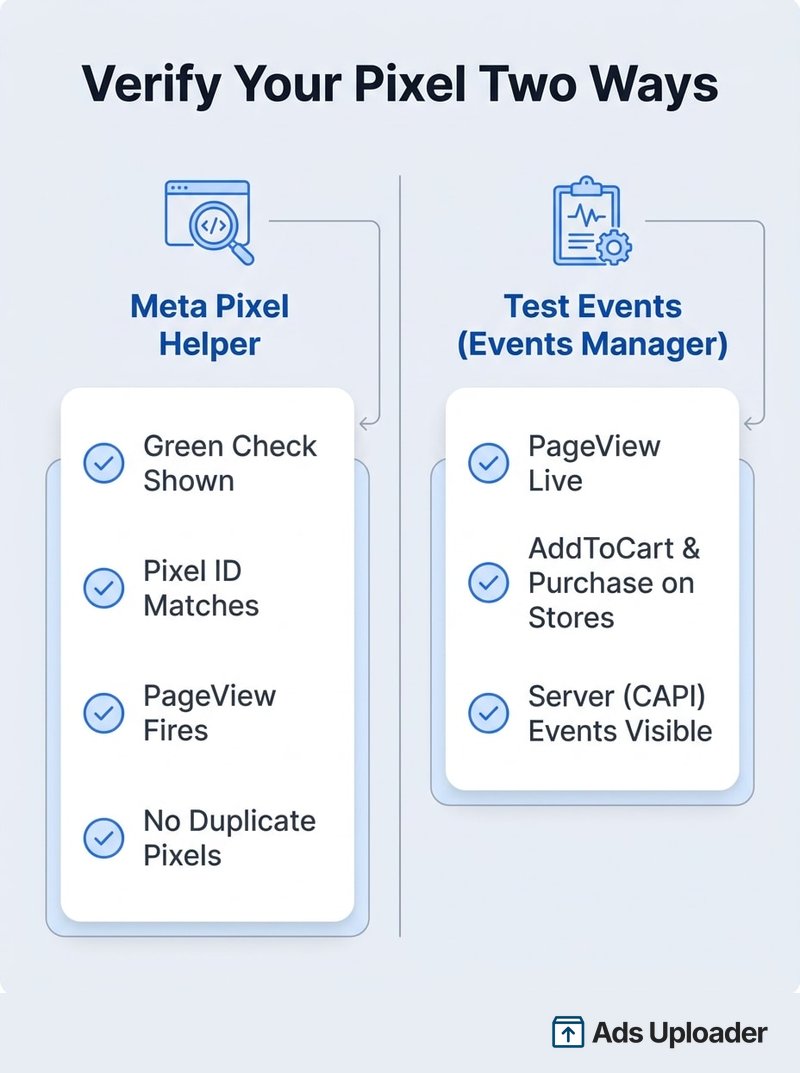
Utilise Test Events dans Events Manager
Le Pixel Helper ne voit que les événements de navigateur. Pour confirmer les événements côté serveur de la Conversions API, ouvre Events Manager, sélectionne ton dataset, ouvre Test Events, saisis l'URL de ton site et charge-la. Tu verras PageView s'enregistrer en direct, plus AddToCart et Purchase sur une boutique, y compris les événements serveur que l'extension ne peut pas montrer.
Confirme qu'il n'y a pas de pixels en double
Si le Pixel Helper montre le même ID deux fois, tu as presque certainement deux méthodes d'installation actives, couramment un pixel de plugin plus un snippet manuel résiduel. Retires-en une.
Gagne des heures sur tes tests créatifs
Arrête de lancer tes pubs une par une. Traite en masse un nombre illimité de créas avec l'association automatique des médias et la publication directe via API.
Essayer Ads Uploader gratuitementSans carte bancaire • Essai gratuit de 7 jours
Pourquoi ton Meta Pixel ne se déclenche pas sur WordPress
La plupart des pixels WordPress ne cassent pas à l'installation. Ils cassent après, de façons propres à la plateforme. Voici les modes de défaillance à vérifier, chacun spécifique à la façon dont WordPress construit et sert tes pages.
Un plugin de cache ou d'optimisation le supprime
WP Rocket, LiteSpeed Cache, Autoptimize et W3 Total Cache peuvent minifier, combiner, différer ou retarder le JavaScript, et n'importe lequel de ces actions peut empêcher le chargement du pixel. Exclus les scripts de Meta (fbevents.js et le code inline fbq) de la minification, du report et du retard JS, ou utilise un plugin qui injecte le pixel côté serveur. Chaque plugin de cache garde sa liste d'exclusions à un endroit différent (dans WP Rocket, c'est sous Settings, puis File Optimization, dans la section JavaScript), alors cherche « exclude JavaScript » dans les docs de ton plugin si tu ne le vois pas.
Une mise à jour de thème a effacé ta modification d'en-tête
Un pixel collé dans le header.php d'un thème parent disparaît la prochaine fois que ce thème se met à jour. Déplace-le vers un thème enfant ou un plugin pour qu'il persiste.
Événements dupliqués ou comptés en double
Deux méthodes à la fois (plugin plus manuel, ou deux plugins) déclenchent tout deux fois. Retires-en une. Pour une configuration pixel-plus-CAPI intentionnelle, appuie-toi sur la déduplication par event_id plutôt que de désactiver l'un ou l'autre.
Un plugin de consentement ou de cookies le bloque
Les plugins de consentement comme Complianz, CookieYes et Cookiebot peuvent retenir le pixel jusqu'à ce qu'un visiteur accepte. Assure-toi que le pixel se trouve dans la catégorie de consentement qui ne se déclenche qu'après l'acceptation : elle s'appelle « Marketing » dans Complianz et Cookiebot, et vit sous les groupes non nécessaires/publicité dans CookieYes. Pour le trafic UE et UK, ce filtrage est requis, pas optionnel, et tu devrais divulguer le pixel dans ta politique de confidentialité.
L'ID est faux ou le code est dans le body
Un mauvais Pixel ID envoie les événements au mauvais dataset, et un snippet collé dans le pied de page ou le body se déclenche tard. Vérifie l'ID par rapport à Events Manager et garde le code dans le head.
Conclusion
Pour la plupart des sites WordPress, un plugin de suivi comme PixelYourSite est la façon la plus propre d'ajouter le meta pixel pour WordPress. Les boutiques WooCommerce sont généralement mieux servies par Facebook for WooCommerce, un site simple par un plugin d'insertion de snippets, et une installation manuelle uniquement quand elle passe par un thème enfant plutôt que par une modification brute de fichier de thème. Quelle que soit la voie choisie, installe une seule méthode, pas deux.
Ensuite, vérifie avant de lui faire confiance. Une coche verte dans le Pixel Helper plus des événements en direct dans Test Events est la différence entre un suivi que tu supposes fonctionner et un suivi qui fonctionne. Et garde à l'esprit les pièges propres à WordPress par la suite : les plugins de cache, les mises à jour de thème, les doublons et le filtrage par consentement sont ce qui met discrètement hors ligne un pixel fonctionnel. À mesure que le suivi par navigateur continue de se dégrader, associer le pixel à la Conversions API est l'étape suivante durable.
