Un Post ID Facebook est un identifiant numérique unique de 15 à 17 chiffres attribué à chaque publication, annonce, photo ou vidéo publiée sur Facebook. Tu peux le trouver en examinant l'URL de la publication (clic droit > Copy Link), en consultant le code source de la page, ou en utilisant le Graph API Explorer de Meta. Les media buyers utilisent les Post IDs pour dupliquer des annonces tout en préservant l'engagement : quand tu scales une annonce gagnante en utilisant son Post ID, la nouvelle annonce conserve tous les likes, commentaires et partages de l'originale, maintenant la preuve sociale qui améliore les performances.
Tu as trouvé une annonce gagnante avec 2 000 likes et 300 commentaires. Quand tu la dupliques pour la scaler sur de nouvelles audiences, tout cet engagement disparaît. Les nouvelles annonces repartent de zéro. Pas de preuve sociale. Pas de signaux de crédibilité. Juste des annonces vides qui performent 20 % moins bien que l'originale.
Cela arrive parce que la plupart des annonceurs dupliquent de la mauvaise manière. La duplication standard dans Ads Manager crée une toute nouvelle publication, perdant tout l'engagement. La duplication par Post ID utilise la publication existante, gardant chaque like, commentaire et partage intact à travers toutes les instances.
Après avoir scalé des centaines de campagnes, la duplication par Post ID est la méthode que j'utilise pour préserver la preuve sociale lorsque je teste des annonces gagnantes sur de nouvelles audiences. Dans ce guide, tu vas apprendre exactement comment trouver des Post IDs Facebook en utilisant quatre méthodes différentes, et surtout, comment les utiliser stratégiquement pour scaler tes campagnes sans perdre en performance.
Qu'est-ce qu'un Post ID Facebook ?
Définition et structure
Un Post ID Facebook est un identifiant numérique unique et permanent attribué à chaque contenu publié sur Facebook. Qu'il s'agisse d'une publication organique, d'une annonce payante, d'une photo, d'une vidéo ou d'un carrousel, le système de Meta génère un Post ID Facebook de 15 à 17 chiffres au moment de la publication.
Le format ressemble à ceci : 12345678901234567
Le Post ID Facebook lui-même est permanent et ne change pas. Cela le rend précieux pour le suivi, le reporting, et surtout pour les annonceurs, pour la duplication d'annonces.
Pourquoi les Post IDs comptent pour les annonceurs
Usages administratifs : lien direct vers des publications spécifiques, suivi des performances de contenu entre plateformes, opérations API pour une gestion en masse, intégration de publications sur des sites web externes.
Usage publicitaire stratégique : préserver la preuve sociale lors du scaling des annonces. C'est la différence critique entre des campagnes médiocres et des campagnes à haute performance.
Quand tu crées une nouvelle annonce en utilisant un Post ID existant, chaque instance d'annonce affiche le même compteur d'engagement. Si ton annonce originale a 2 000 likes, 300 commentaires et 150 partages, chaque nouvel ad set utilisant ce Post ID affiche les mêmes chiffres. Cette preuve sociale influence la performance : les annonces avec un engagement existant convertissent 15 à 25 % mieux que des annonces identiques partant de zéro.
Impact sur la performance de la preuve sociale
La preuve sociale fonctionne parce qu'elle réduit le risque perçu. Quand quelqu'un voit une annonce avec des milliers de likes et des centaines de commentaires, son cerveau interprète cela comme une validation d'autres clients. Le produit doit fonctionner si autant de personnes s'y sont intéressées.
L'effet se cumule. Des taux d'engagement plus élevés signalent à l'algorithme de Meta que l'annonce résonne, ce qui entraîne une meilleure diffusion et des coûts plus bas. Tu ne préserves pas seulement des métriques de vanité, tu maintiens de véritables avantages de performance.
Quand tu as besoin d'un Post ID Facebook
Pour les utilisateurs Facebook classiques
La plupart des gens rencontrent les Post IDs Facebook lorsqu'ils signalent du contenu (Meta exige le Post ID Facebook pour la modération de contenu), partagent des publications spécifiques via des outils tiers, intègrent des publications Facebook sur des sites web, ou suivent du contenu à des fins d'analytique.
Pour les annonceurs Meta (cas d'usage principal)
C'est ici que les Post IDs deviennent des outils stratégiques plutôt que de simples données administratives.
Dupliquer des annonces tout en préservant l'engagement : la raison principale pour laquelle les media buyers ont besoin de Post IDs Facebook. Lors du scaling d'une gagnante vers de nouveaux ad sets, audiences ou campagnes, utiliser le Post ID Facebook maintient toute la preuve sociale.
Scaler efficacement les annonces gagnantes : au lieu de recréer manuellement le créatif de l'annonce et de repartir de zéro en engagement, colle le Post ID et c'est fait. La nouvelle annonce porte tous les signaux de performance de l'originale.
Tester différentes audiences avec le même créatif : tu veux tester un ciblage large contre un ciblage par centres d'intérêt avec un créatif identique ? Utilise le même Post ID dans les deux ad sets. Tu testes maintenant les variables de ciblage de façon isolée, sans que les différences de créatif ne viennent brouiller les données.
Opérations en masse basées sur l'API : si tu utilises l'API de Meta ou des outils qui s'y intègrent, les Post IDs sont requis pour la création d'annonces programmatique à grande échelle.
Suivi de performance et attribution : les Post IDs fournissent un identifiant cohérent pour suivre la performance créative sur plusieurs campagnes et comptes publicitaires.
Méthode 1 : Trouver le Post ID depuis l'URL (la plus simple et rapide)
C'est la méthode que tu utiliseras 90 % du temps. Elle prend 15 secondes et fonctionne à la fois pour les publications organiques et les annonces.
Pour les publications Facebook classiques
- Navigue vers la publication sur Facebook
- Clique sur l'horodatage (la date/heure en haut à droite de la publication) ou clique sur le menu à trois points et sélectionne "Copy link"
- L'URL est copiée dans ton presse-papiers
- Colle-la dans un éditeur de texte pour la voir
- Cherche le long numéro après
posts/ouvideos/dans l'URL
Exemple d'URL : facebook.com/PageName/posts/12345678901234567
Le numéro 12345678901234567 est ton Post ID Facebook.
Format d'URL alternatif : parfois l'URL inclut des paramètres supplémentaires : facebook.com/PageName/posts/12345678901234567? ref=share
Ignore tout ce qui se trouve après le point d'interrogation. Le numéro de 15 à 17 chiffres est ce dont tu as besoin.
Pour les annonces Facebook
Trouver les Post IDs Facebook pour des annonces existantes demande une étape supplémentaire puisque les annonces vivent dans Ads Manager, pas sur une page publique (sauf si l'annonce est aussi publiée de manière organique).
- Ouvre Meta Ads Manager
- Navigue vers ta campagne, puis l'ad set, puis sélectionne l'annonce spécifique
- Dans le panneau d'aperçu de l'annonce (côté droit de l'écran), clique sur "View post on Facebook" ou l'icône Facebook
- Cela ouvre la publication Facebook réelle dans un nouvel onglet
- Copie l'URL depuis la barre d'adresse de ton navigateur
- Extrais le Post ID Facebook de l'URL avec la même méthode qu'au-dessus
Astuce de pro : si "View post on Facebook" n'est pas visible, l'annonce utilise probablement du Dynamic Creative ou plusieurs publications (variations de carrousel avec différents Post IDs Facebook). Dans ce cas, tu devras utiliser la Méthode 2 ou 3.
Variations d'URL courantes
Facebook utilise différentes structures d'URL selon le type de publication et la façon dont tu y accèdes :
- Publication standard :
facebook.com/PageName/posts/12345678901234567 - Publication photo :
facebook.com/PageName/photos/a.12345678901234567 - Publication vidéo :
facebook.com/PageName/videos/12345678901234567 - Format permalink :
facebook.com/permalink.php? story_fbid=12345678901234567&id=98765432109876
Dans le format permalink, story_fbid est le Post ID Facebook.
Cette méthode URL fonctionne de manière identique sur les navigateurs mobiles et l'app mobile Facebook. L'interface semble différente, mais le processus est le même : appuie sur les trois points, copie le lien, consulte l'URL.
Méthode 2 : Trouver le Post ID dans Meta Ads Manager (pour les annonceurs)
Cette méthode est la plus rapide quand tu travailles déjà dans Ads Manager et que tu ne veux pas quitter l'interface. Elle est particulièrement utile pour les annonces qui ne sont peut-être pas publiées de manière organique sur ta page.
Méthode rapide Ads Manager (la plus facile pour les media buyers)
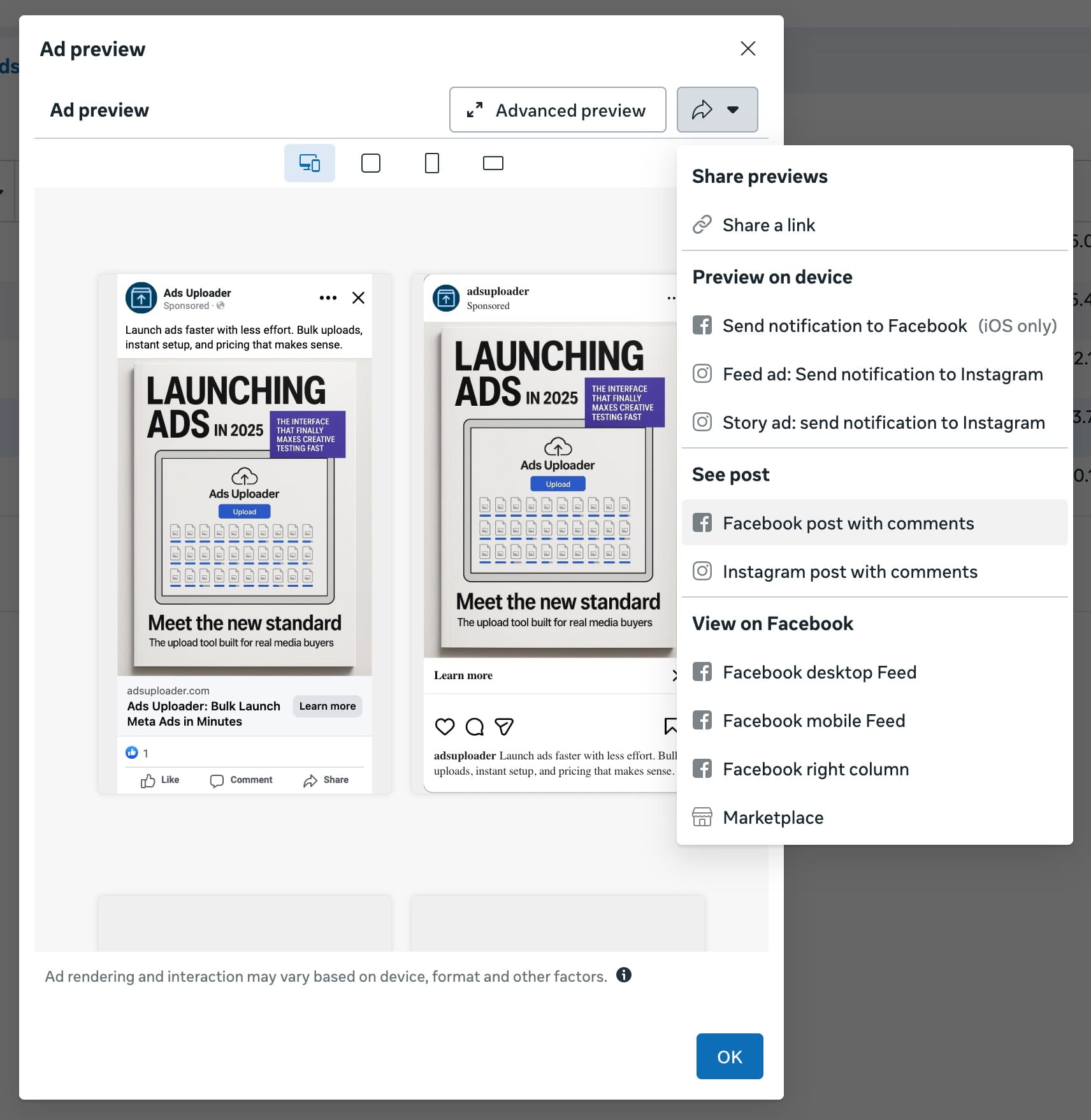
C'est la méthode la plus rapide quand tu es déjà dans Ads Manager en train de gérer des campagnes. Aucune inspection de navigateur nécessaire.
- Ouvre Meta Ads Manager
- Navigue vers Campagne > Ad Set > Annonce spécifique
- Clique sur le bouton "Preview Creative" dans les détails de l'annonce
- Dans la modale d'aperçu de l'annonce qui s'ouvre, clique sur "Post with Comments"
- Le Post ID Facebook apparaît dans l'URL de l'aperçu ou dans l'en-tête de la modale
- Copie l'ID directement
Pourquoi c'est le plus facile : tu restes dans Ads Manager, pas besoin de changer d'onglet ou d'inspecter le code. Cela fonctionne pour tous les types d'annonces, y compris les dark posts qui ne sont pas publiés sur ta page.
Méthode alternative Ads Manager (en utilisant Inspect)
Si la méthode Preview Creative ne montre pas clairement le Post ID :
- Ouvre Meta Ads Manager
- Navigue vers l'annonce
- Clic droit sur l'aperçu de l'annonce et sélectionne "Inspect"
- Appuie sur Ctrl+F (Windows) ou Cmd+F (Mac)
- Recherche
"post_id" - Copie la valeur numérique
Limitation : nécessite une certaine familiarité avec les outils de développement du navigateur.
Méthode 3 : Voir le code source de la page (alternative technique)
Cette méthode fonctionne pour n'importe quelle publication Facebook accessible via une URL publique. Elle est plus fiable que la méthode URL dans les cas limites où la structure de l'URL est ambigüe ou complexe.
Lance plus. Clique moins.
Lance des centaines de créas d'un coup, associe automatiquement les miniatures aux vidéos et publie directement sur tes comptes publicitaires via l'API de Meta.
Essayer Ads Uploader gratuitementSans carte bancaire • Essai gratuit de 7 jours
Méthode desktop
- Navigue vers la publication Facebook dans ton navigateur
- Clic droit n'importe où sur la page (pas sur la publication elle-même, n'importe où sur la page)
- Sélectionne "View Page Source" dans le menu
- Un nouvel onglet s'ouvre affichant le code HTML brut de la page
- Appuie sur Ctrl+F (Windows) ou Cmd+F (Mac)
- Recherche
post_id - La recherche met en évidence toutes les occurrences de "post_id" dans le code
- Cherche le motif
"post_id":"12345678901234567" - Copie le numéro entre les guillemets
Exemple de résultat de recherche :
"post_id":"12345678901234567","page_id":"98765432109876"
Le premier numéro (post_id) est celui dont tu as besoin. Ignore page_id et les autres champs similaires.
Quand utiliser cette méthode
La méthode URL échoue : parfois la structure d'URL de Facebook est confuse, surtout avec les publications partagées ou le contenu intégré. Le code source de la page contient toujours le champ post_id.
Vérification : si tu n'es pas sûr d'avoir extrait le bon ID depuis une URL, le code source de la page fournit une confirmation. Les deux méthodes devraient donner des résultats identiques.
Automatisation : si tu construis des scripts ou des outils qui ont besoin d'extraire des Post IDs de façon programmatique, parser le code source de la page est plus fiable que de parser des structures d'URL qui changent périodiquement.
Limitation mobile
Cette méthode nécessite un navigateur desktop avec des outils de développement. Les navigateurs mobiles peuvent afficher le code source de la page sur certaines plateformes (comme Chrome pour Android), mais c'est peu pratique. Sur mobile, reste sur la Méthode 1.
Méthode 4 : Facebook Graph API Explorer (avancée)
Cette méthode est destinée aux développeurs, aux utilisateurs avancés gérant de grands volumes de contenu, ou à quiconque construit de l'automatisation autour des données Facebook. C'est surdimensionné pour trouver un seul Post ID, mais essentiel pour les opérations en masse.
Utiliser Graph API Explorer
- Va sur Facebook Graph API Explorer
- Connecte-toi avec ton compte Facebook (nécessite un accès développeur)
- Dans le menu déroulant Application, sélectionne ton app Meta ou utilise "Meta App"
- Accorde les permissions nécessaires (typiquement
pages_read_engagementetpages_manage_ads) - Dans le champ de requête, saisis l'URL de la publication ou construis une requête Graph API
- Clique sur "Submit"
- L'API retourne des données JSON incluant le Post ID
Exemple de requête : /12345678901234567? fields=id, message, created_time
Exemple de réponse :
{
 "id": "12345678901234567",
 "message": "Your post text here",
 "created_time": "2025-12-13T10:30:00+0000"
}
Le champ id est ton Post ID.
Quand cette méthode a du sens
Opérations en masse : si tu as besoin des Post IDs pour des centaines de publications, les requêtes API sont bien plus efficaces que de copier manuellement des URLs.
Intégration avec des outils : de nombreux outils d'automatisation marketing utilisent l'API de Meta. Comprendre cette méthode t'aide à dépanner ou à construire des intégrations personnalisées.
Accès à des données supplémentaires : Graph API retourne des données de publication complètes (métriques d'engagement, date de création, audience, etc.) en plus de l'ID, utile pour l'analyse.
Cas d'usage niveau développeur
Construire des outils d'automatisation d'annonces, créer des tableaux de bord de reporting en masse, synchroniser des données Facebook vers des systèmes externes, création d'annonces programmatique basée sur les données de performance du Post ID Facebook.
Se lancer avec les APIs Meta : si ça t'intéresse mais que ça semble complexe, Meta fournit une documentation exhaustive sur Meta for Developers.
Comment utiliser les Post IDs pour la duplication d'annonces
Comprendre comment trouver les Post IDs Facebook est une chose. Les utiliser stratégiquement pour scaler les campagnes, c'est là où se joue l'avantage de performance.
Comment fonctionne la duplication par Post ID
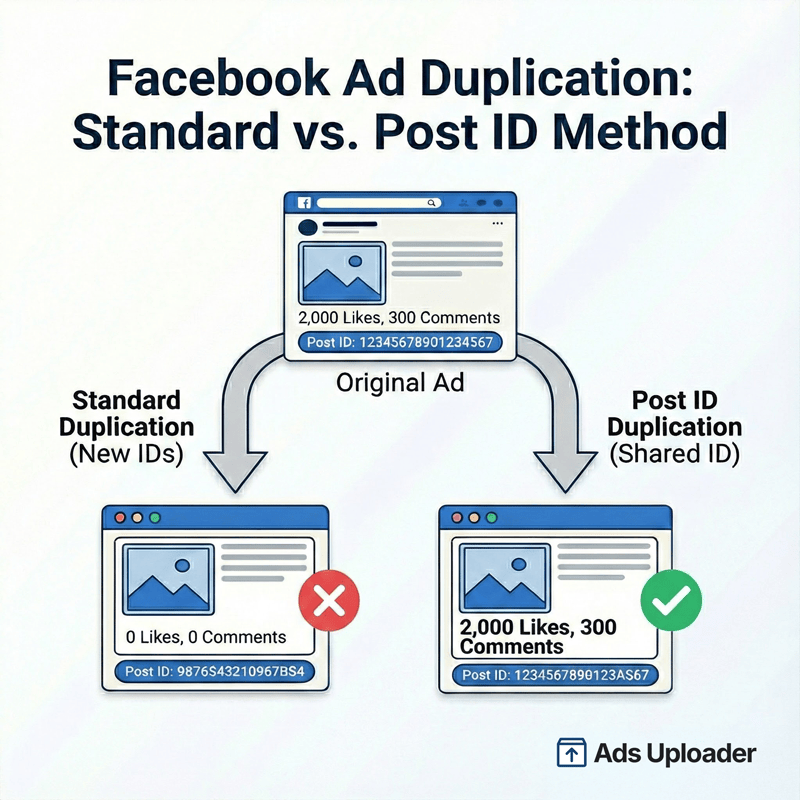
Quand tu crées une nouvelle annonce en utilisant un Post ID Facebook existant, tu ne crées pas un nouveau créatif, tu réutilises un créatif existant avec tout son engagement intact. Toutes les annonces partageant le même Post ID Facebook affichent le même compteur d'engagement.
Ce que cela signifie en pratique : si ton annonce originale a 2 000 likes et que tu crées cinq nouvelles annonces en utilisant son Post ID Facebook, les six annonces (l'originale plus les cinq nouvelles) affichent 2 000 likes. Quand quelqu'un like n'importe laquelle de ces six annonces, le compteur passe à 2 001 sur toutes.
L'engagement est additif. Toutes les interactions avec n'importe quelle instance d'annonce utilisant ce Post ID Facebook contribuent au compteur d'engagement partagé.
Étape par étape : dupliquer avec le Post ID dans Ads Manager
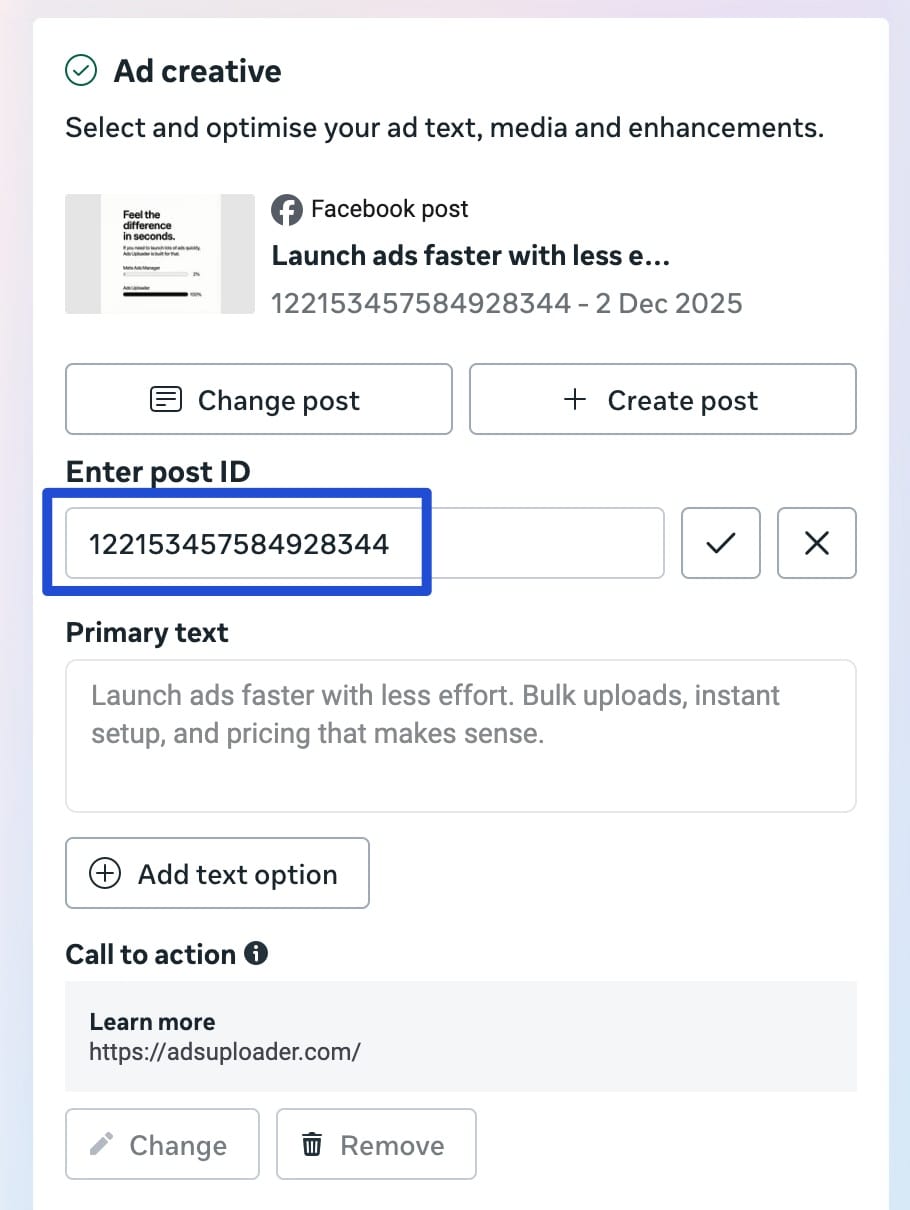
- Récupère le Post ID Facebook en utilisant l'une des méthodes ci-dessus (la méthode URL est la plus rapide)
- Ouvre Ads Manager et navigue vers l'endroit où tu veux créer la nouvelle annonce
- Crée une nouvelle annonce dans ton ad set cible (ou crée un nouvel ad set d'abord si nécessaire)
- Dans la section créatif de l'annonce, cherche "Ad setup" ou "Ad creative"
- Sélectionne "Use Existing Post" (pas "Create ad" qui génère une nouvelle publication)
- Choisis "Enter Post ID" (parfois nommé "Use Existing Post ID")
- Colle le Post ID que tu as copié plus tôt
- Meta charge la publication existante avec tout son créatif et son engagement intacts
- Configure les paramètres de l'annonce (titre, description, appel à l'action si nécessaire)
- Vérifie et publie l'annonce
La nouvelle annonce utilise maintenant la publication existante. Tout l'engagement est préservé et partagé à travers chaque instance d'annonce utilisant ce Post ID Facebook.
Quand la duplication par Post ID a un sens stratégique
Passer du test au scaling de campagnes : tu as une campagne de lancement où tu testes de nouveaux créatifs avec un ciblage large. Une annonce carrousel commence à bien performer, 12 $ de CPA avec 1 500 likes et 200 commentaires. Maintenant tu veux la déplacer vers ta campagne de scaling qui utilise TROAS (target ROAS) ou des bid caps au coût par résultat. Utilise le Post ID Facebook pour la dupliquer. L'annonce démarre dans la campagne de scaling avec tout l'engagement existant intact, au lieu de repartir de zéro.
Dupliquer entre différents types d'optimisation de campagne : tes tests ont révélé un créatif gagnant. Maintenant tu veux le faire tourner dans plusieurs campagnes, une optimisée pour les conversions, une pour l'add-to-cart, une pour les vues de landing page. Utilise le même Post ID Facebook dans toutes les campagnes. Chaque type d'optimisation obtient le même créatif avec la même preuve sociale, isolant ainsi la variable d'optimisation.
Lancements de campagnes saisonnières : tu as une annonce Black Friday qui a cartonné l'an dernier avec un engagement massif. Réutilise ce Post ID Facebook cette année. Tu démarres la campagne avec la preuve sociale de l'an dernier déjà attachée.
Test A/B de variations de texte d'annonce : crée deux publications avec différents titres ou descriptions, fais-les tourner jusqu'à ce que l'une accumule un engagement significatif, puis scale la gagnante en utilisant son Post ID Facebook à travers plusieurs ad sets.
Travail d'agence pour des clients : quand tu gères plusieurs campagnes pour un client, utiliser les Post IDs Facebook assure la cohérence. Toutes les campagnes pour un lancement de produit peuvent utiliser le même Post ID Facebook, maintenant une preuve sociale unifiée à travers tout le compte.
Limitations et cas limites à connaître
Flexible Ads et Dynamic Creative : les annonces utilisant plusieurs variations de texte, plusieurs images ou différents ratios d'aspect peuvent créer des Post IDs distincts pour chaque variation. La duplication par Post ID standard ne fonctionnera pas car il n'y a pas de Post ID unique à référencer.
Méthode de repli par Creative ID : pour ces cas, tu peux utiliser le Creative ID au lieu du Post ID. Quand tu dupliques en utilisant le Creative ID, la publication est "forkée" : la nouvelle annonce démarre avec tout l'engagement existant de l'originale, mais à partir de ce moment, l'engagement sur les deux publications évolue séparément. Les nouveaux likes sur la duplicata ne s'ajoutent pas au compteur de l'original.
Quand le fork fonctionne bien : si ton objectif principal est d'éviter une annonce vide (partir avec zéro engagement), le fork par Creative ID y parvient. L'annonce se lance avec de la preuve sociale existante, même si l'engagement futur diverge.
Limitation : cette méthode Creative ID n'est pas disponible nativement dans Ads Manager. Ads Uploader détecte automatiquement quand la duplication par Post ID ne fonctionnera pas (Flexible Ads, Dynamic Creative) et bascule sur la méthode Creative ID, préservant le fork d'engagement initial.
Engagement sur la publication de page vs engagement d'annonce : l'engagement sur la publication organique (quand vue sur ta Facebook page) et l'engagement via les annonces payantes contribuent tous au même compteur. C'est la même publication, le même ID.
Limitations inter-comptes : tu peux utiliser le même Post ID dans plusieurs comptes publicitaires, mais uniquement si ces comptes ont tous un accès admin à la même Facebook Page. Tu ne peux pas dupliquer des publications entre différentes pages ou utiliser le Post ID d'une autre marque.
Types d'engagement : tous les comptes d'engagement se combinent, likes, loves, commentaires, partages, réactions. Tu ne peux pas préserver seulement les likes tout en excluant les commentaires. C'est tout ou rien.
Validation et conformité des annonces : utiliser un Post ID existant ne contourne pas la review d'annonces de Meta. Si le contenu de la publication viole les politiques, les annonces utilisant ce Post ID seront rejetées, peu importe la date à laquelle la publication originale a été publiée.
Comment Ads Uploader automatise la duplication par Post ID
Trouver et utiliser des Post IDs Facebook manuellement fonctionne bien quand tu dupliques quelques annonces. Quand tu dois scaler 20 à 30 annonces gagnantes d'un coup, la duplication manuelle prend une heure ou plus. À grande échelle, l'automatisation prend tout son sens.
L'outil Duplicator d'Ads Uploader rationalise ce workflow. En utilisant le Navigateur de Campagnes/Ad Sets/Annonces, sélectionne un nombre illimité d'annonces que tu veux dupliquer, que ce soit 5, 20 ou 50 annonces. Choisis ta destination (même ad set, ad set différent, ou campagne différente). L'outil duplique toutes les annonces sélectionnées en utilisant leurs Post IDs Facebook, préservant tout l'engagement. Ce qui prend une heure manuellement prend quelques minutes avec l'automatisation.
Le workflow :
- Parcours tes campagnes, ad sets et annonces dans l'interface du Duplicator
- Sélectionne les annonces à dupliquer (multi-sélection de n'importe quel nombre)
- Choisis la destination : dupliquer vers un ad set existant ou créer un nouvel ad set
- Définis la structure de nommage pour les annonces dupliquées
- Clique sur dupliquer
- Toutes les annonces sont créées avec les Post IDs Facebook préservés, maintenant la preuve sociale
Quand l'automatisation a du sens : pour de la duplication occasionnelle (1 à 5 annonces), le manuel suffit. Pour scaler plus de 20 gagnantes d'un coup ou faire tourner des workflows de duplication réguliers (comme les agences qui gèrent plusieurs clients), l'automatisation élimine des heures de travail répétitif.
Dépannage des problèmes courants de Post ID
Erreur "Post Not Found" dans Ads Manager
Cause : la publication a été supprimée, le Post ID Facebook est incorrect ou incomplet, ou tu n'as pas accès à la page qui possède la publication.
Correction : vérifie que le Post ID Facebook est complet (15 à 17 chiffres, pas de caractères supplémentaires ou d'espaces). Vérifie que la publication existe toujours en la visitant sur Facebook. Confirme que ton compte publicitaire a un accès admin à la Facebook Page qui possède la publication. Si la publication a été supprimée, tu devras utiliser un autre Post ID Facebook ou recréer le créatif.
Gagne des heures sur tes tests créatifs
Arrête de lancer tes pubs une par une. Traite en masse un nombre illimité de créas avec l'association automatique des médias et la publication directe via API.
Essayer Ads Uploader gratuitementSans carte bancaire • Essai gratuit de 7 jours
L'engagement ne s'affiche pas dans la nouvelle annonce
Cause : tu as utilisé la duplication standard au lieu de la méthode "Use Existing Post", le Post ID Facebook a été saisi incorrectement, ou les annonces sont publiées depuis des Facebook Pages différentes.
Correction : supprime l'annonce et recrée-la en utilisant la méthode "Use Existing Post". Vérifie deux fois que tu as saisi le Post ID Facebook complet sans fautes de frappe. Vérifie que l'annonce originale et la nouvelle sont publiées depuis la même Facebook Page : l'engagement ne se transfère pas entre les pages.
Impossible de trouver le Post ID dans l'URL
Cause : la structure de l'URL est non standard (cela arrive parfois avec les publications partagées ou le contenu intégré), ou tu regardes au mauvais endroit de l'URL pour le Post ID Facebook.
Correction : essaie la méthode du code source de la page (Méthode 3) qui contient toujours de manière fiable le champ post_id. Alternativement, utilise le Graph API Explorer (Méthode 4) en saisissant directement l'URL de la publication. Si la publication est une annonce, trouve-la dans Ads Manager et utilise la Méthode 2. Pour du dépannage supplémentaire, consulte le Meta's Business Help Center pour la documentation de support officielle.
Le Post ID fonctionne mais l'engagement affiche zéro
Cause : la publication est toute neuve sans engagement encore, ou il y a un délai dans la mise à jour des compteurs d'engagement des systèmes de Meta.
Correction : si la publication est nouvelle, tu devras accumuler de l'engagement organique avant que la duplication ne procure des bénéfices en preuve sociale. Parfois les compteurs d'engagement mettent 15 à 30 minutes à se mettre à jour sur toutes les instances d'annonce, attends un peu et rafraîchis. Si le problème persiste après plusieurs heures, vérifie que le Post ID Facebook est correct et que les deux annonces utilisent exactement le même ID.
Différents Post IDs pour le même contenu
Cause : tu as créé plusieurs versions du même créatif plutôt que de réutiliser une seule publication, ou tu compares des Post IDs de publications organiques avec des Post IDs de dark posts.
Correction : à l'avenir, crée la publication une fois et utilise ce Post ID Facebook pour toutes les instances d'annonce. Si tu as déjà créé plusieurs publications avec le même créatif, choisis celle qui a le plus d'engagement et utilise ce Post ID Facebook pour toutes les annonces futures. Tu ne peux pas fusionner l'engagement de plusieurs Post IDs Facebook, ça reste séparé.
Questions fréquentes sur les Post IDs Facebook
Quelle est la longueur d'un Post ID Facebook ?
Les Post IDs Facebook font typiquement 15 à 17 chiffres. Ce sont des identifiants numériques uniques attribués à chaque publication, annonce, photo ou vidéo publiée sur Facebook. L'ID est permanent et ne change pas même si tu modifies le contenu de la publication.
Puis-je trouver un Post ID sur mobile ?
Oui. Sur l'app mobile Facebook, appuie sur les trois points de n'importe quelle publication, sélectionne 'Copy link', puis colle-le quelque part pour voir l'URL. Le Post ID est le long numéro après 'posts/' ou 'videos/' dans l'URL. La même méthode fonctionne sur les navigateurs mobiles.
Modifier une publication change-t-il son ID ?
Non. Les Post IDs sont des identifiants permanents qui restent inchangés même si tu modifies le contenu de la publication, changes la légende ou modifies le créatif. Cette permanence est exactement pourquoi les Post IDs sont précieux pour la duplication d'annonces : l'engagement reste rattaché à l'ID.
Pourquoi je ne trouve pas un Post ID ?
Les raisons courantes incluent : la publication a été supprimée, les paramètres de confidentialité bloquent l'accès à la publication, tu n'as pas la permission de la voir, ou tu regardes au mauvais endroit dans l'URL. Essaie la méthode du code source de la page ou le Graph API Explorer en alternative si la méthode URL échoue.
Quelle est la différence entre Post ID et Ad ID ?
Un Ad ID identifie la configuration spécifique de l'annonce (ciblage, budget, paramètres de placement) dans Ads Manager. Un Post ID identifie le contenu créatif lui-même (la publication Facebook réelle avec son image/vidéo et son texte). Une même publication peut être utilisée dans plusieurs annonces, chacune avec un Ad ID différent mais partageant le même Post ID.
Puis-je utiliser le Post ID de quelqu'un d'autre ?
Tu ne peux créer des annonces qu'en utilisant des Post IDs provenant de pages où tu as un accès admin. Tu ne peux pas créer des annonces en utilisant le Post ID d'une autre marque. Par contre, tu peux voir l'ID de n'importe quelle publication publique à des fins de référence ou de reporting.
Les publications Instagram ont-elles des IDs ?
Oui. Les publications Instagram ont des IDs uniques similaires au système de Facebook. Puisqu'Instagram fait partie de l'écosystème Meta, la structure des IDs et les méthodes pour les trouver sont comparables. Tu peux trouver des Post IDs Instagram via l'URL, le code source de la page ou le Graph API Explorer.
Comment utiliser un Post ID pour dupliquer une annonce ?
Dans Ads Manager, crée une nouvelle annonce et sélectionne 'Use Existing Post' dans la section créatif de l'annonce. Colle le Post ID, et la nouvelle annonce utilisera cette publication existante avec tout son engagement intact. Cela préserve les likes, commentaires et partages à travers toutes les instances d'annonce utilisant ce Post ID.
La duplication par Post ID fonctionne-t-elle entre comptes publicitaires ?
La duplication par Post ID ne fonctionne qu'au sein de la même Facebook Page. Tu peux utiliser un Post ID dans plusieurs comptes publicitaires tant que ces comptes ont un accès admin à la même page. Tu ne peux pas dupliquer de publications entre différentes pages ou utiliser le Post ID d'une autre page.
Pourquoi mon annonce dupliquée n'affiche-t-elle pas l'engagement ?
Vérifie que tu as utilisé la méthode 'Use Existing Post' et que tu as saisi le Post ID correctement. Si tu as utilisé la duplication standard à la place, Meta crée une nouvelle publication avec zéro engagement. Confirme aussi que les deux annonces sont publiées depuis la même Facebook Page : la duplication entre pages ne fonctionne pas.
Conclusion : Scaler plus intelligemment avec les Post IDs
Les Post IDs Facebook sont les identifiants de 15 à 17 chiffres qui débloquent le scaling stratégique des annonces. Ce simple numéro fait la différence entre scaler des gagnantes avec toute leur preuve sociale intacte et repartir de zéro chaque fois que tu crées une nouvelle annonce.
Les quatre méthodes couvertes dans ce guide te donnent des options pour chaque situation : extraction depuis l'URL pour la rapidité, inspection Ads Manager quand tu travailles dans l'interface, code source de la page pour la fiabilité, et Graph API Explorer pour les opérations en masse. Maîtrise la méthode qui correspond à ton workflow.
La valeur stratégique est claire : les annonces avec engagement existant performent 15 à 25 % mieux que des annonces identiques sans preuve sociale. Quand tu déplaces des créatifs gagnants des campagnes de test vers des campagnes de scaling avec différents types d'optimisation (TROAS, cost caps), préserver cet engagement maintient la performance.
La duplication par Post ID Facebook te permet de scaler des gagnantes sans recréation manuelle. Au lieu de passer une heure à reconstruire les mêmes annonces à travers différentes campagnes, tu utilises la méthode Post ID et tu passes au travail stratégique.
Tu veux scaler 20 à 30 annonces gagnantes d'un coup tout en préservant toute leur preuve sociale ? Ads Uploader gère la duplication par Post ID en masse en quelques minutes au lieu d'heures. Démarre ton essai gratuit de 7 jours et vois comment l'automatisation élimine le travail répétitif du scaling de campagnes.
