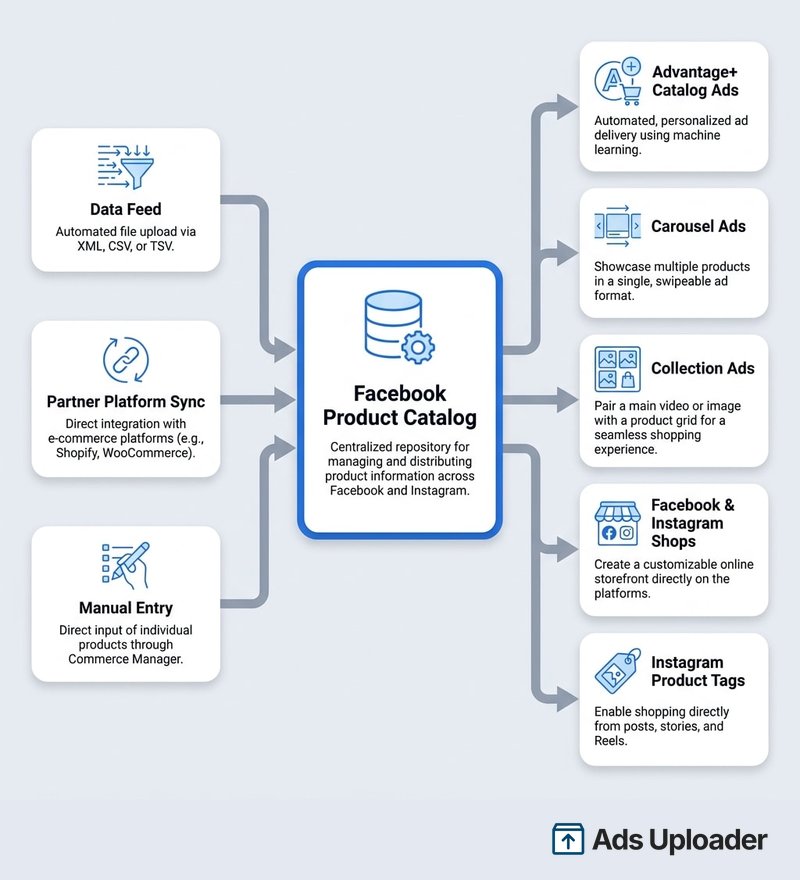
Un catalogue produits Facebook est un conteneur dans Meta Commerce Manager qui rassemble les données de chaque produit que tu veux promouvoir ou vendre sur Facebook, Instagram, Messenger et WhatsApp. Chaque article possède un ID unique, un titre, une image, un prix et une disponibilité. Tu remplis le catalogue avec un product feed, la synchronisation d'une plateforme partenaire ou une saisie manuelle, puis tu le rattaches à un portefeuille business. Un catalogue alimente les Advantage+ catalog ads, Collection Ads, Carousel Ads et Shops, ce qui permet à Meta d'associer automatiquement le bon produit à chaque acheteur.
Le catalogue est la colonne vertébrale discrète de toute campagne Meta e-commerce performante. Configure-le correctement et Meta peut générer des milliers de publicités produit personnalisées à partir d'une seule configuration. Fais une petite erreur dans le product feed et des produits disparaissent discrètement de la diffusion pendant que tu te demandes pourquoi une campagne censée passer à l'échelle n'y arrive jamais.
La documentation de Meta disperse elle-même la réponse dans une douzaine d'articles d'aide : une page pour créer, une autre pour gérer, une troisième pour consulter les produits, puis des références séparées pour les product feeds, les product sets et les publicités. Ce guide rassemble toute la chaîne au même endroit. Tu vas découvrir ce qu'est réellement un catalogue, comment le créer correctement, les trois façons d'ajouter des produits et quand les utiliser, comment organiser les articles en product sets et comment transformer l'ensemble en catalog ads de vente qui convertissent. Chaque information repose sur la documentation actuelle de Meta, avec les changements de noms de 2025 et 2026 signalés pour t'éviter de suivre des captures d'écran obsolètes.
Qu'est-ce qu'un catalogue produits Facebook ?
Un catalogue produits Facebook, que Meta appelle de plus en plus catalogue Meta, est une ressource d'inventaire structurée appartenant à un portefeuille business. Chaque fiche fournit les informations dont Meta a besoin pour identifier, classer, afficher et promouvoir un article : son ID, son titre, sa description, son prix, sa disponibilité, son URL, son image, sa marque et ses attributs de merchandising facultatifs. Pour une boutique en ligne classique, le catalogue contient une fiche par variante vendable. Un t-shirt disponible en trois couleurs et quatre tailles devient donc douze fiches regroupées sous un même produit parent.
Tu crées et gères un catalogue dans Commerce Manager. Il vaut mieux effectuer toute la configuration et l'administration depuis un navigateur sur ordinateur, car certains parcours manquent de fiabilité sur mobile, même si Commerce Manager reste une application web et non un outil strictement réservé aux ordinateurs. La propriété et les accès se trouvent un niveau au-dessus, dans Business Settings, sous Data sources, puis Catalogs.
Un catalogue n'est pas la même chose qu'une Shop. Le catalogue est la base de données backend. Une Shop est une vitrine visible par les clients qui affiche les produits d'un catalogue. Tu peux diffuser des catalog ads sans aucune Shop, et c'est la voie choisie par la plupart des annonceurs axés sur la réponse directe. Il est aussi utile de distinguer quelques termes associés :
- Product feed : un fichier CSV, TSV, XML ou Google Sheets qui transfère des lignes d'articles vers un catalogue. C'est une façon de remplir un catalogue, pas le catalogue lui-même.
- Source de données : toute connexion qui fournit ou met à jour des articles, qu'il s'agisse d'un product feed, d'une plateforme partenaire, de microdonnées Pixel ou de l'API.
- Jeu de données : le conteneur de données d'événements de Meta pour l'activité d'un site web, d'une app ou hors ligne. Un jeu de données contient des comportements, pas un inventaire. Ton Pixel et son jeu de données peuvent partager le même ID.
- Portefeuille business : le conteneur de propriété et de sécurité qui détermine qui peut administrer le catalogue.
Lorsque tu crées un catalogue, tu choisis un type d'inventaire, par exemple des produits e-commerce, des voyages, des véhicules, des biens immobiliers ou des médias. Les options affichées dans Commerce Manager regroupent de façon simplifiée les catégories verticales sous-jacentes de l'API de Meta, et les choix exacts dépendent de ton compte et du canal prévu. Une règle compte plus que les libellés : tu ne peux pas modifier le type après la création. Le point de terminaison de mise à jour de Meta n'accepte pas la catégorie verticale comme champ modifiable. Si tu choisis le mauvais type, tu dois donc créer un nouveau catalogue et migrer les articles. Choisis avec soin.
Facebook Catalogue ou Facebook Catalog
Si tu as recherché « facebook catalogue » et que tu es arrivé ici, tu es au bon endroit. Il n'existe aucune différence fonctionnelle. Catalog est l'orthographe américaine utilisée dans les noms de champs de l'API de Meta et dans la plupart des interfaces américaines. Catalogue est l'orthographe britannique et australienne, et le centre d'aide britannique de Meta utilise « catalogue », « catalogue ads » et « select catalogue » pour désigner exactement les mêmes ressources et parcours.
Le seul endroit où l'orthographe est imposée se trouve dans ton product feed. Les noms de colonnes doivent reprendre les formes de l'anglais américain documentées par Meta, comme availability, condition, image_link et custom_label_0, quel que soit le pays de ton entreprise. Tu peux donc écrire « catalogue » librement dans les documents de ton équipe, mais conserve les en-têtes du product feed en anglais américain.
Comment créer un catalogue produits Facebook
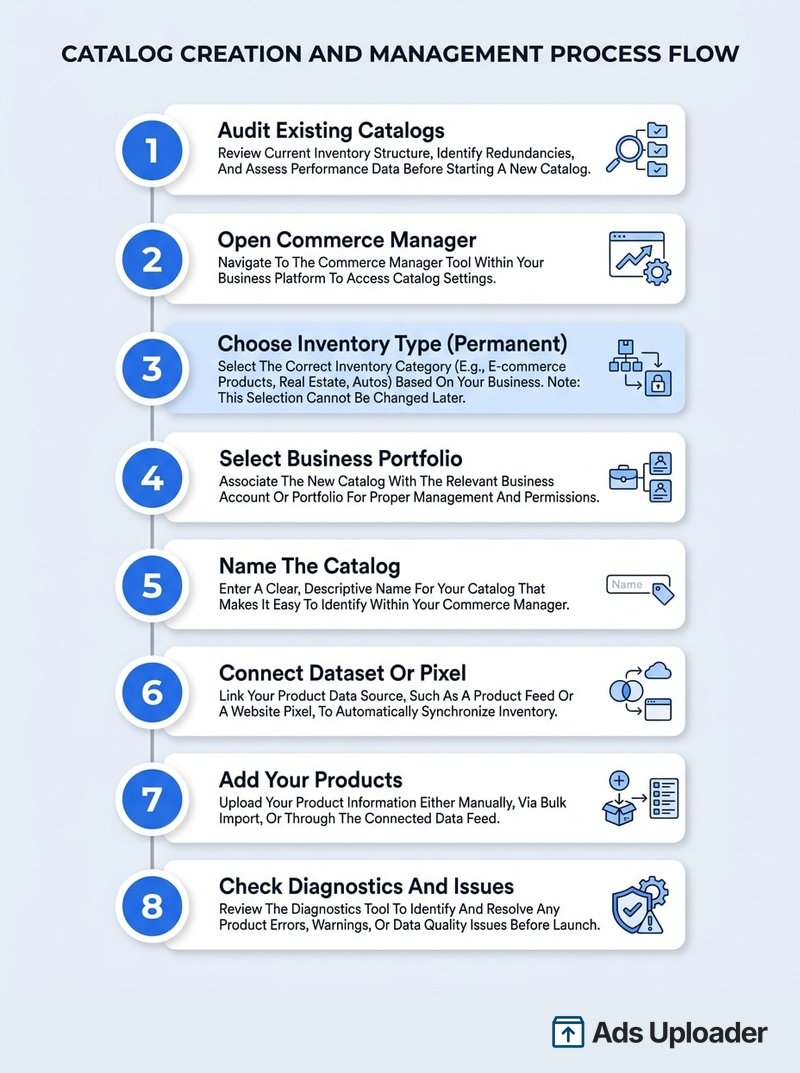
Meta modifie souvent les libellés et l'ordre des écrans, mais le parcours reste stable. Tu trouveras la procédure écran par écran, y compris pour Shopify et WooCommerce, dans notre guide pour configurer un catalogue Facebook. Avant de commencer, assure-toi de disposer d'un portefeuille business avec un contrôle total, d'une source de données produit prête et d'un jeu de données ou Pixel si tu prévois de diffuser des publicités basées sur les comportements.
- Commence par auditer les catalogues existants. Ouvre Commerce Manager et Business Settings pour vérifier si l'entreprise possède déjà un catalogue actif connecté à une Shop, un jeu de données ou une campagne. Mieux vaut réutiliser un catalogue que créer un doublon.
- Ouvre Commerce Manager, puis sélectionne Add Catalog ou Get started.
- Choisis le type d'inventaire. La plupart des détaillants sélectionnent les produits en ligne ou l'e-commerce. Choisis la bonne catégorie pour les voyages, l'immobilier ou les véhicules si elle correspond à ton activité, et rappelle-toi que ce choix est définitif.
- Sélectionne le portefeuille business propriétaire. La marque doit posséder son catalogue. Les agences doivent être partenaires, pas propriétaires, comme expliqué plus bas.
- Nomme le catalogue de façon stable et descriptive, par exemple « Marque, catalogue produits principal ».
- Connecte un jeu de données ou Pixel si Meta te le demande. Cette étape est facultative pour simplement stocker l'inventaire, mais importante pour les catalog ads et le taux de correspondance.
- Choisis comment ajouter les produits, puis importe-les par product feed, plateforme partenaire, saisie manuelle, microdonnées ou API.
- Consulte Diagnostics et Issues. Corrige les articles rejetés et les erreurs d'import avant de créer tes campagnes.
Si tu prévois de diffuser des publicités basées sur les comportements, connecte ton tracking dès le départ. Un Pixel n'est pas nécessaire pour créer un catalogue ou importer des articles, mais il permettra ensuite à Meta de recibler les acheteurs et d'optimiser les achats.
Garde tous tes articles dans un seul catalogue
Meta recommande clairement de conserver les articles d'un même type d'inventaire dans un seul catalogue au lieu de multiplier les doublons. Les raisons sont pratiques : un seul endroit pour gérer l'inventaire, des signaux Pixel et d'engagement consolidés, un meilleur taux de correspondance du catalogue et un plus grand choix de produits que le système de diffusion de Meta peut optimiser. Un compte commercial ne se connecte également qu'à un seul catalogue, les doublons créent donc des conflits avec la Shop.
Des catalogues séparés ne se justifient que dans des cas réellement distincts : propriétaires légaux différents, catégories verticales et schémas fondamentalement différents, séparation stricte des autorisations, ou dispositif de publicité collaborative dans lequel un détaillant contrôle son propre catalogue. Les différences de pays et de langue justifient rarement un deuxième catalogue, car Meta prend en charge les product feeds localisés par pays et par langue au sein d'un seul catalogue.
Portefeuille business et autorisations
L'accès au catalogue est attribué dans Business Suite, sous Settings, Data sources, Catalogs. Meta propose deux grands niveaux. L'accès partiel convient aux tâches publicitaires : consulter les produits, créer des product sets, vérifier le taux de correspondance et utiliser le catalogue dans les publicités sans modifier l'inventaire. Le contrôle total permet aussi d'ajouter ou de modifier des articles, de gérer les sources de données et de changer les paramètres du catalogue.
Lorsqu'une agence externe possède son propre portefeuille business, utilise Assign partner au lieu d'inviter chaque employé. Le partage ne transfère pas la propriété. Le catalogue appartient toujours au portefeuille qui l'a créé, et un transfert officiel via l'option Claim dépend du compte et reste bloqué tant que le catalogue alimente une Shop ou des publicités collaboratives. La structure la plus sûre pour les agences est simple : le client possède le catalogue et l'agence dispose d'un accès partenaire dès le premier jour. Note que l'accès au catalogue ne s'étend pas au compte publicitaire, à la Page ou au jeu de données. Partage chaque ressource séparément.
Les différentes façons d'ajouter des produits à ton catalogue
Il existe trois façons pratiques de remplir un catalogue, plus deux méthodes destinées aux développeurs. Le bon choix dépend de la taille du catalogue, de la vitesse à laquelle ton stock évolue et du niveau de contrôle dont tu as besoin sur les données.
Lance plus. Clique moins.
Lance des centaines de créas d'un coup, associe automatiquement les miniatures aux vidéos et publie directement sur tes comptes publicitaires via l'API de Meta.
Essayer Ads Uploader gratuitementSans carte bancaire • Essai gratuit de 7 jours
Product feed (CSV ou XML)
Un product feed est un fichier de lignes d'articles au format CSV, TSV, RSS XML, Atom XML ou Google Sheets. Tu peux l'importer une fois ou planifier son actualisation. Un import ponctuel convient aux petits inventaires stables et aux premiers tests. Les product feeds planifiés sont récupérés automatiquement, et Meta limite la fréquence à une fois par heure. Toute mise à jour plus rapide nécessite l'API.
Meta propose deux comportements de planification à connaître. Une planification de mise à jour crée de nouveaux articles et actualise les champs fournis, ce qui convient parfaitement aux petits fichiers différentiels contenant les changements de prix ou de stock. Une planification de remplacement effectue une actualisation complète et peut supprimer les articles absents de la source. Un schéma courant combine une mise à jour différentielle toutes les heures et un remplacement complet quotidien. Meta recommande aussi de marquer les articles épuisés comme out of stock au lieu de les supprimer, afin que son système puisse encore suggérer des produits similaires.
Un product feed te donne le plus de contrôle sur les champs et valeurs qui atteignent Meta, c'est pourquoi de nombreux annonceurs avancés le préfèrent à une synchronisation opaque. Si tu gères de gros volumes de produits et de variantes publicitaires, les processus basés sur un product feed s'associent naturellement aux approches d'import en masse pour les publicités Facebook.
Intégration avec une plateforme partenaire
Si ta boutique fonctionne sur Shopify, WooCommerce, BigCommerce ou une plateforme similaire, une intégration native peut synchroniser automatiquement les produits avec un catalogue Meta. Le canal Facebook et Instagram de Shopify est gratuit avec tous les forfaits, sous réserve d'éligibilité, et l'intégration Meta de WooCommerce synchronise chaque produit lors de sa création ou de sa mise à jour.
Tu échanges du contrôle contre de la simplicité. La mise à jour automatique de l'inventaire, des prix et de la disponibilité est un vrai avantage, et la plateforme reste ta source de vérité unique. Mais le partenaire détermine les conventions d'ID des articles et la correspondance des champs, les modifications effectuées directement dans Commerce Manager peuvent être écrasées à la prochaine synchronisation, et les limites de la plateforme sont parfois plus strictes que celles de Meta. Lorsqu'une intégration tombe en panne, Meta te renvoie généralement vers l'assistance de la plateforme, pas vers la sienne.
Saisie manuelle et microdonnées Pixel
Pour un catalogue très petit ou servant de preuve de concept, d'environ moins de cinquante articles, tu peux ajouter les produits à la main dans Commerce Manager, sous Catalog, Items, Add items. Cette méthode fonctionne, mais les prix, le stock et les visuels deviennent vite obsolètes, et chaque nouvelle variante demande un travail manuel.
Meta peut aussi créer des produits à partir de ton site web en utilisant un Pixel connecté et des métadonnées structurées sur les pages produit, comme les balises Open Graph. Cette méthode dépend d'un robot d'exploration et offre un contrôle moins prévisible. Elle ne devrait donc pas être utilisée par défaut pour un catalogue volumineux ou qui évolue rapidement.
Pour les développeurs, la Catalog Batch API, avec le point de terminaison /{catalog_id}/items_batch, gère les opérations de création, de mise à jour et de suppression par lots de 5,000 articles maximum. C'est le bon outil pour les stocks presque en temps réel que les product feeds horaires ne peuvent pas suivre.
Product sets : organiser un catalogue pour les publicités
Un product set est un sous-groupe enregistré d'articles du catalogue qui indique à Meta quelle partie de ton catalogue une campagne, une audience ou une fonctionnalité peut utiliser. Tu crées des product sets dans Commerce Manager, sous Catalog, Sets, Create set, avec un filtre dynamique ou une liste sélectionnée manuellement.
Les product sets basés sur des filtres font l'essentiel du travail. Lorsque les attributs du product feed changent, les articles entrent et sortent automatiquement du product set. Tu peux filtrer des champs comme le titre, la marque, le prix, la disponibilité, le type de produit, l'état et les champs de libellé personnalisés. Un product set comme « meilleures ventes en stock à moins de 50 » se maintient donc tout seul. Les product sets sélectionnés manuellement restent fixes et doivent être mis à jour à la main, ce qui convient à une petite collection organisée mais pas à un catalogue actif.
Quelques structures sont utiles dans presque tous les comptes : tous les produits en stock comme base large, les groupes par catégorie ou cas d'usage, les nouveautés, les meilleures ventes, les articles en promotion et les produits à forte marge. Conserve suffisamment de produits éligibles dans chaque product set pour laisser à Meta la liberté de personnaliser, et évite de fragmenter un petit catalogue en dizaines de product sets trop étroits. Intègre cet avertissement à ton processus : une campagne active peut discrètement arrêter sa diffusion si son product set devient vide après une modification du product feed. Vérifie donc les product sets après chaque changement structurel du product feed.
Pour l'étiquetage, Meta prend en charge custom_label_0 à custom_label_4, avec jusqu'à 100 caractères chacun, et ces champs peuvent filtrer les product sets. Pour les valeurs qui changent souvent, comme un indicateur de promotion temporaire, Meta recommande désormais internal_label. Contrairement aux modifications des libellés personnalisés, les changements d'internal label ne renvoient pas l'article en examen des règles, ce qui évite d'interrompre la diffusion.
Ventes par catalogue sur Facebook : transformer un catalogue en publicités
Un catalogue ne devient vraiment utile que lorsqu'il diffuse des publicités. C'est le volet « ventes par catalogue », et c'est là que les noms ont le plus changé. Il est donc important de bien connaître les termes actuels.
Advantage+ catalog ads (anciennement dynamic product ads)
Le nom officiel actuel des publicités alimentées par un catalogue est Advantage+ catalog ads. Tu entendras encore parler de dynamic product ads, DPA, dynamic ads et « catalog sales ads », mais Meta a intégré les dynamic ads à la marque Advantage+ en mars 2022. Tous ces termes décrivent la même chose : une publicité qui utilise un product set et un modèle au lieu d'une annonce créée manuellement pour chaque SKU, tandis que Meta sélectionne l'article et insère l'image, le titre, le prix et le lien au moment de l'affichage.
Le fonctionnement est simple. Un acheteur consulte, ajoute au panier ou achète un produit. Ton Pixel ou jeu de données envoie un événement contenant content_ids. Meta fait correspondre ces ID aux valeurs id de ton catalogue, puis diffuse le produit consulté, des produits associés ou des articles qu'il juge pertinents, en récupérant le stock et le prix en temps réel dans le catalogue. Cette correspondance au niveau du produit fait partie du même mécanisme de diffusion que le moteur de récupération Andromeda de Meta. C'est pourquoi la qualité du product feed et le taux de correspondance ont autant d'importance pour les performances.
Gagne des heures sur tes tests créatifs
Arrête de lancer tes pubs une par une. Traite en masse un nombre illimité de créas avec l'association automatique des médias et la publication directe via API.
Essayer Ads Uploader gratuitementSans carte bancaire • Essai gratuit de 7 jours
Retargeting et prospection
Les catalog ads ne servent pas uniquement au remarketing. Elles fonctionnent selon deux modes. Le retargeting touche les personnes qui ont consulté des produits, ajouté au panier, acheté ou interagi avec un product set défini. La règle courante consiste à inclure les personnes ayant abandonné leur panier et à exclure les acheteurs récents. La prospection montre les articles du catalogue à des personnes qui n'ont jamais visité ton site, en laissant Meta prédire leur pertinence à partir de ses propres signaux.
Un changement de 2025 mérite d'être connu pour ne pas être surpris par une interface qui ne correspond plus aux anciens tutoriels. En janvier 2025, Meta a supprimé le simple sélecteur Audience Types des Advantage+ catalog ads avec l'objectif Sales. Le retargeting fonctionne toujours, mais il passe désormais par des catalog custom audiences constituées de personnes ayant interagi avec un product set précis. Pour la prospection, une diffusion large associée aux catalog ads a remplacé l'ancienne configuration « dynamic ads for broad audiences ». Associer les catalogues à un ciblage large donne à Meta le terrain le plus vaste pour trouver des acheteurs.
Advantage+ Sales Campaigns ou contrôle manuel
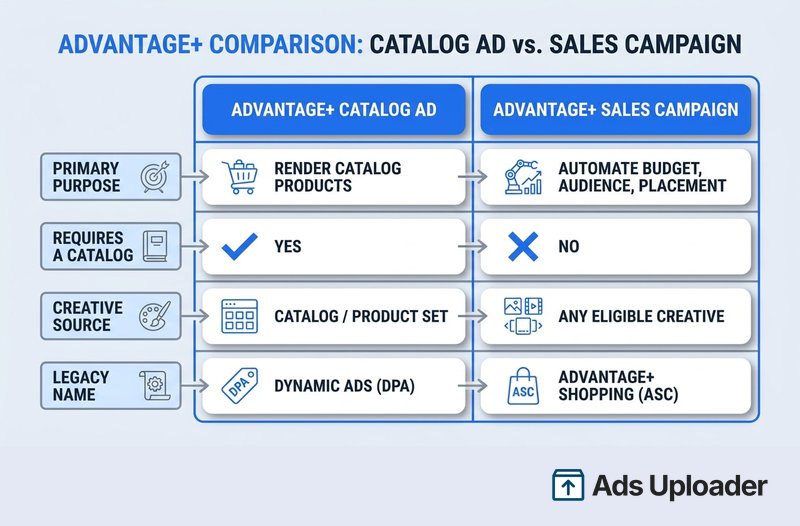
Voici le changement de nom qui déroute le plus les annonceurs. En 2025, Meta a renommé Advantage+ Shopping campaigns en Advantage+ sales campaigns et supprimé le choix strict entre une campagne « manuelle » et une campagne « Advantage+ » pour l'objectif Sales. La propre aide de Meta indique que tu n'as plus besoin de choisir entre une campagne manuelle et Advantage+. Tu crées plutôt une seule campagne Sales et tu décides combien de contrôles automatisés conserver.
Une campagne Sales est considérée comme entièrement Advantage+ lorsque les principales automatisations sont actives, notamment Advantage+ audience, Advantage+ placements et Advantage+ campaign budget. Meta annonce une amélioration moyenne de 9% du coût par conversion pour les annonceurs qui utilisent les Advantage+ sales campaigns. Note qu'une Advantage+ catalog ad et une Advantage+ sales campaign se situent à deux niveaux différents : la publicité affiche dynamiquement les produits du catalogue, tandis que la campagne automatise le budget, l'audience et le placement. L'une ne remplace pas l'autre, et une campagne Sales peut regrouper des publicités statiques, vidéo et catalog ads.
La vraie décision en 2026 n'est donc pas « lequel de ces deux types de campagnes choisir ? », mais « quel niveau d'automatisation conserver ? ». Appuie-toi sur l'automatisation lorsque tes données d'achat sont fiables, que tu veux passer à grande échelle et que tu as peu de contraintes géographiques ou réglementaires. Conserve davantage de contrôle manuel si des règles de ciblage strictes s'appliquent, si un product set précis doit rester isolé ou si le budget doit être garanti entre différentes catégories.
Formats des catalog ads
Les données du catalogue alimentent trois formats créatifs. Une image unique ou une vidéo montre un article sélectionné dynamiquement par impression. Carousel affiche plusieurs fiches produit, chacune avec sa propre image, son titre, son prix et son lien, et convient naturellement à la présentation d'une sélection issue d'un product set. Collection associe une image ou vidéo principale à un groupe de produits du catalogue affiché en dessous. La mise en page classique Collection du Feed Facebook affiche quatre vignettes produit sous le visuel principal, même si leur nombre et leur disposition exacts peuvent varier selon le placement. Considère donc quatre comme la valeur traditionnelle par défaut, pas comme une garantie.
Spécifications du catalogue et bonnes pratiques de qualité des données
La qualité des catalog ads dépend directement du product feed qui les alimente. Voici les champs et les limites les plus importants, tirés de la référence de Meta sur les données de catalogue.
Les champs obligatoires pour les publicités produit standard sont id, title, description, availability, condition, price, link, image_link et brand. Quelques détails piègent souvent les annonceurs :
- id : unique et sensible à la casse, jusqu'à 100 caractères, et doit correspondre exactement aux
content_idsenvoyés par ton Pixel. Si des ID sont en double, toutes leurs occurrences sont ignorées. - title : jusqu'à 200 caractères, mais Meta recommande 65 ou moins pour éviter la troncature. Commence par le détail qui distingue le produit, et évite les majuscules intégrales et l'accumulation de mots-clés.
- price : au format nombre, espace, puis code de devise ISO, par exemple
29.99 USD. N'utilise aucun symbole monétaire et sépare les décimales avec un point. - image_link : une URL directe vers une image JPEG ou PNG d'au moins 500 par 500 pixels et de moins de 8 MB. Si tu modifies une image, publie-la sous une nouvelle URL, sinon Meta risque de continuer à diffuser la version en cache.
- availability : les valeurs actuelles sont
in stocketout of stock. Les articles épuisés n'apparaissent pas dans les publicités.
Pour les variantes, attribue à chaque variante vendable son propre id et regroupe-les sous un même item_group_id, puis distingue-les avec des attributs comme la taille et la couleur. Garde les ID des articles stables lors des actualisations du product feed et lorsque tu changes de fournisseur de product feed, car des ID instables détruisent ton taux de correspondance.
Taux de correspondance du catalogue
Le taux de correspondance du catalogue représente la part des ID produit reçus de ta source d'événements que Meta peut associer aux ID des articles du catalogue. C'est la métrique qui explique le plus souvent les mauvaises performances des catalog ads. Les ressources de Meta Business Engineering ont utilisé 90% ou plus comme référence solide lorsqu'un seul catalogue est connecté à la source d'événements, mais la documentation publique ne publie aucun seuil ferme de réussite ou d'échec. Considère donc 90% comme un objectif, pas comme une garantie de diffusion.
Un faible taux de correspondance vient généralement d'un conflit d'identifiants : le catalogue contient les ID des variantes tandis que le Pixel envoie ceux des produits parents, ou les préfixes et la casse diffèrent entre les deux. Pour l'améliorer, connecte le bon jeu de données au bon catalogue, décide si les événements utilisent les ID de produit, de variante ou de groupe et applique ce modèle partout, envoie les ID des articles avec les événements ViewContent, AddToCart et Purchase, puis exporte les ID sans correspondance dans Commerce Manager pour les comparer directement à ton catalogue. Vérifier à la fois le Pixel du navigateur et les charges utiles côté serveur en vaut la peine, car un seul conflit de format d'ID peut discrètement diviser la diffusion par deux.
Résoudre les problèmes d'un catalogue produits Facebook
La plupart des problèmes de catalogue viennent de quelques causes récurrentes. Ce tableau associe les symptômes aux solutions.
| Symptôme | Cause probable | Vérification et solution |
|---|---|---|
| Le produit existe mais n'apparaît pas dans les publicités | Épuisé, archivé, rejeté pour non-respect des règles ou absent du product set sélectionné | Ouvre l'onglet Issues de l'article, confirme son statut actif, sa disponibilité en stock, la validité du lien et de l'image, ainsi que son inclusion dans le product set |
| Le produit est absent d'une Shop | Éligibilité commerciale, pays non pris en charge ou problème d'URL de paiement | Vérifie le statut et l'éligibilité de la Shop, son examen peut prendre jusqu'à quatre semaines |
| L'import du product feed échoue | En-têtes manquants, ID en double, prix ou devise incorrects, ou images inaccessibles | Télécharge le rapport d'erreurs de l'import et valide un échantillon à l'aide du modèle de Meta |
| Les données sont incorrectes après une modification manuelle | Un product feed planifié ou une synchronisation partenaire écrase ta modification | Modifie la véritable source, Shopify, WooCommerce ou le product feed, plutôt que Commerce Manager |
| Le prix ou le stock est obsolète | Échec de la planification, URL du product feed en cache ou retard de synchronisation du partenaire | Vérifie Data Sources et le dernier import réussi, déclenche une nouvelle synchronisation ou passe aux mises à jour via API |
| L'image ne se met pas à jour | Meta a mis l'ancienne URL en cache | Publie la nouvelle image sous une nouvelle URL |
| Faible taux de correspondance | Conflit entre ID de produit et de variante ou mauvais Pixel | Exporte les ID sans correspondance et compare les charges utiles brutes du Pixel aux ID du catalogue |
| Le product set ne contient aucun produit utilisable | Les filtres ne correspondent plus ou les articles sont devenus indisponibles | Vérifie le nombre d'articles et les filtres du product set, conserve une condition en stock |
Pour un catalogue ou une Shop éligible, le parcours d'assistance de Meta passe par Commerce Manager, Help, puis un thème proposant un contact par e-mail ou chat en direct.
Conclusion
Un catalogue produits Facebook constitue la base de données sur laquelle repose tout le reste de ta publicité e-commerce. Le catalogue lui-même n'est qu'une base d'inventaire bien structurée, mais toute sa valeur dépend de sa qualité : des champs obligatoires propres, des ID stables, un taux de correspondance élevé et des product sets qui se maintiennent seuls. Réussis ces éléments et les Advantage+ catalog ads pourront générer des créas produit personnalisées à une échelle qu'aucune création manuelle de publicités ne peut égaler.
Trois mesures séparent les catalogues performants de ceux qui stagnent. Premièrement, conserve un seul catalogue de qualité par type d'inventaire au lieu de disperser des doublons. Deuxièmement, connecte le bon jeu de données et confirme que les ID de ton product feed correspondent aux content IDs de ton Pixel, car le taux de correspondance limite discrètement tout ce qui suit. Troisièmement, structure les product sets avant de passer à l'échelle afin que tes campagnes disposent toujours d'une sélection propre et en stock à personnaliser. Audite ces trois points dès maintenant, et ta prochaine campagne de catalog ads de vente partira sur des bases solides plutôt que sur un mystère à résoudre.
