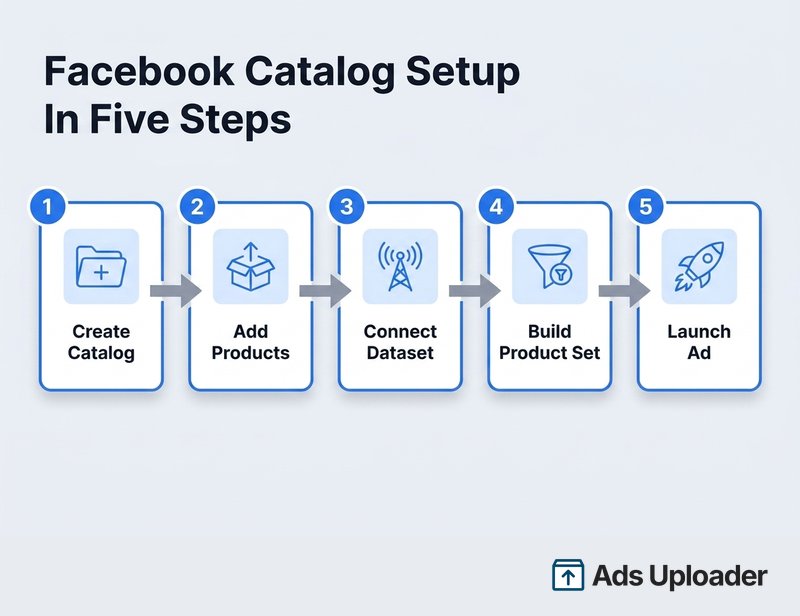
Un catalogue Facebook (Meta) est un conteneur qui regroupe les données des produits que tu fais la promotion sur Facebook et Instagram, notamment les titres, images, prix, liens et disponibilités. Tu le crées dans Commerce Manager, ou dans Meta Business Suite sous Paramètres, Sources de données, Catalogues, à l'aide d'un portefeuille business que tu contrôles entièrement. Après avoir nommé le catalogue et choisi son type, tu ajoutes des produits manuellement, via un flux de données, avec le Meta Pixel ou en connectant une plateforme comme Shopify ou WooCommerce. Un catalogue rempli alimente les Advantage+ catalog ads, les Carousel Ads et les Collection Ads.
Les publicités alimentées par un catalogue comptent parmi les formats les plus rentables proposés par Meta, mais aucune ne peut être diffusée tant qu'un catalogue n'existe pas et ne contient pas de données produit propres. Le problème, c'est que Meta disperse les étapes entre Commerce Manager, les paramètres de Business Suite, la documentation des plateformes partenaires et les cours Blueprint. Et presque personne ne traite les points qui bloquent réellement les utilisateurs : les connexions Shopify et WooCommerce, la mise à jour du catalogue et les erreurs qui empêchent un lancement. Ce guide te fait suivre tout le parcours dans l'ordre, d'un compte vide à un catalogue prêt pour les publicités, tout en corrigeant les blocages en chemin.
Une petite précision sur les libellés. Meta déploie une nouvelle version de Commerce Manager. Un ancien compte peut donc encore afficher Articles, Ensembles et Sources de données, tandis qu'un compte plus récent affiche Produits, Product sets et Sources de données produit. Le fonctionnement reste le même. Les étapes ci-dessous utilisent les libellés actuels et signalent les anciens lorsqu'ils sont utiles.
Qu'est-ce qu'un catalogue Facebook (et que te faut-il d'abord) ?
Un catalogue est l'asset de données qui stocke tout ce dont Meta a besoin pour afficher tes produits : titres, descriptions, images, prix, disponibilité et lien vers chaque page produit. Une boutique est différente. C'est la vitrine visible par les clients sur Facebook et Instagram qui utilise un catalogue et ajoute ses propres exigences. Tu peux diffuser des catalog ads sans jamais ouvrir de boutique, ce qui correspond aux besoins réels de la plupart des annonceurs.
Avant de commencer, prépare trois éléments :
- Un portefeuille business avec un contrôle total. Le portefeuille business est le nom actuel de ce que les anciens guides appellent Business Manager. Le catalogue doit appartenir à un portefeuille, et tu dois avoir le contrôle total de ce portefeuille, pas un accès partiel.
- Une Page Facebook (selon le cas). Tu n'as pas besoin d'une Page pour créer un catalogue publicitaire autonome. Tu en as besoin pour une boutique Facebook, pour le canal de vente Shopify et comme identité utilisée pour diffuser tes publicités.
- Un accès à Commerce Manager. C'est l'outil central pour les catalogues, les données produit et les boutiques.
Un catalogue rempli débloque les Advantage+ catalog ads, les Collection Ads, les tags produits, les boutiques et les Carousel Ads de Meta alimentées par le catalogue. Meta recommande de conserver un seul catalogue consolidé chaque fois que possible, plutôt que d'en créer un nouveau pour chaque campagne ou collection.
Comment créer un catalogue Facebook dans Commerce Manager
Commerce Manager est le principal moyen de créer un catalogue. Voici le parcours actuel.
- Ouvre Commerce Manager et utilise le sélecteur de portefeuille en haut à gauche pour vérifier que tu te trouves dans le bon portefeuille business. Travailler dans le mauvais portefeuille est l'erreur la plus courante au début.
- Lance la création. Un nouveau compte affiche Démarrer ou Ajouter des produits, puis Créer un catalogue. Un compte qui contient déjà des assets affiche un bouton + ou Ajouter un catalogue.
- Choisis le type de catalogue. Pour une boutique e-commerce standard, sélectionne Produits en ligne. C'est le libellé actuel de ce que les anciens parcours appelaient E-commerce, puis Produits.
- Si ton inventaire se trouve déjà sur Shopify, WooCommerce, Magento ou BigCommerce, sélectionne Se connecter à une plateforme partenaire. Sinon, poursuis avec un flux ou une configuration manuelle.
- Sélectionne le portefeuille business qui détiendra le catalogue.
- Vérifie l'option Donner accès aux personnes. Dans le parcours 2026, elle est activée par défaut et donne aux personnes éligibles du portefeuille l'accès au catalogue. Désactive-la si tu préfères attribuer les accès individuellement.
- Donne un nom au catalogue et clique sur Suivant.
- Connecte le tracking des événements. Sélectionne un jeu de données ou un Meta Pixel existant, ou ajoutes-en un nouveau dans Events Manager. Certains déploiements affichent ici une option Ignorer. Un jeu de données n'est pas nécessaire simplement pour stocker des produits, mais il est indispensable pour faire correspondre les événements du site et mesurer de façon fiable les Advantage+ catalog ads. Connectes-en donc un si possible. Si tu n'as pas encore créé de Meta Pixel, commence par le configurer.
- Choisis comment ajouter les produits : connecte un flux de données ou ajoute-les manuellement. Tu pourras aussi ajouter d'autres sources plus tard.
Une décision prise ici est définitive. Le type de catalogue ne peut pas être modifié après sa création. Commerce Manager ne propose aucun contrôle pour le modifier. Si tu choisis le mauvais type, ta seule option consiste à créer un nouveau catalogue et à tout recharger. Choisis donc délibérément Produits en ligne, ou le secteur vertical approprié.
Les types disponibles comprennent Produits en ligne, Produits ou services locaux, Voyage, Immobilier et Automobiles. Des secteurs verticaux plus précis, comme les médias, les apps et logiciels, les publications et les services professionnels, apparaissent dans certains points d'entrée.
Créer un catalogue dans Meta Business Suite (autre méthode)
Si tu travailles surtout dans Meta Business Suite, tu peux aussi y créer le catalogue. Va dans Paramètres, puis Sources de données, puis Catalogues, clique sur Ajouter et sélectionne Créer un catalogue. Nomme-le, choisis le type, connecte le tracking, définis les autorisations et sélectionne une méthode d'import. Le chemin direct par les paramètres fonctionne aussi si tu préfères l'ajouter à tes favoris. Commerce Manager reste l'endroit où tu gères ensuite les produits, donc la plupart des utilisateurs finissent par y arriver, quel que soit l'endroit où ils ont créé le catalogue.
Comment ajouter des produits à un catalogue Facebook
Il existe quatre façons d'ajouter des produits, auxquelles s'ajoutent des options via API et des méthodes complémentaires pour les opérations de plus grande ampleur. Choisir la bonne méthode dès le départ t'épargne des heures de nettoyage par la suite.
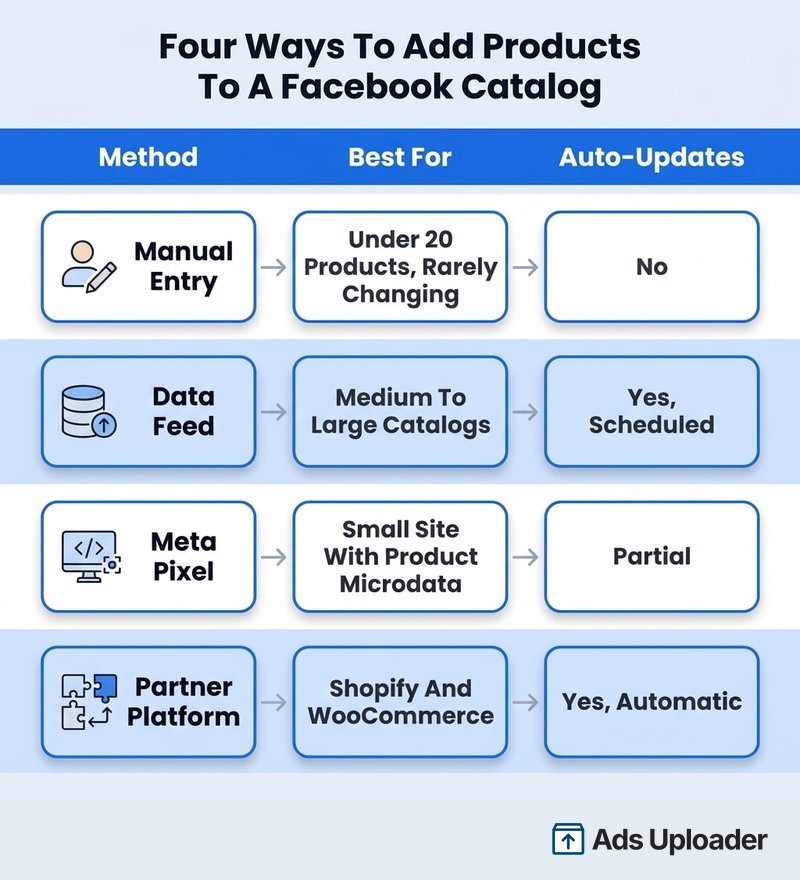
Suis cette logique par défaut : pour moins de 10 à 20 produits qui changent rarement, ajoute-les manuellement. Pour une boutique Shopify ou WooCommerce, utilise l'intégration officielle. Pour une boutique personnalisée avec des dizaines ou des milliers d'articles, utilise un flux planifié. Si les prix ou les stocks changent dans l'heure, utilise l'API ou une intégration partenaire.
Ajouter des produits manuellement
Dans Commerce Manager, ouvre ton catalogue, accède à Produits (ancienne interface : Articles), clique sur + Ajouter et choisis Ajouter manuellement. Pour chaque produit, renseigne au minimum l'image, le titre, la description, le lien du site web, le prix et la devise, la disponibilité, l'état, la marque, la catégorie de produit et un ID de contenu. Ajoute les tailles et les couleurs comme variantes à l'aide du menu de la ligne, puis clique sur Importer les articles.
Garde deux spécifications en tête. Les images doivent être au format JPEG ou PNG, mesurer au moins 500 par 500 pixels et peser moins de 8 MB. Utilise toutefois un carré propre en haute résolution plutôt que de considérer 500 par 500 comme la cible. Par ailleurs, l'ID de contenu que tu saisis doit correspondre exactement aux content_ids envoyés par ton Meta Pixel si tu prévois de diffuser des Advantage+ catalog ads, sinon les produits ne correspondront pas. Tu trouveras la liste complète des champs et les exigences relatives aux images dans notre référence des spécifications des catalog ads.
Ajouter des produits avec un flux de données
Un flux de données est la solution de base dès que tu dépasses une poignée de produits. Tu importes un fichier une fois, tu l'héberges à une URL ou tu connectes une feuille Google Sheets, puis Meta l'ingère selon un calendrier défini.
La spécification de Meta exige neuf champs. Les produits dont les champs sont manquants ou mal formés ne seront tout simplement pas importés : id, title, description, availability, condition, price, link, image_link et brand. Quelques règles de formatage posent souvent problème : le prix doit comprendre un nombre, une espace, puis un code de devise à trois lettres, par exemple 29.99 USD; la disponibilité accepte in stock ou out of stock; et les ID doivent être uniques et stables. Les formats acceptés sont CSV, TSV, RSS XML, Atom XML et Google Sheets. La liste complète des champs figure dans la spécification des données produit de Meta.
Si tu as l'habitude de gérer des produits en masse dans des feuilles de calcul, c'est le même principe que pour les imports groupés de publicités Facebook : nettoie une fois les données source, puis laisse la planification faire le reste.
Lance plus. Clique moins.
Lance des centaines de créas d'un coup, associe automatiquement les miniatures aux vidéos et publie directement sur tes comptes publicitaires via l'API de Meta.
Essayer Ads Uploader gratuitementSans carte bancaire • Essai gratuit de 7 jours
Ajouter des produits avec le Meta Pixel
La méthode du Meta Pixel permet à Meta de découvrir et de mettre à jour les produits lorsque les visiteurs chargent des pages produit qui contiennent des microdonnées Schema.org ou Open Graph valides. Cela semble pratique, mais c'est l'option la moins fiable. La découverte dépend des visites de pages et d'une exploration réussie. Un produit jamais consulté peut donc ne jamais apparaître, et des microdonnées incomplètes entraînent des champs manquants. Considère l'import par Meta Pixel comme une solution de secours pour un petit site correctement balisé, pas comme la source principale d'une véritable boutique.
Comment ajouter des produits Shopify à un catalogue Facebook
Pour une boutique Shopify, utilise le canal de vente officiel Facebook and Instagram by Meta. Il gère un catalogue unique partagé par ta boutique Facebook, Instagram Shopping et tes publicités Facebook. Note qu'il s'agit d'un canal de vente, pas d'une app. Il apparaît donc sous Canaux de vente plutôt que sous Apps.
Voici la configuration actuelle côté Shopify :
- Dans l'interface d'administration Shopify, ouvre Paramètres, puis Canaux de vente.
- Ouvre le Shopify App Store et recherche Facebook.
- Sélectionne Ajouter un canal ou Ajouter une app.
- Sous la première fonctionnalité à configurer, sélectionne Démarrer la configuration, puis Connecter le compte.
- Connecte-toi à Facebook et sélectionne ou crée les assets requis : portefeuille business, Page, catalogue, compte publicitaire et Meta Pixel ou jeu de données.
- Accepte les conditions et sélectionne Terminer la configuration.
Les prérequis comprennent une boutique active et non protégée par mot de passe, une Page Facebook publiée et un contrôle total des assets. Les exigences exactes sont détaillées dans le guide de configuration du canal Facebook and Instagram de Shopify.
Après la configuration, les produits mis à disposition du canal se synchronisent automatiquement, et les modifications effectuées dans Shopify apparaissent généralement sur Meta en quelques minutes. Shopify reste la source de référence. Modifie donc les produits dans Shopify, pas dans Commerce Manager. Deux points sont à connaître : depuis août 2025, le paiement des commandes du canal se fait dans ta propre boutique, et les collections Shopify ne se synchronisent avec Meta que pour les boutiques basées aux US. En dehors des US, tu dois donc créer les product sets dans Commerce Manager.
Comment configurer un catalogue Facebook pour WooCommerce
Pour WooCommerce, la méthode officielle consiste à utiliser le plugin Meta for WooCommerce (anciennement Facebook for WooCommerce), publié par Facebook sur WordPress.org. Il installe le Meta Pixel, importe ton catalogue et connecte la boutique à Facebook et Instagram. Installe-le depuis le répertoire des plugins WordPress.org, qui correspond à la distribution activement maintenue.
Pour le connecter :
- Installe et active Meta for WooCommerce.
- Dans l'administration WordPress, ouvre Marketing, puis Facebook, et sélectionne Démarrer.
- Connecte-toi à Facebook et sélectionne ou crée le portefeuille business, la Page, le compte publicitaire, le Meta Pixel ou le jeu de données, ainsi que le catalogue.
- Autorise la connexion, puis associe tes Google Product Categories et tes attributs.
- Lance la synchronisation initiale du catalogue.
Le plugin synchronise chaque produit lors de sa création ou de sa modification. Pour forcer une synchronisation complète, utilise Marketing, Facebook, Synchronisation des produits, puis Synchroniser les produits. Comme WooCommerce fonctionne sur WordPress, le même site héberge ta configuration de tracking.
Si tu préfères ne pas utiliser le plugin, tu peux générer une URL de product feed avec une extension dédiée et l'ajouter à Commerce Manager comme flux de données planifié. Surveille simplement les blocages habituels de WooCommerce : les produits non publiés, les articles en rupture de stock masqués par les paramètres de ta boutique, les titres tout en majuscules et les jetons de connexion expirés excluent silencieusement les produits de la synchronisation.
Comment mettre à jour un catalogue de produits sur Facebook
La façon de mettre à jour un catalogue dépend de la manière dont tu l'as créé.
- Produits manuels : modifie l'article dans Commerce Manager. Les changements s'appliquent après leur traitement.
- Flux importé une seule fois : modifie le fichier d'origine et importe-le à nouveau dans la même source.
- Flux planifié : mets à jour le fichier source ou la feuille Google Sheets, ou force une récupération avec Importer maintenant, puis Demander une mise à jour maintenant. Les flux planifiés s'actualisent toutes les heures, tous les jours ou toutes les semaines, et ne peuvent pas s'exécuter plus d'une fois par heure.
- Shopify ou WooCommerce : modifie le produit dans la boutique. Les catalogues synchronisés avec une plateforme se mettent à jour automatiquement, avec une synchronisation manuelle disponible pour les articles qui ne sont plus à jour.
Meta distingue un calendrier de remplacement, qui actualise entièrement le catalogue et supprime les articles absents du nouveau fichier, d'un calendrier de mise à jour, qui ne modifie que les articles inclus. Pour les prix et les stocks qui changent rapidement, Meta recommande un flux de mise à jour incrémentielle et conseille de marquer un article comme out of stock plutôt que de le supprimer. Tu trouveras les détails dans la documentation de Meta sur les flux planifiés.
Après chaque mise à jour, surveille notamment le taux de correspondance du catalogue, c'est-à-dire la part des ID d'événements produit que Meta peut associer aux articles du catalogue. Commerce Manager affiche un avertissement lorsqu'il passe sous 90%, car un faible taux de correspondance limite les produits disponibles pour tes catalog ads. Si tu vois cet avertissement, vérifie que les ID de ton flux correspondent aux content_ids envoyés par ton Meta Pixel, et que le bon jeu de données est connecté au bon catalogue.
Les product sets dans un catalogue Facebook
Un product set est un sous-ensemble enregistré de ton catalogue que tu peux cibler dans une publicité précise. Un product set basé sur des filtres se met à jour automatiquement lorsque tes données changent. Un product set composé d'articles sélectionnés manuellement reste inchangé jusqu'à ce que tu le modifies.
Pour en créer un, ouvre ton catalogue, va dans Product sets (ancienne interface : Ensembles) et sélectionne Créer un ensemble. Choisis Utiliser des filtres ou Sélectionner manuellement des articles, nomme le product set et, si tu utilises des filtres, ajoute des règles Attribut, Condition et Valeur, par exemple le type de produit, la marque, la disponibilité ou le prix. Prévisualise le nombre d'articles, puis crée-le. Tu sélectionnes ensuite ce product set lorsque tu construis des Advantage+ catalog ads, des Carousel Ads ou des Collection Ads, afin que Meta ne fasse la promotion que de ces produits.
Si tu rencontres le message « pas assez d'articles dans le product set », cela signifie rarement que ton catalogue est vide. En général, il reste trop peu d'articles éligibles après l'application par Meta de tes filtres, du statut actif, de la disponibilité en stock, de l'approbation selon les politiques et de la disponibilité régionale. Élargis les filtres, vérifie que les champs filtrés sont bien renseignés et corrige les articles rejetés ou en rupture de stock.
Attribuer l'accès au catalogue aux personnes et aux partenaires
Pour permettre à un membre de ton équipe de travailler sur le catalogue, ouvre les paramètres de Meta Business Suite, sélectionne le portefeuille propriétaire, va dans Sources de données, puis Catalogues, sélectionne le catalogue, choisis Attribuer des personnes, sélectionne la personne et accorde-lui un Accès partiel ou un Contrôle total. L'accès partiel permet de consulter les produits, de gérer les product sets et d'utiliser le catalogue dans les publicités. Le contrôle total permet en plus de modifier les articles, de gérer les flux et d'administrer les accès.
Pour faire intervenir une agence, utilise plutôt Attribuer un partenaire, puis saisis l'ID de son portefeuille business ou génère un lien à partager. Ce lien est à usage unique et expire après 30 jours. N'oublie pas que l'accès au catalogue ne suffit pas pour permettre à une agence de diffuser des publicités. Elle a également besoin des autorisations pour le compte publicitaire, l'identité de la Page et le jeu de données.
Gagne des heures sur tes tests créatifs
Arrête de lancer tes pubs une par une. Traite en masse un nombre illimité de créas avec l'association automatique des médias et la publication directe via API.
Essayer Ads Uploader gratuitementSans carte bancaire • Essai gratuit de 7 jours
Résoudre les problèmes courants d'un catalogue Facebook
La plupart des problèmes de catalogue appartiennent à deux catégories : un asset qui n'est pas éligible ou des articles qui ne sont pas valides. Diagnostique-les séparément.
Le catalogue sélectionné n'est pas éligible au commerce sur Facebook
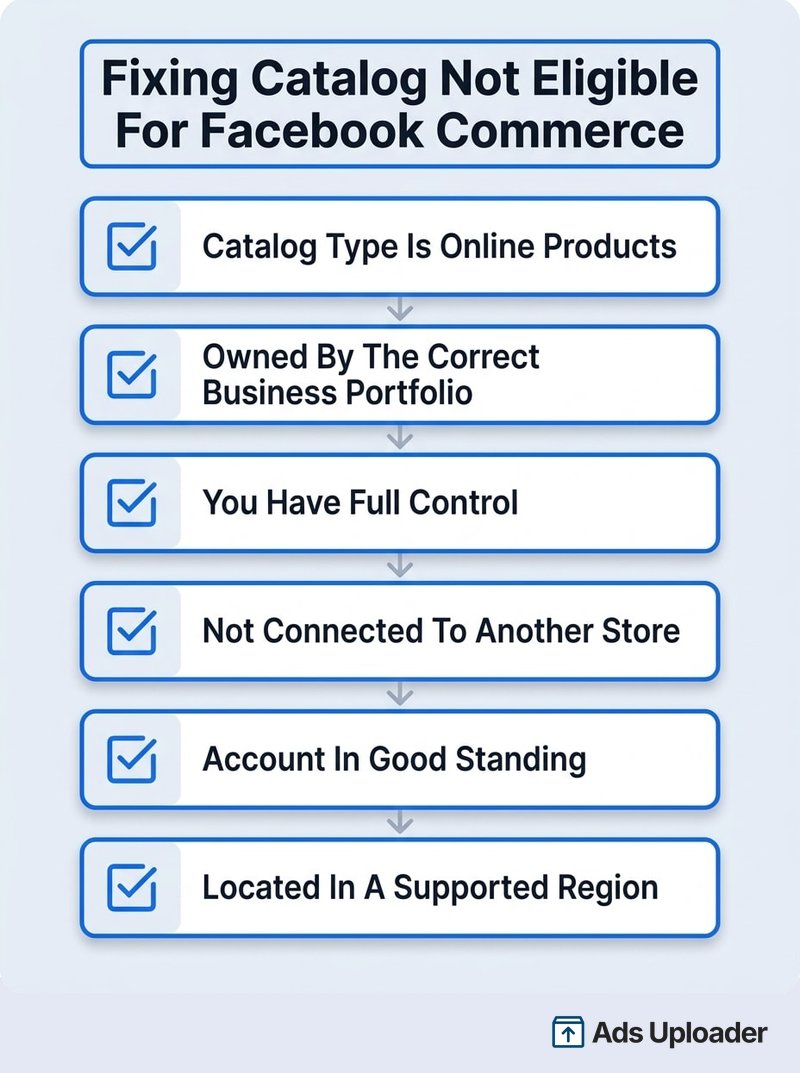
Il s'agit d'une erreur générique qui apparaît pendant l'intégration d'une boutique ou d'un partenaire, et non d'un réglage unique à corriger. Elle reflète la différence entre un catalogue destiné aux publicités, qui n'est qu'un asset d'inventaire, et un catalogue compatible avec le commerce pour une boutique, qui doit aussi respecter les exigences de Meta concernant le compte commercial, la région, l'identité et le paiement. Un catalogue peut être parfaitement utilisable pour les Advantage+ catalog ads tout en restant inéligible pour une boutique.
Vérifie ces points dans l'ordre :
- Vérifie que le type de catalogue est Produits en ligne (e-commerce). Un catalogue Voyage, Automobile ou d'un autre secteur vertical ne sera pas éligible à une boutique de produits standard. Comme le type ne peut pas être modifié, tu devras peut-être recréer le catalogue.
- Vérifie que le catalogue, la Page et le compte commercial prévu appartiennent tous au même portefeuille business, et que tu disposes du contrôle total.
- Assure-toi qu'aucun de ces assets n'est déjà connecté à une autre boutique. Déconnecte d'abord l'ancienne intégration.
- Consulte Qualité du compte pour repérer les restrictions qui touchent le compte, la Page ou l'entreprise, puis résous-les.
- Vérifie que ton compte commercial se trouve dans une région prise en charge. Les conditions d'éligibilité au commerce de Meta détaillent les exigences relatives aux politiques, à la localisation et à la fiabilité.
- Termine la configuration du paiement de la boutique, notamment l'URL de paiement et les politiques.
Produits absents ou rejetés
Lorsque des articles n'apparaissent pas dans les publicités ou dans ta boutique, vérifie que la synchronisation de la source est terminée, que le produit est publié sur le canal et défini comme actif, qu'il est en stock, que les neuf champs obligatoires sont présents et correctement formatés, que l'image et la page de destination sont valides, et que le produit respecte les Règles commerciales. Commerce Manager affiche ces problèmes dans Diagnostics, dans l'historique d'import de la source de données et dans le panneau Problèmes de chaque article.
Le mauvais type de catalogue
Il faut le répéter, car c'est la seule erreur que tu ne peux pas annuler : le type d'un catalogue est verrouillé lors de sa création. Si tu as créé un catalogue Voyage alors qu'il te fallait Produits en ligne, aucun bouton ne permet de le modifier. Crée un nouveau catalogue avec le bon type, importe à nouveau ton inventaire, reconnecte le jeu de données et toute boutique associée, puis réattribue les accès.
Questions fréquentes
Ai-je besoin d'une Page Facebook ou de Business Manager pour configurer un catalogue ? Tu as besoin d'un portefeuille business, le nom actuel de Business Manager, pour détenir un catalogue standard. Une Page Facebook n'est pas nécessaire pour un catalogue publicitaire autonome, mais elle l'est normalement pour une boutique, pour le canal Shopify et comme identité publicitaire.
Quelle est la différence entre un catalogue Facebook et une boutique ? Un catalogue stocke les données de tes produits. Une boutique est la vitrine visible par les clients qui utilise un catalogue et ajoute des exigences, comme un compte commercial éligible, une région prise en charge et une URL de paiement. Un catalogue peut alimenter des catalog ads sans boutique.
Puis-je connecter Shopify à un catalogue Facebook ? Oui. Installe le canal de vente Facebook and Instagram by Meta depuis l'interface d'administration Shopify, connecte ton portefeuille business, ta Page, ton catalogue, ton compte publicitaire et ton Meta Pixel, puis termine la configuration. Shopify synchronise ensuite automatiquement les produits éligibles, généralement en quelques minutes.
Comment corriger l'erreur « le catalogue sélectionné n'est pas éligible au commerce sur Facebook » ? Vérifie qu'il s'agit d'un catalogue Produits en ligne appartenant au bon portefeuille, obtiens le contrôle total du catalogue, du portefeuille, de la Page et du compte Instagram, déconnecte les assets liés à une autre boutique, résous les problèmes du compte et d'éligibilité, vérifie que la région est prise en charge et termine la configuration du paiement de la boutique. Si le type est incorrect, recrée le catalogue.
À quelle fréquence un catalogue Facebook est-il mis à jour ? Cela dépend de la source. Les flux planifiés s'exécutent toutes les heures, tous les jours ou toutes les semaines, les mises à jour via API peuvent être quasiment instantanées, les modifications Shopify apparaissent généralement en quelques minutes et WooCommerce se synchronise après les modifications de produits. Les flux ne peuvent pas être récupérés plus d'une fois par heure.
Puis-je avoir plusieurs catalogues, et est-ce conseillé ? Un portefeuille peut en détenir plusieurs, mais Meta recommande un seul catalogue consolidé contenant plusieurs flux et product sets. Crée-en un autre uniquement pour une entreprise distincte, un type incompatible ou une intégration qui l'exige.
Pourquoi mes produits n'apparaissent-ils pas dans le catalogue ? Il s'agit généralement d'un échec de synchronisation, d'une indisponibilité sur le canal, d'un statut archivé ou en rupture de stock, de champs obligatoires manquants, d'une image ou d'une page de destination non valide, d'un rejet pour non-respect des politiques, de filtres de product set restrictifs ou d'ID qui ne correspondent pas aux événements de ton jeu de données. Consulte Diagnostics et le panneau Problèmes de l'article.
Conclusion
Configurer un catalogue Facebook revient à prendre quelques décisions claires dans le bon ordre. Crée-le dans Commerce Manager ou Business Suite, en choisissant soigneusement le type Produits en ligne, car tu ne pourras pas le modifier plus tard. Choisis la méthode d'ajout de produits qui correspond à ton inventaire : l'ajout manuel pour une poignée d'articles, un flux planifié pour une grande boutique personnalisée et l'intégration officielle pour Shopify ou WooCommerce. Garde le catalogue à jour pour maintenir un taux de correspondance élevé, organise-le en product sets et, lorsqu'une boutique refuse de s'activer, rappelle-toi que l'éligibilité du catalogue et celle des articles sont deux problèmes distincts.
Nettoie le catalogue et tiens-le à jour, connecte un jeu de données, crée un product set, et tu disposeras des bases nécessaires pour les Advantage+ catalog ads, les Carousel Ads et les Collection Ads. C'est là que se trouve le véritable rendement des catalog ads.
