Meta Commerce Manager est l'outil de la plateforme professionnelle de Meta dans lequel les annonceurs et les marchands créent des catalogues de produits, gèrent des comptes commerciaux et configurent des boutiques pour Facebook et Instagram. Les données produit arrivent par saisie manuelle, product feeds planifiés, Meta Pixel ou plateforme partenaire comme Shopify. Les catalogues alimentent les Advantage+ catalog ads, les product sets et les tags produit organiques, et un catalogue peut diffuser des annonces sans boutique associée. Depuis septembre 2025, les boutiques sur Facebook et Instagram envoient les acheteurs vers le paiement sur le site web au lieu de traiter les paiements sur Meta.
La plupart des media buyers ouvrent Meta Commerce Manager pour une seule raison, et ce n'est pas pour créer une vitrine. Ils l'ouvrent parce qu'une campagne catalogue ne diffuse pas, parce que le feed d'un client est tombé en panne pendant la nuit ou parce qu'il faut comprendre pourquoi la moitié de la gamme de produits a disparu d'un ad set.
C'est un travail très différent de celui que décrivent presque tous les guides. Commerce Manager remplit deux rôles : il contient les données produit lues par les systèmes publicitaires de Meta et héberge l'expérience de boutique sur Facebook et Instagram. Ces deux rôles avaient autrefois un poids à peu près égal. Ce n'est plus le cas, et les conséquences pratiques de leur confusion sont détaillées dans Facebook Shop vs catalogue. Meta a transféré les boutiques vers le paiement sur le site web en septembre 2025 et cessé de traiter leurs paiements, transformant discrètement Commerce Manager en une sorte de centre de contrôle des données produit plutôt qu'en back-office commercial.
Ce guide explique ce qu'est Commerce Manager aujourd'hui, comment ses objets s'articulent réellement, les workflows de catalogue qui déterminent si tes catalog ads sont diffusées, le parcours Shopify, les autorisations pour les agences et une section de dépannage basée sur les symptômes lorsque quelque chose ne fonctionne plus.
Qu'est-ce que Meta Commerce Manager ?
Meta Commerce Manager est l'interface dans laquelle une entreprise crée et gère les données produit que Meta utilise sur Facebook et Instagram. En pratique, il s'occupe de :
- Catalogues et articles individuels qu'ils contiennent
- Sources de données : feeds, synchronisations avec des plateformes partenaires, connexions API, saisies manuelles
- Product sets, les sous-ensembles enregistrés utilisés pour le ciblage publicitaire et le merchandising des boutiques
- Problèmes liés aux articles, statut au regard des règles et diagnostics des sources de données
- Connexions aux sources d'événements et rapports sur la correspondance avec le catalogue
- Autorisations sur les catalogues et les comptes commerciaux
- Configuration des boutiques, uniquement sur les marchés éligibles
Tu le verras encore appelé Facebook Commerce Manager. C'est le même produit. Le nom suit le changement de nom de l'entreprise Meta, et les deux termes désignent le même outil à la même URL.
La distinction la plus importante pour les annonceurs est la suivante : un catalogue et une boutique sont deux choses distinctes. Un catalogue est une ressource de données produit. Une boutique est une vitrine ajoutée par-dessus un catalogue via un compte commercial. Tu peux créer un catalogue, le connecter à un compte publicitaire et à un Pixel, puis lancer des campagnes catalog ads sans jamais créer de compte commercial ni de boutique. La propre documentation de Meta sur l'objectif Sales cite un catalogue, un stock et une intégration Pixel comme prérequis publicitaires. Une boutique ne figure pas dans cette liste.
Ce qui a changé en 2025 et 2026
Si tu travailles à partir d'un ancien guide, l'une de ses sections est désormais incorrecte. Le Business Help Center de Meta indique actuellement que, depuis septembre 2025, les boutiques sur Facebook et Instagram utilisent le paiement sur le site web et que le traitement des paiements pour les boutiques a été supprimé. L'avis complet se trouve sur la page de Meta consacrée aux changements récents.
Voici ce que cela donne en pratique :
| Fonctionnalité | Statut en 2026 |
|---|---|
| Catalogues, feeds, product sets, diagnostics des articles | Disponible |
| Advantage+ catalog ads | Disponible |
| Vitrines de boutiques et tags produit organiques | Disponibles, uniquement dans les pays pris en charge |
| Paiement sur le site web depuis une boutique | Disponible, et désormais le parcours par défaut |
| Paiement et traitement des paiements par Meta pour les boutiques | Supprimés en septembre 2025 |
| Gestion des commandes, retours et versements pour les nouvelles commandes des boutiques | Supprimée |
| Commerce Order Management API | 47 endpoints bloqués dans Graph API v26.0 le 29 juillet 2026, puis dans toutes les versions prises en charge le 27 octobre 2026 |
| Événements Facebook Live Shopping | Supprimés le 1 octobre 2022 |
| Tags produit Instagram Live | Supprimés le 16 mars 2023 |
Deux précisions sont nécessaires, car elles sont souvent confondues. Premièrement, le retrait de l'onglet de navigation de la boutique Instagram début 2023 n'a pas mis fin à Instagram Shopping. Les profils éligibles proposent toujours une boutique et des tags produit. Deuxièmement, Shopify a lancé en 2026 un système distinct de paiement direct, disponible de façon limitée dans certaines surfaces Meta pour les boutiques américaines éligibles. Shopify traite ces commandes et le marchand reste le vendeur officiel. Il s'agit donc d'un produit Shopify présent sur Meta, et non du retour de l'ancien paiement de Meta.
La disponibilité des boutiques est également plus restreinte qu'elle n'en a l'air. La liste des pays pris en charge par Meta répartit actuellement les marchés en trois groupes : boutiques complètes et publicités pour les boutiques aux États-Unis ; bêta ouverte en Australie, au Canada, au Japon, en Corée, au Mexique, à Taïwan et au Royaume-Uni ; fonctionnalités de boutique limitées sans publicités pour les boutiques dans un autre groupe comprenant notamment le Brésil, la France, l'Allemagne, l'Italie, l'Espagne et plusieurs autres pays.
La conclusion est simple. Commence par construire le catalogue, car il fonctionne partout. Considère les fonctionnalités de boutique comme dépendantes du marché et confirme l'éligibilité dans le compte avant de bâtir une campagne autour d'elles.
Commerce Manager vs Business Manager vs Ads Manager
La plus grande source de confusion dans tout ce domaine est de savoir quel outil contrôle quoi. Quatre interfaces, quatre rôles :
| Outil | Ce qu'il contrôle |
|---|---|
| Paramètres du portefeuille business | Propriété et autorisations des Pages, comptes Instagram, comptes publicitaires, datasets, catalogues et comptes commerciaux |
| Commerce Manager | Données du catalogue, sources de données, product sets, diagnostics des articles, configuration de la boutique |
| Events Manager | Configuration du Pixel et de Conversions API, test des événements, diagnostic des signaux |
| Ads Manager | Structure des campagnes, budgets, diffusion, attribution, rapports |
Voici un raccourci utile à retenir : le portefeuille business possède les ressources et accorde les accès, Commerce Manager gère les données produit, Events Manager fournit le signal comportemental et Ads Manager dépense le budget en fonction du résultat.
La hiérarchie des objets sous-jacente ressemble à ceci :
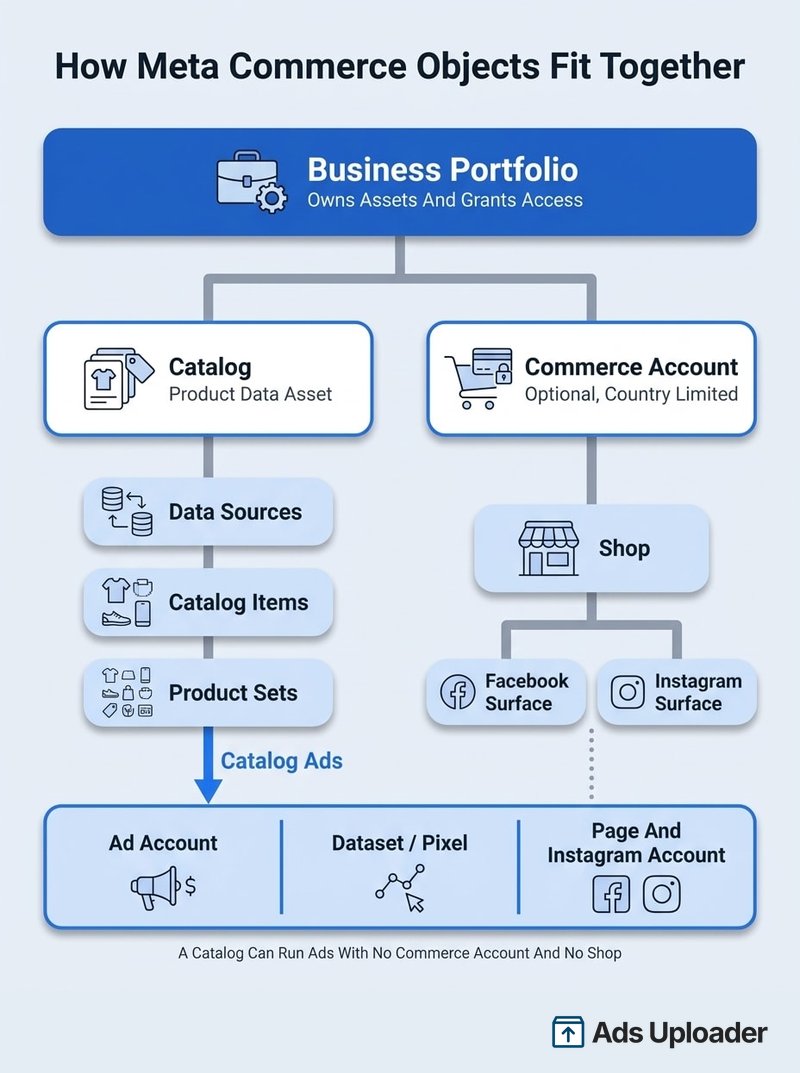
Quelques règles structurelles qui font vraiment gagner du temps :
- Un compte commercial sélectionne un catalogue pour sa boutique.
- Un portefeuille business peut contenir plusieurs catalogues et, après une intégration désordonnée, parfois plusieurs comptes commerciaux.
- Un catalogue peut être utilisé par plusieurs comptes publicitaires, à condition que chacun dispose de l'autorisation nécessaire.
- Un même catalogue pour les annonces et une boutique est généralement le bon choix. Cela garantit la cohérence des ID d'articles, de la disponibilité, des product sets et de la correspondance des événements.
- Créer un catalogue dans Commerce Manager ou sous les paramètres de Business Suite produit la même ressource sous-jacente. Commerce Manager est la vue opérationnelle, les paramètres sont la vue de la propriété et des autorisations.
Meta ne publie aucune limite actuelle fiable concernant le nombre de catalogues par portefeuille ou le nombre total d'articles par catalogue. Méfie-toi donc de tout chiffre précis trouvé dans un ancien article.
Comment accéder à Commerce Manager
L'URL directe est business.facebook.com/commerce. Si tu préfères naviguer dans l'interface, voici les parcours fiables :
- Meta Business Suite, puis All tools, puis Commerce Manager
- Business Suite, puis Settings, puis Data sources, puis Catalogs
- Ads Manager, puis All tools, puis Commerce Manager
Si Commerce Manager n'est pas visible, la cause est presque toujours l'une de ces trois situations, et aucune n'est un bannissement du compte. Vérifie d'abord le portefeuille business sélectionné, car les ressources se trouvent dans un portefeuille précis et le sélecteur n'ouvre pas toujours celui que tu attends. Vérifie ensuite que le catalogue ou le compte commercial t'a bien été attribué. Enfin, contrôle le niveau d'accès accordé, car un accès partiel à un catalogue n'équivaut pas à un contrôle total et masque plusieurs paramètres.
Créer et gérer un catalogue
Créer un catalogue est rapide. Savoir en créer un qui continue de fonctionner est la vraie compétence.
Dans Commerce Manager, choisis de créer un catalogue, sélectionne son type (les marchands e-commerce doivent choisir Online products), désigne le portefeuille business propriétaire, donne-lui un nom, puis ajoute des articles et connecte une source d'événements ainsi qu'un compte publicitaire.
Nomme les catalogues de façon à ce qu'un inconnu puisse les identifier un an plus tard. « Catalog 2 » n'apprend rien à la personne suivante. Inclus la marque, le marché et la source, par exemple « Northline Home, UK, Shopify sync ».
Lance plus. Clique moins.
Lance des centaines de créas d'un coup, associe automatiquement les miniatures aux vidéos et publie directement sur tes comptes publicitaires via l'API de Meta.
Essayer Ads Uploader gratuitementSans carte bancaire • Essai gratuit de 7 jours
Les différentes façons d'ajouter des produits
Il existe cinq méthodes réalistes pour intégrer des articles dans un catalogue, et faire le mauvais choix est à l'origine de la plupart des problèmes ultérieurs.
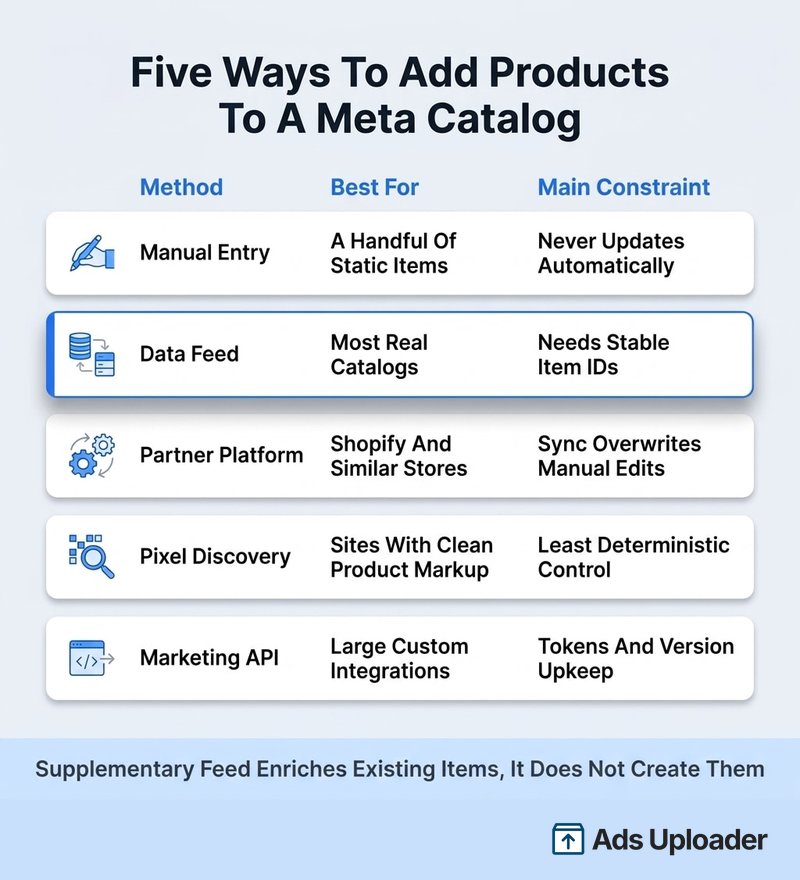
La saisie manuelle convient à quelques articles qui changent rarement. Rien en amont ne les mettra jamais à jour, elle ne résiste donc pas à la réalité d'un vrai stock.
Le product feed est la méthode de référence. La référence de Meta sur les catalogues de produits documente les formats CSV, TSV, RSS XML, Atom XML et Google Sheets. Les feeds peuvent être importés une seule fois ou récupérés depuis une URL selon une fréquence horaire, quotidienne ou hebdomadaire. Ignore les anciens tutoriels qui présentent XLSX comme un format officiel.
La plateforme partenaire couvre Shopify et les systèmes comparables, où la boutique devient la source de référence et transmet automatiquement les changements.
La découverte d'articles basée sur le Pixel crée un catalogue à partir des métadonnées structurées des produits de ton site. Elle dépend entièrement de la précision de ton balisage et t'offre un contrôle moins déterministe qu'un feed.
Marketing API s'adresse aux intégrations importantes ou personnalisées, avec les coûts habituels liés aux tokens, au traitement par lots, au versionnage et au suivi.
Un feed supplémentaire fonctionne autrement. Il ne crée aucun produit. Il enrichit ou remplace certains attributs d'articles existants, en s'appuyant sur le même id exact. C'est la bonne méthode pour ajouter des custom labels ou de meilleurs titres par-dessus un catalogue géré par un partenaire.
Les champs e-commerce obligatoires sont id, title, description, availability, condition, price, link, image_link et brand. Les titres acceptent jusqu'à 200 caractères, mais sont tronqués autour de 65 dans de nombreux placements. Place donc les mots utiles au début. Les images doivent être au format JPEG ou PNG, mesurer au moins 500 par 500 pixels, peser moins de 8 MB et être accessibles depuis une URL publique stable. Change l'URL lorsque l'image change, sinon le cache continuera d'afficher l'ancienne.
Product sets et intérêt pour les annonceurs
Un product set est un sous-ensemble enregistré d'un catalogue, défini par des filtres, et c'est l'unité que tes ad sets ciblent réellement. Il ne duplique pas les articles, il les interroge.
Les filtres utiles comprennent la marque, le type de produit, la tranche de prix, la disponibilité, le statut de promotion et les champs custom_label_0 à custom_label_4. Ces custom labels sont les champs les moins exploités de toute la spécification. C'est là que doivent figurer les niveaux de marge, les indicateurs saisonniers, le statut de bestseller et les règles de profondeur de stock, car tout ce que tu y ajoutes devient ensuite un filtre utilisable pour créer des product sets.
Voici quelques modèles de product sets utiles à préparer : meilleures ventes principales, marges élevées uniquement, déstockage, nouveautés et un ensemble d'exclusion pour les produits que tu ne veux jamais promouvoir. Évite toutefois de diviser un catalogue en une douzaine de minuscules product sets, car un ensemble ne contenant pas assez d'articles éligibles étouffera la diffusion.
Garder les données du catalogue à jour
L'hygiène du catalogue n'est pas une tâche de lancement, c'est un travail récurrent. Trois habitudes suffisent à couvrir l'essentiel.
Adapte la fréquence de ton feed à la vitesse à laquelle les prix et le stock évoluent réellement. Un revendeur qui lance souvent des promotions peut utiliser un feed horaire. Avec un feed quotidien sur la même boutique, il diffusera des prix qui n'existent plus.
Utilise chaque semaine le filtre Issues dans l'onglet Products, plutôt que d'attendre une urgence. Il signale les articles rejetés, les problèmes de conformité et les champs obligatoires manquants avant qu'un client ne remarque que la gamme s'est réduite.
Corrige les mauvaises données en amont lorsque c'est possible. Les règles sur les données produit peuvent renommer les en-têtes, normaliser les valeurs de disponibilité ou ajouter et supprimer des préfixes d'ID lors de l'import. C'est réellement utile, mais une règle ne fait que corriger le symptôme dans Meta, tandis que ta base de données source reste incorrecte pour tous les autres canaux qui lisent le même feed.
Meta Commerce Manager et Shopify
Shopify est le parcours le plus courant vers Commerce Manager, avec ses propres types de panne.
La méthode prise en charge est le canal de vente Facebook and Instagram by Meta. Dans Shopify Admin, ouvre Settings, puis Sales channels, ajoute le canal Facebook and Instagram, lance la configuration, connecte le compte Facebook, sélectionne les ressources business Meta, accepte les conditions et termine. La documentation de configuration de Shopify détaille le parcours actuel.
Selon les ressources déjà en place, cette connexion peut créer ou associer un catalogue, un compte commercial et une boutique lorsqu'ils sont éligibles, une Page, un compte professionnel Instagram, un compte publicitaire et un dataset. Tu choisis les ressources Meta pendant l'intégration, ce qui signifie que le catalogue appartient au portefeuille sélectionné. Choisis avec soin, car c'est ici que les agences créent accidentellement les catalogues de leurs clients dans leur propre portefeuille.
Trois choses à savoir avant de compter sur cette intégration :
Shopify devient la source de référence. Les produits, variantes, titres, prix, images, disponibilités et URL se synchronisent automatiquement, généralement en quelques minutes. Une modification manuelle d'un champ synchronisé dans Commerce Manager peut être écrasée à la prochaine synchronisation. Fais la modification dans Shopify ou utilise un feed supplémentaire limité aux champs autorisés par l'intégration.
N'utilise pas à la fois la synchronisation de l'application et un feed manuel complet dans le même catalogue. Deux sources principales dans un même catalogue créent des doublons avec des ID différents, des mises à jour contradictoires des prix et de la disponibilité, des product sets qui sélectionnent le mauvais doublon et des événements Pixel qui ne correspondent qu'à une seule version. Choisis une source principale. Si tu en as besoin d'une deuxième, fais-en un feed supplémentaire avec des ID identiques.
Inspecte les vrais ID des articles. Certaines intégrations Shopify et tierces produisent des identifiants préfixés comme shopify_US_123456789_987654321, mais le format varie selon le connecteur, le marché et la génération du catalogue. Ne code pas en dur un préfixe supposé. Ouvre un vrai article du catalogue, copie son Content ID et compare-le aux données réellement envoyées par ton Pixel. Si tu configures le suivi sur la même boutique, la configuration du Meta Pixel sur Shopify détermine les identifiants transmis par ces événements.
Un feed simple est souvent préférable lorsque tu as besoin d'ID déterministes partagés avec d'autres systèmes d'analyse, de custom labels complexes, de variantes par pays et par langue, de contrôles qualité et de restauration du feed, ou d'un catalogue indépendant de l'éligibilité aux boutiques. Le canal natif l'emporte pour une boutique standard qui cherche surtout une synchronisation rapide et simple des prix et du stock.
Comment les annonceurs utilisent le catalogue dans leurs campagnes
Les Advantage+ catalog ads, que Meta présente encore comme anciennement appelées dynamic ads, lisent un catalogue à travers une chaîne qu'il est utile de comprendre de bout en bout :
- Le catalogue fournit les produits éligibles, les images, les prix et les URL
- Un product set limite les articles pouvant entrer dans les enchères
- Les événements Pixel ou Conversions API indiquent ce que les personnes ont consulté, ajouté au panier et acheté
- Meta fait correspondre les identifiants des événements à ceux des articles du catalogue
- Meta intègre un produit correspondant dans un modèle de catalogue, un carrousel ou une collection
- La destination envoie le client vers le site web, la boutique ou les deux
C'est à l'étape quatre que la plupart des comptes échouent discrètement.
Gagne des heures sur tes tests créatifs
Arrête de lancer tes pubs une par une. Traite en masse un nombre illimité de créas avec l'association automatique des médias et la publication directe via API.
Essayer Ads Uploader gratuitementSans carte bancaire • Essai gratuit de 7 jours
Taux de correspondance du catalogue, le problème silencieux
Le taux de correspondance du catalogue représente la part des identifiants produit reçus de ta source d'événements que Meta peut associer à des articles du catalogue sélectionné. Ce n'est pas la même chose que l'Event Match Quality, qui évalue les paramètres d'information sur les clients, et non les produits.
Commerce Manager avertit actuellement qu'un taux inférieur à 90% limite les produits du catalogue disponibles pour le ciblage. Considère donc 90% comme le seuil pratique et examine tout résultat inférieur. Le guide de dépannage du taux de correspondance de Meta présente les diagnostics officiels.
L'identifiant dans content_ids doit être égal à l'id de l'article du catalogue lorsque content_type vaut product, ou à l'identifiant du groupe lorsque tu utilises volontairement product_group. Les incompatibilités viennent généralement de l'une des causes suivantes : le Pixel envoie l'ID du produit parent tandis que le catalogue stocke les ID des variantes, le Pixel envoie un SKU tandis que le catalogue utilise un ID interne de base de données, un préfixe existe d'un seul côté, content_type est défini sur group alors que les ID correspondent à des variantes, ou les événements du navigateur et du serveur envoient des identifiants de structures différentes.
La procédure de diagnostic est courte et fonctionne. Ouvre un vrai article du catalogue et copie son Content ID exact. Ouvre Test Events dans Events Manager, consulte ce produit, ajoute-le au panier et effectue un achat test. Lis les valeurs réelles de content_ids, contents[].id et content_type dans le payload. Décide si tu fais correspondre des variantes ou des groupes, puis aligne le feed et les événements. Vérifie séparément les événements du navigateur et du serveur, car Conversions API peut transmettre des identifiants différents de ceux du Pixel du navigateur sur la même boutique. Les événements standard importants ici sont ViewContent, AddToCart et Purchase, chacun avec les bons identifiants ainsi que la valeur et la devise.
Une chose à ne pas faire : supprimer et recréer un catalogue de production comme première tentative de correction. Cela casse les associations avec les annonces, les product sets, la connexion à la boutique et l'historique des diagnostics, sans corriger l'incompatibilité d'ID à l'origine du problème.
Gérer les accès et les autorisations
Les libellés d'accès actuels de Meta sont partial access et full control, appliqués à chaque ressource. Un partial access à un catalogue suffit généralement pour créer des annonces et utiliser les produits, les product sets et les diagnostics. Full control ajoute la gestion des sources de données, la modification des articles, les paramètres et la possibilité d'accorder un accès à d'autres personnes.
Attribue une personne depuis les paramètres de Business Suite, puis Data sources, Catalogs, le catalogue et enfin Assign people. L'accès au compte commercial est accordé séparément, quelqu'un peut donc avoir accès au catalogue sans pouvoir modifier la boutique.
Pour les agences, le modèle qui résiste à une fin de collaboration est simple : le portefeuille business du client possède le catalogue, le compte commercial, la Page, le compte Instagram, le compte publicitaire, le dataset et le domaine vérifié, tandis que l'agence reçoit un accès partenaire via son business ID. Le client ajoute le partenaire dans Settings, puis Users, puis Partners, et lui donne ensuite accès aux ressources concernées avec le niveau d'autorisation minimal nécessaire.
Une erreur à ce niveau rend la fin de collaboration vraiment pénible. Si le portefeuille de l'agence possède le catalogue, le client peut perdre en une seule fois la configuration de la source de données, les product sets, l'historique des problèmes, la connexion entre le Pixel et le catalogue, ainsi que le lien vers la boutique. Meta ne propose ni fusion fiable des catalogues ni transfert universel de propriété. La propriété doit donc être correcte avant le lancement, et non après la fin de la collaboration.
Résoudre les problèmes courants de Commerce Manager
La plupart des problèmes de Commerce Manager se manifestent par un petit nombre de symptômes.
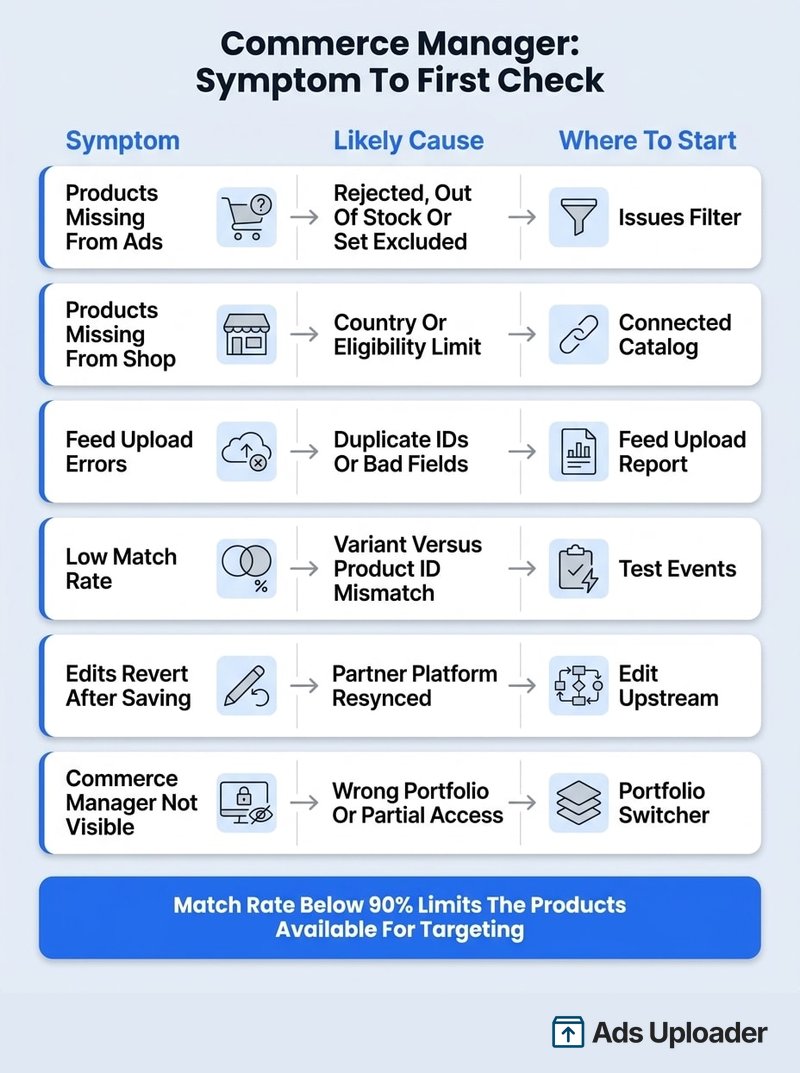
| Symptôme | Cause probable | Par où commencer |
|---|---|---|
| Produits absents des annonces | Produits archivés, rejetés, en rupture de stock, champs obligatoires manquants, exclusion par le product set ou mauvais catalogue sélectionné | Issues dans Commerce Manager, puis prévisualisation du product set |
| Produits absents de la boutique | Pays non pris en charge, échec de l'éligibilité, boutique en cours de vérification ou mauvais catalogue connecté | Liste des pays pris en charge, puis catalogue connecté à la boutique |
| Article rejeté | Problème lié aux règles commerciales, fiche trompeuse, incohérence avec la landing page ou informations produit manquantes | Motif du rejet au niveau de l'article, puis correction de la fiche source |
| Erreurs d'import du feed | ID en double ou manquants, en-têtes invalides, délimiteurs mal formés, valeurs incorrectes de prix ou de disponibilité, URL d'image inaccessible | Rapport d'import du feed, puis test de l'URL source en étant déconnecté |
| Taux de correspondance faible ou nul | Incompatibilité entre ID de variante et ID de produit, SKU et ID différents, différence de préfixe, mauvais content_type ou mauvais dataset | Comparaison d'un Content ID réel avec Test Events |
| Les modifications s'annulent après l'enregistrement | Une plateforme partenaire ou un feed a resynchronisé ses propres valeurs | Modification en amont ou utilisation d'un feed supplémentaire |
| Commerce Manager n'est pas visible | Mauvais portefeuille sélectionné, ressource non attribuée ou partial access alors que full control est nécessaire | Sélecteur de portefeuille, puis Data sources, puis Catalogs |
Il faut reconnaître une zone d'ombre. Pendant l'intégration d'une boutique, certains marchands rencontrent le message « There are potential issues with your checkout URL », sans que Meta ait publié de liste définitive des causes. Un fil très consulté de la communauté Square a commencé fin juillet 2025 et s'est poursuivi en août, sans cause confirmée par l'une ou l'autre entreprise. Les vérifications raisonnables consistent à tester l'URL en étant déconnecté, à utiliser HTTPS sur le domaine de vente vérifié, à éviter une connexion obligatoire ou un blocage géographique, à conserver les paramètres du panier et à essayer l'URL de panier recommandée par la plateforme plutôt que l'étape finale du paiement. Considère cette dernière option comme une solution de contournement, pas comme une correction documentée.
Questions fréquentes
Meta Commerce Manager est-il gratuit ? Oui. Meta ne facture pas la création ni la gestion d'un catalogue, d'un compte commercial ou d'une boutique éligible. Tu paies toujours la diffusion de tes annonces, ainsi que les frais de ta propre plateforme e-commerce et du traitement des paiements.
Quelle est la différence entre Commerce Manager et Business Manager ? Les paramètres du portefeuille business, la forme moderne de Business Manager, contrôlent la propriété, les personnes, les partenaires et les autorisations sur les ressources. Commerce Manager gère le catalogue et la boutique. Meta Business Suite est l'espace de travail plus large qui donne accès aux deux.
Ai-je besoin d'une boutique pour diffuser des catalog ads ? Non. Il te faut un catalogue contenant des articles éligibles, un accès au compte publicitaire et, en général, une source d'événements. La documentation de Meta sur l'objectif Sales ne mentionne pas de boutique comme prérequis.
Où se trouve Commerce Manager sur Facebook ? Va sur business.facebook.com/commerce ou ouvre Meta Business Suite, puis All tools, puis Commerce Manager. La propriété du catalogue et les accès se trouvent dans les paramètres de Business Suite, puis Data sources, puis Catalogs.
Un même catalogue peut-il servir à la fois aux annonces et aux boutiques ? Oui, et c'est généralement la meilleure configuration. Un seul catalogue de production garantit la cohérence des ID d'articles, de la disponibilité, des product sets et de la correspondance des événements. Une boutique se connecte à un catalogue, tandis que plusieurs comptes publicitaires autorisés peuvent utiliser ce même catalogue.
Comment connecter Shopify à Meta Commerce Manager ? Ajoute le canal de vente Facebook and Instagram by Meta dans Shopify, connecte-toi à Facebook, sélectionne le bon portefeuille business Meta et les bonnes ressources, active la synchronisation des produits et termine la vérification. Confirme ensuite quel catalogue a été créé et qui en est propriétaire.
Pourquoi mes produits ne s'affichent-ils pas dans mes annonces ? Les causes habituelles sont des articles en rupture de stock ou rejetés, des erreurs de feed, une exclusion par le product set, une autorisation manquante sur le catalogue, le mauvais catalogue sélectionné au niveau de l'ad set ou une incompatibilité d'ID entre les événements et les articles du catalogue. Commence dans Issues, puis compare un vrai Content ID aux données de Test Events.
Puis-je avoir plusieurs catalogues ? Oui. Un portefeuille business peut contenir plusieurs catalogues et Meta ne publie actuellement aucune limite maximale fiable. En pratique, utilise un catalogue par source de référence cohérente et des product sets pour la segmentation, au lieu de répartir les produits dans davantage de catalogues.
Facebook Commerce Manager et Meta Commerce Manager sont-ils la même chose ? Oui. Les deux noms sont interchangeables depuis le changement de nom de l'entreprise Meta. Les anciennes documentations et les guides tiers utilisent encore la version Facebook.
À retenir
Meta Commerce Manager récompense une façon précise de penser son fonctionnement. Retiens ces points :
- Le catalogue est la ressource durable. Il alimente les annonces partout, quelle que soit l'éligibilité des boutiques sur ton marché.
- La boutique est facultative et limitée à certains pays. Depuis septembre 2025, elle dirige les acheteurs vers le paiement sur le site web, ce qui en fait une couche de découverte et de merchandising plutôt qu'un back-office commercial.
- Les feeds sont préférables à la saisie manuelle. Les articles saisis manuellement ne sont jamais mis à jour, et les synchronisations partenaires écrasent les modifications manuelles.
- Les product sets sont l'unité de ciblage. Les custom labels permettent de créer de bons ensembles, alors renseigne-les au niveau du feed.
- Le taux de correspondance est le problème silencieux. En dessous de 90%, Meta limite les produits disponibles pour le ciblage, et la cause est presque toujours une incompatibilité d'identifiants que tu peux vérifier en dix minutes.
- La propriété doit revenir au client. Les catalogues créés dans le portefeuille d'une agence sont pénibles à dissocier, et Meta ne propose aucun transfert simple.
La prochaine étape la plus utile n'est pas de modifier une campagne. Ouvre Commerce Manager, applique le filtre Issues à ton catalogue principal, puis vérifie le taux de correspondance du dataset connecté. Ces deux chiffres expliquent davantage de problèmes de diffusion que n'importe quelle restructuration d'ad sets.
