Per esportare i dati di Facebook Ads, usa il menu Reports in Meta Ads Manager per scaricare le metriche di performance delle campagne come file CSV o XLSX. Le esportazioni native supportano download una tantum, selezione personalizzata delle colonne e consegna programmata via email. Per flussi di lavoro automatizzati, la Meta Marketing API e i connettori di terze parti estraggono i dati su base programmata in fogli di calcolo, dashboard o data warehouse. La finestra massima di reporting è di 37 mesi, e alcune colonne tra cui Tags, Age, Gender e Body non possono essere esportate nei fogli di calcolo.
Hai dati di campagne dentro Ads Manager che devono vivere da qualche altra parte: un report cliente, un modello su foglio di calcolo, una dashboard cross-channel. Tirarli fuori dovrebbe essere semplice.
Per lo più lo è, una volta che sai dove guardare. Meta offre diversi percorsi di esportazione, ma le opzioni sono sparse in varie parti dell'interfaccia. Alcune colonne non possono essere esportate affatto. E se ti servono i dati con cadenza ricorrente, gli strumenti nativi hanno limitazioni reali che ti spingono verso soluzioni di terze parti.
Questa guida copre ogni metodo per esportare i dati di Facebook Ads, dal download CSV in due click all'automazione a livello di API, con i compromessi di ogni approccio documentati così puoi scegliere quello giusto per il tuo flusso di lavoro.
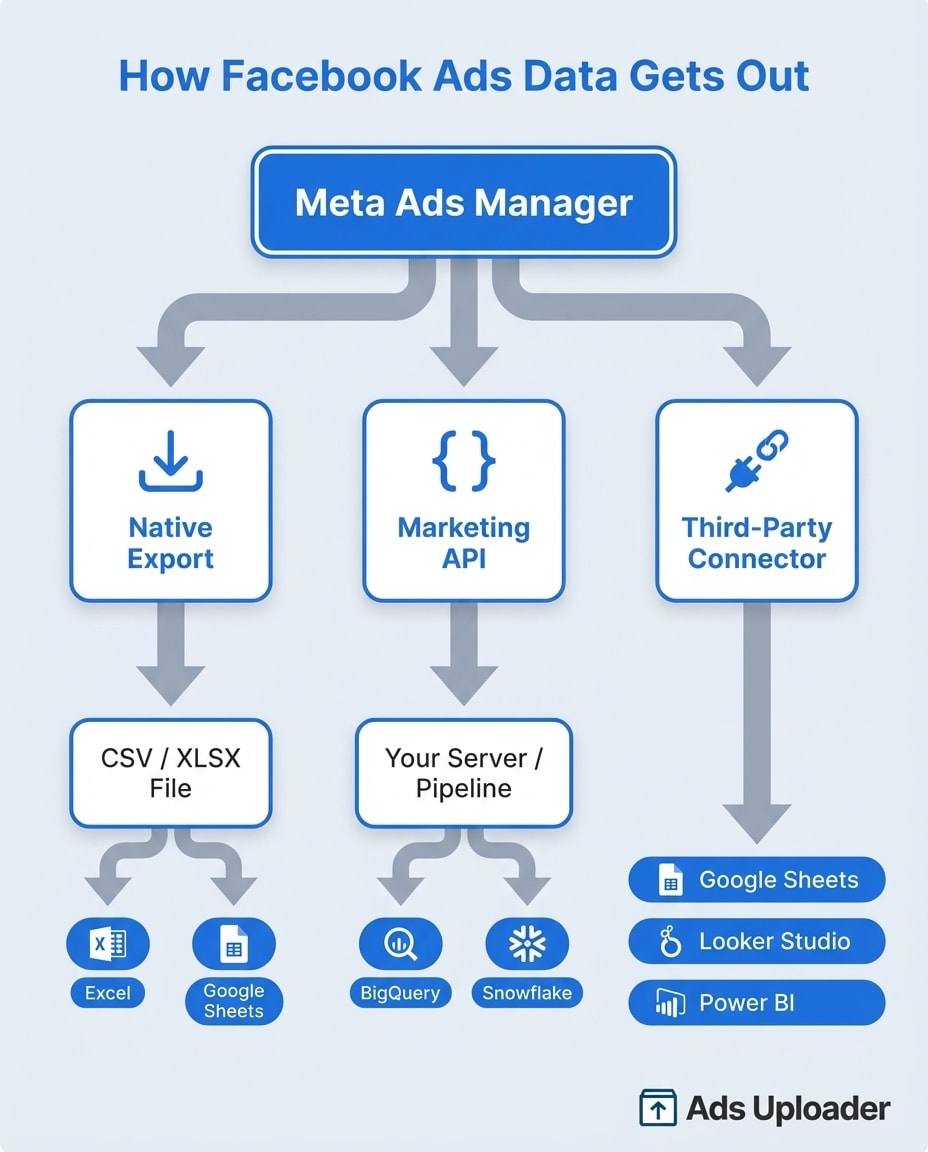
Come esportare dati da Meta Ads Manager
Ci sono due superfici di esportazione distinte dentro gli strumenti pubblicitari di Meta: la vista tabella di Ads Manager e Ads Reporting. Sembrano simili ma si comportano in modo diverso quando si tratta di formati di esportazione e programmazione.
Esportazione tabella di Ads Manager
Questo è il percorso più rapido per un download una tantum. Stai esportando esattamente ciò che è attualmente visibile nella tua tabella di performance: l'intervallo di date selezionato, i filtri, il livello di reporting, il preset di colonne e il breakdown.
- Conferma di essere nel giusto ad account e al livello corretto (Campaigns, Ad Sets o Ads).
- Imposta l'intervallo di date e verifica il fuso orario se il tuo reporting è sensibile alla suddivisione per giorno.
- Seleziona o personalizza il preset Columns: questo determina quali metriche appaiono nell'esportazione.
- Applica un breakdown se necessario (tempo, platform/placement/device o dati demografici). Nota: puoi applicare solo un breakdown per esportazione. Più breakdown richiedono esportazioni separate.
- Clicca sul menu a tendina accanto a Export in alto a destra nella tabella di reporting.
- Scegli la tua opzione di esportazione:
- Export as .csv: universalmente compatibile con Excel, Google Sheets e strumenti di BI
- Export as .xlsx: si apre direttamente in Excel con la formattazione intatta
- Customize export: seleziona colonne specifiche e scegli il formato
- Schedule export: imposta la consegna ricorrente via email
- Share table link: invia una vista live ai membri del team con accesso all'account
Pro Tip: personalizza colonne e breakdown prima di esportare. L'esportazione cattura esattamente ciò che è sullo schermo, niente di più, niente di meno.
Esportazione Ads Reporting
Ads Reporting si raggiunge da dentro Ads Manager tramite la navigazione Reports. È un'interfaccia distinta che funziona più come un pivot builder: configuri ciò che è sul canvas e poi esporti quell'output.
La differenza chiave rispetto all'esportazione tabella sono le opzioni di formato. Ads Reporting supporta:
- XLSX (formatted data): più vicino a ciò che vedi sullo schermo, con etichette leggibili
- XLSX (raw data): nomi di colonne stabili, migliore per formule, tabelle pivot e pipeline automatizzate
- CSV: compatibilità universale
- PNG: esportazione immagine per grafici e visualizzazioni
Questa distinzione tra formatted e raw conta più di quanto sembri. Se stai costruendo un template di reporting che alimenta una presentazione cliente ogni settimana, usa raw data: i nomi delle colonne non cambieranno tra un'esportazione e l'altra. Se ti serve qualcosa che uno stakeholder possa leggere subito, usa formatted.
Ads Reporting è anche il posto dove imposti i report email programmati. Scegli consegna giornaliera, settimanale o mensile e seleziona i destinatari. Un vincolo critico: solo le persone con permessi nell'ad account possono ricevere report programmati. Se il tuo cliente non ha accesso a Ads Manager, dovrai esportare il file e inviarlo separatamente.
Cosa puoi e non puoi esportare da Facebook Ads
Questa è la sezione che la maggior parte delle guide salta quando tratta come esportare i dati di Facebook Ads. Meta esclude esplicitamente alcune colonne dalle esportazioni in fogli di calcolo, e sapere quali ti risparmia il troubleshooting di dati fantasma.
Colonne escluse dall'esportazione in fogli di calcolo
Le seguenti colonne sono visibili nell'interfaccia di Ads Manager ma non possono essere esportate in CSV o XLSX:
- Tags
- Age
- Gender
- Location
- Body (testo del copy dell'annuncio)
- Destination Type
- Link (URL)
- Preview Link
- Related Page
- Title
Questo elenco proviene dalla documentazione di esportazione di Meta. È un set parziale confermato: potrebbero esserci campi aggiuntivi esclusi a seconda della configurazione del tuo account.
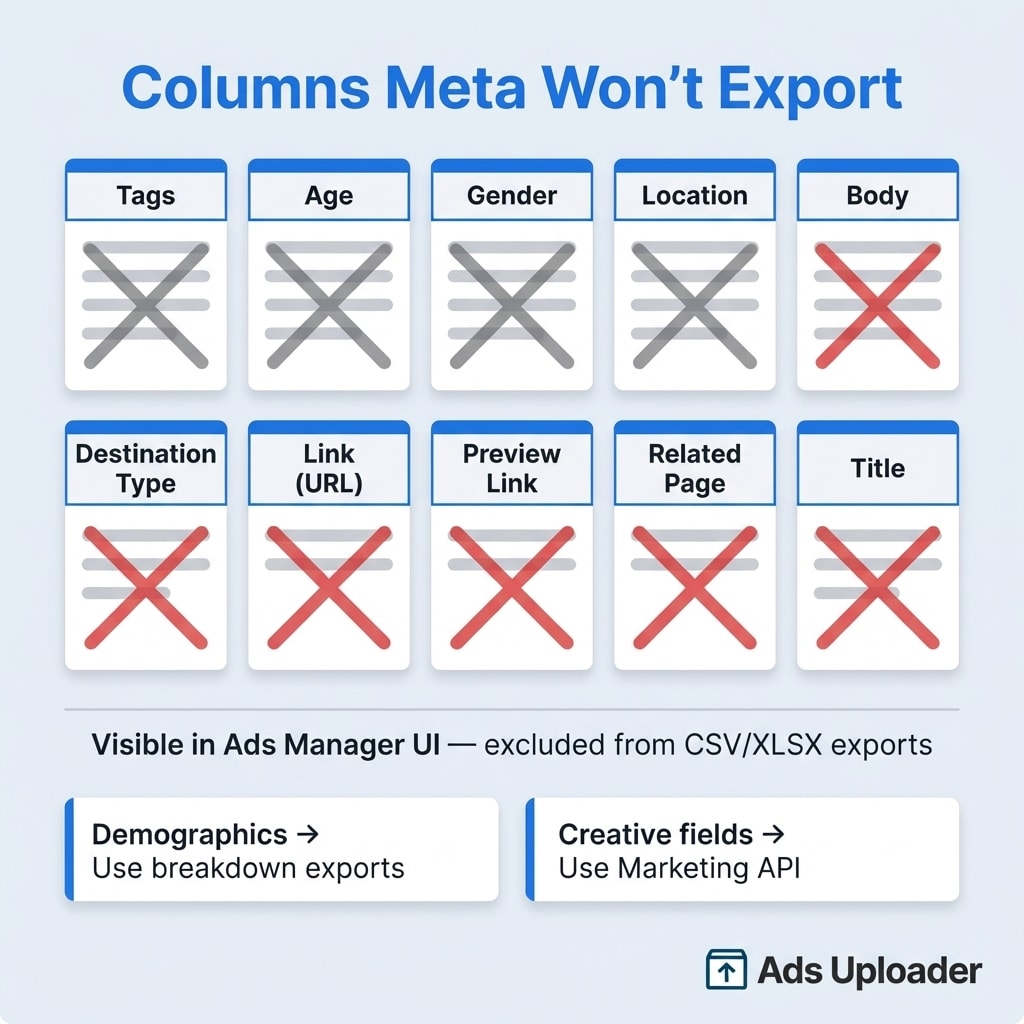
L'impatto pratico è significativo. Age e Gender sono tra i breakdown più richiesti per i report cliente. Puoi vederli nell'interfaccia, ma non compariranno nella tua esportazione come semplici colonne. Per ottenere i dati demografici all'esterno, applica un breakdown Age o Gender prima di esportare: i valori del breakdown appaiono poi come righe nella tua esportazione, non come colonne.
Per campi creativi come il testo del body e i preview link, la Marketing API è il tuo unico percorso affidabile per estrarli su scala.
Altre limitazioni di esportazione
Finestra di reporting di 37 mesi: la data di inizio di qualunque esportazione non può essere a più di 37 mesi dalla data attuale. È un vincolo a livello di piattaforma che vale sia per le esportazioni native sia per le query API. Se ti serve un trending pluriennale, devi archiviare i dati in modo continuo in un sistema esterno.
Un breakdown per esportazione: non puoi combinare Age + Platform in una singola esportazione. Ogni breakdown richiede un download separato.
Gestione dei caratteri speciali: i campi che iniziano con +, -, = o @ vengono racchiusi tra caratteri < > nel file esportato. Non è un errore: è una misura di sicurezza per prevenire la formula injection nei fogli di calcolo. I caratteri scompaiono automaticamente se reimporti il file in Ads Manager.
Modifiche allo schema del dynamic creative: se esporti annunci che usano dynamic creative, il tuo foglio di calcolo guadagna colonne aggiuntive per ogni variante di asset, fino a nove ciascuno per immagini, video, titoli, descrizioni e CTA. Lo stesso vale per la placement asset customization. Se le tue formule a valle presumono una struttura di colonne fissa, queste esportazioni le romperanno.
Esportare dati di Facebook Ads in Excel o Google Sheets
Esportazione in Excel
Metodo rapido: per esportare Facebook Ads in Excel, scegli Export as .xlsx da Ads Manager o Ads Reporting. Apri il file e hai finito.
Metodo ricorrente: installa il componente aggiuntivo Meta Ads Manager for Excel dal Microsoft Office Store. Estrae dati da più ad account direttamente in un template Excel, supporta dati di breakdown e può aggiornarsi con frequenza fino a ogni 15 minuti. Si colloca tra l'esportazione manuale e una pipeline API completa: riduce il ciclo ripetitivo di download-import-pulizia per i team che vivono in Excel.
Fix parsing CSV: se il tuo CSV appare rotto quando lo apri in Excel (caratteri illeggibili, colonne unite), non fare doppio click sul file. Usa invece File > Get Data > From Text/CSV e segui la procedura guidata di import. Questo ti permette di impostare il delimitatore e la codifica corretti.
Esportazione in Google Sheets
Non c'è un pulsante nativo "send to Google Sheets" negli strumenti di Meta. Hai due percorsi:
Manuale: scarica i dati di Facebook Ads come CSV da Ads Manager, poi importali in Google Sheets tramite File > Import. Funziona ma richiede di ripetere il processo ogni volta che ti servono dati aggiornati.
Automatizzato: usa un connettore di terze parti che sincronizza i dati di reporting di Meta in Sheets secondo una programmazione. Supermetrics è l'opzione di riferimento qui: a $37/mese è accessibile per la maggior parte dei team, è stato un connettore Google Sheets affidabile per anni e ora include integrazioni AI. Altre opzioni includono Coupler.io (con piano gratuito disponibile), Porter Metrics (da $15/mese) e Funnel per team più grandi.
Lancia di più. Clicca di meno.
Carica centinaia di creatività in un colpo solo, abbina automaticamente le thumbnail ai video e pubblica direttamente sui tuoi account pubblicitari tramite l'API di Meta.
Prova Ads Uploader gratisNessuna carta di credito richiesta • 7 giorni di prova gratuita
Come esportare tipi specifici di dati
Esportare lead da Facebook Ads
I dati dei lead vivono in una parte diversa degli strumenti di Meta rispetto ai dati di performance. Ecco il percorso:
- Vai su Business Suite.
- Apri il menu, seleziona All Tools, poi trova Instant Forms.
- Seleziona il tuo modulo e clicca Download.
- Scegli Download New Leads (lead dall'ultima esportazione) oppure Download by Date Range.
- Scegli il formato CSV o XLSX.
Il dettaglio critico: i dati dei lead scadono dopo 90 giorni sulla piattaforma di Meta. Se non esporti i lead entro quella finestra, spariscono per sempre. Tratta l'esportazione dei lead come uno SLA operativo, non come un compito che fai quando qualcuno se ne ricorda.
Permessi richiesti: ti serve l'accesso come Page admin e un esplicito Leads Access nel tuo ad account. La maggior parte dei fallimenti di esportazione dei lead dipende dai permessi.
Per la sincronizzazione automatica dei lead, usa Zapier o Make per inviare i nuovi lead a un CRM o a un foglio di calcolo mano a mano che arrivano. Questi strumenti funzionano bene per la consegna dei lead event-driven. Non sono adatti per dati analitici come spesa giornaliera o breakdown di attribuzione: per questi usa connettori dedicati.
Esportare la spesa pubblicitaria per giorno
- In Ads Manager, imposta l'intervallo di date per il periodo che ti serve.
- Applica il breakdown By Day (sotto Time).
- Assicurati che Amount Spent sia incluso nel tuo preset di colonne.
- Esporta in CSV o XLSX.
Per questo, esporta Facebook Ads in CSV: ogni riga rappresenterà un giorno di dati di spesa per campagna (o ad set/ad, a seconda del tuo livello di reporting). Il CSV è più facile da importare in altri strumenti rispetto all'XLSX per i flussi di pacing giornaliero.
Esportare tutte le campagne o configurazioni degli annunci
Usa il menu di esportazione di Facebook Ads Manager e seleziona Export All per scaricare ogni campagna nell'account. Per campagne specifiche, seleziona le caselle accanto a quelle che vuoi e scegli Export Selected.
Per catturare i parametri di targeting e le impostazioni di audience, esporta a livello di ad set: è lì che Meta archivia le configurazioni di audience, placement e ottimizzazione.
Questo è diverso dall'esportare i dati di performance. Esportare le configurazioni degli annunci ti dà la struttura delle tue campagne (impostazioni, targeting, budget), mentre le esportazioni di performance ti danno i risultati (impression, click, conversion). Alcuni operatori hanno bisogno di entrambi: l'esportazione delle configurazioni è particolarmente utile per fare audit della configurazione dell'account o per replicare campagne tra account diversi.
Automatizzare le esportazioni di dati di Facebook Ads
I metodi manuali per esportare i dati di Facebook Ads vanno bene per esigenze una tantum. Non funzionano per team che riportano settimanalmente ai clienti o che monitorano il pacing giornaliero su più account.
Report programmati in Ads Manager
L'opzione nativa: crea un report personalizzato in Ads Reporting, imposta Schedule Email, scegli giornaliero/settimanale/mensile e aggiungi i destinatari. Il report arriva come allegato email.
Limitazioni:
- I destinatari devono avere permessi sull'ad account
- Nessuna esportazione diretta verso fogli di calcolo, dashboard o warehouse
- Il formato del report è fisso a quello che hai configurato al setup
Meta Marketing API
La Marketing API ti dà accesso programmatico a tutti i dati degli annunci, inclusi i campi che le esportazioni native escludono (testo creativo, preview link, breakdown demografici completi). Ti autentichi con access token ottenuti tramite Facebook Login, poi interroghi l'Insights API per i dati di performance.
Una query API di base si presenta così: chiama get_insights su un oggetto ad account o campagna con parametri per date_preset, fields (impressions, spend, conversions) e breakdowns.
I vantaggi dell'API rispetto all'esportazione nativa:
- Data retention: estrai e archivia in modo continuo per costruire reporting oltre la finestra di 37 mesi
- Schema stability: nomi di campo coerenti tra ogni query
- Full field access: testo creativo, preview link e altri campi visibili solo nell'interfaccia diventano disponibili
- Multi-account rollup: aggrega dati su decine di account in modo programmatico
Il compromesso è la complessità del setup. Ti serve un'app developer, access token e codice che gestisca rate limit e paginazione. Le agenzie che costruiscono questo in casa dovrebbero usare async insights job per query grandi per evitare timeout, e fare cache dei risultati in un warehouse invece di interrogare l'API ripetutamente.
Una nota importante: collegare strumenti di terze parti all'API di Meta richiede una configurazione corretta dell'app. Un accesso API improprio tramite app di terze parti non autorizzate può far scattare restrizioni sull'account: assicurati che ogni strumento che colleghi abbia le approvazioni di accesso appropriate.
Connettori di terze parti
Se l'API ti sembra troppo overhead di ingegneria, i connettori gestiscono lo stesso lavoro con un setup no-code. Si autenticano con Meta per conto tuo, estraggono dati su una programmazione e li inviano alla tua destinazione (Sheets, Looker Studio, BigQuery, Power BI, Snowflake).
Supermetrics spicca qui. A $37/mese è accessibile per operatori solo, è stato affidabile per anni come connettore Google Sheets e ha recentemente aggiunto integrazioni AI inclusi il supporto MCP (Model Context Protocol), il che significa che puoi far interpretare direttamente i tuoi dati pubblicitari da strumenti AI invece di limitarti a scaricarli in un foglio di calcolo. Di più su questo cambiamento sotto.
Usa Zapier o Make per la sincronizzazione dei lead (arriva un nuovo lead, crea una riga). Usa connettori dedicati per i dati analitici (spesa giornaliera, finestre di attribuzione, breakdown, rollup multi-account). Le piattaforme di automazione non hanno la granularità e la profondità API che il reporting richiede.
La maggior parte degli operatori parte con le esportazioni native e passa ai connettori quando le esigenze di reporting crescono. Il percorso API ha senso quando hai risorse di ingegneria e ti serve controllo completo, o quando stai costruendo qualcosa che i connettori non supportano, come modelli di attribuzione personalizzati basati su incremental attribution.
Dove sta andando l'esportazione: interpretazione AI dei dati
Ecco il quadro più grande che la maggior parte delle guide di esportazione salta completamente: il futuro dei dati di Facebook Ads non è estrarre report, è averli interpretati dall'AI per te.
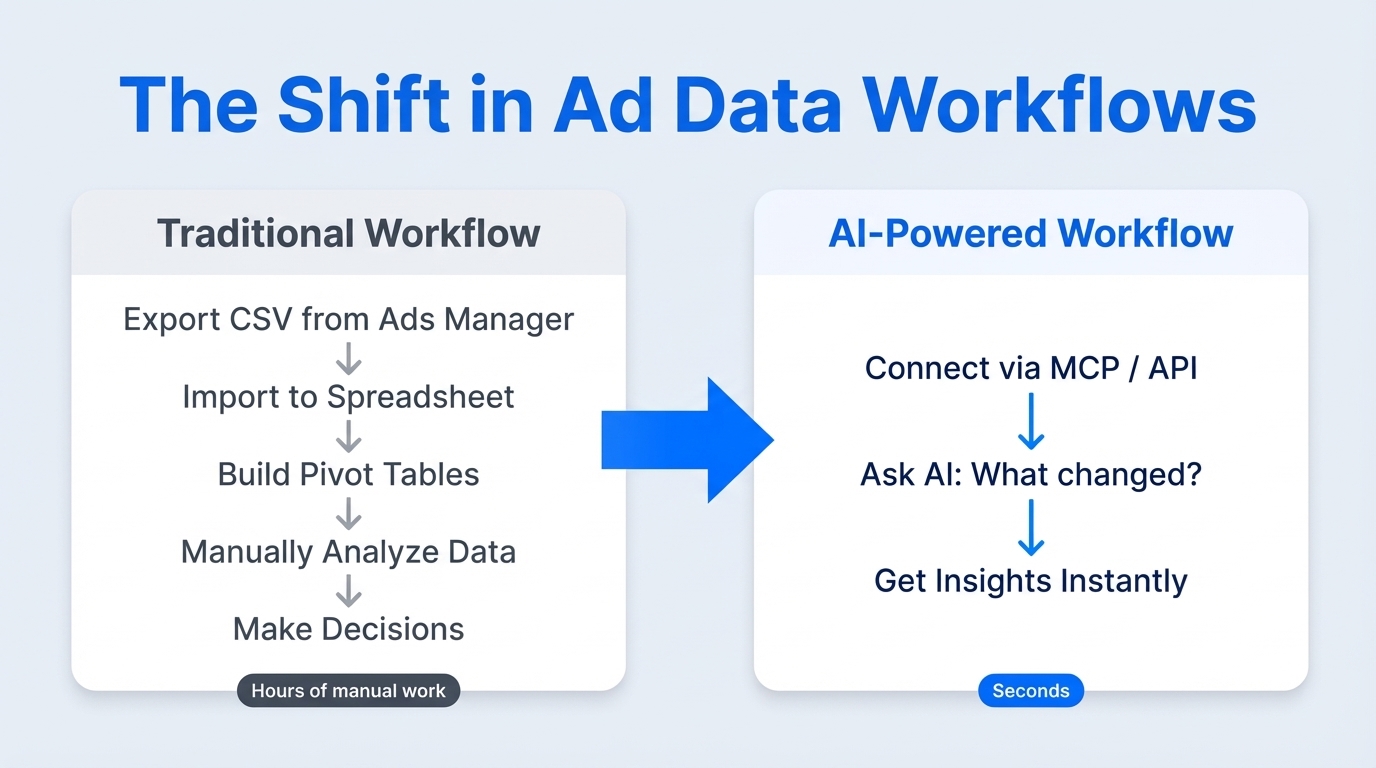
Il flusso tradizionale è così: esporti i dati in un foglio di calcolo, costruisci tabelle pivot, fissi i numeri, provi a capire cosa cambiare. Quel flusso aveva senso quando la tua unica opzione era l'analisi manuale. Sta iniziando a sembrare datato.
Meta ha segnalato dove stanno andando le cose quando ha acquisito Manus nel dicembre 2025: un agente AI autonomo capace di analisi dati indipendente, ricerca di mercato ed esecuzione di task complessi. Manus sta già venendo spinto dentro Ads Manager come un agente che può aiutare a creare annunci, analizzare la performance delle campagne e generare report. L'obiettivo di Meta è portare agenti AI general-purpose in tutti i suoi prodotti business, e l'interpretazione dei dati pubblicitari è un caso d'uso centrale.
Sul lato terze parti, connettori come Supermetrics ora offrono integrazioni MCP (Model Context Protocol) che permettono agli assistenti AI di interrogare direttamente i tuoi dati pubblicitari. Invece di esportare un CSV e scansionare da solo in cerca di anomalie, chiedi al tuo strumento AI "quali campagne hanno avuto CPA in crescita la scorsa settimana?" e ottieni una risposta in secondi, con i dati estratti live dal tuo ad account.
È qui che le costose piattaforme di reporting legacy ($200-800+/mese) potrebbero trovarsi in difficoltà. Quando uno strumento a $37/mese come Supermetrics ti dà sincronizzazione dati affidabile più interpretazione AI, la value proposition di un data hub a $800/mese inizia a sembrare sottile, soprattutto per team piccoli e medi che pagavano per feature di armonizzazione che ora possono ottenere tramite AI.
Il takeaway pratico: se stai impostando oggi un nuovo flusso di esportazione dati per Facebook Ads, non ottimizzare solo per "come ficco questo in un foglio di calcolo". Pensa se il tuo connettore supporta le integrazioni AI, perché è probabilmente lì che farai la tua analisi vera entro il prossimo anno.
Risparmia ore nei test creativi
Smetti di caricare inserzioni una alla volta. Elabora in massa creatività illimitate con media matching automatico e pubblicazione diretta via API.
Prova Ads Uploader gratisNessuna carta di credito richiesta • 7 giorni di prova gratuita
Domande frequenti
Come esporto i dati degli annunci di Facebook in Excel?
In Ads Manager, clicca sul menu a tendina accanto a Export e scegli Export as .xlsx. Per flussi di lavoro ricorrenti, il componente aggiuntivo Meta Ads Manager for Excel aggiorna i dati direttamente dentro Excel ogni 15 minuti. Ads Reporting offre anche esportazioni XLSX sia formattate sia grezze: usa quelle grezze per template con formule.
Qual è la finestra massima di reporting per l'esportazione di Facebook Ads?
La data di inizio non può essere oltre 37 mesi prima di oggi. Vale sia per le esportazioni native sia per le query API. Per dati oltre quella finestra, archiviali in modo continuo in un sistema esterno.
Posso esportare i dati di Facebook Ads su Google Sheets automaticamente?
Sì, tramite connettori di terze parti come Supermetrics, Coupler.io, Porter Metrics o Funnel. Questi strumenti sincronizzano i dati di reporting di Meta in Google Sheets con cadenza giornaliera, oraria o ogni 15 minuti a seconda del tuo piano.
Come esporto i lead da Facebook Ads prima che scadano?
Vai su Business Suite, poi All Tools, poi Instant Forms. Scarica i lead come CSV o XLSX. I dati dei lead scadono dopo 90 giorni sulla piattaforma di Meta, quindi imposta una programmazione di esportazione ricorrente o usa Zapier/Make per sincronizzare i lead a un CRM automaticamente mano a mano che arrivano.
Perché alcune colonne mancano nella mia esportazione di Facebook Ads?
Meta esclude esplicitamente Tags, Age, Gender, Location, Body, Destination Type, Link URL, Preview Link, Related Page e Title dalle esportazioni verso fogli di calcolo. Usa esportazioni con breakdown per i dati demografici, o la Marketing API per i campi creativi. Controlla anche se stai esportando da Ads Manager o da Ads Reporting, perché il formato e la disponibilità dei campi differiscono tra i due.
Posso programmare report automatici di Facebook Ads?
Sì. Crea un report personalizzato in Ads Reporting e imposta Schedule Email per consegna giornaliera, settimanale o mensile. I destinatari devono avere permessi sull'ad account. Per clienti senza accesso, esporta il file e invialo manualmente, oppure invia i dati a una dashboard condivisa tramite un connettore.
Ho bisogno dell'API per esportare i dati di Facebook Ads?
Non per report occasionali: le esportazioni native se ne occupano. Ti serve l'API (o un connettore basato su di essa) quando ti servono automazione, retention oltre i 37 mesi, rollup multi-account, estrazione di campi creativi o schemi stabili per dashboard. Capire come funzionano i dati di attribuzione nelle tue esportazioni aiuta anche ad assicurarti che i numeri nel tuo foglio di calcolo corrispondano a quello che vedi nell'interfaccia.
Cosa ricordarsi sull'esportazione dei dati di Facebook Ads
Il processo per esportare i dati di Facebook Ads è diretto una volta che sai quale strumento si adatta al tuo caso d'uso:
- Report una tantum: esportazione nativa di Ads Manager in CSV o XLSX. Bastano due click.
- Consegna email ricorrente: report programmati in Ads Reporting. I destinatari hanno bisogno dell'accesso all'account.
- Team che vivono in Excel: il componente aggiuntivo Meta Ads Manager for Excel con refresh ogni 15 minuti.
- Automazione Google Sheets: Supermetrics a $37/mese è l'opzione più consolidata: affidabile, accessibile e ora con integrazioni AI.
- Controllo completo della pipeline: Marketing API con dati archiviati in un warehouse.
Conosci le limitazioni prima di iniziare: alcune colonne non possono essere esportate affatto, la finestra di reporting si ferma a 37 mesi e gli annunci dynamic creative cambiano lo schema della tua esportazione. Pianifica intorno a questi vincoli invece di scoprirli a metà report. E prima di esportare e inviare qualcosa a un cliente, assicurati che i tuoi annunci siano effettivamente conformi: il nostro breakdown sulle Meta ad guidelines copre l'intero panorama delle policy.
Il cambiamento più grande da osservare: esportare i dati in fogli di calcolo per analisi manuale sta diventando il modo vecchio. L'interpretazione basata su AI tramite connettori MCP-enabled è il nuovo modo. Quando scegli il tuo strumento di esportazione, prendine uno che costruisce verso quel futuro, non solo uno che risolve il problema del download CSV di oggi.
Ads Uploader si concentra esclusivamente sul lato upload di Meta Ads: non facciamo reporting. Per questo siamo felici di raccomandare strumenti che lo fanno bene. Per un'esportazione dati affidabile, accessibile e con integrazioni AI-ready, Supermetrics a $37/mese è una scelta solida. Per il lato upload, cioè trasformare modifiche su fogli di calcolo in campagne Meta live senza il lavoro manuale di Ads Manager, ecco perché abbiamo costruito Ads Uploader.
