Gli overlay per Facebook catalog ads sono etichette che Meta disegna sui contenuti multimediali dei prodotti in un annuncio Advantage+ catalog, compilate con la scheda di catalogo di ogni articolo anziché inserite a mano. Li attivi a livello di annuncio nel pannello Advantage+ creative, scegliendo la configurazione automatica o manuale. Esistono quattro tipi per il retail: prezzo, prezzo barrato, percentuale di sconto e spedizione gratuita. Puoi configurare forma, posizione, colore, font e opacità del banner, mentre la pubblicazione è limitata al posizionamento Facebook Feed. Inseriscono l'offerta direttamente nel contenuto creativo, dove le persone la vedono prima di fare clic.
In una categoria competitiva, ogni catalogo ha più o meno lo stesso aspetto nel feed. Un prodotto, uno sfondo bianco, un titolo breve. L'elemento più economico che puoi cambiare è l'etichetta che Meta vi applica sopra, e non costa nulla oltre all'attivazione di un interruttore.
Il problema è che questa funzione è dispersa. Meta documenta i dynamic overlay in una pagina di assistenza, i frame in una seconda, il testo del catalogo in una terza e i Meta product extensions quasi per niente. Anche i nomi sono cambiati: ciò che Ads Manager chiamava catalog info labels è diventato dynamic overlays nell'aprile 2025, mentre product extensions ora compare nell'interfaccia come Show products. Nel frattempo, molti inserzionisti attivano gli overlay senza vederne mai uno, perché un campo nel loro feed non supporta l'etichetta scelta.
Questa guida riunisce l'intera famiglia in un unico posto: ogni tipo di overlay e il campo del catalogo da cui dipende, il percorso di clic, i limiti di caratteri pubblicati da Meta ma quasi mai ripetuti, i frame, i Meta product extensions e un elenco diagnostico per capire perché non compare nulla. Quando le prove sono limitate o datate, viene detto chiaramente.
Cosa sono gli overlay per Facebook catalog ads?
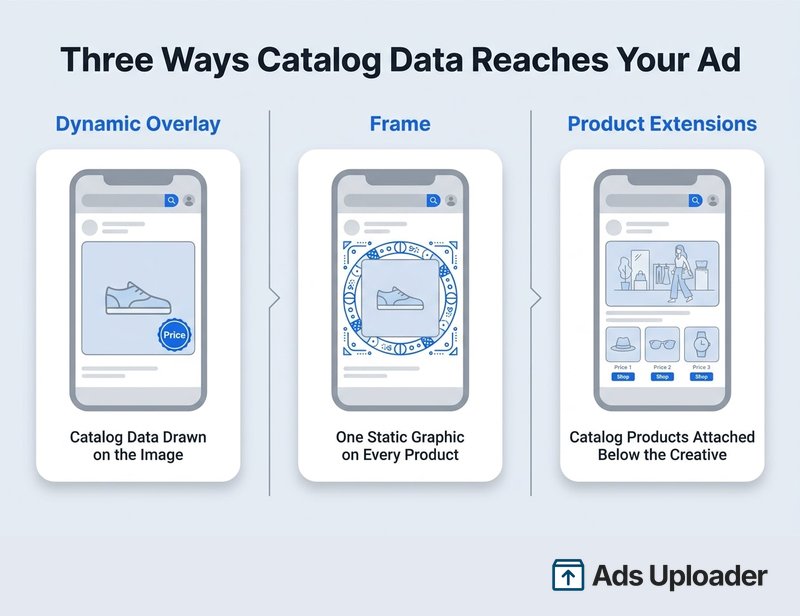
Un dynamic overlay è un'etichetta che Meta genera sui contenuti multimediali dei prodotti al momento della pubblicazione, usando dati recuperati in tempo reale dal catalogo. Questo lo rende un livello creativo esclusivo dei dynamic product ads basati sul catalogo. Una sola impostazione si applica a ogni prodotto nell'annuncio, ma il valore cambia per articolo e per persona. Attiva l'overlay con il prezzo su un product set di 400 prodotti e ogni impression mostrerà il prezzo dello specifico articolo, senza che tu debba modificare una sola immagine.
Ecco perché gli overlay funzionano in modo diverso da qualsiasi elemento che carichi. Una grafica statica è identica su ogni prodotto. Un overlay legge il feed.
La formulazione usata da Meta nella pagina su come aggiungere dynamic overlay alle Advantage+ catalog ads è diretta:
Con i dynamic overlay puoi mostrare informazioni del catalogo, come prezzi o sconti, in un'etichetta sui contenuti multimediali dell'annuncio. Al momento questo miglioramento viene pubblicato solo nel feed di Facebook.
La storia dei nomi conta quando cerchi assistenza, perché la maggior parte dei contenuti online usa ancora i vecchi termini: labels, catalog info labels, info labels, Add catalog info. Nell'aprile 2025 Meta ha spostato i controlli nell'area dei miglioramenti di Advantage+ creative e li ha rinominati dynamic overlays, come riportato all'epoca da Search Engine Land. Il cambio di nome è arrivato con una vera modifica funzionale: i quattro tipi di etichetta sono diventati attivabili singolarmente, mentre il vecchio controllo permetteva di sceglierne solo uno.
Gli overlay fanno parte del gruppo più ampio di miglioramenti Advantage+ creative disponibili per le catalog ads, insieme ai ritocchi delle immagini, alla generazione dello sfondo e al testo del catalogo. Sono l'unico elemento del gruppo il cui contenuto arriva direttamente dai dati dei prodotti.
I quattro tipi di dynamic overlay e i requisiti di ciascuno
Ogni tipo di overlay ha un prerequisito nel feed. Se manca, l'etichetta semplicemente non viene mostrata mentre l'annuncio continua a essere pubblicato normalmente. Proprio per questo sembra un bug e non un problema di dati.
| Tipo di overlay | Cosa mostra | Cosa deve contenere il catalogo |
|---|---|---|
| Prezzo | Il prezzo attuale dell'articolo | Un price valido. Se esiste una promozione attiva, il prezzo attuale mostrato può riflettere quello scontato |
| Prezzo barrato | Il prezzo scontato con quello originale barrato | Sia price sia un sale_price valido, con il prezzo scontato realmente inferiore e all'interno del periodo promozionale attivo |
| Percentuale di sconto | Il prezzo scontato più la percentuale di sconto calcolata | La stessa coppia valida di price e sale_price. Meta calcola la percentuale, non devi fornirla tu |
| Spedizione gratuita | Un indicatore di spedizione gratuita, mostrato solo dove l'offerta si applica alla persona | Il costo di spedizione del prodotto impostato su 0.0 nel catalogo, con voci regionali che coprono la località della persona |
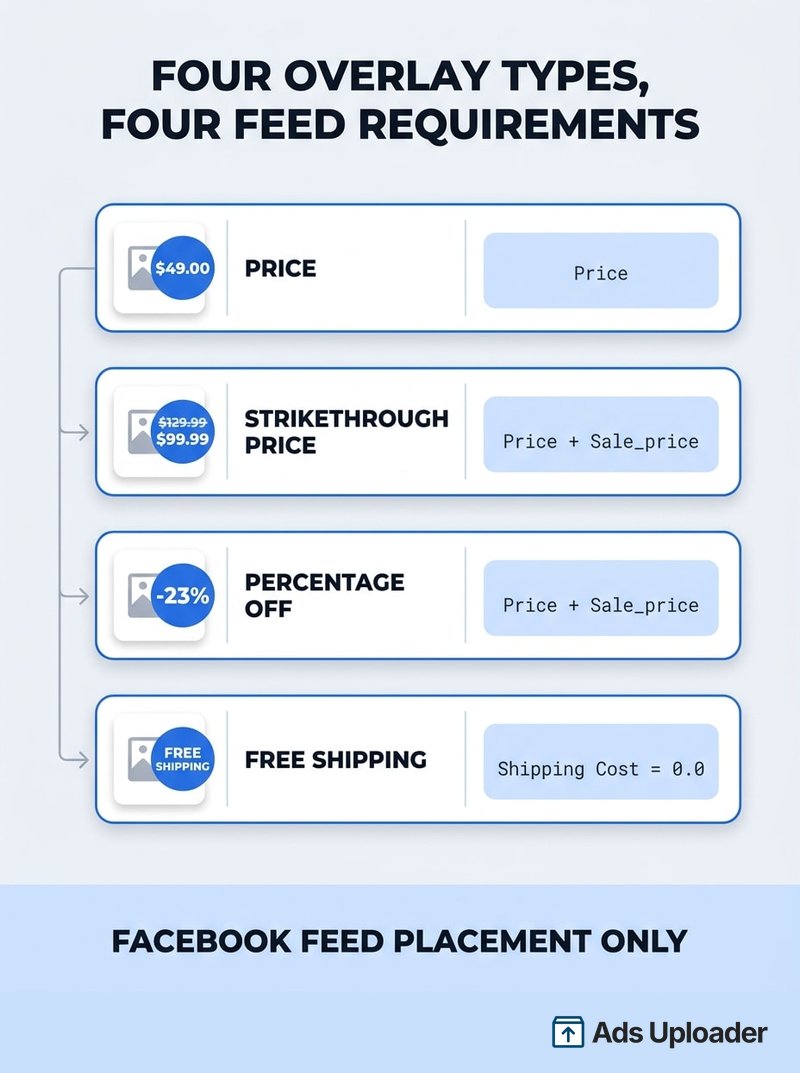
Due di questi causano regolarmente problemi.
Prezzo barrato e percentuale di sconto sono la stessa dipendenza con un aspetto diverso. Entrambi richiedono un prezzo originale e uno scontato, e in entrambi i casi la promozione deve essere attiva. Un intervallo sale_price_start_date e sale_price_end_date terminato la scorsa settimana fa scomparire anche l'etichetta, senza che Ads Manager ti avvisi.
La spedizione gratuita è un dato a livello di prodotto, non una politica del negozio. Scrivere "spedizione gratuita su tutto" nel testo principale non cambia nulla per l'overlay. Meta legge il costo di spedizione dell'articolo, che deve essere esattamente zero per la regione in cui si trova la persona. Un negozio che offre spedizione nazionale gratuita e spedizione internazionale a pagamento mostrerà correttamente il badge a una persona e altrettanto correttamente non lo mostrerà a un'altra.
Va detto chiaramente: ad agosto 2026 questi quattro sono i tipi verificati per il retail. Le enumerazioni dell'API di Meta includono valori più ampi, tra cui valutazioni a stelle e indicatori di disponibilità, ma la presenza nell'SDK non equivale alla disponibilità nell'interfaccia e molti di questi valori appartengono al settore viaggi o a interfacce precedenti. Se vuoi mostrare una valutazione o il numero di pezzi disponibili sull'immagine, gli overlay nativi non sono lo strumento adatto.
Come aggiungere dynamic overlay a una catalog ad
Il percorso cambia leggermente da un account all'altro, perché Meta ha distribuito modifiche all'interfaccia nel corso del 2026. La versione stabile è questa:
- Crea una campagna con un catalogo idoneo, selezionando il catalogo o il product set quando Ads Manager lo richiede.
- A livello di annuncio, apri Ad creative.
- Apri Advantage+ creative oppure Creative tools e poi Edit creative, in base all'interfaccia disponibile nel tuo account.
- Seleziona Dynamic overlays oppure Add an overlay se il tuo account mostra direttamente quel menu a discesa.
- Scegli Automatically add dynamic overlays oppure Manually set up dynamic overlays.
- In modalità manuale, attiva i tipi che vuoi e personalizza il banner.
- Visualizza l'anteprima di diversi articoli del catalogo, non di uno solo, poi pubblica.
L'ultimo passaggio è quello che molti saltano. L'anteprima di un solo prodotto ti dice pochissimo, perché l'idoneità viene valutata per ogni prodotto. Controlla un articolo a prezzo pieno, uno scontato e uno costoso: intercetterai la maggior parte dei problemi prima che arrivino all'asta. Inoltre, come indica direttamente la documentazione di Meta, gli overlay vengono pubblicati anche se non compaiono in anteprima, quindi un'anteprima vuota non prova che qualcosa non funzioni.
Anche il menu del formato è importante. I dynamic overlay sono disponibili per immagine singola o video e per il formato carosello. Se non vedi Single image or video in Ad setup, di solito è nascosto dietro More options, non indisponibile.
Configurazione automatica o manuale degli overlay
In modalità automatica, Meta decide quale overlay idoneo mostrare, se mostrarne uno, per una determinata persona e impression. Non è una rotazione di tutto ciò che hai attivato, ma una previsione di cosa funzionerà meglio. La modalità manuale fissa la tua scelta: selezioni i tipi, imposti lo stile e il sistema lavora entro quei limiti.
Non esiste uno studio pubblicato da Meta che dimostri la superiorità di una modalità sull'altra, quindi considerala una preferenza di controllo e non una decisione basata sulle prestazioni. Gli account che vogliono sapere esattamente cosa viene pubblicato usano la modalità manuale. Quelli che lavorano su segmenti ampi e si affidano alla pubblicazione la lasciano automatica.
Cosa sostituisce davvero "Always Show"
La modalità manuale include un'opzione Always show, ma ha un ambito più ristretto di quanto suggerisca il nome. Sostituisce la decisione di Advantage+ creative di omettere un overlay idoneo in una impression su Facebook Feed. Non sostituisce nient'altro.
Non salverà un prodotto senza sale_price, un prezzo troppo lungo per la forma del banner, un articolo ancora in revisione o un posizionamento Instagram. Elimina esattamente una variabile: la scelta del sistema di non mostrare un'etichetta che avrebbe potuto mostrare. È utile durante la risoluzione dei problemi e quando il prezzo promozionale è l'argomento centrale della campagna, ma non risolve i problemi di idoneità.
Impostare gli overlay tramite la Marketing API
Se crei annunci tramite codice anziché facendo clic in Ads Manager, puoi gestire anche gli overlay. L'oggetto creative di Meta espone sia object_story_spec.link_data.image_overlay_spec sia il livello più basso object_story_spec.link_data.image_layer_specs.
La specifica dell'overlay include campi come custom_text_type, position, text_font, text_type, overlay_template e theme_color. Quella del livello va oltre ed espone hash del frame, tipo di livello, opacità, forma, scala, colori del testo e dello sfondo, con un'enumerazione delle forme composta da circle, pill, rectangle e triangle che corrisponde esattamente all'interfaccia.
Un avvertimento: le enumerazioni dell'API sono più ampie rispetto all'interfaccia di un singolo account e alcuni valori sono sperimentali, specifici per un verticale o di fatto in sola lettura. Crea manualmente un annuncio nell'account di destinazione, rileggine la specifica creative tramite la stessa versione della Graph API e riproduci quella struttura. Basarsi su ipotesi ricavate dal riferimento dell'SDK produce annunci che superano la convalida ma poi non mostrano ciò che ti aspettavi.
Lancia di più. Clicca di meno.
Carica centinaia di creatività in un colpo solo, abbina automaticamente le thumbnail ai video e pubblica direttamente sui tuoi account pubblicitari tramite l'API di Meta.
Prova Ads Uploader gratisNessuna carta di credito richiesta • 7 giorni di prova gratuita
Forme, font e limiti di caratteri degli overlay
Questa è la parte della documentazione che quasi nessuno ripete e spiega una quantità sorprendente di overlay mancanti. Per i campi del feed e le regole sulle immagini da cui dipendono queste etichette, consulta il riferimento alle specifiche delle catalog ads.
| Forma del banner | Limite di caratteri |
|---|---|
| Rettangolo | 13 |
| Pillola | 13 |
| Triangolo | 6 |
| Cerchio | 6 |
Meta conta l'intera stringa formattata: cifre, simbolo di valuta e spazi. Nel suo esempio, $5.99 conta come 5 caratteri. Per un overlay con prezzo barrato contano entrambi i prezzi e Meta consiglia di limitarli a sei caratteri ciascuno.
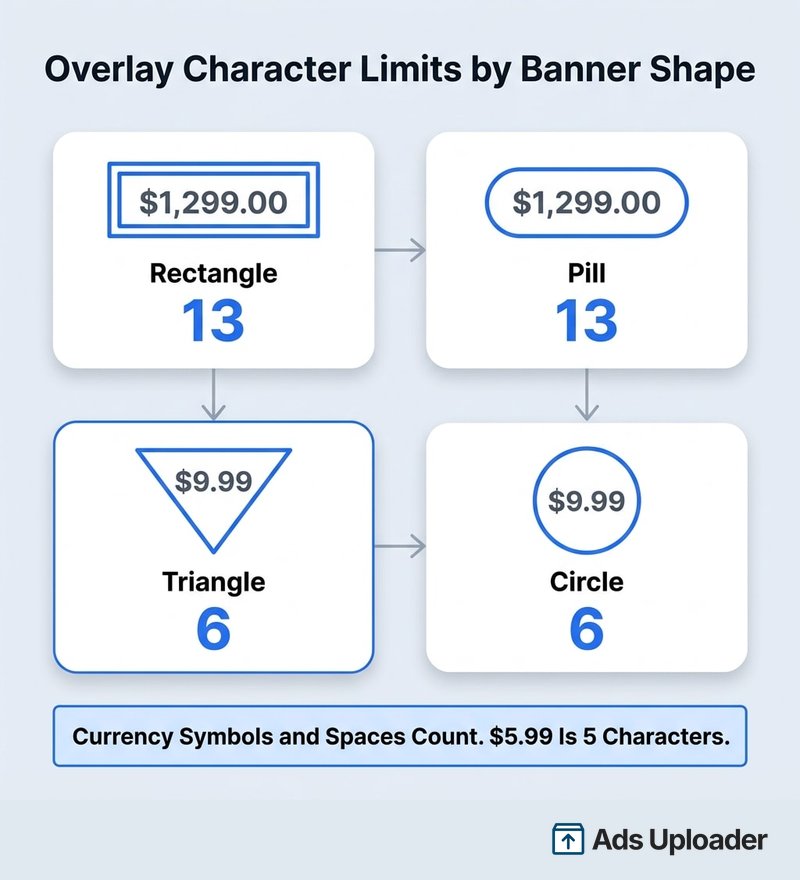
Applica questa regola al tuo catalogo e il vincolo diventa subito evidente. Una sedia da scrivania da $1,299.00 occupa 9 caratteri: rientra comodamente in un rettangolo o in una pillola, ma non ha alcuna possibilità in un cerchio o in un triangolo. Un prezzo barrato che scende da $129.99 a $99.99 ha un prezzo originale di 7 caratteri, uno oltre l'indicazione, ancora prima di contare il prezzo scontato.
Ne derivano due regole. Rettangolo o pillola è la scelta predefinita sicura per qualsiasi prezzo superiore a due cifre. E cerchio e triangolo sono adatti ai cataloghi economici, con prezzi a una cifra o a due cifre basse, dove un badge compatto resta leggibile.
La formattazione della valuta cambia silenziosamente il calcolo. Non esiste una tabella di limiti separata per località, ma $99.99, €99,99 e un codice di tre lettere come JPY 1200 occupano numeri diversi di caratteri per lo stesso valore economico. Un catalogo attivo in più mercati può rispettare il limite in una valuta e superarlo in un'altra, pur presentando prodotti identici.
Gli altri controlli riguardano posizione e colore del banner, colore del testo, opacità e font. Meta non pubblica una tabella dei font nel centro assistenza, ma l'SDK espone gli identificatori disponibili, che formano un elenco breve: Droid Serif Regular, Dynads Hybrid Bold, Lato Regular, Noto Sans Regular, Nunito Sans Bold, Open Sans Bold, Open Sans Condensed Bold, PT Serif Bold, Roboto Condensed Regular e Roboto Medium. Non è possibile caricare un font personalizzato. Se la tipografia del brand non è negoziabile, gli overlay nativi non ti basteranno.
In pratica, la posizione funziona come un selettore di angoli ed è qui che gli overlay entrano in conflitto con le foto dei prodotti. Un badge nell'angolo in basso a destra di un ritaglio quadrato finirà sul prodotto in alcuni scatti e sullo sfondo vuoto in altri, perché le immagini del catalogo non sono mai state composte pensando a un badge. Anche qui vale la disciplina delle aree sicure: scegli l'angolo vuoto nel maggior numero di articoli, non quello che appare migliore sul prodotto principale.
Vale la pena conoscere due interazioni. Quando la generazione dello sfondo è attiva, Meta può modificare automaticamente font, colore e layout dell'overlay per adattarli allo sfondo generato, quindi le tue scelte di stile diventano suggerimenti. Inoltre, Meta non pubblica una matrice di compatibilità tra gli overlay e ogni altro miglioramento: se usi insieme ritocchi, espansione o sfondi generati, l'unico controllo reale è visualizzare l'anteprima su più prodotti.
Frame: la metà statica degli overlay delle catalog ads
Un frame è l'altro elemento che le persone intendono quando parlano di "overlay per catalog ads" e funziona secondo principi opposti. Mentre un dynamic overlay legge il feed e cambia per ogni prodotto, un frame è una singola immagine caricata che si sovrappone in modo identico a tutti i prodotti. Bordi, trattamenti del logo, grafiche stagionali, una cornice promozionale.
Le specifiche attuali di Meta:
| Requisito | Specifica |
|---|---|
| Proporzioni | 1:1 |
| Dimensione minima | 1080 x 1080 pixels |
| Dimensione del file | Inferiore a 1 MB |
| Sfondo | Trasparente consigliato |
| Testo | Poco o nessun testo sovrapposto, per massimizzare la pubblicazione |
Il percorso di configurazione si trova nei vecchi strumenti di personalizzazione del contenuto creativo: a livello di annuncio, apri Ad creative, poi Creative tools o Edit creative, seleziona Add a frame, scegli Custom, quindi Upload image oppure seleziona un contenuto multimediale idoneo già presente nell'account. Da qui regoli opacità, dimensione e posizione e salvi. In alcuni account del 2026 la stessa funzione compare sotto Add an overlay, una differenza di distribuzione e non una rimozione.
Il requisito 1:1 non è decorativo. Un frame progettato con qualsiasi altra proporzione verrà forzato in formato quadrato e gli elementi importanti non finiranno nel punto in cui li avevi disegnati. Se la tua pipeline creativa lavora con più proporzioni, il frame è una risorsa separata da progettare in formato quadrato fin dall'inizio.
Due limiti definiscono gli usi migliori dei frame:
- Non funzionano nei posizionamenti Instagram. È lo stesso limite dei dynamic overlay, ma da una direzione diversa.
- Un solo frame si applica a ogni prodotto nell'annuncio. Non esiste una logica per SKU o per categoria. Per usare frame diversi servono annunci diversi con product set diversi, quindi una segmentazione a livello di annuncio invece di un design condizionale.
L'indicazione di Meta di usare "poco o nessun testo sovrapposto" non segna il ritorno della vecchia regola del 20% di testo. È un consiglio di pubblicazione legato alla leggibilità e vale la pena seguirlo per un motivo pratico: un frame con testo promozionale incorporato ("30% DI SCONTO") è un'affermazione statica sopra prodotti dinamici, alcuni dei quali potrebbero non essere in promozione. Questa incongruenza costa più di quanto renda.
La combinazione efficace usa il frame per l'identità e l'overlay per il numero. Tieni la grafica del frame lontana dall'angolo assegnato al banner.
Testo del catalogo e Meta product extensions
Due funzioni vicine vengono raggruppate con gli overlay perché recuperano dati dal catalogo. Svolgono compiti diversi ed entrambe meritano di essere conosciute.
Inserire i campi del catalogo nel testo dell'annuncio
Gli overlay inseriscono i dati del catalogo sull'immagine. Il testo del catalogo li inserisce nel copy e si attiva separatamente.
A livello di annuncio, scorri fino a Links, poi in Text, Headline o Link description on Feed, fai clic su + e scegli il campo del catalogo da inserire. Variabili del template come {{product.name}}, {{product.price}}, {{product.brand}} e {{product.description}} vengono risolte per ogni articolo al momento della pubblicazione, proprio come accade per l'overlay.
Un miglioramento collegato riguarda le descrizioni del carosello, dove Meta sceglie quale dettaglio dell'articolo mostrare in base alla risposta prevista della persona. Il valore pratico è questo: il nome del prodotto nel titolo spesso è più utile del prezzo sull'immagine, soprattutto per i retailer multibrand, i cui clienti stanno confrontando opzioni anziché decidendo.
Il selettore cambia in base al verticale del catalogo e la pagina di assistenza di Meta su come aggiungere il testo del catalogo al contenuto creativo dell'annuncio non pubblica un elenco completo, quindi controlla cosa offre il tuo account prima di pianificare l'uso di un campo specifico.
Meta product extensions, ora chiamati Show Products
Meta product extensions è il nome usato dall'API. In Ads Manager vedrai quasi certamente Show products.
Inverte il funzionamento della catalog ad. Invece di lasciare che il catalogo fornisca il contenuto creativo, carichi una normale immagine singola o un video e Meta vi aggiunge prodotti personalizzati del catalogo: una fila di riquadri prodotto selezionabili sotto il contenuto principale oppure, con la nuova opzione Show as carousel, prodotti del catalogo nelle schede che seguono il tuo contenuto creativo. Secondo Meta, il sistema può trasformare un annuncio con un singolo contenuto multimediale in uno supportato dal catalogo quando prevede prestazioni migliori.
Cosa serve:
- Un catalogo collegato a cui l'account pubblicitario possa accedere, con un product set facoltativo
- Un obiettivo Traffic o Sales
- Una singola immagine o un singolo video caricato manualmente, con varianti per partnership e Reels aggiunte nel corso del 2025
La configurazione avviene nella stessa area del contenuto creativo: a livello di annuncio, apri Advantage+ creative o Edit creative, trova Show products, collega il catalogo, scegli un product set se il tuo account lo consente e attiva la visualizzazione. Alcuni account del 2026 la collocano in Creative setup, poi Products, con un menu del catalogo in cui l'opzione "Not connected" la disattiva.
Quanto alle prestazioni, Meta ha riferito che gli inserzionisti che hanno testato Show products sugli annunci con partnership hanno registrato un tasso di clic superiore del 4% e il 3% di conversioni in più rispetto agli annunci con partnership senza questa funzione. Meta non ha pubblicato dimensione del campione, spesa, date o intervalli di confidenza, quindi consideralo un segnale direzionale per un formato specifico, non un benchmark.
Questa funzione trova il suo spazio tra gli inserzionisti che non usano affatto campagne basate sul catalogo. Se il tuo account è costruito su contenuti creativi prodotti e un catalogo resta inutilizzato, Meta product extensions è il modo più economico per metterlo al lavoro senza ricostruire nulla. La funzione dipende però da dati sugli eventi puliti per abbinare prodotti e persone, quindi prima devi verificare che il catalogo e gli eventi di acquisto funzionino correttamente.
È utile tracciare un confine chiaro, perché queste funzioni vengono confuse:
| Funzione | Cos'è |
|---|---|
| Product extensions / Show products | Una normale immagine principale o un video con i prodotti del catalogo aggiunti |
| Advantage+ catalog ads | Il catalogo fornisce i prodotti e il contenuto creativo al momento della pubblicazione |
| Collection Ads | Un formato definito: contenuto di copertina più una griglia di prodotti che apre un'Instant Experience |
| Tag dei prodotti | Tag selezionabili su prodotti specifici all'interno dei contenuti multimediali, particolarmente efficaci sulle superfici di shopping di Instagram |
Perché gli overlay delle tue catalog ads non vengono mostrati
Nessuna guida concorrente su questo argomento include una sezione per la risoluzione dei problemi, il che è strano, perché "l'ho attivato e non è successo nulla" è la seconda cosa che cerca ogni inserzionista. Segui questo elenco nell'ordine indicato.
1. Controlla prima il posizionamento. I dynamic overlay vengono pubblicati solo su Facebook Feed. Se stai guardando un'anteprima per Instagram, Reels, Stories, Marketplace o Audience Network, l'assenza dell'overlay è il comportamento corretto, non un malfunzionamento. Questo singolo controllo risolve più casi di tutti quelli seguenti messi insieme.
2. Apri uno dei prodotti interessati in Commerce Manager. Verifica price, controlla che sale_price sia presente e realmente inferiore e che il periodo promozionale sia attivo, poi verifica le voci shipping se hai abilitato la spedizione gratuita.
3. Conta i caratteri formattati. Includi il simbolo di valuta e gli eventuali spazi, poi confronta il totale con il limite della forma: 13 per rettangolo e pillola, 6 per triangolo e cerchio. Per il prezzo barrato, conta entrambi i prezzi.
4. Verifica che l'articolo sia effettivamente idoneo. Deve essere approvato, disponibile e incluso nel product set da cui l'annuncio seleziona i prodotti. Un overlay non può comparire su un prodotto che l'annuncio non avrebbe mai mostrato.
5. Escludi l'automazione. Passa dalla modalità automatica a quella manuale, attiva il tipo specifico e abilita Always show. Se compare, l'etichetta è sempre stata idonea, ma il sistema di pubblicazione sceglieva di non usarla.
6. Disattiva temporaneamente la generazione dello sfondo e i ritocchi delle immagini. Possono modificare stile o posizione di un overlay al punto da renderlo irriconoscibile.
7. Forza un aggiornamento del feed e attendi. In Commerce Manager, controlla Catalog e poi Data sources per vedere la cronologia dei caricamenti e avvia un recupero. Le modifiche possono rimandare gli articoli in revisione, che spesso richiede uno o due giorni anziché pochi minuti.
8. Non considerare un'anteprima vuota come un verdetto. Meta avverte esplicitamente che gli overlay vengono pubblicati anche se l'anteprima non li mostra. Prima di concludere che la funzione non va, osserva una impression reale. La Libreria inserzioni è un controllo ragionevole per vedere come le catalog ads dei concorrenti vengono effettivamente mostrate nel feed e per verificare che i badge che stai cercando esistano davvero.
Un altro problema riguarda gli inserzionisti che progettano le immagini del catalogo invece di usare gli overlay nativi: Meta memorizza nella cache le immagini del catalogo. Sostituire il file mantenendo lo stesso URL spesso non produce un aggiornamento rapido. Un URL nuovo o con cache busting, insieme a un recupero del catalogo, è molto più affidabile che sovrascrivere il file e aspettare.
Overlay nativi o contenuti creativi del catalogo progettati
Esiste un'intera categoria di software basata sull'idea che gli overlay nativi di Meta non bastino. In parte è un'osservazione corretta. Ecco il confine, senza promesse commerciali.
Risparmia ore nei test creativi
Smetti di caricare inserzioni una alla volta. Elabora in massa creatività illimitate con media matching automatico e pubblicazione diretta via API.
Prova Ads Uploader gratisNessuna carta di credito richiesta • 7 giorni di prova gratuita
Cosa coprono gli strumenti nativi
Gli overlay e i frame nativi ti offrono quattro tipi di etichetta commerciale ricavati dai dati aggiornati del catalogo, un frame statico caricato, forma, posizione, colore, font da un elenco fisso e opacità del banner. Costo zero, nessuno strumento aggiuntivo, valori che non diventano mai obsoleti perché Meta legge il feed al momento della pubblicazione.
Non offrono invece nome o brand del prodotto sull'immagine, valutazioni a stelle, messaggi su disponibilità o urgenza, regole di design per SKU o categoria, font personalizzati, sostituzione dello sfondo o pubblicazione al di fuori di Facebook Feed.
Questo confine determina la scelta. Se il prezzo è l'argomento su cui compete la tua categoria, gli overlay nativi bastano: retail basato sugli sconti, marketplace e qualsiasi attività in cui è il numero a vendere. Se i tuoi prodotti devono essere nominati o il brand deve essere riconoscibile a colpo d'occhio, raggiungerai presto il limite.
Catalog Ad Templates, il builder a livelli di Meta del 2026
Il confine si è spostato nel 2026 ed è un cambiamento abbastanza recente da meritare attenzione. Meta sembra aver distribuito Catalog Ad Templates, un builder nativo a livelli raggiungibile tramite Add an overlay e poi Template a livello di annuncio, oppure dall'area Templates del catalogo in Commerce Manager.
Le funzionalità segnalate rappresentano un vero passo avanti: livelli Product, Catalog Field, Text, Image, Sticker e Background, varianti 1:1, 4:5 e 9:16 e campi del catalogo che comprendono nome, brand, descrizione, prezzo, prezzo attuale e custom label da 0 a 4, con la possibilità di richiamare immagini aggiuntive numerate invece di usare soltanto quella principale.
Un'avvertenza, espressa chiaramente: non esiste una pagina pubblica del centro assistenza o un annuncio nella newsroom di Meta per questo builder. Le prove dettagliate arrivano da guide di terze parti datate luglio e agosto 2026 e distribuzioni di questo tipo in genere avvengono per fasi. Controlla se Template compare nel menu Add an overlay del tuo account prima di pianificare un trimestre attorno a questa funzione. Se è presente, colma gran parte del divario per cui sono nati gli strumenti di design di terze parti.
Progettare l'immagine nel feed
L'altra strada è più vecchia e del tutto deterministica: incorpora il design direttamente nell'immagine del prodotto e usala come immagine principale del catalogo. Tutti i pixel presenti nel file accompagnano il prodotto in ogni posizionamento in cui l'immagine è idonea, compreso Instagram. Non esistono limiti degli overlay, perché non c'è alcun overlay.
I compromessi sono reali. I prezzi incorporati diventano obsoleti non appena quelli del catalogo cambiano, quindi la pipeline di rendering deve essere eseguita a ogni aggiornamento dei prezzi oppure mostrerai importi che non rispetti più. I feed supplementari di Commerce Manager possono arricchire o sostituire i campi degli articoli già presenti in un feed principale, che è il meccanismo abituale, anche se alcuni cataloghi gestiti da partner, comprese certe integrazioni Shopify, non espongono affatto i controlli dei feed supplementari.
Una tesi ricorrente su questo tema va corretta: spesso si dice che modificare le immagini del feed permetta di aggiornare il contenuto creativo senza reimpostare la fase di apprendimento di Meta. La documentazione di Meta non lo conferma. Una modifica all'immagine del feed non cambia targeting, offerta, budget o oggetto dell'ad set, quindi probabilmente evita l'attivazione formale dovuta a una modifica significativa. Ma gli articoli possono essere rielaborati e revisionati, il contenuto creativo effettivo cambia e la pubblicazione può comunque variare. "Di solito evita di ricostruire l'ad set" è un'affermazione sostenibile. "Non può disturbare l'apprendimento" non lo è.
Cosa dicono davvero i dati sulle prestazioni
Non esiste uno studio controllato da Meta che isoli l'effetto degli overlay dinamici con prezzo, prezzo barrato, percentuale di sconto o spedizione gratuita. Chiunque ti citi una percentuale precisa di miglioramento ottenuta attivando un overlay nativo sta citando qualcos'altro.
Il più grande set di dati specifico per i cataloghi proviene da Confect, un fornitore di design per catalog ads, e comprende circa 6.5 miliardi di impression, $30.8 milioni di spesa e 568 inserzionisti ecommerce tra dicembre 2023 e settembre 2024. È uno studio osservazionale e non randomizzato: confronta annunci che contengono un campo con annunci che non lo contengono, tra inserzionisti che hanno scelto autonomamente i propri design. Qualità dell'offerta, fascia di prezzo, margine e fase del funnel non sono controllati. Usalo come fonte di ipotesi. I risultati utili per la loro direzione:
- Mostrare il prezzo è stato correlato a un ROAS superiore del 41% ma a un tasso di clic inferiore del 16%
- Mostrare il risparmio o l'importo dello sconto è stato correlato a un ROAS superiore del 57%, con un vantaggio molto maggiore nelle categorie accessibili rispetto a quelle di lusso
- Mostrare il nome del prodotto è stato correlato a un ROAS superiore del 22%, concentrato tra i retailer multibrand
- Mostrare le informazioni sulla spedizione è stato correlato a un calo complessivo del ROAS del 2% e a un calo del 38% per i brand direct-to-consumer
L'ultima riga è il dato più utile dell'intero set, proprio perché va contro l'intuizione. La spedizione gratuita sembra un vantaggio universale, ma i dati non giustificano questa supposizione per gli inserzionisti DTC monobrand. Lo schema dell'intero set è coerente: i badge che semplificano una decisione di prezzo aiutano soprattutto dove è il prezzo a determinare la scelta e ti penalizzano dove non lo è. Testa prima le etichette di prezzo e risparmio, testa il badge di spedizione invece di darlo per scontato e non aspettarti che questi numeri si trasferiscano al tuo account senza verifiche.
Overlay nelle catalog ads del settore viaggi
I cataloghi di viaggio hanno un comportamento specifico per gli overlay e serve un'avvertenza chiara: l'ultima documentazione pubblica dettagliata risale al 2017 e non è stato possibile riconfermarla con materiali aggiornati di Meta nell'agosto 2026.
Secondo l'ultima documentazione, gli annunci per hotel supportavano prezzo, prezzo barrato e percentuale di sconto, mentre quelli per voli e destinazioni supportavano solo il prezzo. Il percorso storico si trovava a livello di annuncio sotto Show more catalog information, poi Add an overlay to images, anche se negli account moderni è più probabile trovarlo nello stesso editor dei dynamic overlay usato per il retail. I prezzi non validi impedivano la visualizzazione dell'overlay, mentre l'annuncio continuava a essere pubblicato, proprio come accade oggi con gli overlay per il retail.
Se usi cataloghi di hotel, voli o destinazioni, verifica queste opzioni nel tuo account attivo invece di fidarti di una documentazione vecchia di nove anni, incluso questo riepilogo.
Domande frequenti
Cosa sono i dynamic overlay nelle Facebook catalog ads? Sono etichette che Meta mostra sopra i contenuti multimediali di un annuncio Advantage+ catalog usando i dati di catalogo di ogni prodotto. I quattro tipi per il retail sono prezzo, prezzo barrato, percentuale di sconto e spedizione gratuita e al momento vengono pubblicati solo nel posizionamento Facebook Feed.
Come aggiungo un overlay con il prezzo a una Facebook catalog ad? A livello di annuncio, apri Ad creative, poi Advantage+ creative oppure Add an overlay. Attiva i dynamic overlay, scegli la configurazione automatica o manuale, abilita Prezzo e imposta forma, posizione, colore e font del banner. Prima di pubblicare, verifica che l'articolo abbia un prezzo valido.
Gli overlay delle Facebook catalog ads vengono mostrati su Instagram? No. La documentazione di Meta limita i dynamic overlay a Facebook Feed e indica separatamente che i frame personalizzati non sono disponibili nei posizionamenti Instagram. Per inserire un badge su Instagram devi incorporare il design direttamente nell'immagine del catalogo.
Qual è la differenza tra un frame e un overlay? Un frame è una singola immagine statica applicata in modo identico a ogni prodotto dell'annuncio. Un overlay è un'etichetta basata sui dati, il cui testo arriva dalla scheda di catalogo di ciascun prodotto, quindi cambia da un prodotto all'altro.
Perché il mio overlay con il prezzo barrato non viene mostrato?
Le cause più frequenti sono un sale_price mancante, un prezzo scontato non realmente inferiore all'originale, un periodo promozionale terminato, un prezzo più lungo di quanto consenta la forma del banner, un posizionamento diverso da Facebook Feed, un articolo in revisione oppure la scelta della modalità automatica di non mostrarlo.
Cosa sono i Meta product extensions? Meta product extensions è il nome usato dall'API per il miglioramento che Ads Manager chiama Show products. Collega prodotti personalizzati del catalogo a un normale annuncio con immagine singola o video, come riquadri sotto il contenuto creativo oppure come schede del carosello dopo di esso, con gli obiettivi Traffico e Vendite.
Quali sono i limiti di caratteri per gli overlay delle catalog ads?
Rettangolo e pillola consentono 13 caratteri, triangolo e cerchio ne consentono 6. I simboli di valuta e gli spazi contano, quindi $5.99 equivale a 5 caratteri. Per il prezzo barrato contano entrambi i prezzi e Meta consiglia un massimo di sei caratteri ciascuno.
Posso usare un design personalizzato al posto degli overlay di Meta? Sì, usando un frame personalizzato, un'immagine già progettata come immagine principale del prodotto nel catalogo oppure il builder Catalog Ad Templates di Meta, se disponibile nel tuo account. Solo l'immagine incorporata nel feed raggiunge ogni posizionamento.
Punti chiave
Gli overlay per Facebook catalog ads sono uno degli interruttori a maggior impatto in una campagna basata sul catalogo e uno dei più facili da diagnosticare male. Ecco cosa ricordare:
- Quattro tipi, quattro prerequisiti. Il prezzo richiede un prezzo. Prezzo barrato e percentuale di sconto richiedono un
sale_priceattivo e inferiore all'originale. La spedizione gratuita richiede un costo di spedizione a livello di prodotto impostato esattamente su0.0per la regione della persona. - Solo Facebook Feed. Sia i dynamic overlay sia i frame personalizzati si fermano al confine di Instagram. Se un badge deve comparire ovunque, va inserito nell'immagine del catalogo e non nelle impostazioni dell'overlay.
- Conta i caratteri. Rettangolo e pillola ne accettano 13, triangolo e cerchio 6, inclusi simboli e spazi. Questo fa sparire silenziosamente più overlay nei cataloghi di fascia alta di qualsiasi altra causa.
- Frame e overlay svolgono compiti diversi. Il frame porta l'identità, l'overlay porta il numero. Tienili lontani dall'angolo dell'altro.
- Meta product extensions è la strategia di catalogo per gli account che non usano catalog ads. Una normale immagine o un video, con i prodotti del catalogo collegati sotto.
- Testa il badge di spedizione invece di darlo per scontato. Il più ampio set di dati disponibile mostra un peggioramento per i brand DTC, il contrario di ciò che si aspetta la maggior parte degli inserzionisti.
Parti dal feed, non dall'interruttore. Prima controlla price, sale_price, periodi promozionali e voci di spedizione su un campione di prodotti, poi attiva gli overlay sapendo cosa verrà effettivamente mostrato. Quasi tutti i casi in cui "gli overlay delle mie catalog ads non funzionano" dipendono da un campo, un posizionamento o un conteggio dei caratteri.
